- Zugriff mit Alt+Leertaste zum Durchsuchen des Webs, von Apps und lokalen Dateien sortiert nach Quelle
- Lens- und AI-Modus-Integration für Zusammenfassungen, Übersetzungen und natürliche Abfragen
- Google Essentials auf HP-Laptops: Dienste, Play Games und Google One
- Installieren von Chrome und Bereitstellen von MSIs über die Verwaltungskonsole

Googles Integration in Windows macht dank einer neuen experimentellen Desktop-Anwendung , die im Hintergrund läuft und die Suche ohne Fensterwechsel ermöglicht, einen bedeutenden Sprung nach vorn. Diese über Labs verfügbare Anwendung bietet ein Suchfeld für die dynamische Suche und KI-gestützte Optionen, die an Spotlight oder die PowerToys-Befehlspalette erinnern.
Gleichzeitig startet Google mit dem PC-Programm Essentials einen Schritt in Richtung Windows-Computer. Dieses Programm wurde entwickelt, um Dienste wie Fotos, Nachrichten, Drive und sogar Google Play Spiele direkt auf Windows-Computern zu erkennen und zu installieren. Den Anfang macht eine Partnerschaft mit HP. Um das Ökosystem abzurunden, stehen weiterhin die offiziellen Anleitungen zur Installation von Chrome unter Windows, Mac und Linux sowie Anweisungen für Unternehmen zur Bereitstellung von MSI-Anwendungen über die Managementkonsole zur Verfügung.
Googles neue App für Windows: Was sie ist und warum sie wichtig ist
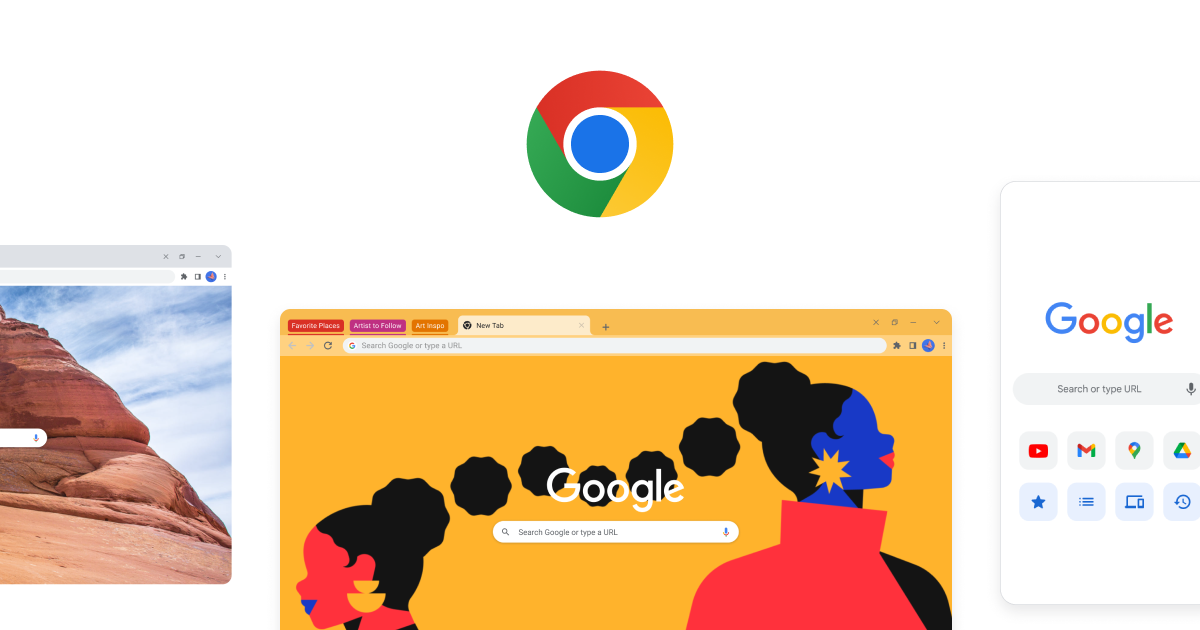
Google hat eine experimentelle Desktop-App für Windows vorgestellt , die Suchvorgänge beschleunigen soll, ohne den Arbeitsablauf zu unterbrechen. Anstatt den Browser zu öffnen, kann ein Suchfeld über jeder beliebigen Anwendung erscheinen, sodass Sie sowohl im Web als auch auf Ihrem eigenen Computer nach Informationen suchen können.
Die Anwendung wird sofort aufgerufen: Drücken Sie einfach Alt + Leertaste, um die Benutzeroberfläche zu öffnen. Sie funktioniert unabhängig davon, was gerade auf dem Bildschirm angezeigt wird (Texteditor, Vollbildspiel usw.), da der Prozess im Hintergrund läuft und eine schlanke, minimalistische Suchmaschine über Ihre aktuelle Anwendung legt.
Dieses Suchfeld akzeptiert Anfragen aus verschiedenen Quellen: dem Web, installierten Anwendungen, lokalen Dateien und in Google Drive gespeicherten Dokumenten . Die Ergebnisse werden nach Quelle und Kategorie sortiert, sodass Sie leicht erkennen können, ob eine Datei von Ihrem PC oder aus Ihrer Google Cloud stammt.
Im Online-Bereich ahmt es die üblichen Suchmaschinenmodalitäten nach: Links, Bilder, Karten, Bücher und andere Ergebnisse, die typisch für die Google-Erfahrung sind. Hinzu kommen von KI generierte Zusammenfassungen und ein KI-Modus , der es ermöglicht, Anfragen in natürlicher Sprache zu stellen und mit Folgefragen fortzufahren.
Der Mehrwert ergibt sich aus der direkten Integration von Google Lens in die App : Sie können beliebige Elemente auf dem Bildschirm auswählen, um Texturen zu übersetzen, Texte zu erkennen oder Übungen zu lösen, ohne zwischen Programmen wechseln zu müssen. Diese Funktionen sind aktuell als Testversion in Labs für Windows 10 und Windows 11 verfügbar, zunächst in englischer Sprache und in den USA.
Tastenkombinationen, Benutzeroberfläche und Nutzungsablauf
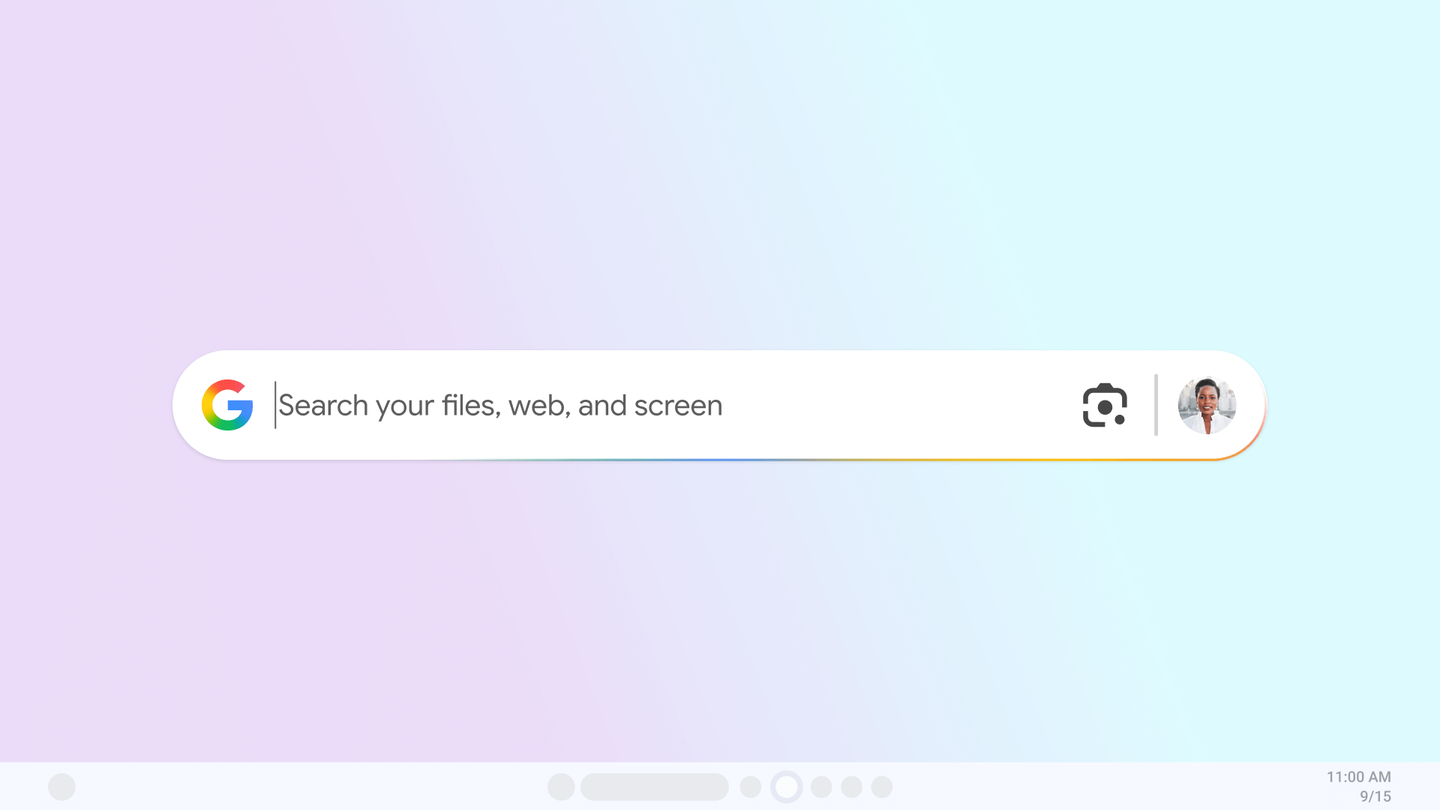
Der Zugriff über Alt + Leertaste ist zentral für die Benutzererfahrung: Man gewöhnt sich daran, die Suchleiste wie ein System-HUD aufzurufen, egal wo man sich gerade befindet. Sie unterbricht die aktuelle Tätigkeit nicht, und nach dem Schließen des Fensters kehrt man genau an die vorherige Position zurück.
Die Benutzeroberfläche ist ein einzelnes Feld, das an Spotlight unter macOS oder die PowerToys-Palette unter Windows erinnert; Sie tippen, drücken die Eingabetaste, und die App liefert Ergebnisse aus dem Web und vom Gerät , wobei die Klarheit von Titeln, Symbolen und Pfaden im Vordergrund steht, damit Sie schnell finden können, was Sie brauchen.
Bei der Suche nach lokalen Inhalten (Apps, Dokumenten, Ordnern) zeigt die App die Ergebnisse nach Typ und Quelle sortiert an . So lassen sich Dateien auf der Festplatte Ihres PCs und Dateien in Google Drive leicht unterscheiden. Das spart Klicks und Wartezeiten.
Ob es sich um eine komplexe Anfrage oder ein offenes Thema handelt, der KI-Modus und die KI-Zusammenfassungen helfen Ihnen, Ihre Antwort zu verstehen und zu verfeinern, ohne dass Sie zusätzliche Tabs öffnen müssen. Und mit der integrierten Linse wird die Auswahl eines Bildschirmbereichs zur Übersetzung oder Problemlösung blitzschnell erledigt.
Es ist wichtig zu beachten, dass es sich um experimentelle Software handelt: Inkonsistenzen oder gelegentliche Fehler können auftreten . Dennoch stellt sie eine interessante Option für alle dar, die eine tiefere Integration zwischen ihrem PC und Google-Diensten wünschen.
Google Essentials unter Windows: Dienste, Spiele und Erstbereitstellung auf HP
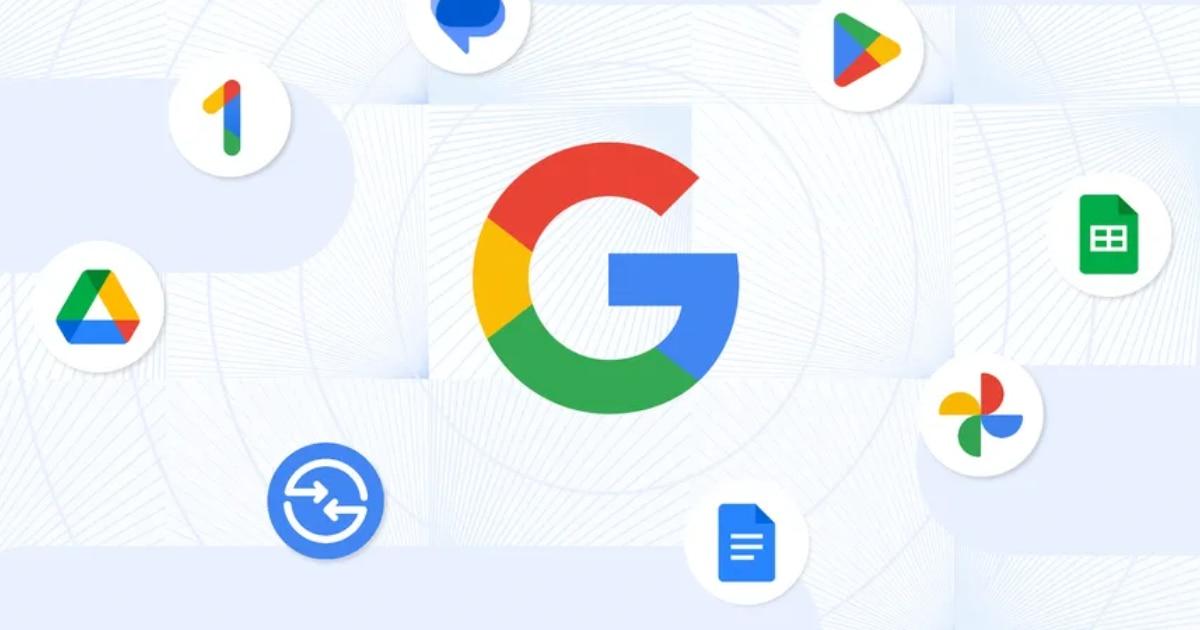
Parallel dazu hat Google Essentials angekündigt , ein Programm, das die Installation und den Zugriff auf verschiedene Google-Dienste auf Windows-Computern vereinfacht. Die Idee dahinter ist, dass man beim Einrichten eines neuen PCs Tools wie Google Fotos, Google Nachrichten, Google Drive und Google Docs direkt finden und installieren kann.
Die Präsentation lässt vermuten, dass neben Verweisen auf Google Tabellen auch Zugriff auf Nearby Share und Google One möglich sein wird. Dies deutet darauf hin, dass das Paket als Startpunkt und Katalog für zahlreiche Anwendungen und Dienstprogramme im Google-Ökosystem unter Windows fungiert.
HP präsentiert die neue Anwendung: Essentials wird auf Modellen wie Spectre, Envy, Pavilion, OMEN, Victus und HP Brand vorinstalliert sein und in Kürze auch auf OmniBook verfügbar sein. Die Anwendung scheint nach dem ersten Start des Computers über das Startmenü zugänglich zu sein.
Google plant, Essentials in den kommenden Monaten auf weitere Laptops und Desktop-PCs auszuweiten , hat aber noch keine Details zu einer universellen Downloadmethode (z. B. eine einzelne .exe-Datei für jeden PC) veröffentlicht. HPs Initiative dient vorerst als Vorreiter, um die Verbreitung von Essentials im Windows-Ökosystem zu beschleunigen.
Darüber hinaus ist das Programm mit Google Play Games für PC verknüpft und bietet so Zugriff auf Tausende von mobilen Spielen und nativen Titeln im Katalog, darunter beliebte Beispiele wie Clash of Clans und CookieRun: Tower of Adventures. Spielfortschritt und Belohnungen werden beim Einloggen mit Ihrem Konto synchronisiert. Google hat außerdem angekündigt, dass Sie jeden Dienst – oder das gesamte Essentials-Paket – jederzeit deinstallieren können. Zudem wird die Möglichkeit einer zweimonatigen Testversion von Google One mit 100 GB Speicherplatz erwähnt, was den Einstieg für Nutzer mit Cloud-Speicherbedarf erleichtert.
Installieren Sie Google Chrome und die Systemanforderungen unter Windows, Mac und Linux
Installieren Sie Chrome unter Windows
- Auf Ihrem PC, Laden Sie die Setup-Datei herunter von der offiziellen Seite.
- Führen Sie das Installationsprogramm aus und Folgen Sie den Anweisungen auf dem BildschirmWenn Windows fragt: „Möchten Sie dieser App erlauben, Änderungen an Ihrem Gerät vorzunehmen?“, wählen Sie „Ja“.
- Sobald der Vorgang abgeschlossen ist, Öffnen Sie Chrome und nehmen Sie die ersten Anpassungen vor.
Wenn Sie bisher einen anderen Browser verwendet haben, können Sie mit Chrome Ihre Lesezeichen, Ihren Verlauf und Ihre Einstellungen importieren, um den Wechsel zu erleichtern.
Chrome offline installieren (Windows)
- Von einem anderen Computer aus Laden Sie das spezielle Installationsprogramm für die Offline-Installation herunter.
- Gehen Sie unten auf der Seite „Chrome-Familie“ zu Andere Plattformen.
- Wählen Sie die Zielbetriebssystem und laden Sie die Datei herunter.
- verschieben Sie die Datei auf den PC, auf dem Sie Chrome installieren möchten.
- Führen Sie das Installationsprogramm aus und Folgen Sie den Schritten auf dem Bildschirm bis zum Abschluss.
Installieren Sie Chrome auf dem Mac
Um Chrome auf einem Mac zu nutzen, benötigen Sie macOS 12 Monterey oder neuer . Der Vorgang ist unkompliziert und macOS-Nutzern vertraut.
- Entladen die Datei „googlechrome.dmg“.
- Öffnen Sie es und im Popup-Fenster Ziehen Sie Chrome in den Anwendungsordner.
- Sie werden möglicherweise nach dem AdministratorkennwortWenn Sie es nicht haben, ziehen Sie Chrome an einen Ort, für den Sie über die entsprechenden Berechtigungen verfügen (z. B. den Desktop), und starten Sie es von dort.
Nach der Installation können Sie das Volume über den Finder auswerfen, um alle verbleibenden Installationsdateien zu entfernen.
Installieren Sie Chrome unter Linux
Unter Linux wird der eigene Softwaremanager der Distribution verwendet , und Administratorrechte sind erforderlich.
- Entladen das richtige Installationspaket für Ihre Distribution.
- Öffnen Sie es und wählen Sie Paket akzeptieren/installieren zur Verarbeitung durch den Software-Manager.
Chrome integriert sich in den Manager, um automatische Updates gemäß den Richtlinien der jeweiligen Distribution zu erhalten.
System Anforderungen
- Windows mit Intel-Prozessor: Windows 10 oder höher, Pentium 4 oder neuere CPU mit Unterstützung für SSE3.
- Windows mit ARM-Prozessor: Windows 11 oder höher.
- Download Mac: macOS 12 Monterey oder höher.
- Linux (64-Bit): Ubuntu 18.04+, Debian 10+, openSUSE 15.5+ oder Fedora 39+; Pentium 4 oder neuere CPU mit SSE3.
Bitte beachten Sie, dass Ihr Mac keine Chrome-Updates mehr erhält, wenn auf ihm eine ältere macOS-Version (z. B. macOS 10.6 bis 10.12 ) installiert ist. Mit dem Herunterladen von Chrome stimmen Sie den Nutzungsbedingungen von Google und den Nutzungsbedingungen von Chrome/ChromeOS zu.
Es gibt auch Installationsprogramme für spezielle Fälle (z. B. 64-Bit Windows 11/10, Windows 11 ARM oder ältere Editionen ), sofern diese unterstützt werden; idealerweise sollten Sie das von der offiziellen Website für Ihr System empfohlene Paket auswählen.
Bereitstellen von MSI-Software unter Windows über die Google Admin-Konsole
Wenn Sie Windows-Geräte im Rahmen der Administration verwalten, können Sie mit Google MSI-Anwendungen mithilfe benutzerdefinierter Einstellungen in der Verwaltungskonsole installieren . Dazu benötigen Sie eine Konfigurations-XML-Datei, den Paket-Hash und die Produkt-ID der MSI-Datei.
Schritt 1: Daten abrufen und XML erstellen
- Laden Sie das MSI der Anwendung von der Website des Anbieters oder von einem Server, der über http/https/ftp erreichbar ist. Das 7-Zip-Installationsprogramm kann beispielsweise über die öffentliche URL des Projekts bezogen werden.
- Öffnen Sie PowerShell und führen Sie Get-FileHash -PathPathToFile -Algorithm SHA256 um den Hash zu berechnen. Notieren Sie die zurückgegebene 64-stellige Zeichenfolge.
- Für Produkt ID, verwenden Sie ein PowerShell-Skript wie das folgende und speichern Sie es als Get-MSIFileInformation.ps1:
param($Path,$Property)
try {
  $WindowsInstaller = New-Object -ComObject WindowsInstaller.Installer
  $MSIDatabase = $WindowsInstaller.GetType().InvokeMember("OpenDatabase","InvokeMethod",$Null,$WindowsInstaller,@($Path.FullName,0))
  $Query = "SELECT Value FROM Property WHERE Property = '$($Property)'"
  $View = $MSIDatabase.GetType().InvokeMember("OpenView","InvokeMethod",$null,$MSIDatabase,($Query))
  $View.GetType().InvokeMember("Execute", "InvokeMethod", $null, $View, $null)
  $Record = $View.GetType().InvokeMember("Fetch","InvokeMethod",$null,$View,$null)
  $Value = $Record.GetType().InvokeMember("StringData","GetProperty",$null,$Record,1)
  return $Value
}catch { Write-Output $_.Exception.Message}
Führen Sie anschließend das Skript mit der Option -Property ProductCode aus , um den Bezeichner in geschweiften Klammern zu erhalten, zum Beispiel {23170F69-40C1-2702-1900-00001000000}.
Erstellen Sie mithilfe der MSI-URL, des Hashwerts und der Produkt-ID die folgende XML-Datei für die unbeaufsichtigte Installation (passen Sie die fettgedruckten Werte entsprechend Ihrem Paket an):
<MsiInstallJob>
  <Product Version="1.0.0">
    <Download>
      <ContentURLList>
        <ContentURL>MSI-URL</ContentURL>
      </ContentURLList>
    </Download>
    <Enforcement>
      <CommandLine>/quiet</CommandLine>
      <TimeOut>5</TimeOut>
      <RetryCount>3</RetryCount>
      <RetryInterval>5</RetryInterval>
    </Enforcement>
    <Validation>
      <FileHash>{FileHash}</FileHash>
    </Validation>
  </Product>
</MsiInstallJob>
Bei Bedarf können Sie die Erzwingungsparameter (z. B. die Befehlszeile oder die Zeitvorgaben) gemäß der Dokumentation von Microsoft anpassen.
Schritt 2: Hinzufügen der benutzerdefinierten Einstellung
- Gehen Sie in der Verwaltungskonsole zu Benutzerdefinierte Einstellungen und fügt eine neue Einstellung hinzu.
- Wählen Sie für das OMA-URI-Feld EnterpriseDesktop und verwenden Sie die Route:
./Device/Vendor/MSFT/EnterpriseDesktopAppManagement/MSI/ /DownloadInstall. - Ersetzen Sie die ProductID durch den MSI-Code. Kodierung der Schlüssel: %7BProductID%7D. Beispiel für 7‑Zip:
./Device/Vendor/MSFT/EnterpriseDesktopAppManagement/MSI/%7B23170F69-40C1-2702-1900-00001000000%7D/DownloadInstall. - Weisen Sie a zu Identifizierbarer Name (z. B. „7-Zip 19.0 installieren“).
- Wählen Sie unter Datentyp Zeichenfolge (XML), laden Sie die XML-Datei hoch und fügen Sie gegebenenfalls eine Beschreibung hinzu.
- wählen Sie die Organisationseinheiten des Bestimmungsortes und wendet die Richtlinie an.
Die Installation kann bei verbundenem Gerät bis zu drei Stunden dauern ; ist das Gerät offline, wird sie nach Wiederherstellung der Verbindung angewendet.
Schritt 3: Installation prüfen und ggf. deinstallieren
Um die Installation zu bestätigen, gehen Sie in der Konsole zu Endpunkte , wählen Sie das Gerät aus und überprüfen Sie im Abschnitt Installierte Anwendungen, ob das erwartete Paket angezeigt wird.
Wenn Sie eine über benutzerdefinierte Einstellungen installierte App deinstallieren müssen, suchen Sie die zugehörige Einstellung in der entsprechenden Organisationseinheit (OU) und löschen oder deaktivieren Sie sie. Wenn eine Unter-OU die Einstellung erbt, können Sie sie nur für diesen Zweig deaktivieren; Sie können sie jederzeit wieder erben, um die App erneut zu installieren.
Die neue Google-App für Windows vereinfacht die Suche in Ihrer gesamten Umgebung; Essentials bringt Dienste und Spiele mit HP-Unterstützung auf den Desktop, und Installations- und Bereitstellungsanleitungen vervollständigen ein stärker integriertes Ökosystem für Benutzer und Administratoren mit Verknüpfungen, KI und zentralisierten Verwaltungsoptionen, die alltägliche Aufgaben beschleunigen.

Index
- 1 Googles neue App für Windows: Was sie ist und warum sie wichtig ist
- 2 Tastenkombinationen, Benutzeroberfläche und Nutzungsablauf
- 3 Google Essentials unter Windows: Dienste, Spiele und Erstbereitstellung auf HP
- 4 Installieren Sie Google Chrome und die Systemanforderungen unter Windows, Mac und Linux
- 5 Bereitstellen von MSI-Software unter Windows über die Google Admin-Konsole