- Die wichtigsten internen Komponenten eines PCs sind CPU, Motherboard, RAM, Speicher, Netzteil, Gehäuse und, je nach Verwendungszweck, eine dedizierte GPU.
- Die Auswahl und Kompatibilität der einzelnen Teile bestimmt die Gesamtleistung, die Stabilität und die Möglichkeiten für zukünftige Erweiterungen.
- Peripheriegeräte, Erweiterungskarten und eine gut konfigurierte Software vervollständigen das Computer-Ökosystem und bestimmen das tatsächliche Benutzererlebnis.
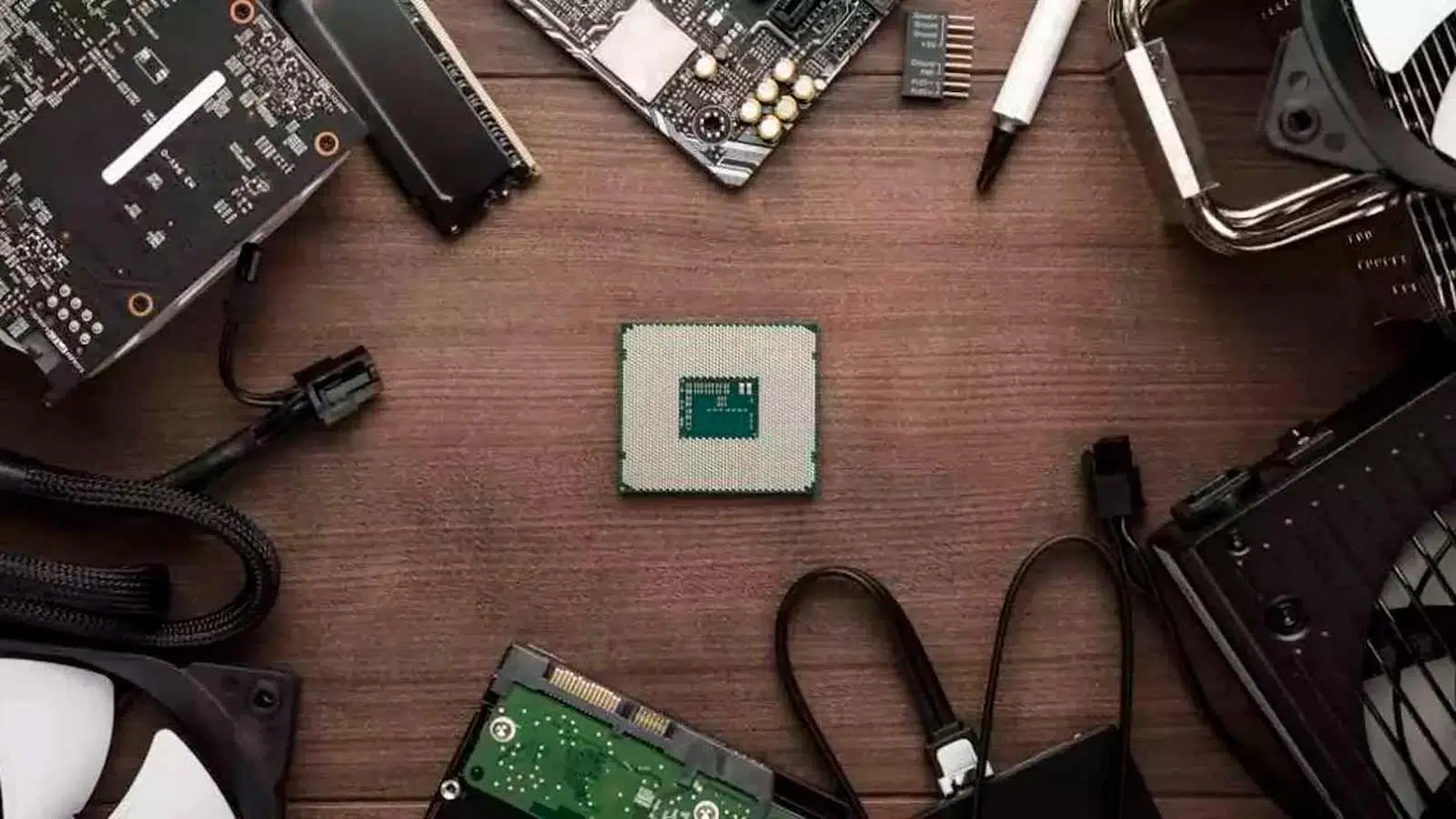
Wenn Sie darüber nachdenken, Ihren eigenen Computer zusammenzubauen oder einfach nur verstehen möchten, was in Ihrem PC steckt, müssen Sie die grundlegenden PC-Komponenten und ihre jeweilige Funktion kennen. Oft sprechen wir von CPU, RAM oder GPU, als ob jeder wüsste, was das ist, aber für Einsteiger kann das wie eine Fremdsprache klingen.
In diesem Leitfaden finden Sie eine klare und detaillierte Erklärung, die sich an Anwender ohne technische Vorkenntnisse richtet , ohne dabei an Genauigkeit einzubüßen. Sie erfahren, welche Komponenten unerlässlich und welche optional sind, worauf Sie vor dem Kauf achten sollten und wie diese in die Computerarchitektur integriert werden. Ziel ist es, dass Sie am Ende die Komponenten sinnvoll auswählen und genau verstehen, was Sie bauen.
1. Was zählt zu den PC-Komponenten und wie ist ein Computer aufgebaut?
Wenn wir von PC-Komponenten sprechen, meinen wir üblicherweise die internen Teile, die sich im Gehäuse oder Tower befinden : Prozessor, Motherboard, RAM, Speicher, Netzteil usw. Tastatur, Maus und Monitor sind zwar für die Nutzung des Computers unerlässlich, gelten aber als Peripheriegeräte, da sie extern angeschlossen werden.
Diese Unterscheidung ist wichtig, weil ein PC im Allgemeinen ohne seine grundlegenden internen Komponenten nicht sinnvoll funktionieren kann , während er ohne einige Peripheriegeräte funktionieren kann (zum Beispiel könnte man einen Server ohne Monitor per Fernzugriff verwalten, obwohl man für die erstmalige Einrichtung einen Bildschirm und eine Tastatur benötigt).
Die meisten Heimcomputer basieren auf der sogenannten Von-Neumann-Architektur : Sie verfügen über einen Zentralprozessor (CPU), einen schnellen Arbeitsspeicher (RAM) und verschiedene Ein-/Ausgabegeräte (Speicher, Grafikkarte, Netzwerk usw.), die nach einem festgelegten Schema kommunizieren. Die gesamte Kommunikation erfolgt über das Motherboard.
Bedenken Sie, dass viele Elemente, die früher separate Karten waren (wie die Soundkarte oder die Netzwerkkarte ), jetzt in das Motherboard selbst integriert sind, sodass Sie sie nicht mehr als separate Teile sehen, aber es sind immer noch Hardwarekomponenten.
2. Wesentliche Kern- oder interne Komponenten
Die internen Komponenten sind diejenigen, deren Fehlen den PC am Starten hindert oder ihn praktisch unbrauchbar macht . Einige sind absolut notwendig; andere können je nach Verwendungszweck als optional betrachtet werden (z. B. eine dedizierte Grafikkarte).
2.1 Prozessor oder CPU: das „Gehirn“ des Computers
Der Prozessor, die CPU oder der „Mikrochip“ ist die Komponente, die für das Lesen und Ausführen der Anweisungen aller Programme zuständig ist . Jedes Programm ist im Grunde eine lange Liste von Anweisungen im Binärformat (Nullen und Einsen), die die CPU nacheinander interpretiert und verarbeitet und dabei arithmetische, logische und Steuerungsoperationen ausführt.
Heutzutage besteht fast kein Prozessor mehr aus einer einzigen Recheneinheit; er ist in mehrere Kerne unterteilt . Jeder Kern fungiert wie ein kleiner, unabhängiger Prozessor, der seine eigenen Anweisungen ausführen kann. Dadurch kann Ihr PC mehrere Anwendungen gleichzeitig ausführen, ohne einzufrieren, insbesondere in Kombination mit ausreichend Arbeitsspeicher.
In den letzten Generationen hat sich die Idee, Hochleistungskerne und hocheffiziente Kerne (P-Kerne und E-Kerne) zu kombinieren, weit verbreitet. Erstere bewältigen rechenintensive Aufgaben (Videospiele, Videobearbeitung, Rendering usw.), während letztere Hintergrundprozesse und das Betriebssystem verwalten, um Energie zu sparen und die Temperatur zu senken.
Für eine schnelle Ausführung nutzt die CPU einen ultraschnellen internen Cache, in dem sie Daten speichert, die sie in Kürze benötigt. Ohne diesen Cache müsste sie ständig auf den Arbeitsspeicher oder sogar den internen Speicher zugreifen, was die Leistung selbst bei einem sehr leistungsstarken Prozessor extrem reduzieren würde.
Darüber hinaus verfügen viele moderne Prozessoren über dedizierte Einheiten für Aufgaben der künstlichen Intelligenz (NPUs oder KI-Beschleuniger) , die maschinelles Lernen und Algorithmen zur Verarbeitung natürlicher Sprache beschleunigen. Dies entlastet die Hauptkerne, verbessert die Effizienz und ermöglicht es dem System, Nutzungsmuster vorherzusehen und Stromverbrauch sowie Leistung zu optimieren.
2.2 Motherboard: das „Gerüst“, an dem alles angeschlossen wird
Das Motherboard ist die große Leiterplatte, auf der alle Komponenten angeschlossen sind : CPU, RAM, Speicher, Grafikkarte, Erweiterungskarten und das Netzteil selbst. Ohne sie gäbe es buchstäblich keinen Computer.
Seine Hauptfunktion besteht darin, die Kommunikation zwischen allen Komponenten zu ermöglichen und die Stromversorgung zu verteilen. Es beinhaltet außerdem den Chipsatz, der die Kommunikation zwischen Prozessor, Speicher und anderen Geräten steuert, sowie die Firmware (BIOS oder UEFI), die für den Systemstart und die Hardwarekonfiguration beim Einschalten verantwortlich ist.
Mainboards unterscheiden sich in ihrer Bauform (ATX, Micro-ATX, Mini-ITX usw.), dem integrierten Chip und vor allem im CPU-Sockel . Dieser Sockel muss mit dem Ihres Prozessors kompatibel sein. AMD verwendet beispielsweise Sockel wie AM4 oder AM5, während Intel die Sockel häufiger wechselt (LGA1200, LGA1700 usw.).
Bei der Auswahl eines Motherboards sollten Sie darauf achten, wie viele RAM-Steckplätze es hat, wie viele M.2- und SATA-Anschlüsse es bietet, wie viele USB- und PCIe-Anschlüsse es integriert hat und ob es integrierte Netzwerk- und Soundkarten sowie mögliche Extras wie integriertes WLAN oder RGB-Beleuchtung enthält.
2.3 RAM-Speicher: Echtzeitbetrieb
Der Arbeitsspeicher (RAM) speichert temporär die Daten und Programme, die die CPU gerade verwendet . Er ist flüchtig: Alle darin enthaltenen Daten gehen beim Ausschalten des Computers verloren.
Der Arbeitsspeicher (RAM) ermöglicht sowohl sequenziellen als auch wahlfreien Zugriff, was unerlässlich ist, da Programme nicht immer linear ablaufen: Sie springen je nach Bedingungen und Schleifen in ihrem Code vorwärts und rückwärts. Deshalb ist ein schneller Speicher erforderlich, der Daten nahezu verzögerungsfrei an die CPU liefern kann.
Bei Desktop-PCs besteht der Arbeitsspeicher (RAM) üblicherweise aus DIMM-Modulen, die in spezielle Steckplätze auf dem Mainboard eingesetzt werden . Bei vielen Laptops ist er jedoch fest verlötet, was die Aufrüstmöglichkeiten einschränkt.
Die Menge und Geschwindigkeit des Arbeitsspeichers (RAM) haben einen direkten Einfluss auf die Systemleistung: Bei unzureichendem Speicher muss der Computer für Datensicherungen auf die Festplatte zurückgreifen, was die Leistung erheblich beeinträchtigt. Für Büroarbeiten und das Surfen im Internet sind 8 GB das sinnvolle Minimum; für Spiele und anspruchsvolle allgemeine Anwendungen werden 16 GB empfohlen ; und für Videobearbeitung, 3D-Modellierung oder professionelle Aufgaben sind in der Regel 32 GB oder mehr erforderlich.
Was die Speichertypen angeht, sind DDR4 und DDR5 derzeit die dominierenden Technologien mit unterschiedlichen Frequenzen und Latenzen. Sofern das Budget es zulässt, empfiehlt es sich, Speichermodule mit höherer Kapazität und höherer Frequenz zu wählen , insbesondere auf AMD-Plattformen, da die RAM-Geschwindigkeit die Leistung maßgeblich beeinflusst.
2.4 Speicher: HDD, SSD und NVMe
Da der Arbeitsspeicher (RAM) beim Ausschalten des Computers seine Inhalte verliert, ist ein System erforderlich, um Informationen dauerhaft zu speichern : Betriebssystem, Programme, Spiele, Dokumente, Fotos, Projekte usw. Hier kommt der Speicher ins Spiel.
Die beiden Haupttypen sind die mechanische Festplatte (HDD) und die Solid-State-Drive (SSD). Die HDD verwendet rotierende Magnetscheiben und Lese-/Schreibköpfe zum Lesen und Schreiben von Daten; sie ist pro Gigabyte günstiger und bietet große Speicherkapazitäten, ist aber deutlich langsamer und stoßempfindlicher.
Die SSD hingegen speichert Daten in Flash-Speicher ohne bewegliche Teile. Dies führt zu extrem schnellen Zugriffszeiten, deutlich höheren Lese- und Schreibgeschwindigkeiten, geringerem Stromverbrauch und einem System, das sich beim Starten von Windows oder Öffnen von Programmen blitzschnell anfühlt.
SSDs gibt es in zwei Formaten: SATA (deren Geschwindigkeit durch die herkömmliche Schnittstelle begrenzt ist) und NVMe-SSDs im M.2-Formfaktor, die direkt an den PCIe-Bus des Mainboards angeschlossen werden und Geschwindigkeiten von mehreren GB/s bieten . Für einen modernen Computer empfiehlt sich eine SSD (vorzugsweise NVMe) für das Betriebssystem und Anwendungen sowie eine große HDD oder eine zweite SSD zum Speichern großer Dateien.
2.5 Grafikkarte (GPU): Bild und vieles mehr
Die Grafikkarte ist für die Erzeugung des Bildes verantwortlich, das Sie auf dem Monitor sehen . Ihr interner Prozessor, die GPU, ist für parallele Berechnungen optimiert und eignet sich daher perfekt für Grafikanwendungen, aber auch für bestimmte professionelle Aufgaben.
Es gibt integrierte Grafikeinheiten (iGPUs), die im Prozessor selbst integriert sind und sich den Arbeitsspeicher teilen, und dedizierte Grafikkarten , die als separate Karten mit eigenem Speicher (VRAM) erhältlich sind. Dedizierte Grafikkarten bieten eine deutlich höhere Grafikleistung, die für Spiele, Videobearbeitung, 3D-Design oder Virtual Reality unerlässlich ist.
Ohne eine Grafikkarte (GPU), ob integriert oder dediziert, erhalten Sie kein Videosignal. Sie ist daher eine unverzichtbare Komponente jedes funktionsfähigen PCs . Viele moderne Grafikkarten verfügen über mehrere Anschlüsse (HDMI, DisplayPort usw.), an die Sie zwei, drei oder mehr Monitore anschließen können. Dies sollten Sie bedenken, wenn Sie einen Multi-Screen-Desktop oder ein immersives Gaming-Setup wünschen.
Bei der Auswahl einer GPU sollten Sie auf die Menge des VRAM (6-8 GB sind in der Regel für 1080p-Spiele ausreichend; für 1440p und 4K wird mehr Speicher empfohlen), die Architektur (NVIDIA RTX, AMD Radeon RX), den Stromverbrauch und die physische Größe achten, um sicherzustellen, dass sie in Ihr Gehäuse passt und Ihr Netzteil über genügend Leistung und Anschlüsse verfügt.
2.6 Netzteil (PSU): Die Stromversorgung des Systems
Das Netzteil wandelt den Wechselstrom aus dem Stromnetz in die von den anderen Komponenten benötigten Gleichspannungen um . Ohne es funktioniert der Computer nicht.
Bei Desktop-Computern ist das Netzteil im Gehäuse verbaut und über den ATX-Hauptanschluss (24 Pins) und einen oder mehrere EPS-Anschlüsse mit dem Mainboard verbunden, um die CPU direkt mit Strom zu versorgen. Zusätzlich verlaufen Kabel für die Grafikkarte (PCIe-Anschlüsse) sowie für Speichermedien und andere Geräte (SATA oder Molex) vom Netzteil ab.
Der benötigte Stromverbrauch hängt vom Gesamtstromverbrauch des Systems ab: Ein Büro-PC mit integrierter Grafik ist nicht mit einem Gaming-PC mit leistungsstarker CPU und GPU vergleichbar . Für die meisten Heim-PCs ist ein hochwertiges Netzteil mit 500 bis 750 W ausreichend; für Workstations oder PCs mit mehreren Grafikkarten sind Netzteile mit 1000 W oder mehr empfehlenswert.
Es wird dringend empfohlen, Netzteile mit Effizienzzertifizierungen (80 PLUS Bronze, Silber, Gold usw.), von einer renommierten Marke und mit integrierten Schutzfunktionen zu wählen. Ein minderwertiges Netzteil kann zu Abstürzen, unerwarteten Systemabschaltungen oder im schlimmsten Fall zu Schäden an anderen Komponenten führen, wenn es komplett ausfällt.
2.7 Gehäuse oder Turm: Struktur und Luftströmung
Das Gehäuse ist die Struktur, in der alle Komponenten montiert werden: Motherboard, Netzteil, Festplatten, Grafikkarte, Kühlsysteme usw. Neben der Organisation des Innenraums bestimmt seine Konstruktion auch den Luftstrom sowie die Montage- und Wartungsfreundlichkeit.
Es gibt verschiedene Gehäuseformen: Full-Tower-Gehäuse für ATX-Mainboards, Midi-Tower-Gehäuse (Micro-ATX) und Kompaktgehäuse (Mini-ITX). Je größer das Gehäuse, desto mehr Platz steht für Speicherlaufwerke, leistungsstarke Kühlsysteme und Erweiterungskarten zur Verfügung, und desto einfacher ist in der Regel der Zusammenbau.
Viele moderne Gehäuse verfügen über Seitenwände aus gehärtetem Glas, Kabelmanagementsysteme und bei einigen Modellen über eine integrierte RGB-Beleuchtung . Die Beleuchtung dient rein ästhetischen Zwecken: Sie erhöht den Stromverbrauch nur minimal und beeinträchtigt die Leistung nicht, treibt aber den Preis im Vergleich zu Modellen ohne Beleuchtung in die Höhe.
2.8 Kühlsysteme: Luft und Flüssigkeit
Hitze ist einer der größten Feinde von Leistung und Langlebigkeit. Deshalb verfügen PCs neben dem CPU-Kühler über Lüfter und manchmal auch über Flüssigkeitskühlsysteme, um die Temperaturen im Griff zu behalten.
Bei Prozessorkühlern gibt es zwei Hauptgruppen: Luftkühler , die aus einem Metallblock (oft mit Heatpipes) und einem oder mehreren Lüftern bestehen, und AIO- Flüssigkeitskühlsysteme , die eine Pumpe, einen Wasserblock auf der CPU und einen Radiator mit Lüftern verwenden.
Eine individuelle Flüssigkeitskühlung geht noch einen Schritt weiter und ermöglicht die Kühlung von CPU, GPU und in manchen Fällen weiterer Komponenten mithilfe eines geschlossenen Flüssigkeitskreislaufs und durch Schläuche verbundenen Kühlblöcken. Sie ist eine sehr effektive, aber auch teurere und komplexere Lösung.
Zusätzlich zur CPU-Kühlung benötigen Sie gut positionierte Gehäuselüfter für eine gleichmäßige Luftzirkulation: Einige saugen kühle Luft von außen an, andere führen warme Luft ab. Eine ungünstige Positionierung kann zu Hotspots und unnötig hohen Temperaturen führen.
3. Unverzichtbare Peripheriegeräte: Was gehört außerhalb des Towers?
Obwohl sie nicht direkt zu den internen Komponenten zählen, machen bestimmte Peripheriegeräte eine komfortable Interaktion mit einem Computer unmöglich . Für den Durchschnittsnutzer sind Monitor, Tastatur und Maus genauso wichtig wie die CPU.
3.1-Monitor
Der Monitor ist der Bildschirm, auf dem alle PC-Aktivitäten angezeigt werden. Seine wichtigsten Merkmale sind Größe, Auflösung, Paneltyp und Bildwiederholfrequenz . Die gängigsten Größen liegen heutzutage zwischen 24 und 32 Zoll.
Für allgemeine Büroarbeiten und den täglichen Gebrauch reicht oft eine Full-HD-Auflösung (1080p) aus. Wer jedoch mehr Bildschirmfläche benötigt, beispielsweise für Designprojekte oder anspruchsvollere Spiele, sollte auf 1440p oder sogar 4K umsteigen. Ein Monitor mit höherer Bildwiederholfrequenz (120, 144, 240 Hz usw.) macht sich besonders bei Videospielen bemerkbar , da er ein deutlich flüssigeres Spielerlebnis bietet.
3.2 Tastatur und Maus
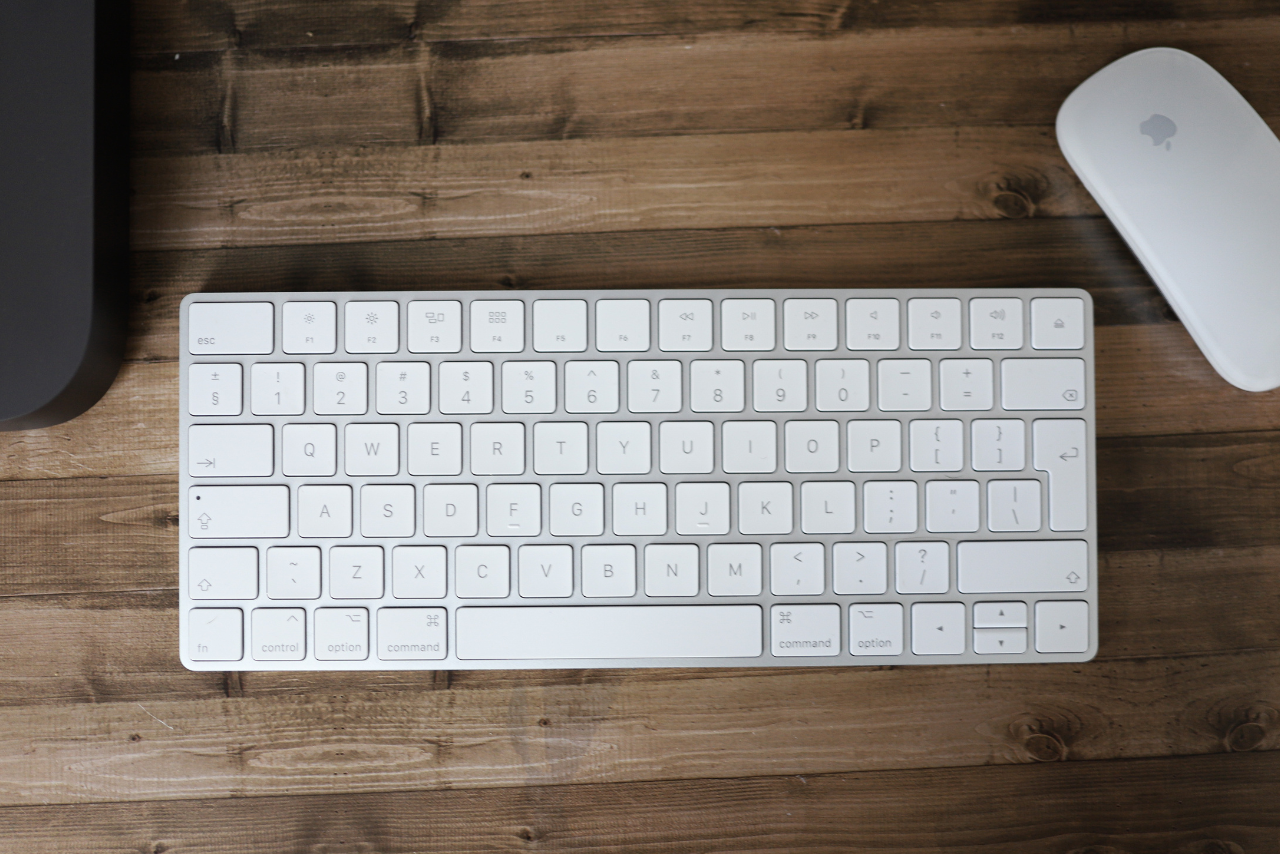
Tastatur und Maus sind die wichtigsten Eingabegeräte . Ohne sie ist die Steuerung des Computers sehr schwierig, es sei denn, man verwendet Touchscreens oder Sprachbefehle.
Es gibt Membrantastaturen, mechanische Tastaturen, flache Tastaturen, ergonomische Tastaturen, Tastaturen mit RGB-Beleuchtung und vieles mehr. Bei Mäusen finden Sie alles von einfachen Büromodellen bis hin zu Gaming-Mäusen mit hoher DPI-Zahl, programmierbaren Tasten und hochpräzisen Sensoren . Die Wahl hängt von Ihren Bedürfnissen und Ihrem Komfort ab. Sollten Sie Fragen haben, hilft Ihnen ein Leitfaden zur Fehlerbehebung bei Peripheriegeräten bei der Auswahl und Konfiguration.
3.3 Lautsprecher, Kopfhörer und andere Peripheriegeräte
Für den Ton können Sie externe Lautsprecher, Soundbars oder Kopfhörer verwenden. Viele Nutzer entscheiden sich für Headsets mit integriertem Mikrofon , insbesondere wenn sie Online-Spiele spielen oder häufig Videoanrufe tätigen.
Darüber hinaus gibt es unzählige optionale Peripheriegeräte: Webcams, Drucker, Scanner, Kartenleser, Gamecontroller usw. Sie sind nicht unbedingt notwendig, damit der PC funktioniert, können aber je nach beabsichtigter Nutzung unerlässlich sein.
4. Zusätzliche Komponenten und Erweiterungskarten
Sobald Sie die Grundlagen beherrschen, bietet Ihnen die PC-Plattform die Möglichkeit, Ihr System mit Erweiterungskarten und anderem Zubehör zu erweitern und individuell anzupassen. Viele dieser Funktionen sind bereits in moderne Motherboards integriert, aber für anspruchsvolle Nutzer gibt es weiterhin dedizierte Versionen.
4.1 Soundkarte
Die Soundkarte bzw. der Soundchip ist für die Erzeugung und Verarbeitung des Tons zuständig , den Sie über Lautsprecher oder Kopfhörer hören, sowie für die Aufnahme von Ton von einem Mikrofon oder anderen Quellen. Heutzutage verfügen fast alle Motherboards über integrierte Audiofunktionen, die für die meisten Nutzer völlig ausreichend sind.
Wenn Sie jedoch im professionellen Audiobereich arbeiten, ein High-Fidelity-Surround-Sound- System erstellen möchten oder spezielle Anschlüsse für Instrumente und Studioarbeiten benötigen, ist es sinnvoll, dedizierte Soundkarten zu verwenden, entweder intern (PCIe) oder extern (USB).
4.2 Netzwerkkarte und Konnektivität
Die Netzwerkkarte ermöglicht dem PC die Verbindung zum Internet oder einem lokalen Netzwerk . Bei den meisten modernen Motherboards ist der Ethernet-Anschluss (RJ-45) integriert. Einige Modelle verfügen zudem standardmäßig über WLAN und Bluetooth.
Wenn Ihr Computer kein WLAN hat und Sie es benötigen, können Sie es problemlos mithilfe von USB-Adaptern oder PCIe-Karten nachrüsten , ohne sich große Gedanken über die Kompatibilität machen zu müssen. Diese Geräte sind sehr preiswert und lassen sich in Sekundenschnelle installieren.
4.3 TV-Tunerkarten und Videoaufnahmekarten
Wer digitales terrestrisches Fernsehen (DVB-T) auf seinem PC ohne Internetverbindung empfangen möchte, kann auf Tunerkarten zurückgreifen, die an die Antenne angeschlossen werden und das direkte Ansehen und Aufzeichnen von Fernsehsendern über den Computer ermöglichen. Einige Karten bieten die Möglichkeit, mehrere Sender gleichzeitig zu sehen, die Sendung anzuhalten und Aufnahmen zu programmieren.
Videoaufnahmekarten hingegen dienen dazu, ein Signal von einer anderen Videoquelle (z. B. einer anderen Konsole, einem anderen PC, Kameras usw.) zu empfangen und es aufzuzeichnen oder online zu streamen, beispielsweise auf Twitch oder YouTube. In der Streaming-Welt sind sie praktisch Standard.
4.4 Speichererweiterung und zusätzliche Anschlüsse
Über die PCIe-Steckplätze können auch Karten hinzugefügt werden, mit denen Sie zusätzlich zu den vom Motherboard unterstützten M.2 NVMe-Laufwerken weitere Laufwerke montieren können. Dies ist besonders nützlich bei Workstations mit hohem Bedarf an schnellem Speicher.
Ähnlich verhält es sich mit PCIe-Karten, mit denen man ältere Computer um zusätzliche USB-C- und USB-A-Anschlüsse erweitern kann , sodass man modernere Verbindungen nutzen kann, ohne den gesamten PC austauschen zu müssen.
5. Unverzichtbare Software: Ohne System ist ein Computer nutzlos.
Die gesamte Hardware wäre ohne die passende Software nicht viel mehr als ein Haufen Einzelteile. Damit Ihr PC nutzbar ist, benötigen Sie mindestens ein Betriebssystem und die korrekten Treiber für jede Komponente.
5.1 Betriebssystem (OS)
Das Betriebssystem ist das Hauptprogramm, das die Ressourcen des Computers verwaltet und die Benutzeroberfläche bereitstellt . Zu den am weitesten verbreiteten Betriebssystemen zählen Windows (10 und 11), verschiedene Linux-Distributionen und, in speziellen Umgebungen, Hackintosh-Installationen, die es ermöglichen, macOS auf Nicht-Apple-Hardware auszuführen.
5.2 Treiber, Sicherheit und Anwendungen
Treiber sind Programme, die es dem Betriebssystem ermöglichen, die Hardware zu erkennen und zu nutzen . Ohne sie kann die Leistung sehr schlecht sein oder einige Geräte (insbesondere die GPU) funktionieren möglicherweise gar nicht.
Zusätzlich zu System und Treibern ist ein gewisser Schutz vor Malware unerlässlich , entweder durch das im System selbst integrierte Antivirenprogramm oder durch Drittanbieterlösungen, und zwar mit der Software, die Sie verwenden werden: Browser, Office-Suite, Multimedia-Player, Bearbeitungsanwendungen, Spiele usw.
6. Netzwerk und Internet: Router, Kabel und WLAN
Um die meisten modernen Funktionen nutzen zu können, benötigt Ihr PC eine Internetverbindung. Dazu benötigen Sie einen Router oder ein Modem von Ihrem Internetanbieter sowie eine geeignete Verbindungsmethode für Ihren Computer.
Wenn Sie Wert auf Stabilität und maximale Geschwindigkeit legen, ist eine direkte Ethernet-Kabelverbindung zwischen PC und Router die ideale Lösung . WLAN ist zwar komfortabler und erspart das Verlegen von Kabeln im Haus, ist aber tendenziell weniger stabil und anfälliger für Störungen, was sich insbesondere bei Online-Spielen oder größeren Downloads bemerkbar macht.
7. Was Sie vor dem Kauf von Komponenten beachten sollten
Beim Zusammenbau eines PCs von Grund auf geht es nicht nur darum, die leistungsstärksten Komponenten auszuwählen, sondern um ein ausgewogenes System. Dazu müssen Sie die Kompatibilität der Komponenten, Ihre geplanten Nutzungszwecke und Ihr Budget berücksichtigen.
Im ersten Schritt gilt es, das Hauptziel zu definieren: Ein PC für Büroarbeiten, Surfen und alltägliche Anwendungen benötigt nicht dieselben Komponenten wie ein Gaming-PC mit 1440p-Auflösung, eine Videobearbeitungs-Workstation oder ein Virtualisierungsserver. Je nach Anwendungsfall müssen Sie CPU, GPU, RAM und Speicherplatz unterschiedlich priorisieren.
Zweitens sollten Sie immer prüfen, ob der CPU-Sockel und das Mainboard kompatibel sind, ob das Mainboard den gewünschten Arbeitsspeicher (RAM) hinsichtlich Typ und Geschwindigkeit unterstützt und ob das Gehäuse genügend Platz für die gewählte Grafikkarte und den CPU-Kühler bietet. Online-Tools wie PC-Konfiguratoren können Ihnen dabei helfen, Inkompatibilitäten oder größere Engpässe zu erkennen.
Schließlich sollten Sie bei Netzteil und Kühlung nicht sparen: Ein minderwertiges Netzteil oder ein System mit unzureichender Belüftung können selbst einen ansonsten leistungsstarken Rechner ruinieren. Die Investition in ein gutes, zertifiziertes Netzteil und eine ausreichende Luftzirkulation zahlt sich in der Regel mittel- und langfristig aus.
Wenn man weiß, was jede Komponente bewirkt und wie sie ins Gesamtsystem passt, wird es viel einfacher, beim Bau oder der Aufrüstung des PCs die richtigen Entscheidungen zu treffen, unnötige Ausgaben zu vermeiden und ein ausgewogenes System zu erhalten, das den aktuellen Bedürfnissen wirklich gerecht wird und zukünftiges Wachstum ermöglicht, ohne dass man bei Null anfangen muss.
