- Ein hochwertiges Netzteil sollte ausreichend Leistung, umfassende Schutzfunktionen und zertifizierte Effizienz bieten, um Stabilität und Sicherheit zu gewährleisten.
- Die häufigsten Symptome eines unzureichenden oder fehlerhaften Netzteils sind Abschaltungen unter Last, unerwartete Neustarts und die Notwendigkeit, es vom Stromnetz zu trennen, um es wieder einzuschalten.
- Die Berechnung des tatsächlichen Stromverbrauchs des Geräts, das Hinzufügen eines Sicherheitszuschlags von 20-30% und die Wahl einer zuverlässigen Marke mit guter Garantie sind entscheidend für die Auswahl des richtigen Netzteils.
- Es lohnt sich nicht, alte oder generische Netzteile zu reparieren oder bis an ihre Grenzen zu belasten: Der Austausch gegen moderne, effiziente Modelle ist auf lange Sicht sicherer und kostengünstiger.
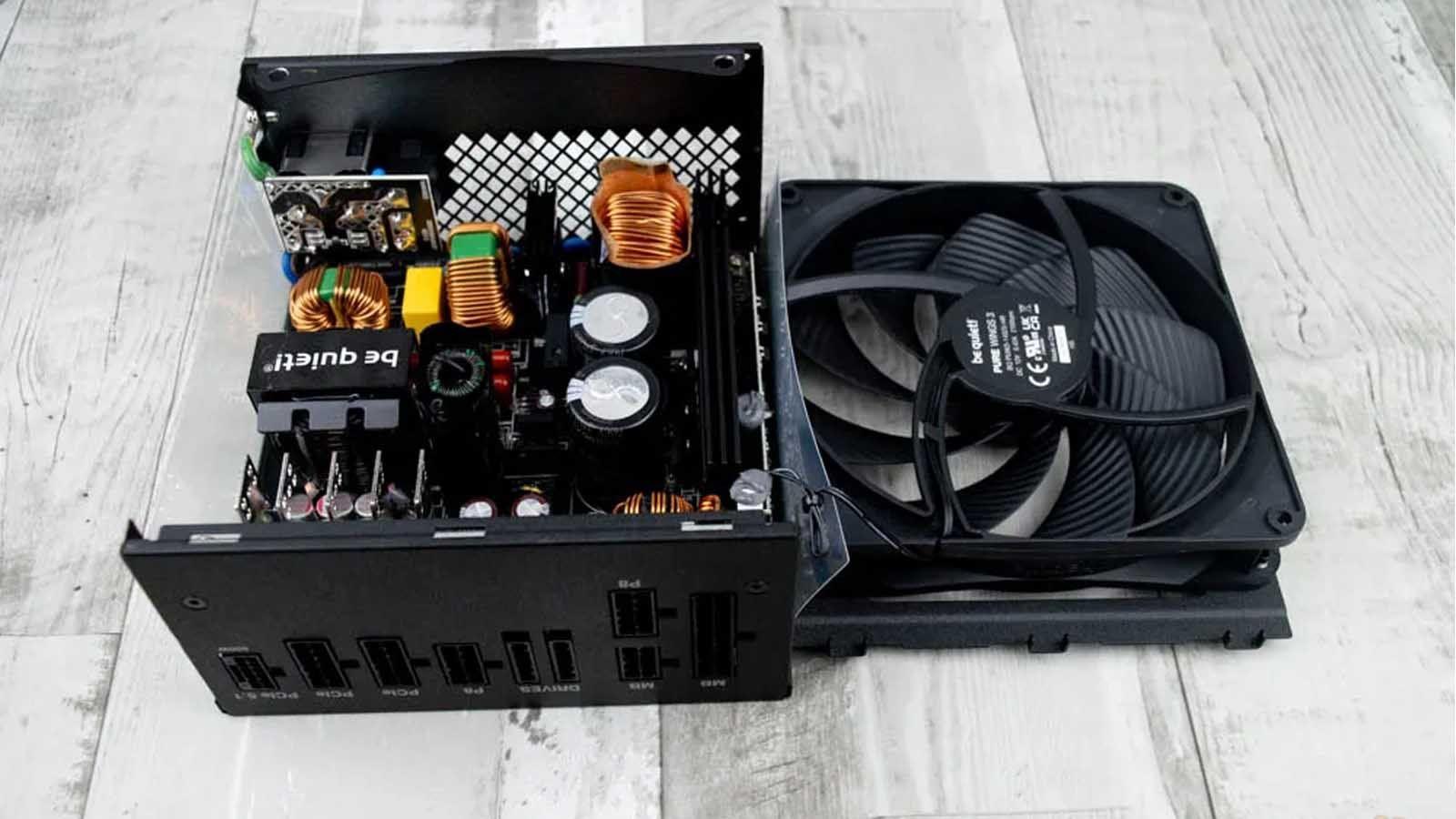
Wenn Sie sich jemals gefragt haben, wie Sie feststellen können, ob Ihr Netzteil für Ihren PC ausreichend ist , sind Sie nicht allein. Es kommt häufig vor, dass man vor Jahren einen Computer zusammengebaut hat, vergisst, welches Netzteil man verbaut hat, und dann Zweifel bekommt, sobald man an einen Austausch der Grafikkarte oder ein größeres Upgrade denkt.
Es kommt häufig vor, dass sich ein PC von selbst ausschaltet, neu startet oder sich gar nicht mehr einschalten lässt. Oftmals ist dann unklar, ob die Ursache im Netzteil, dem Mainboard oder einer anderen Komponente liegt. Hier ist ein verständlicher, praktischer Leitfaden mit einigen Fachbegriffen sehr hilfreich, damit sich jeder schnell einen Überblick über den Zustand seines Netzteils verschaffen kann.
Warum ist die Qualität der Quelle so wichtig?
Das Netzteil ist im wahrsten Sinne des Wortes das elektrische Herzstück Ihres Computers . Es wandelt den Strom aus der Steckdose in stabile und sichere Spannungen für Mainboard, CPU, GPU, Festplatten und alle anderen Komponenten um. Fällt es aus, kann dies von kleineren Abstürzen bis hin zu schweren Schäden führen.
Ein minderwertiges oder zu kleines Netzteil kann beim Spielen zu Instabilität, Abstürzen, unerwarteten Neustarts und Systemabschaltungen führen . Es neigt außerdem dazu, heißer zu laufen, mehr Lärm zu machen und die Lebensdauer des gesamten Systems zu verkürzen. Ein hochwertiges Netzteil hingegen sorgt für Stabilität, schützt vor elektrischen Problemen und ermöglicht zukünftige Aufrüstungen.
In den letzten Jahren ist die Situation komplexer geworden: Neue Standards wie ATX 3.0/3.1 und PCIe 5.0/5.1, ein höherer maximaler Stromverbrauch und Anschlüsse wie 12VHPWR (typisch für moderne Grafikkarten) haben die Landschaft grundlegend verändert. Es geht nicht mehr nur um die reine Wattzahl, sondern auch um die integrierte Technologie und die Schutzfunktionen.
Bei der Beurteilung, ob ein Netzteil gut ist, sollten Sie daher sowohl die interne Qualität und die Zertifizierungen berücksichtigen als auch prüfen, ob es tatsächlich den Anforderungen Ihres PCs entspricht: Grafikkartentyp, Prozessor, Gehäuse, Belüftung usw.
Wie Sie feststellen können, ob das Netzteil für Ihren PC ausreichend ist
Bevor wir über Praxistests und Methoden sprechen, ist es am sinnvollsten, zunächst zu prüfen, ob die Leistung und die Eigenschaften Ihres Netzteils auf dem Papier zu Ihrem aktuellen System (und zu dem, was Sie kurzfristig aufbauen möchten, wie z. B. eine leistungsstärkere GPU) passen.
Am schnellsten lässt sich der ungefähre Stromverbrauch Ihres Systems mithilfe von Online-Stromverbrauchsrechnern ermitteln . Hersteller wie be quiet!, Cooler Master und andere bieten Tools an, mit denen Sie Ihre CPU, GPU, Anzahl der Festplatten, Lüfter usw. auswählen können. Diese liefern dann den geschätzten Stromverbrauch zuzüglich eines Puffers für Spitzenlasten.
Angenommen, Ihr Taschenrechner zeigt Ihnen an, dass Ihr System eine Spitzenleistung von 670-700 W erreichen kann. Das bedeutet nicht, dass Sie bis an die Grenze gehen müssen; es ist ratsam, ein etwas leistungsstärkeres Netzteil zu installieren (zum Beispiel 850 W oder sogar 1000 W, wenn Sie ausreichend Leistung haben und das System viele Jahre reibungslos laufen soll).
Bei Systemen der Mittelklasse (z. B. einem Ryzen 5 oder i5 mit einer RTX 3060 oder vergleichbarer Grafikkarte) liegt der tatsächliche Stromverbrauch üblicherweise bei 400–450 W. In diesen Fällen ist ein gutes 550–650-W-Netzteil mit entsprechender Zertifizierung und umfassenden Schutzfunktionen meist ausreichend und bietet Spielraum für moderate Aufrüstungen.
Typische Szenarien: Wann man die Quelle verdächtigen sollte
Zweifel an der Funktionsfähigkeit eines Netzteils treten üblicherweise in drei Situationen auf: Der PC lässt sich nicht einschalten, er schaltet sich unter Last ab oder startet neu, oder es treten sporadische Ausfälle ohne erkennbares Muster auf . Jeder Fall erfordert eine andere Vorgehensweise. Es ist wichtig, die Symptome genau zu unterscheiden, um unnötige, wahllos durchgeführte Teileaustausche zu vermeiden.
Wenn sich der PC überhaupt nicht mehr einschalten lässt
Wenn Sie den Netzschalter drücken und absolut nichts passiert (keine Lüfter, keine Lichter, nicht einmal ein kleiner Startversuch), liegt es nahe, an das Netzteil zu denken, aber Vorsicht: Oftmals ist das Problem etwas so Simples wie eine schlecht angeschlossene Frontblende des Gehäuses.
Wenn der Computer neu ist oder gerade repariert wurde, überprüfen Sie im Handbuch Ihres Mainboards , wo sich der Anschluss für den Netzschalter (PWRBTN / PWR_SW) befindet und ob er korrekt an den Frontpanel-Anschluss angeschlossen ist. Sie können auch kurz die beiden „Power“-Pins mit einem Metallschraubendreher berühren; startet der Computer dann, lag das Problem entweder am Kabel oder am Netzschalter selbst.
Wenn der PC einwandfrei funktionierte und sich plötzlich nicht mehr einschalten ließ, ohne dass Sie etwas berührt haben, dann ist es sinnvoll, den Verdacht auf das Netzteil zu richten und zu direkteren Tests überzugehen.
„Clip“-Methode: Manuelles Einschalten des Netzteils
Die klassischste Methode, um zu prüfen, ob ein Netzteil selbstständig starten kann, ist der bekannte „ATX-Anschluss-Jumper“ mit einer Büroklammer . Dabei wird das vom Mainboard gesendete Einschaltsignal simuliert, ohne dass das Netzteil mit dem Rest des PCs verbunden ist.
Als Erstes muss die Stromzufuhr vollständig unterbrochen werden: Schalten Sie den Netzschalter am Netzteil aus und ziehen Sie den Stecker aus der Steckdose . Anschließend empfiehlt es sich, alle Kabel zu Mainboard, Grafikkarte und anderen Komponenten zu trennen (Sie müssen nicht den gesamten Kabelbaum entfernen, sondern nur die Kabel von den Komponenten abziehen). Wichtig ist jedoch, den 24-poligen ATX-Stromanschluss vom Mainboard zu entfernen.
Mit dem 24-poligen ATX-Stecker benötigen Sie ein Stück Draht oder eine Metallklemme mit abisolierter Spitze . Verbinden Sie den Stromanschluss (meist ein grünes Kabel) mit einem der Masseanschlüsse (schwarze Kabel). Bei modernen Netzteilen mit ausschließlich schwarzen Kabeln müssen Sie den Anschlussplan konsultieren und dabei genau auf die Position der Kontaktlasche achten.
Führen Sie ein Ende der Büroklammer in die Öffnung für das grüne Kabel und das andere Ende in die Öffnung für das schwarze Kabel ein. Achten Sie dabei darauf, keine benachbarten Pins zu berühren . Sobald Sie sicher sind, dass die Verbindung fest sitzt, stecken Sie das Netzkabel wieder ein und schalten Sie den Netzschalter auf der Rückseite des Netzteils ein.
Wenn das Netzteil ordnungsgemäß funktioniert, sollte sich der Lüfter drehen oder ein leises elektrisches Geräusch zu hören sein . Dies zeigt an, dass es zumindest startbereit ist. Wenn Sie keine Bewegung feststellen, hat die Klemme möglicherweise keinen guten Kontakt, Sie haben die falschen Pins angeschlossen oder das Netzteil ist defekt.
Was passiert, wenn das Netzteil semi-passiv ist und sich der Lüfter nicht dreht?
Viele moderne Netzteile der Mittel- und Oberklasse verfügen über einen semi-passiven Modus . Das bedeutet, dass der Lüfter bei geringer Last nicht anspringt, um die Geräuschentwicklung zu reduzieren. In diesen Fällen kann es beim Überbrücken des Netzteils vorkommen, dass der Lüfter zwar aktiviert wird, aber weiterhin aus bleibt.
Achten Sie in diesem Fall auf Details wie ein leises Klicken beim Ein- und Ausschalten oder auf Vibrationen bzw. ein leichtes Summen. Falls Sie das gleiche Modell besitzen, können Sie auf der Website des Herstellers nachsehen, ob es sich um einen halbpassiven Lüfter handelt. In diesem Fall bedeutet das Ausbleiben einer Drehung beim Antippen nicht zwangsläufig, dass er defekt ist.
Der Büroklammertest zeigt jedenfalls nur, ob sich das Netzteil grundsätzlich einschalten lässt , nicht aber, ob seine Spannungen stabil sind oder ob es einer realen Belastung standhält. Dafür sind weitere Untersuchungen nötig.
Der PC lässt sich einschalten, schaltet sich aber während des Spielens wieder aus oder startet neu.
Ein weiteres deutliches Anzeichen für ein mögliches Netzteilproblem ist, dass der PC im Desktop-Betrieb scheinbar einwandfrei funktioniert, sich aber beim Spielen, Rendern oder anderen rechenintensiven Aufgaben abschaltet oder neu startet . In solchen Fällen ist es sinnvoll, das System kontrolliert zu belasten.
Programme wie OCCT ermöglichen einen „Leistungstest“, der CPU und GPU gleichzeitig auslastet und so eine nahezu maximale Leistungsaufnahme des Systems erzeugt. Der Test sollte etwa 20–30 Minuten (oder so lange, bis das System beim Spielen üblicherweise abstürzt) laufen , während die Temperaturen von CPU, GPU und, wenn möglich, des Netzteils überwacht werden.
Schaltet sich der Computer während des Tests vollständig ab, kommen Überhitzung oder ein überlastetes Netzteil infrage – entweder aufgrund eines Defekts oder weil es nicht genügend Leistung liefert. Startet er neu, haben die Schutzschaltungen des Netzteils möglicherweise nicht korrekt funktioniert, was auf ein Problem mit einer anderen Komponente hindeutet. Das Netzteil bleibt aber weiterhin ein wahrscheinlicher Verdächtiger.
Wenn der PC nur bei bestimmten Spielen, nicht aber unter künstlicher Last wie OCCT, Fehlfunktionen aufweist, sollten Treiberprobleme, GPU-Probleme oder auch RAM-Probleme in Betracht gezogen werden . Das Netzteil sollte jedoch erst dann als Fehlerquelle ausgeschlossen werden, wenn es mit einem anderen Gerät getestet wurde.
Zufällige Abschaltungen und Fehler ohne erkennbares Muster
Wenn sich ein PC beim Surfen, im Leerlauf oder kurz nach dem Einschalten abschaltet, gestaltet sich die Ursachenfindung oft schwierig . Früher suchte man häufig im Windows-Ereignisprotokoll nach Fehlern wie „KERNEL_POWER“, um das Netzteil zu verdächtigen. Dieser Code zeigt jedoch nur einen Stromausfall an, nicht die genaue Fehlerquelle.
Bei solch unerwarteten Systemabstürzen ist es meist am praktischsten, das System mit einem anderen, funktionierenden Netzteil zu testen . Treten die Probleme mit dem neuen Netzteil nicht mehr auf, ist die Fehlersuche schon zur Hälfte abgeschlossen. Bestehen sie weiterhin, müssen Sie das Mainboard, den Arbeitsspeicher, die Grafikkarte und gegebenenfalls auch die Steckdose oder den Überspannungsschutz überprüfen.
Erweiterte Prüfungen: Multimeter und Schutzeinrichtungen
Um genauer festzustellen, ob Ihr Netzteil überhaupt brauchbar ist, können Sie die Hauptausgänge messen und die Funktionsweise der internen Schutzsysteme untersuchen . Das ist zwar kein professioneller Labortest, aber für die Fehlerdiagnose zu Hause sehr hilfreich.
Wie man erkennt, ob eine Abschaltung durch Schutzmechanismen des Netzteils verursacht wird
Viele Netzteile verfügen über eingebaute Schutzmechanismen, die im „Lock-in“-Modus arbeiten. Das bedeutet, dass sie sich bei einem schwerwiegenden Ereignis (Kurzschluss, Überspannung usw.) abschalten und erst wieder einschalten, wenn sie vom Stromnetz getrennt werden.
Wenn sich Ihr PC ständig abschaltet und sich nur nach dem Trennen und Wiederanschließen vom Stromnetz neu starten lässt , ist es sehr wahrscheinlich, dass eine interne Schutzschaltung im Netzteil ausgelöst hat. Dies deutet in der Regel auf Kurzschlüsse, Überstrom, Spannungen außerhalb des zulässigen Bereichs oder einfach ein Netzteil hin, das für Ihre Hardware nicht ausreichend dimensioniert ist.
Nicht alle Schutzsysteme funktionieren so; manche ermöglichen einen Neustart des Geräts, ohne dass es vom Stromnetz getrennt werden muss. Wenn Sie jedoch feststellen, dass es sich erst wieder einschalten lässt, wenn Sie das Netzkabel ziehen, ist dies ein ziemlich deutlicher Hinweis darauf, dass das Netzteil entweder ordnungsgemäß funktioniert oder überlastet ist.
Messen Sie die Spannungen der Stromversorgung mit einem Multimeter.
Um zu prüfen, ob ein Netzteil die korrekten Spannungen liefert, kann man ein Multimeter im Gleichspannungsmodus verwenden. Am einfachsten geht das mit einem 4-poligen Molex-Stecker: Schwarz ist Masse, Rot ist üblicherweise +5 V und Gelb ist +12 V.
Bei eingeschaltetem Netzteil (idealerweise laufender PC unter Last) legen Sie die schwarze Messspitze des Multimeters an Masse (GND) und die rote Messspitze an +12V an . Ein Wert zwischen 11,4 V und 12,6 V liegt im erwarteten Bereich. Wiederholen Sie diesen Vorgang mit der +5V-Leitung; der Wert sollte zwischen 4,5 V und 5,5 V liegen.
Hinweis: Spannungen innerhalb des zulässigen Bereichs garantieren keine einwandfreie Stromversorgung . Spannungen außerhalb dieses Bereichs deuten jedoch eindeutig auf ein Problem hin. Für eine detailliertere Analyse (z. B. Restwelligkeit, Einschwingverhalten) ist professionelles Equipment erforderlich, das für den Heimgebrauch unpraktisch ist.
Was tun, wenn das Netzteil defekt ist oder nicht richtig funktioniert?
Wenn Sie nach allen Tests sicher sind, dass das Netzteil die Ursache ist, müssen Sie entscheiden, ob Sie einen Garantieanspruch geltend machen oder es austauschen lassen . Eine Selbstreparatur ist fast nie ratsam.
Lohnt sich die Reparatur eines Netzteils?
Ein modernes Netzteil ist intern ein äußerst komplexer Schaltkreis mit hohen Spannungen, Kondensatoren zur Ladungsspeicherung und empfindlichen Bauteilen . Die Handhabung ohne die nötigen Kenntnisse ist selbst im ausgesteckten Zustand gefährlich, und die Fehlersuche gestaltet sich oft schwierig.
Daher wird vom Öffnen oder Reparieren des Netzteils abgeraten , es sei denn, Sie verfügen über eine Ausbildung im Bereich Elektronik und spezifische Erfahrung mit diesem Gerätetyp . Das persönliche Risiko und die Wahrscheinlichkeit, weitere Schäden zu verursachen, sind viel zu hoch, um mögliche Einsparungen aufzuwiegen.
So verwalten Sie Ihre Netzteilgarantie
Sollten Sie einen Defekt feststellen, prüfen Sie zunächst, ob das Gerät noch unter Garantie steht . In Europa ist der Händler verpflichtet, mindestens zwei Jahre Garantie zu gewähren. Prüfen Sie daher Ihre Online-Bestellungen, PDF-Rechnungen oder Kassenbons.
Sind noch keine zwei Jahre vergangen, kontaktieren Sie am besten das Geschäft, in dem Sie das Produkt gekauft haben , und beantragen Sie eine Rücksendung (RMA). Sie werden in der Regel nach Ihrer Bestellnummer oder einer Kopie der Rechnung gefragt und erhalten die Adresse, an die Sie das Produkt senden sollen. Üblicherweise trägt der Kunde die Versandkosten zum Geschäft, während der Hersteller oder das Geschäft die Kosten für die Rücksendung übernimmt.
Auch wenn bereits mehr als zwei Jahre vergangen sind, bieten viele Netzteile der Mittel- und Oberklasse Herstellergarantien von 3, 5, 7, 10 oder sogar 12 Jahren . In diesem Fall sollten Sie die Website des Herstellers besuchen, Ihr spezifisches Modell auswählen und die Garantiebedingungen prüfen. Wenn das Netzteil noch unter die Herstellergarantie fällt, können Sie einen Austausch über den Hersteller beantragen.
Wenn keine Garantie mehr besteht: Es ist Zeit für ein neues Netzteil.
Wenn Ihr Netzteil keine Garantie mehr hat oder ein älteres No-Name-Produkt ist, sollten Sie unbedingt ein neues, hochwertiges Netzteil kaufen . Hier am falschen Ende zu sparen, lohnt sich nicht, denn ein Defekt könnte Ihr gesamtes System beschädigen.
Jetzt ist der ideale Zeitpunkt, um Fehler der Vergangenheit zu korrigieren: Wählen Sie die richtige Stromversorgung, eine gute Energieeffizienz, ausreichend Anschlüsse und ein modulares Design, wenn Ihnen ein aufgeräumtes Gehäuse wichtig ist. Es lohnt sich außerdem, moderne Standards (ATX 3.x, PCIe 5.x und 12V HPWR) zu berücksichtigen, wenn Sie aktuelle oder zukünftige Grafikkarten einbauen möchten.
So wählen Sie eine gute Stromversorgung
Um zu entscheiden, ob ein Netzteil gut ist (oder welches man als Ersatz kaufen sollte), muss man auf die tatsächliche Wattzahl, die interne Qualität, die Effizienz, die Schutzfunktionen, die Bauform und den Ruf des Herstellers achten . Es reicht nicht aus, nur auf die Wattzahl zu schauen.
Leistung: Wie viele Watt benötigen Sie wirklich?
Der Strombedarf wird aufgrund mangelnden Wissens oft über- oder unterschätzt. Viele kaufen 1000-Watt-Netzteile „nur für alle Fälle“ für Systeme, die nie mehr als 400 Watt verbrauchen, während andere mit 500-Watt-Netzteilen zweifelhafter Qualität für Grafikkarten, die eindeutig mehr Leistung benötigen, an die Grenzen gehen.
Idealerweise sollten Sie zunächst Ihren tatsächlichen Stromverbrauch (mit einem zuverlässigen Rechner) ermitteln und einen Puffer von 20–30 % für Spitzenlasten, Leistungsabfall im Laufe der Zeit und zukünftige Erweiterungen einplanen. Bei Unklarheiten konsultieren Sie bitte unseren Ratgeber für 750-W-Netzteile . Dieser Puffer ermöglicht einen effizienten Betrieb des Netzteils, ohne dass es ständig zu 90–100 % ausgelastet wird.
Energieeffizienz und 80-Plus-Zertifizierungen / Cybenetics
Der Wirkungsgrad gibt an, welcher Anteil der durch die Steckdose zugeführten Energie in nutzbare Leistung für den PC umgewandelt wird und wie viel als Wärme verloren geht . Je effizienter das Netzteil ist, desto weniger Strom wird verschwendet und desto geringer ist die Wärmeentwicklung.
Die bekanntesten Zertifizierungen sind 80 Plus (Bronze, Silber, Gold, Platin, Titan) und Cybenetics (mit Stufen wie Gold, Platin, Titan, Diamant). Je höher die Zertifizierung, desto effizienter arbeitet das Netzteil in der Regel bei unterschiedlichen Laststufen.
In der Praxis bietet ein Netzteil mit 80 Plus Gold oder höher bereits ein sehr gutes Verhältnis von Preis, Effizienz und Temperatur für die meisten Anwender. Die anspruchsvollsten Zertifizierungen von Titanium und Cybenetics sind High-End-Netzteilen vorbehalten und ideal für besonders leistungsstarke Systeme oder für alle, die nur das Beste wollen.
Formate, Größen und Gehäusekompatibilität
Das gängigste Format ist ATX , wobei es innerhalb dieses Standards Längenunterschiede gibt (manche Netzteile sind deutlich länger als andere). Prüfen Sie vor dem Kauf die Spezifikationen Ihres Gehäuses, um die maximal unterstützte Netzteillänge zu ermitteln und sicherzustellen, dass genügend Platz für Anschlüsse und Kabel vorhanden ist.
In kleineren Gehäusen benötigen Sie möglicherweise ein SFX- oder SFX-L-Netzteil . Diese sind kompakter, bieten aber dennoch hohe Leistung und gute Effizienz. Sie werden häufig in Mini-ITX-Systemen und kleinen Gehäusekonfigurationen eingesetzt.
Modulares Design und Kabelmanagement
Netzteile lassen sich in nicht-modulare, teilmodulare und vollmodulare Ausführungen unterteilen. Bei nicht-modularen Netzteilen sind alle Kabel fest mit dem Netzteil verbunden, wodurch es schwierig ist, nicht benötigte Kabel zu verstecken. Bei teilmodularen Netzteilen sind die Basiskabel (ATX und CPU) in der Regel fest verbaut, während die übrigen Kabel abnehmbar sind. Bei vollmodularen Netzteilen schließen Sie nur die Kabel an, die Sie tatsächlich benötigen.
Neben der einfacheren Montage verbessert eine saubere Kabelführung den Luftstrom im Gehäuse und reduziert so Temperatur und Geräuschentwicklung. In Hochleistungssystemen mit großen Grafikkarten und Wasserkühlungsradiatoren ist eine ordentliche Kabelführung nicht nur eine Frage der Ästhetik.
Interne Schutz- und Qualitätssicherungssysteme
Ein wirklich gutes Netzteil liefert nicht nur Leistung (Watt), sondern schützt das gesamte System. Die wichtigsten Schutzfunktionen sind Überstromschutz (OCP), Überspannungsschutz (OVP), Unterspannungsschutz (UVP), Überlastschutz (OPP), Kurzschlussschutz (SCP) und Überhitzungsschutz (OTP).
Diese Funktionen ermöglichen es dem Netzteil, sich bei Störungen (Spannungsspitzen, Kurzschlüssen, unkontrolliertem Stromverbrauch, Überhitzung usw.) abzuschalten, bevor Mainboard, Grafikkarte oder Festplatten beschädigt werden . Bei günstigen oder Standardnetzteilen fehlen viele dieser Schutzmechanismen oder sind schlecht kalibriert.
Geräuschentwicklung, Kühlung und semi-passiver Modus
Der Lüfter des Netzteils ist eine der am häufigsten übersehenen Geräuschquellen. Ein gutes internes Wärmedesign und ein hochwertiger Lüfter ermöglichen die Aufrechterhaltung der korrekten Temperaturen, ohne dass er mit hoher Drehzahl laufen muss.
Viele Netzteile verfügen heutzutage über einen semi-passiven Modus : Der Lüfter bleibt bei geringer Last ausgeschaltet und schaltet sich erst bei steigender Innentemperatur ein. Dadurch ist der PC bei geringer Auslastung deutlich leiser, und bei einem gut konstruierten Netzteil ist die Geräuschentwicklung selbst beim Einschalten des Lüfters kaum wahrnehmbar.
Marke, Garantie und langfristige Zuverlässigkeit
Das Netzteil gehört zu den wenigen Komponenten, die über mehrere Hardware-Generationen hinweg halten können . Deshalb lohnt es sich, Hersteller mit gutem Ruf und langen Garantien zu wählen – 7 bis 10 Jahre bei High-End-Modellen.
Renommierte Marken investieren in der Regel mehr in die Qualitätskontrolle, verwenden hochwertigere Kondensatoren und Bauteile und legen mehr Wert auf Sicherheitsmerkmale. Darüber hinaus kann ein guter Kundendienst im Problemfall entscheidend sein: schnelle RMA-Abwicklung, klare Kommunikation und problemloser Austausch.
Im High-End-Bereich sind Netzteile von Marken wie Corsair, Seasonic, EVGA, be quiet! und anderen spezialisierten Herstellern sehr beliebt. Für besonders anspruchsvolle PCs gibt es Gold-, Platin- oder Titan-Modelle. Im mittleren Preissegment bieten Hersteller wie Cooler Master, Antec, Thermaltake und ähnliche Marken sehr gute Produktlinien mit einem guten Preis-Leistungs-Verhältnis, wenn man sich für die empfohlenen Serien (und nicht für die Einsteigermodelle) entscheidet.
Häufige Fehler bei der Auswahl oder Bewertung einer Quelle
Bei der Beurteilung eines Netzteils können leicht einige häufige Fehler unterlaufen. Der erste ist die Unterschätzung des tatsächlichen Leistungsbedarfs : Eine zu geringe Leistung führt zu Abschaltungen unter Last und schränkt zukünftige Aufrüstungsmöglichkeiten stark ein.
Der gegenteilige Fehler besteht darin, ein Netzteil zu überdimensionieren und Geld für Watt auszugeben, die man nie nutzt . Ein 1200-Watt-Netzteil für ein System, das unter Last nur 350 Watt verbraucht, ist schlichtweg Verschwendung, insbesondere wenn das gesparte Budget in ein effizienteres oder hochwertigeres Gerät mit geringerer Wattzahl investiert werden könnte.
Ein weiterer häufiger Fehler ist der Kauf von No-Name-Netzteilen unbekannter Marken , angelockt nur von einem auffallend niedrigen Preis und einer hohen, überhöhten Wattzahl auf der Verpackung. Diese Modelle verfügen meist nicht über die erforderlichen Zertifizierungen, verwenden minderwertige Bauteile und bieten nicht alle notwendigen Schutzfunktionen.
Schließlich ist es wichtig, einem Netzteil nicht blind zu vertrauen, nur weil es „seit Jahren funktioniert“. Die Tatsache, dass es sich noch einschalten lässt, bedeutet nicht, dass es noch Spannungen im zulässigen Bereich liefert oder dass es für die Anforderungen moderner Hardware mit hohen Leistungsspitzen geeignet ist.
Letztendlich ist ein gutes Netzteil entscheidend für die Stabilität, den leisen Betrieb und die Langlebigkeit Ihres PCs. Nehmen Sie sich die Zeit, Leistung, Zertifizierungen, Schutzfunktionen und Leistung unter Last zu prüfen und bei der Wahl von Marke und Modell nicht zu sparen. So vermeiden Sie unangenehme Überraschungen und genießen jahrelang ein zuverlässiges System.
