- Wenn ein USB-Gerät nicht erkannt wird, kann dies an physischen Schäden, fehlerhaften Anschlüssen, beschädigten Treibern oder inkompatiblen Dateisystemen liegen.
- Geräte-Manager und Datenträgerverwaltung sind entscheidend für die Erkennung von Problemen mit Controllern, Laufwerksbuchstaben und Partitionen.
- Die Windows-Energieeinstellungen (selektiver Energiesparmodus, Hub-Abschaltung und Schnellstart) haben einen direkten Einfluss auf den Betrieb der USB-Anschlüsse.
- Der beste Schutz vor nicht behebbaren USB-Ausfällen besteht darin, regelmäßig Backups zu erstellen und externe Laufwerke sorgsam zu behandeln.
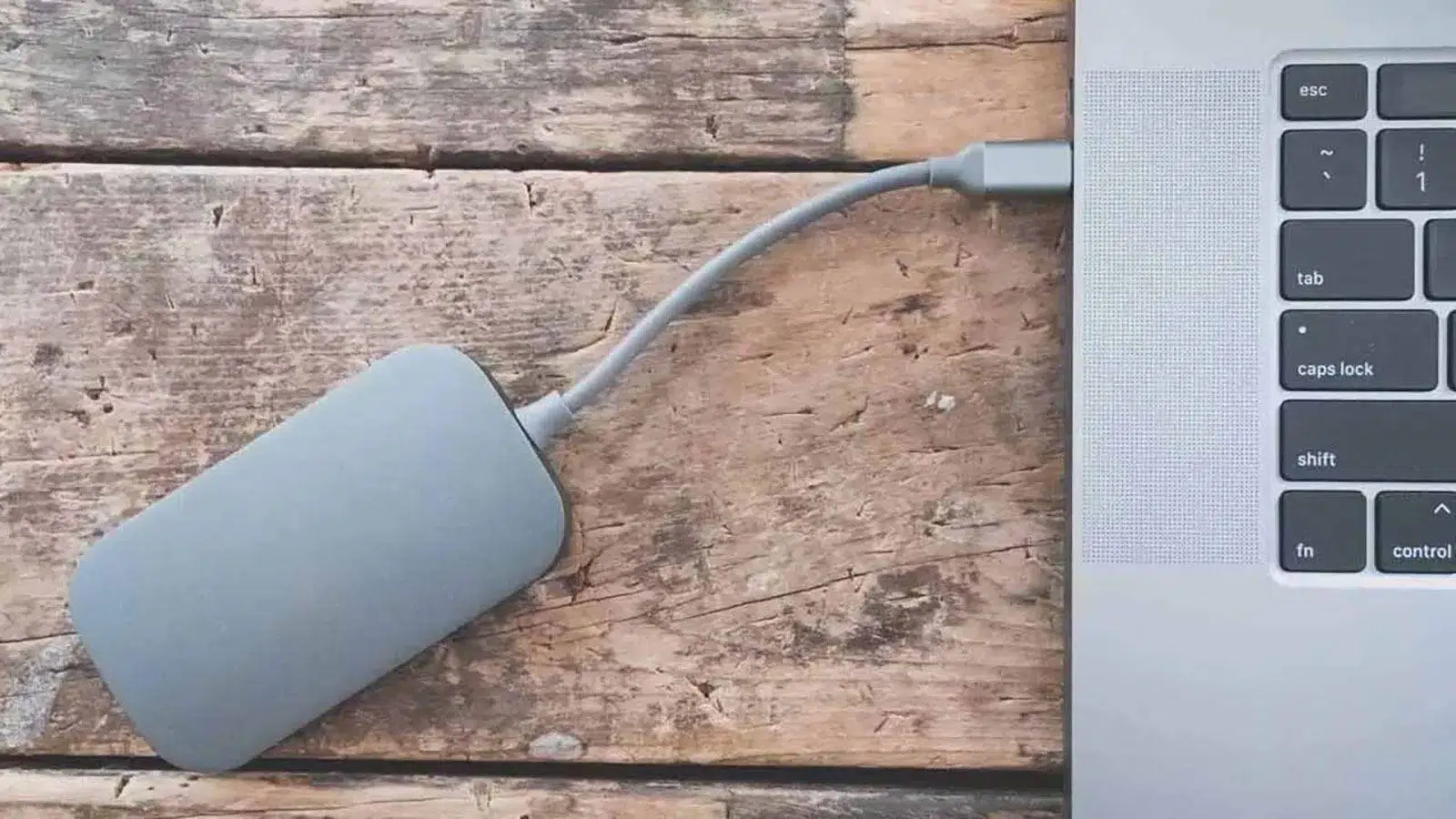
Wenn Windows ein USB-Laufwerk nicht erkennt , ist Panik verständlich: Wichtige Arbeiten, Fotos, Backups – alles scheint verschwunden. Die gute Nachricht: In den meisten Fällen lässt sich das Problem lösen, wenn man weiß, wo man anfangen muss und die Überprüfungen in einer logischen Reihenfolge durchgeht.
In diesem Leitfaden finden Sie alle gängigen Ursachen und die effektivsten Lösungen, wenn Windows einen USB-Stick, eine externe Festplatte, einen USB-C-Adapter, einen Hub oder ein anderes USB-Gerät nicht erkennt. Wir behandeln Hardwarefehler, Treiberprobleme, Stromversorgungsprobleme, Dateisystemprobleme und sogar häufige Windows-Fehler, die seit Jahren Probleme verursachen.
Hauptgründe, warum Windows den USB-Anschluss nicht erkennt
Der erste Schritt besteht darin zu verstehen, dass es nicht nur eine einzige Ursache gibt. Tatsächlich sind USB-Probleme meist auf eine Kombination von Faktoren zurückzuführen: von einem verschmutzten Anschluss über einen beschädigten Treiber bis hin zu Datenträgerformaten, die Windows nicht erkennt, oder Energieeinstellungen, die die Anschlüsse deaktivieren, um Akku zu sparen.
Im Allgemeinen sind die häufigsten Gründe dafür, dass ein USB-Gerät unter Windows nicht mehr funktioniert, folgende:
- Physische Schäden auf dem USB-Stick, der externen Festplatte, dem Kabel oder dem USB-Anschluss.
- Veraltete oder beschädigte USB- oder Chipsatztreiber die verhindern, dass das System das Gerät erkennt.
- Stromversorgungsprobleme (Anschluss ohne ausreichende Leistung, selektive Aussetzung oder aggressive Energiesparmaßnahmen).
- Konflikte mit dem Einheitsbrief oder nicht zugewiesener Speicherplatz auf dem USB-Laufwerk.
- Inkompatible oder beschädigte Dateisysteme (ext, APFS, RAW, logische Fehler).
- BIOS/UEFI-Einstellungen Dadurch werden USB-Anschlüsse oder Controller deaktiviert.
- Interne Windows-Fehlerproblematische Aktualisierungen oder zufällige Fehler in den Controllern.
Grundlegende physische Überprüfung des USB-Anschlusses und der Ports
Bevor man sich in Menüs und Einstellungen vertieft, sollte man zunächst das Offensichtliche überprüfen: Sind USB-Kabel und -Anschluss physisch unbeschädigt ? Ein einfacher Schritt, der viel Ärger erspart.
Testen Sie das Gerät zunächst an anderen Standorten: Wechseln Sie den USB-Anschluss am selben PC und schließen Sie es an einen anderen Computer an, falls es weiterhin nicht funktioniert. Funktioniert es dort einwandfrei, liegt das Problem höchstwahrscheinlich an Ihrer Windows-Installation oder einem bestimmten Anschluss, nicht am USB-Stick selbst.
Funktioniert es an keinem Gerät, müssen Sie die Hardware überprüfen. Prüfen Sie bei guten Lichtverhältnissen, ob die innere Metalllasche des USB-Anschlusses verbogen ist und ob Rost, offensichtliche Beschädigungen oder Anzeichen von starker Zugbelastung vorhanden sind. Bei externen mechanischen Festplatten könnte ein Stoß die Platten beschädigt haben, und bei SSDs oder USB-Sticks könnte die interne Elektronik defekt sein.
Eine weitere, oft übersehene Ursache ist Schmutz. Ein mit Staub oder Flusen verstopfter Anschluss kann zu schlechten Verbindungen und Verbindungsabbrüchen führen . Schalten Sie Ihren PC aus, ziehen Sie den Netzstecker und reinigen Sie den USB-Anschluss vorsichtig mit Druckluft. Sie können den Schmutz auch vorsichtig vom USB-Stick selbst entfernen, indem Sie ein Wattestäbchen oder ein fusselfreies Tuch verwenden, das leicht mit Isopropylalkohol angefeuchtet ist.
Wenn Sie Adapter, USB-C-Hubs oder USB/USB-C-Docks verwenden , gehen Sie nicht automatisch davon aus, dass diese die Ursache sind: Testen Sie das USB-Gerät direkt an Ihrem PC, ohne Zwischengeräte. Ein defekter Adapter oder ein billiger Hub mit zu hohem Stromverbrauch könnten die wahren Gründe dafür sein, dass Windows nichts erkennt.
Wenn das Problem am USB-Anschluss des PCs liegt
Sobald Sie einen defekten USB-Stick ausgeschlossen haben, sollten Sie prüfen, ob der USB-Anschluss des Computers defekt ist . Dies kommt häufiger bei den vorderen Anschlüssen von Desktop-Computern oder Laptops vor, die häufig benutzt wurden.
Versuchen Sie, das USB-Gerät an alle verfügbaren USB-Anschlüsse Ihres Computers anzuschließen. Funktioniert es nur an einem bestimmten Anschluss nicht, ist dieser mit hoher Wahrscheinlichkeit defekt oder erhält keine Stromversorgung . In manchen Fällen ist der Frontpanel-Anschluss am Gehäuse nicht richtig mit dem Mainboard verbunden oder hat sich im Laufe der Zeit gelockert.
Es ist auch möglich, dass die USB-Anschlüsse im BIOS/UEFI deaktiviert wurden ( was bei Business-PCs oder nach Änderungen an erweiterten Einstellungen relativ häufig vorkommt). Rufen Sie beim Systemstart das BIOS auf (normalerweise mit F2, Entf oder einer ähnlichen Taste) und suchen Sie nach dem Abschnitt „USB-Konfiguration“ oder „Integrierte Geräte“, um zu überprüfen, ob die Anschlüsse aktiviert sind.
Beachten Sie außerdem, dass manche externe Festplatten mehr Strom benötigen, als ein einzelner USB-Anschluss liefern kann, insbesondere ältere oder mechanische Modelle. Wenn die LED flackert, ungewöhnliche Geräusche von sich gibt oder die Festplatte nur schwach vibriert, liefert der Anschluss möglicherweise nicht genügend Strom. In solchen Fällen können Y-Kabel (zwei USB-Anschlüsse auf einen) oder der Anschluss an die rückseitigen USB-Anschlüsse von Desktop-Computern Abhilfe schaffen, da diese in der Regel mehr Strom liefern und stabiler sind.
USB-Treiber- und Controllerprobleme unter Windows
Wenn die Hardware in Ordnung zu sein scheint, sollte man das System überprüfen. Windows erkennt USB-Geräte häufig nicht mehr, weil die USB-Controller-Treiber oder der Chipsatz fehlerhaft sind . Dies ist einer der häufigsten Gründe für die Fehlermeldung „USB-Gerät nicht erkannt“ oder „Gerätebeschreibungsanforderung fehlgeschlagen“.
Als Erstes sollten Sie den Geräte-Manager öffnen . Klicken Sie mit der rechten Maustaste auf die Schaltfläche „Start“ und wählen Sie „Geräte-Manager“. Erweitern Sie die Abschnitte „Laufwerke“, „USB-Controller“ und, falls vorhanden, „Andere Geräte“.
Wenn Ihr USB-Stick oder ein anderes USB-Gerät mit einem gelben Dreieck und Ausrufezeichen angezeigt wird oder als „Unbekanntes Gerät“ erscheint, weist das System eindeutig auf ein Treiberproblem hin. Versuchen Sie in diesem Fall Folgendes:
- Klicken Sie mit der rechten Maustaste auf das problematische Gerät und tippen Sie auf "Treiber aktualisieren" damit Windows versucht, die richtige Version zu finden und zu installieren.
- Wenn das nicht funktioniert, klicken Sie erneut mit der rechten Maustaste und wählen Sie aus „Gerät deinstallieren“Akzeptieren Sie die Installation, warten Sie, bis der Eintrag aus der Liste verschwindet, ziehen Sie den USB-Stecker ab, warten Sie einige Sekunden und stecken Sie ihn wieder ein, damit der Treiber automatisch neu installiert wird.
- Wiederholen Sie den Deinstallationsvorgang für alle Einträge, die Sie unter „Universal Serial Bus (USB) Controller“ sehen, insbesondere für diejenigen, die mit USB zusammenhängen. „USB-Root-Hubs“ und generische Controller. Starten Sie anschließend Ihren PC neu, damit Windows diese erneut erkennt.
Es empfiehlt sich außerdem, zu prüfen, ob die Chipsatztreiber Ihres Mainboards aktuell sind . Sie sind für die Kommunikation der USB-Anschlüsse verantwortlich. Sie finden die Treiber auf der Website des Mainboard- oder Laptop-Herstellers oder können – mit Vorsicht – automatische Treiberaktualisierungstools verwenden, sofern Sie sich damit auskennen.
In bestimmten Fällen räumt Microsoft ein Timing-Problem mit dem selektiven USB-Energiesparmodus ein : Wenn ein Gerät sehr schnell angeschlossen und wieder getrennt wird, kann der Port nicht mehr reagieren und einfrieren. Um dies zu beheben, empfiehlt Microsoft, den selektiven Energiesparmodus vorübergehend zu deaktivieren oder die Treiber im Geräte-Manager neu zu installieren, wie bereits besprochen.
Energieeinstellungen, die USB-Anschlüsse deaktivieren
Windows, insbesondere auf Laptops, legt großen Wert auf Energiesparmaßnahmen. So sehr, dass es USB-Anschlüsse manchmal deaktiviert oder in einen Halbschlafmodus versetzt, um die Akkulaufzeit zu verlängern. Dies kann dazu führen, dass sich USB-Sticks von selbst trennen oder gar nicht mehr erkannt werden.
Es gibt zwei Bereiche, die überprüft werden sollten: die Energieverwaltungseinstellungen von USB-Hubs und die gängige Funktion „Selektives USB-Energiesparen“ in Energiesparplänen. Beide Einstellungen können dazu führen, dass der Anschluss die Stromzufuhr zum Gerät unterbricht.
Um die automatische Portabschaltung im Geräte-Manager zu deaktivieren, gehen Sie zu „USB-Controller“, doppelklicken Sie auf jeden „USB-Root-Hub“, wechseln Sie zum Tab „Energieverwaltung“ und deaktivieren Sie die Option „Computer kann das Gerät ausschalten, um Energie zu sparen“ . Wiederholen Sie diesen Vorgang für alle Hubs und starten Sie den Computer neu.
Um den selektiven Energiesparmodus zu aktivieren, öffnen Sie die Systemsteuerung, wählen Sie „Energieoptionen“, klicken Sie beim aktiven Energiesparplan auf „Energiesparplaneinstellungen ändern“ und anschließend auf „Erweiterte Energieeinstellungen ändern“. Suchen Sie „USB-Einstellungen > Selektive USB-Energiesparmoduseinstellungen“ und deaktivieren Sie beide Optionen (Akku und Netzbetrieb) . Übernehmen Sie die Änderungen, klicken Sie auf „OK“ und starten Sie Ihren Computer neu.
Wenn Sie Windows 10 oder 11 mit einer SSD verwenden, empfiehlt es sich, den Schnellstart zu deaktivieren . Diese Funktion versetzt das System teilweise in den Ruhezustand und kann Probleme mit dem USB-Controller von einem Neustart zum nächsten übertragen. Unter „Energieoptionen > Auswählen, was beim Drücken des Netzschalters geschehen soll“ können Sie das Kontrollkästchen „Schnellstart aktivieren (empfohlen)“ deaktivieren und prüfen, ob die Geräteerkennung stabiler wird.
Windows als mögliche Ursache: Systemupdates und Fehler
Auch wenn es schwerfällt, es zuzugeben: Manchmal liegt das Problem nicht an Ihrem USB-Anschluss oder Ihrer Hardware, sondern an Windows . Ein Systemupdate kann einen Fehler in bestimmten Chipsätzen, Controllern oder BIOS-Versionen verursachen, und plötzlich funktionieren Ihre Anschlüsse nicht mehr richtig.
Als Erstes sollten Sie prüfen, ob Sie ein Update verpasst haben: Gehen Sie zu den Windows-Einstellungen, navigieren Sie zum Abschnitt „Windows Update“ und klicken Sie auf „Nach Updates suchen“. Möglicherweise gibt es ein späteres Update, das genau das Problem behebt, das Sie haben – sowohl unter Windows 10 als auch unter Windows 11.
Wenn Sie die neuesten Updates installiert haben und das Problem weiterhin besteht, versuchen Sie Folgendes: Deinstallieren Sie das letzte problematische Update . In den Windows Update-Einstellungen können Sie den Verlauf aufrufen und den letzten kumulativen Patch vorübergehend entfernen, um zu sehen, ob das Problem dadurch behoben wird. Dies ist zwar nicht immer die Lösung, aber wenn das Problem mit einem bestimmten Update zusammenfällt, ist die Ursache meist offensichtlich.
In extremen Fällen, in denen nichts anderes mehr hilft, formatieren manche Nutzer Windows und installieren es komplett neu . Das ist zwar eine drastische Maßnahme, die eine vorherige Datensicherung erfordert, aber manchmal der einzige Weg, jahrelange Fehler, Installationen und Konflikte zu beseitigen, die auch das USB-Laufwerk betreffen.
Wenn das USB-Laufwerk im Explorer nicht angezeigt wird, aber in der Datenträgerverwaltung erscheint
Ein häufiges Problem ist, dass Windows die Hardware zwar erkennt, das USB-Laufwerk aber nicht unter „Dieser PC“ angezeigt wird. In diesen Fällen liegt das Problem nicht darin, dass das USB-Laufwerk nicht existiert, sondern darin, dass ihm kein Laufwerksbuchstabe oder ein gültiges Volume zugewiesen ist.
Um dies zu überprüfen, klicken Sie mit der rechten Maustaste auf die Schaltfläche „Start“ und wählen Sie „Datenträgerverwaltung“ . Wenn Ihr USB-Laufwerk oder Ihre externe Festplatte oben in der Liste erscheint, erkennt Windows das Laufwerk auf Hardwareebene. Schauen Sie nun unten nach, wo die Partitionen angezeigt werden.
Wenn neben dem Laufwerk ein schwarzer Block mit der Bezeichnung „Nicht zugeordnet “ angezeigt wird, bedeutet dies, dass die Festplatte nicht partitionierten Speicherplatz enthält. Klicken Sie in diesem Fall mit der rechten Maustaste auf den schwarzen Block und wählen Sie „Neues einfaches Volume“. Folgen Sie den Anweisungen des Assistenten, belassen Sie die Standardgröße (volle Größe), wählen Sie ein kompatibles Dateisystem (NTFS oder exFAT) und lassen Sie Windows das Volume formatieren und einen Laufwerksbuchstaben zuweisen.
Wenn das Laufwerk partitioniert ist (blau dargestellt), aber keinen Laufwerksbuchstaben hat, klicken Sie mit der rechten Maustaste auf die Partition und wählen Sie „Laufwerksbuchstaben und -pfade ändern “. Klicken Sie im Popup-Fenster auf „Hinzufügen“ oder „Ändern“ und wählen Sie einen noch freien Buchstaben. Klicken Sie auf „OK“, warten Sie einige Sekunden, und das Laufwerk sollte nun im Datei-Explorer angezeigt werden.
Es ist wichtig, diesen Fall nicht mit dem vorherigen zu verwechseln: Hier müssen Sie weder formatieren noch Daten löschen , sondern lediglich einen korrekten Laufwerksbuchstaben zuweisen. Formatieren sollten Sie nur dann, wenn Sie sicher sind, dass Sie die Daten nicht behalten möchten oder wenn das Dateisystem so stark beschädigt ist, dass es keine andere Möglichkeit gibt.
Inkompatible oder beschädigte Dateisysteme
Nicht alle USB-Laufwerke sprechen dieselbe „Sprache“ wie Windows. Obwohl Microsofts System NTFS, FAT, FAT32 und exFAT problemlos erkennt , funktioniert es nicht gut mit anderen gängigen Formaten wie ext2/ext3/ext4 (Linux) oder APFS und HFS+ (macOS).
Wenn Sie einen unter Linux oder einem Mac formatierten USB-Stick anschließen, erkennt Windows ihn möglicherweise, fordert Sie aber zur Formatierung auf oder kennzeichnet ihn als RAW-Datei oder ohne Dateisystem. Wenn Sie auf die Daten zugreifen müssen, klicken Sie nicht auf „Formatieren“: Dadurch werden die Daten gelöscht, und die Wiederherstellung wird deutlich erschwert.
Alternativ können Sie Drittanbieter-Tools verwenden, mit denen Sie Linux- oder Apple-Dateisysteme unter Windows einbinden können . Anwendungen wie Ext2FSD, Linux File System for Windows, Linux Reader oder kostenpflichtige Programme wie DiskGenius (das auch APFS und HFS unterstützt) sind gängige Optionen, um Daten ohne Neuformatierung auf Ihren PC zu kopieren.
Eine weitere Möglichkeit besteht darin, falls Sie Zugriff auf das ursprüngliche System haben, auf dem das Laufwerk erstellt wurde, das USB-Laufwerk an einen Mac oder Linux im Live-Modus anzuschließen , die Informationen an einen anderen Ort zu kopieren und das USB-Laufwerk dann wieder an Windows anzuschließen, um es in einem unterstützten Dateisystem zu formatieren, vorzugsweise exFAT, wenn Sie es auf mehreren Systemen verwenden möchten.
Wenn das Problem nicht in der Kompatibilität, sondern in einer Beschädigung liegt (die Festplatte ist im NTFS- oder FAT32-Format formatiert, aber Windows zeigt Meldungen wie „USB nicht formatiert“ oder „Laufwerk nicht zugänglich“ an), können Sie versuchen, das Dateisystem mit systemeigenen Tools zu reparieren, bevor Sie mit der Formatierung fortfahren.
Klicken Sie im Explorer mit der rechten Maustaste auf das Laufwerk (falls es einen Buchstaben hat), gehen Sie zu „Eigenschaften > Tools“ und verwenden Sie die Schaltfläche zum „Prüfen“ oder „Gerät untersuchen und reparieren“Sie können auch ein Eingabeaufforderungsfenster als Administrator öffnen und Folgendes ausführen: chkdsk /X /f X: Ersetzen Sie X durch den entsprechenden Buchstaben. Hinweis: Bei diesen Vorgängen können beschädigte Dateien verloren gehen. Wenn es sich um wichtige Daten handelt, sollten Sie professionelle Datenrettungsdienste in Betracht ziehen.
USB-Anschluss erkannt, aber es werden typische Windows-Fehlermeldungen angezeigt
Wenn Sie Ihr Gerät anschließen und Windows eine Benachrichtigung in der Taskleiste anzeigt, ist es wichtig, die genaue Fehlermeldung zu lesen . Einige der häufigsten Fehlermeldungen sind:
- „USB-Gerät nicht erkannt.“
- „Gerätebeschreibungsanforderung fehlgeschlagen.“
- „Das zuletzt an diesen Computer angeschlossene USB-Gerät hat nicht ordnungsgemäß funktioniert.“
- „Dieses Gerät kann nicht gestartet werden. (Code 10)“.
- Überlastungs- oder Überspannungsfehler am USB-Anschluss.
In den meisten dieser Fälle liegt die Ursache des Problems in der Regel an beschädigten Treibern, Anschlüssen mit instabiler Stromversorgung oder defekten Geräten . Die empfohlenen Schritte sind üblicherweise in dieser Reihenfolge:
- Testen Sie das Gerät in andere Häfen und andere Ausrüstung um physische Schäden auszuschließen.
- Deinstallieren und neu installieren von Geräte-Manager das jeweilige Gerät und die betroffenen USB-Controller.
- Deaktivieren Sie die selektive Federung und die Abschaltung der Wurzelkonzentratoren zur Energieeinsparung.
- Starten Sie das Gerät vollständig neu, notfalls auch durch Trennen vom Stromnetz für einige Minuten, um eventuelle Restladungen abzubauen.
- Aktualisieren Sie die Chipsatztreiber, USB-Controller und gegebenenfalls das BIOS/UEFI von der Website des Herstellers.
Wenn nach all dem derselbe USB-Stick weiterhin Fehler anzeigt, andere USB-Geräte am Computer aber einwandfrei funktionieren, ist es sehr wahrscheinlich, dass dieser Stick kurz vor dem Ausfall steht oder bereits defekt ist. Bei externen Festplatten sind ungewöhnliche Geräusche ein weiteres deutliches Anzeichen für einen schwerwiegenden Hardwaredefekt.
Neustarts, schneller Systemstart und integrierte Softwarelösungen in Windows
Es mag simpel klingen, aber viele USB-Probleme lassen sich durch einen vollständigen Neustart des PCs beheben . Wichtig ist dabei der Unterschied: „Aus- und wieder einschalten“ mit aktiviertem Schnellstart ist nicht dasselbe wie ein Neustart. Ein Neustart zwingt Windows, die Hardwareumgebung von Grund auf neu aufzubauen, während ein schnelles Herunterfahren Teile des Systems im Ruhezustand belässt.
Bei Systemen mit wiederkehrenden Problemen beim Aufwachen aus dem Ruhe- oder Standby-Modus stabilisiert das Deaktivieren des Schnellstarts und selektiver Ruhemodusoptionen oft das Verhalten des Ports. Die Startzeit verlängert sich dadurch um einige Sekunden, die Zuverlässigkeit steigt jedoch.
Vergessen Sie nicht, dass Windows auch automatische Problembehandlungen bietet . Unter „Einstellungen“ > „Update und Sicherheit“ > „Problembehandlung“ finden Sie die Problembehandlung für Hardware und Geräte. Lassen Sie diese Controller und Ports auf Konflikte überprüfen. Sie ist zwar nicht perfekt, erkennt und behebt aber in einfachen Fällen fehlerhafte Konfigurationen, ohne dass Sie sich durch jedes Menü klicken müssen.
Sollten Sie Malware vermuten, führen Sie abschließend einen vollständigen Scan mit Windows Defender oder einem anderen zuverlässigen Antivirenprogramm durch. Manche Schadsoftware ist speziell darauf ausgelegt, das Einbinden externer Laufwerke zu blockieren oder zu stören, um die Datenextraktion oder die Installation von Bereinigungstools zu verhindern.
Fälle, in denen der USB-Stick defekt ist oder physische Mängel aufweist
Wenn Sie den USB-Anschluss an mehreren Computern ausprobiert, Ports, Treiber, Stromversorgung und Dateisystem überprüft haben und nichts funktioniert, müssen Sie die weniger angenehme Möglichkeit in Betracht ziehen: dass das Gerät physisch beschädigt ist und Sie zu Hause nicht mehr viel tun können.
USB-Sticks und externe Festplatten sind empfindlicher als man denkt. Trotz ihrer robusten Gehäuse können ein harter Stoß, ein Sturz aus größerer Höhe oder ein Verdrehen des Anschlusses interne Leiterbahnen, Lötstellen oder sogar den Flash-Speicher selbst beschädigen. Bei mechanischen Festplatten führt ein Aufprall während des Betriebs der Platten fast zwangsläufig zu defekten Sektoren und Datenverlust.
Elektrische Probleme stellen eine weitere Fehlerquelle dar: Eine statische Entladung durch Berührung des USB-Anschlusses, eine Überspannung oder ein defektes Netzteil können interne Bauteile (Chips, Kondensatoren, Regler usw.) beschädigen. In der Folge kann es sein, dass sich das Gerät nicht mehr einschalten lässt, überhitzt oder einfach nicht mehr erkennbar ist.
Auch Verschleiß spielt eine Rolle. Alle Flash-Speicher (USB-Sticks und SSDs) haben eine begrenzte Anzahl an Schreibzyklen . Wenn Sie über Jahre hinweg intensiv Daten geschrieben und gelöscht haben, kann das Laufwerk das Ende seiner Lebensdauer erreicht haben und willkürlich ausfallen, Fehler anzeigen, schreibgeschützt werden oder nicht mehr vom System erkannt werden.
Und natürlich Wasser und Feuchtigkeit. Der Kontakt mit Flüssigkeiten oder sehr feuchter Umgebung führt zu Korrosion an Anschlüssen und Bauteilen. Selbst wenn der USB-Stick scheinbar „getrocknet“ ist, treten die Probleme häufig kurz darauf wieder auf. In solchen Fällen sind die Sticks meist unbrauchbar, es sei denn, eine professionelle Reparatur wird durchgeführt, indem der Speicherchip ausgelötet und auf einer anderen Platine montiert wird.
Bewährte Methoden, um Datenverlust auf Ihren USB-Laufwerken zu vermeiden
Unabhängig davon, warum Windows das USB-Laufwerk gerade nicht erkennt, ist es wichtig, das Risiko des Verlusts wertvoller Daten zu minimieren . USB-Laufwerke sind keine Datensicherungen; sie sind ein Datenträger, der häufiger ausfällt, als uns lieb ist.
Als Erstes sollten Sie sich daran gewöhnen, Backups an mehreren Orten zu speichern . Idealerweise eine lokale Kopie (z. B. auf einer anderen Festplatte, einem NAS usw.) und eine weitere in der Cloud. So ist der Ausfall eines USB-Sticks oder einer externen Festplatte kein Weltuntergang.
Bewahren Sie Ihre USB-Sticks an trockenen, kühlen und sicheren Orten auf , fern von Hitzequellen, Flüssigkeiten und Stößen. Vermeiden Sie es, sie lose in Taschen mit Sand, Münzen oder Schlüsseln zu transportieren, da diese den Anschluss zerkratzen oder verbiegen könnten.
Externe mechanische Festplatten sollten im Betrieb möglichst nicht bewegt werden. Falls ein Transport notwendig ist, trennen Sie die Festplatte vom PC und warten Sie einige Sekunden, bis die Platten zum Stillstand gekommen sind, bevor Sie sie verstauen. Sie sind nicht für den Transport im laufenden Betrieb ausgelegt.
Wenn Sie einen USB-Stick nur für wichtige Aufgaben wie BIOS-Updates oder die Installation des Betriebssystems verwenden , bewahren Sie ihn sicher auf und nutzen Sie ihn nicht für alltägliche Aufgaben. Es ist ratsam, mehrere dedizierte USB-Sticks zu verwenden (einen für die Windows-Installation, einen weiteren verschlüsselt für sensible Daten und einen dritten für schnelle Backups), um im Ernstfall nicht ohne Daten dazustehen.
Und schließlich sollten Sie vorsichtig sein mit Angeboten, die zu gut klingen, um wahr zu sein, und mit gefährlichen USB-Geräten : Billige „1 TB“-Speichersticks, unbekannte Marken und Käufe bei unzuverlässigen Händlern verbergen oft gefälschte oder defekte Geräte, die bei der geringsten Berührung versagen und viele der Probleme verursachen, die wir später Windows zuschreiben.
Wenn Sie all das wissen, haben Sie, falls Windows ein USB-Laufwerk nicht erkennt, einen recht klaren Fahrplan: Überprüfen Sie den physischen Zustand , probieren Sie andere Anschlüsse und Geräte aus, passen Sie Treiber und Energieeinstellungen an, überprüfen Sie das Dateisystem und die Laufwerksbuchstabenzuordnung, überwachen Sie Systemaktualisierungen, und erst wenn all diese Schritte fehlschlagen, gehen Sie davon aus, dass das Laufwerk das Ende seiner Lebensdauer erreicht hat und verlassen Sie sich auf Ihre Backups, um unnötiges Ärgernis zu vermeiden.
