- Der Linux-Live-Modus ermöglicht das Booten von USB oder CD, ohne dass Installationen vorgenommen oder die Festplatte verändert werden müssen. Er eignet sich ideal zum Testen und für die Datenrettung.
- Ein Live-USB-Stick mit Persistenz speichert Konfigurationen und einige Daten, ersetzt aber in Bezug auf Leistung und Updates keine vollständige Installation.
- Aktuelle Tools (Rufus, BalenaEtcher, Live-Usb-Install, Ventoy) ermöglichen die einfache Erstellung bootfähiger und sogar multibootfähiger USB-Laufwerke mit mehreren Distributionen.
- Die Wahl zwischen Live-USB, vollständiger Festplatteninstallation oder Dual-Boot hängt davon ab, welches Verhältnis zwischen Geschwindigkeit, Portabilität und Benutzerfreundlichkeit Sie anstreben.
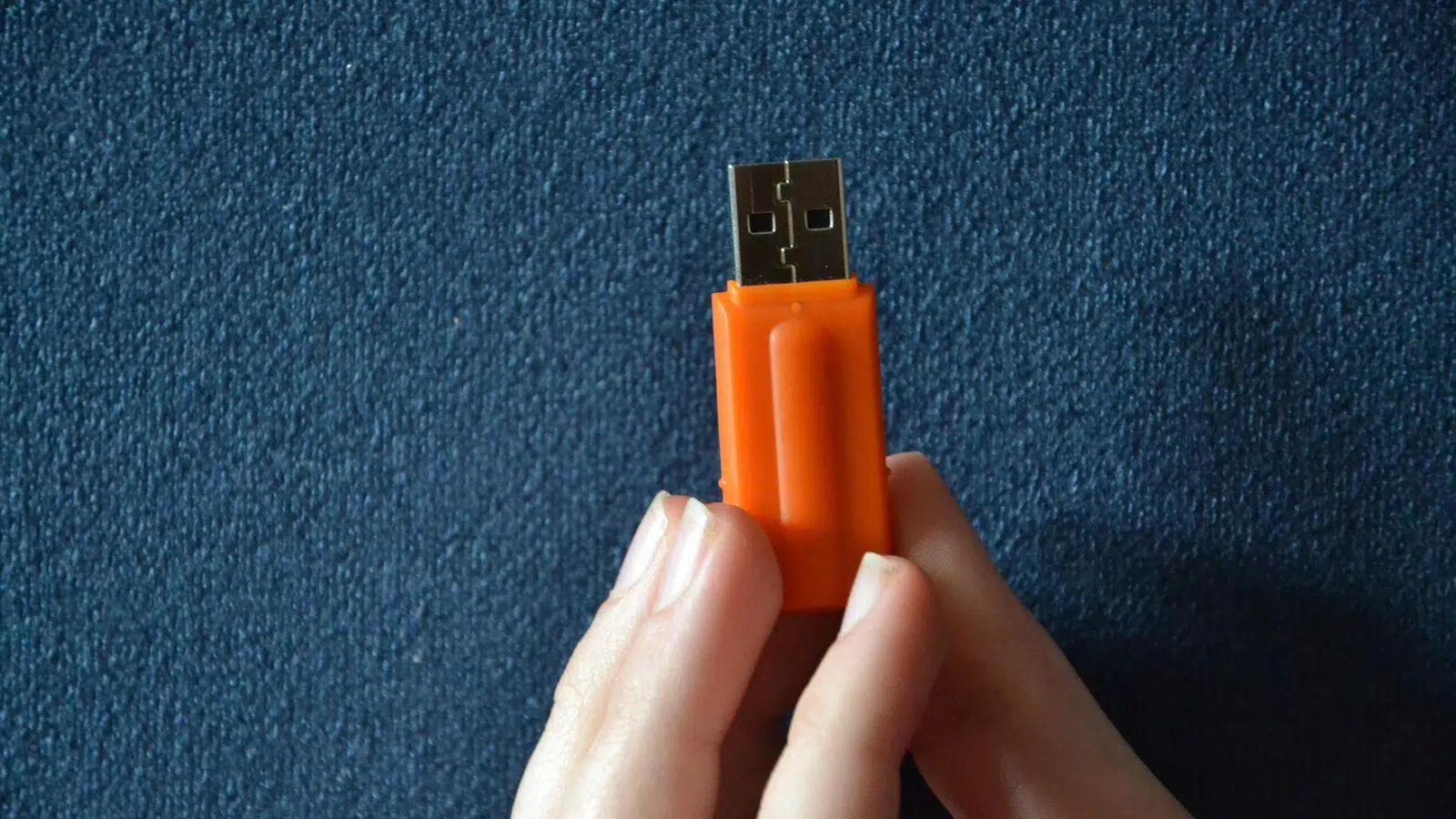
Das Starten von Linux im Live-Modus oder von einem permanenten USB-Stick hat sich zu einer der flexibelsten Möglichkeiten entwickelt, dieses System zu nutzen, ohne die Festplatte zu verändern. Wenn Sie zwischen einem Dual-Boot-System mit Windows und einem Live-USB-Stick schwanken oder einfach nur ein Linux-System für Notfälle griffbereit haben möchten, sollten Sie die jeweiligen Vorteile und Grenzen der einzelnen Optionen kennen.
Viele Nutzer verwenden seit Jahren Dual-Boot-Systeme : Windows zum Spielen oder für gelegentliche Nutzung und Linux für Arbeit, Programmierung oder zum Basteln. Andere bevorzugen hingegen einen USB-Stick mit Linux, um von jedem PC aus spurlos starten zu können. In diesem Artikel beleuchten wir die Vorteile des Live-Modus, die Persistenz von USB-Sticks, die Unterschiede zur vollständigen Festplatteninstallation und wie all dies in das Dual-Boot-Erlebnis passt.
Was genau ist ein Linux-Live-Modus (CD/USB)?
Ein Linux-Live-System ist ein bootfähiges Image (meist eine ISO-Datei), das direkt von externen Medien wie einer älteren CD/DVD oder heutzutage fast immer einem USB-Stick gestartet werden kann. Das System wird größtenteils in den Arbeitsspeicher (RAM) geladen, sodass es auch ohne Installation auf der Festplatte des Computers funktioniert.
Die Idee ist nicht neu: Ende der 90er und Anfang der 2000er Jahre erschienen Distributionen wie DemoLinux und Yggdrasil Linux/GNU/X , die man durch Booten von CD ausprobieren konnte, ohne Partitionen zu verändern oder eine Windows-Installation zu riskieren. Das half vielen, ihre Scheu vor Linux zu überwinden, da sie experimentieren konnten, ohne etwas kaputt zu machen.
Im Laufe der Zeit entwickelte sich das Format weiter: Zuerst kamen LiveCD und LiveDVD , die sehr beliebt waren, weil optische Laufwerke für die damalige Zeit billig und schnell waren, und später Live USB , das heute Standard ist, da fast kein moderner PC mehr über ein CD- oder DVD-Laufwerk verfügt.
Im Live-Modus wird das System im Arbeitsspeicher eingebunden, und die interne Festplatte bleibt unberührt , es sei denn, man bindet ihre Partitionen ein, um auf die Daten zuzugreifen. Dadurch eignen sich Live-Umgebungen ideal zum Testen von Linux-Distributionen und zur Systemwiederherstellung.
Live-USB vs. Live-CD: Warum der USB-Stick den Kampf gewonnen hat
Im Vergleich zur herkömmlichen CD bietet das Booten eines Linux-Live-Systems von einem USB-Stick einige klare Vorteile . Der erste ist offensichtlich: Ein USB-Stick lässt sich einfach beschreiben und löschen, sodass Sie das Image aktualisieren, die Distribution wechseln oder Persistenz hinzufügen können, ohne eine weitere Festplatte entsorgen zu müssen.
Darüber hinaus besitzen USB-Sticks keine beweglichen Teile, wodurch kleine Dateien deutlich schneller gefunden werden können als mit einem optischen Laufwerk. Das bedeutet, dass ressourcenschonende Programme von einem Live-USB-Stick schneller starten als von einer CD oder sogar von manchen älteren mechanischen Festplatten.
Nicht alles ist perfekt: Die Bandbreite vieler USB-Laufwerke, insbesondere bei USB 2.0-Anschlüssen oder sogar 1.1 an sehr alten Computern, kann die Systemstartgeschwindigkeit einschränken . Auf Rechnern ohne USB 2.0-Unterstützung kann das Booten von einem Live-USB-Stick im Vergleich zu einer modernen internen Festplatte frustrierend langsam sein.
Es ist außerdem wichtig zu beachten, dass nicht alle Computer das Booten von USB unterstützen , insbesondere sehr alte Geräte . In solchen Fällen können Sie auf Umwege zurückgreifen, beispielsweise mit einer kleinen bootfähigen CD oder sogar einer bootfähigen Diskette, die den Bootvorgang auf das USB-Laufwerk umleitet.
Praktische Vorteile des Live-Modus: Testen, Reparieren und Datenschutz
Einer der größten Vorteile eines Linux-Live-Systems (z. B. Ubuntu Live) ist, dass man die Distribution testen kann, ohne etwas installieren zu müssen . Das System wird in den Arbeitsspeicher (RAM) geladen, und solange die Festplatte nicht eingebunden oder verändert wird, bleiben alle Daten erhalten. Das ist ideal, wenn man sich zwischen mehreren Distributionen entscheiden oder die Performance auf der eigenen Hardware testen möchte.
Dieser Modus ist ein wahres Multitalent für die Systemdiagnose und -reparatur . Da er nicht vom installierten Betriebssystem abhängt, können Sie einen PC, der Windows oder Linux nicht mehr startet, booten, seine Partitionen einbinden und gelöschte Dateien wiederherstellen, Daten auf ein anderes Laufwerk kopieren, den Bootmanager reparieren, Offline-Virenscans durchführen oder den Hardwarestatus überprüfen.
Live eignet sich perfekt für risikofreies Testen : Sie können Einstellungen ändern, Pakete installieren, Hardware testen oder leistungsstarke Analysetools ausführen, da die Änderungen beim Herunterfahren automatisch gelöscht werden. Solange Sie die internen Festplatten nicht verändern, ist es unmöglich, Ihre Hauptinstallation zu beschädigen.
In puncto Sicherheit und Datenschutz bieten Live-Systeme einen weiteren Vorteil: Sie hinterlassen keine dauerhaften Spuren auf der Festplatte des verwendeten Computers. Alle Vorgänge laufen im Arbeitsspeicher ab, und wenn die Speicherung auf dem USB-Laufwerk nicht aktiviert ist, bleiben beim Herunterfahren des Computers keine lokalen Spuren Ihrer Aktivitäten zurück – ein äußerst wertvoller Aspekt in forensischen oder Prüfungskontexten oder einfach dann, wenn Sie keine digitalen Spuren hinterlassen möchten.
Ein USB-Stick mit Linux Live dient schließlich als portabler Desktop-PC . Wenn Sie zu Freunden, in ein Lernzentrum oder ein Internetcafé mit einem fremden Computer gehen, starten Sie von Ihrem USB-Stick und arbeiten mit Ihrer gewohnten Umgebung (und, falls Sie die Persistenz konfiguriert haben, mit Ihren Daten und Programmen). Sobald Sie den Stick trennen, bleiben keine Daten mehr auf dem Host-Computer zurück.
Leben ohne Persistenz, persistentes Leben und vollständige Installation auf USB
Wenn wir von „Linux Live auf USB“ sprechen, vermischen wir eigentlich verschiedene Ansätze. Der einfachste ist das klassische Live ohne Persistenz ; also eine Kopie einer Live-CD, aber auf einem USB-Stick: Ein komprimiertes Image wird geladen, das System läuft im Arbeitsspeicher, und alle vorgenommenen Änderungen gehen beim Neustart verloren.
Hier kommen persistente Live-Laufwerke ins Spiel . Bei diesem Modell wird zusätzlich zum Systemabbild eine spezielle Datei oder Partition erstellt (z. B. casper-rw in Ubuntu oder overlay-USBLABEL-UUID in Fedora), in der Ihre Einstellungen, einige installierte Pakete und Dokumente gespeichert werden. Beim Neustart werden diese Änderungen automatisch auf das Basissystem angewendet.
Diese Persistenzfunktion ermöglicht es Ihnen , die Distribution ohne Mehrfachinstallationen anzupassen : Sie können einen einzigen USB-Stick mit Ubuntu Live verwenden und Ihre Einstellungen, WLAN-Passwörter, einige zusätzliche Programme, Dokumente usw. behalten. Für den mäßigen Gebrauch reichen in der Regel einige hundert MB oder ein paar GB Speicherplatz aus.
Eine persistente Live-Umgebung hat jedoch erhebliche Einschränkungen: Sie ist nicht für Kernel-Updates oder vollständige Systemaktualisierungen ausgelegt , und bestimmte Vorgänge, wie die Installation hochspezifischer Treiber, können problematisch sein. Sie ist zwar für kleinere Anpassungen sehr nützlich, kann aber eine herkömmliche Installation nicht vollständig ersetzen.
Im nächsten Schritt wird der USB-Stick in eine vollständige Linux-Installation umgewandelt , ähnlich einer externen Festplatte. In diesem Fall arbeiten Sie nicht mit einer komprimierten ISO-Datei, sondern mit einem „echten“ System, das auf dem USB-Stick installiert ist: Bootmanager, Partitionen, Systemverzeichnisse, Benutzer, optional vollständige Verschlüsselung usw.
Dieser Ansatz bietet klare Vorteile: Sie können Pakete aktualisieren, Kernel austauschen, beliebige Software installieren und alles genauso anpassen wie auf einer internen Festplatte. Außerdem lässt sich die Ende-zu-Ende-Verschlüsselung relativ einfach aktivieren, um Ihre Daten im Falle eines Festplattenverlusts zu schützen.
Der größte Nachteil liegt in der Leistung und dem Verschleiß des Speichermediums: USB-Sticks sind nicht für das gleiche Schreibvolumen wie interne SSDs ausgelegt, und ein vollständig installiertes System erzeugt mehr E/A. Auch die Kompatibilität zwischen verschiedenen Hardwarekomponenten ist ein wichtiger Faktor: Linux passt sich zwar recht gut an eine Vielzahl von Hardware an, aber wenn Sie eine 64-Bit-Version installieren und versuchen, sie auf älteren 32-Bit-Rechnern oder sehr alten Laptops zu starten , werden Sie auf Probleme stoßen.
Tools zum Erstellen von Live-USB- und Multiboot-Systemen
Heutzutage ist es unglaublich einfach, einen bootfähigen USB-Stick zu erstellen, ohne sich manuell mit GRUB oder LILO herumschlagen zu müssen. Es gibt spezielle Programme, mit denen sich Live-USB-Sticks aus ISO-Dateien praktisch jeder aktuellen Distribution generieren lassen.
Unter Ubuntu und seinen Derivaten ist die Verwendung des integrierten Boot-Disk-Erstellers eine der klassischen Optionen, obwohl es auch umfassendere Alternativen gibt. Eine der vielseitigsten ist Live-Usb-Install , ein plattformübergreifendes Tool, das sowohl unter Linux als auch unter Windows funktioniert und Dutzende verschiedener Distributionen und Versionen unterstützt.
Der Vorteil von Live-USB-Installationen liegt darin, dass man die ISO-Datei direkt aus dem Internet herunterladen und auf einen USB-Stick brennen kann, ohne die Webseiten der einzelnen Distributionen einzeln besuchen zu müssen. Man wählt einfach die Distribution, Version, Architektur, den Zielspeicherort und optional die Speichergröße aus. Für Ubuntu, Debian, Fedora, Mint, openSUSE, Rescue-Distributionen und viele weitere sind meist nur wenige Klicks nötig.
Unter Windows sind Programme wie Rufus und BalenaEtcher praktisch unverzichtbar. Mit Rufus können Sie das ISO-Image auswählen, den Partitionstyp (MBR oder GPT) und die Zielpartition (BIOS oder UEFI) festlegen und auf manchen Distributionen sogar einen persistenten Bereich definieren. BalenaEtcher bietet eine minimalistische, dreistufige Benutzeroberfläche : Image auswählen, Gerät auswählen und auf „Brennen“ klicken.
Wenn Sie einen Multiboot-USB-Stick mit mehreren Linux-Distributionen oder sogar Rettungstools auf demselben Stick benötigen, sind Programme wie Ventoy, YUMI, Universal USB Installer oder RMPrepUSB sehr nützlich. Ventoy beispielsweise verwandelt den USB-Stick in eine Art Bootmanager, auf den Sie lediglich die ISO-Dateien kopieren müssen: Beim Booten wählen Sie dann die gewünschte ISO-Datei aus.
Schritt für Schritt einen Live-USB-Stick mit Ubuntu (oder einer anderen Distribution) erstellen
Um den Live-Modus zu nutzen, benötigen Sie zunächst ein ISO-Image der Distribution . Im Fall von Ubuntu empfiehlt sich die LTS-Edition (Long Term Support) aufgrund ihrer Stabilität und des langfristigen Supports. Das ISO-Image ist mehrere Gigabyte groß, daher benötigen Sie einen USB-Stick mit mindestens 8 GB Speicherplatz.
Nachdem Sie die ISO-Datei heruntergeladen haben, können Sie Rufus unter Windows verwenden: Schließen Sie den USB-Stick an, wählen Sie ihn aus, wählen Sie das Ubuntu-Image, legen Sie das Partitionsschema fest (MBR oder GPT, abhängig von Ihrem BIOS/UEFI), überprüfen Sie die korrekte Formatierung und starten Sie den Vorgang. Wenn Sie die Option „Persistenz“ aktivieren (sofern verfügbar), können Sie Speicherplatz auf dem Stick reservieren, um Änderungen zwischen den Sitzungen zu speichern.
BalenaEtcher ist noch einfacher: Sie wählen die ISO-Datei, das USB-Laufwerk und klicken auf „Flash“. Das Programm erstellt den bootfähigen Datenträger , überprüft die Kopie und bereitet die Live-Umgebung vor – ganz ohne komplizierte technische Fragen. Ideal, wenn Sie sich nicht mit Partitionierungsdetails auseinandersetzen möchten.
Unter Linux funktionieren Tools wie Live-USB-Install oder der Ubuntu-Bootdisketten-Ersteller sehr ähnlich. Bei Live-USB-Install wählt man den „Distributionsmodus“, legt fest, ob das Image direkt heruntergeladen oder eine lokale ISO-Datei verwendet werden soll, wählt die Distribution, die Version und das Zielgerät und aktiviert gegebenenfalls die Persistenz.
Fortgeschrittenen Nutzern steht die manuelle Option zur Verfügung: Mithilfe von dd oder einem vergleichbaren Programm kann die ISO-Datei auf das Gerät kopiert und anschließend GRUB manuell installiert und konfiguriert werden. Dies bietet mehr Kontrolle, ist aber in der Regel nur in Ausnahmefällen notwendig.
So starten Sie Ihren PC von einem Live-USB-Stick
Sobald der USB-Stick bereit ist, muss das BIOS/UEFI so konfiguriert werden, dass es davon bootet . Normalerweise wird der USB-Stick bei ausgeschaltetem Computer eingesteckt. Beim Einschalten drückt man die Boot-Auswahltaste (F8, F12, Esc oder die vom Mainboard angegebene Taste), um den USB-Stick manuell auszuwählen.
Wenn Ihr Computer immer noch von der Festplatte startet, können Sie die BIOS/UEFI-Einstellungen aufrufen und die Bootreihenfolge ändern, um USB-Geräte zu priorisieren. Bei modernen Computern kann auch Secure Boot eine Rolle spielen : Wenn es aktiviert ist und die Distribution nicht ordnungsgemäß signiert ist, müssen Sie es möglicherweise deaktivieren, um bestimmte Live-Images zu starten.
Wenn das System vom USB-Stick startet, erscheint üblicherweise ein Menü (GRUB oder ein anderer Bootmanager), das Ihnen die Möglichkeit bietet, die Distribution auszuprobieren, ohne sie zu installieren , oder den Installer direkt zu starten. Wenn Sie sich für die Option „Ausprobieren“ entscheiden, wird die Live-Umgebung in den Arbeitsspeicher geladen und kann normal verwendet werden.
Die meisten Distributionen bieten in der Live-Umgebung eine Verknüpfung zur Installation des Systems auf Festplatte, falls Sie diese Option nutzen möchten. So können Sie von einer einfachen Testversion zu einer permanenten Installation übergehen, entweder durch Ersetzen Ihres aktuellen Systems oder durch Einrichten eines Dual-Boot-Systems mit Windows.
Mindestanforderungen und tatsächliche Leistung des Live-Modus
Obwohl viele Linux-Live-Distributionen überraschend ressourcenschonend sind, empfiehlt es sich , die Mindestanforderungen der gewünschten Distribution zu überprüfen. Für Ubuntu werden ein 64-Bit-Prozessor, mindestens 1 GB RAM (4 GB sind jedoch deutlich sinnvoller) und eine Bildschirmauflösung von mindestens 800x600 empfohlen.
Wenn Ihr Computer alt ist oder nur über sehr begrenzte Ressourcen verfügt, können Sie sich für schlankere Linux-Distributionen (Lubuntu, Xubuntu, Puppy Linux, Tiny Core) entscheiden, von denen viele auch als Live-Versionen verfügbar sind. Diese Optionen werden regelmäßig aktualisiert, sodass Sie nicht gezwungen sind, veraltete Software zu verwenden, nur weil Ihre Hardware alt ist.
Im täglichen Gebrauch werden Sie feststellen, dass ein Linux-Live-System in der Regel weniger Ressourcen verbraucht als eine vergleichbare Windows-Installation . Es gibt sogar minimalistische Distributionen, die entwickelt wurden, um Computern, die für moderne Windows-Versionen als „tot“ gelten, neues Leben einzuhauchen – ideal zum Surfen, für einfache Büroanwendungen oder grundlegende Aufgaben.
Bedenken Sie jedoch, dass die Leistung einer Live-Installation stark von der USB-Geschwindigkeit und dem USB-Anschluss abhängt . Ein günstiger USB-Stick an einem USB-2.0-Anschluss kann nicht mit einer internen SSD mithalten, was sich insbesondere beim Laden anspruchsvoller Anwendungen oder beim Systemstart bemerkbar macht. Für intensive Nutzung empfiehlt sich daher die Verwendung hochwertiger USB-Sticks oder sogar externer SSDs.
Live-USB-Stick oder Dual-Boot: Was ist das Richtige für Sie?
Die große Frage für viele Nutzer ist, ob sie ein Dual-Boot-System mit Windows und Linux einrichten oder einen Live-USB-Stick (mit oder ohne Persistenz) verwenden sollen. Jede Option hat ihre klaren Vor- und Nachteile.
Ein Dual-Boot-System, das auf der Festplatte installiert ist, bietet bessere Leistung, höhere Stabilität und weniger Einschränkungen bei Updates, Treibern, Spielen oder ressourcenintensiven Programmen. Es ist die beste Wahl, wenn Sie Linux auf diesem Computer intensiv nutzen möchten, beispielsweise für die tägliche Arbeit oder das Studium.
Ein Live-USB-Stick hingegen zeichnet sich durch Mobilität, Sicherheit und Flexibilität aus : Sie können ihn überallhin mitnehmen, auf jedem beliebigen Rechner verwenden, ohne Partitionen zu verändern, und sogar Systeme anderer Benutzer wiederherstellen. Mit der Option „Persistenz“ lassen sich sogar Ihre Einstellungen und Teile Ihrer Software übertragen.
Für jemanden, der Linux nur gelegentlich nutzt oder eine Notfallumgebung benötigt , kann ein Live-USB-Stick ausreichend sein. Viele Nutzer entscheiden sich nach Abwägung der Verfügbarkeit anderer Benutzerprofile auf demselben PC, der Spielekompatibilität und des Komforts letztendlich für Dual-Boot als primäre Lösung und behalten einen Live-USB-Stick als Backup-Tool.
Verfügt Ihr PC über ausreichend Rechenleistung und Arbeitsspeicher, bietet sich eine virtuelle Maschine als Alternative an : Sie führen Linux innerhalb von Windows aus (beispielsweise mit VirtualBox), ohne Partitionen oder Dual-Boot. Dies ist sehr praktisch für Tests und Entwicklung, die Leistung wird jedoch nie mit der eines nativ installierten Systems vergleichbar sein.
Weitere Möglichkeiten, Linux zu nutzen, ohne es zu installieren
Neben Live-USB-Sticks gibt es weitere Möglichkeiten, Linux auszuprobieren, ohne die Festplatte zu verändern . Wie bereits erwähnt, ermöglichen virtuelle Maschinen das Starten eines ISO-Images, als wäre es ein PC innerhalb des bestehenden Systems. Dies eignet sich hervorragend, um die Benutzeroberfläche zu erkunden, Programme zu testen und zu lernen, deckt aber keine potenziellen Probleme mit WLAN-Treibern, der Grafikkarte usw. auf.
Es gibt auch Cloud-Dienste, die Linux-Sitzungen im Browser anbieten , beispielsweise Online-Demos von Distributionen oder OnWorks-ähnliche Umgebungen. Diese vermitteln einen Eindruck von der Benutzeroberfläche und einigen Anwendungen, allerdings mit deutlichen Einschränkungen: stark eingeschränkte Leistung, kein Zugriff auf die Hardware und oft keine Einschränkungen bei der Terminal- oder Softwareinstallation.
Windows 10 und 11 bieten das Windows-Subsystem für Linux (WSL) an , mit dem sich Distributionen wie Ubuntu oder Kali ohne vollständige Virtualisierung direkt in Windows integrieren lassen. Es handelt sich nicht um eine typische Live-Umgebung, da WSL auf dem System installiert wird, sondern um eine weitere Möglichkeit, Linux ohne Formatierung oder Partitionierung zu nutzen.
Für sehr spezielle Anwendungsfälle (Entwicklung, Cybersicherheit, Server) bieten einige Distributionen wie Kali Linux für Penetrationstests , Tails oder Rocky Linux auch Live-ISOs an. Kali ist auf Penetrationstests ausgerichtet; Tails priorisiert Anonymität, läuft im Arbeitsspeicher und leitet den gesamten Datenverkehr über Tor, während Rocky Linux als binärer Klon von RHEL den Servermarkt anvisiert.
Abschließend sei noch erwähnt, dass einige Live-Distributionen integrierte Virtualisierungstools (VirtualBox, VMware oder andere) enthalten, die direkt vom USB-Stick aus einsatzbereit sind und den USB-Stick in ein kleines, portables Test- und Demonstrationskit verwandeln.
Einschränkungen und Vorsichtsmaßnahmen, die bei Live-USB-Sticks zu beachten sind
Obwohl ein Live-USB-Stick wie eine Wunderlösung erscheint, weist er erhebliche technische Einschränkungen auf , die man kennen sollte. In vielen Fällen ist die Aktualisierung einzelner Anwendungen schwierig oder gar unmöglich, wenn die gesamte Distribution in einem einzigen komprimierten Image verpackt ist.
Die Größe der Basisinstallation variiert ebenfalls erheblich: Es gibt sehr kleine Live-Installationen (50–200 MB) für die Datenrettung oder den Einsatz mit minimalem Speicherplatz , während andere, die 700 MB bis mehrere GB groß sind, da sie zahlreiche Anwendungen enthalten, eine größere Anzahl umfassen. Auf einem USB-Stick mit begrenzter Kapazität bleibt dadurch weniger Platz für persistente Daten und persönliche Daten.
Auch Persistenz ist keine Allheilmittel. Zwar lassen sich einige Programme installieren und Dokumente speichern , doch ist es bei vielen Live-Distributionen nicht möglich, das gesamte System zu aktualisieren oder bestimmte interne Komponenten (wie den Kernel) zu modifizieren, ohne die Image-Struktur zu beschädigen.
Auch die Verschlüsselung ist ein wichtiger Aspekt . In manchen Fällen erfolgt die Verschlüsselung auf Dateiebene (z. B. für die Persistenzdatei), was zwar einen akzeptablen Schutz bietet, aber nicht so robust ist wie eine vollständige Festplattenverschlüsselung. Wenn Sie hochsensible Daten verarbeiten, ist eine vollständige Linux-Installation auf einem USB-Stick mit Ende-zu-Ende-Verschlüsselung möglicherweise die bessere Wahl.
Bedenken Sie abschließend, dass ein Live-USB-Stick nur für den vorübergehenden Gebrauch gedacht ist . Sollten Sie ihn als Ihr primäres System mit häufigen Schreibvorgängen und Updates nutzen, empfiehlt sich die Installation auf einer internen Festplatte oder einer dedizierten externen SSD, um eine höhere Zuverlässigkeit und Geschwindigkeit zu gewährleisten.
Letztendlich vereinen Linux-Live-Modi und Live-USB-Sticks die Philosophie des risikofreien Experimentierens mit der Möglichkeit, die eigene Umgebung überallhin mitzunehmen. Um sie optimal zu nutzen und unnötigen Frust zu vermeiden, wenn man sie am dringendsten braucht, ist es entscheidend, ihre Grenzen zu kennen, die zu erwartende Leistung zu beurteilen, die passenden Tools zur Erstellung zu verwenden und sie in ein Dual-Boot-System oder eine virtuelle Maschine zu integrieren.

Index
- 1 Was genau ist ein Linux-Live-Modus (CD/USB)?
- 2 Live-USB vs. Live-CD: Warum der USB-Stick den Kampf gewonnen hat
- 3 Praktische Vorteile des Live-Modus: Testen, Reparieren und Datenschutz
- 4 Leben ohne Persistenz, persistentes Leben und vollständige Installation auf USB
- 5 Tools zum Erstellen von Live-USB- und Multiboot-Systemen
- 6 Schritt für Schritt einen Live-USB-Stick mit Ubuntu (oder einer anderen Distribution) erstellen
- 7 So starten Sie Ihren PC von einem Live-USB-Stick
- 8 Mindestanforderungen und tatsächliche Leistung des Live-Modus
- 9 Live-USB-Stick oder Dual-Boot: Was ist das Richtige für Sie?
- 10 Weitere Möglichkeiten, Linux zu nutzen, ohne es zu installieren
- 11 Einschränkungen und Vorsichtsmaßnahmen, die bei Live-USB-Sticks zu beachten sind