- Durch die Einrichtung von Benutzern, des erweiterten Modus, der Sicherheitseinstellungen und der Organisation nach Bereichen, Bezeichnungen und Zonen werden viele versteckte Funktionen in Home Assistant freigeschaltet.
- Durch den intelligenten Einsatz von Integrationen, Assistenten, Automatisierungen, Szenen, Skripten und Plänen lässt sich ein sehr leistungsstarkes und flexibles Hausautomatisierungssystem erstellen.
- Erweiterungen, Sprachassistenten, NFC-Tags und Personenmanagement ermöglichen ein umfassendes Ökosystem der Kontrolle und Präsenz.
- Die Kombination von Home Assistant mit ESPHome und DIY-Projekten hebt die Integration von „dummen“ Geräten auf ein wahrhaft intelligentes Niveau.
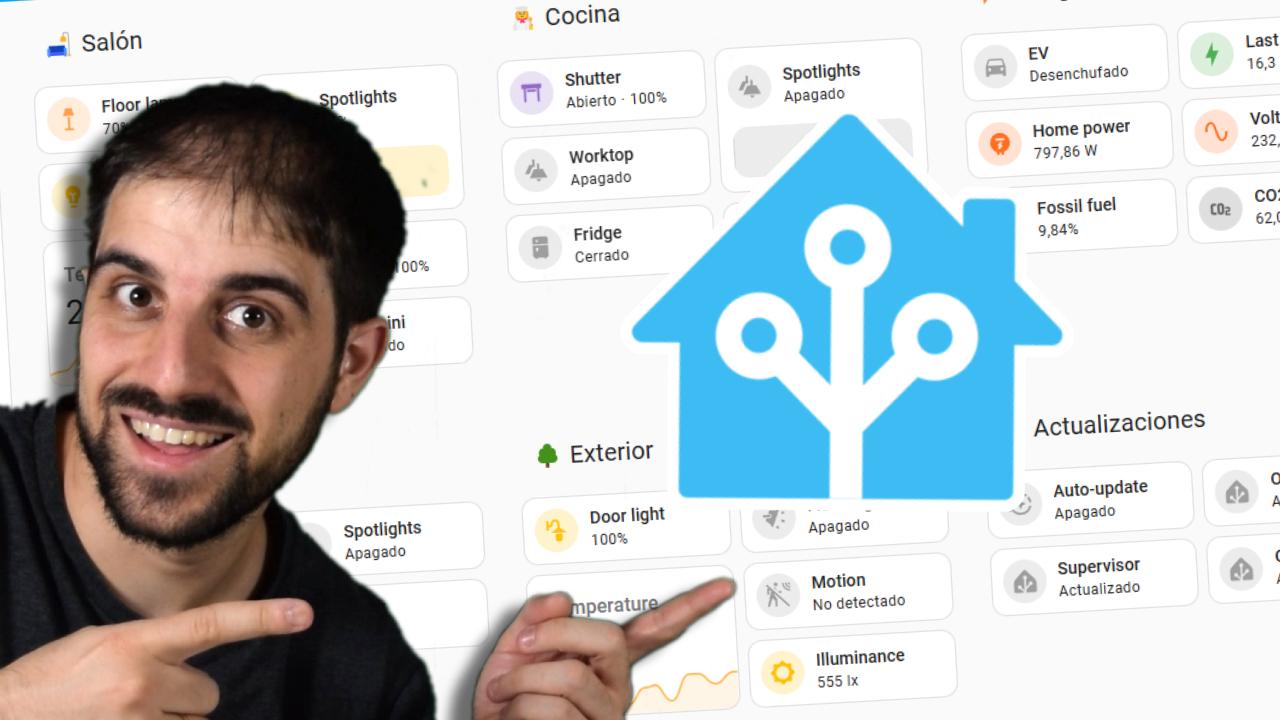
Wer schon länger mit Home Assistant experimentiert, kennt die Grundlagen wahrscheinlich bereits. Doch es gibt unzählige versteckte Funktionen und erweiterte Optionen , die oft übersehen werden und den entscheidenden Unterschied zwischen einer Standardinstallation und einem professionellen Hausautomationssystem ausmachen. Viele davon sind in weniger offensichtlichen Menüs oder weniger bekannten Integrationen versteckt oder erfordern die Kombination mehrerer Tools.
In diesem Artikel werden wir in Ruhe und anhand von Beispielen aus der Praxis all das Potenzial erkunden, das nicht sofort ersichtlich ist : von der intelligenten Organisation von Benutzern und Sicherheit über leistungsstarke Automatisierungen, die kreative Verwendung von Beschriftungen und Zonen, Tricks mit Add-ons, fortschrittliche Bedienfelder bis hin zu einem DIY-Projekt, mit dem Sie Ihre "dumme" Klimaanlage mit ESPHome in ein wirklich intelligentes Gerät verwandeln können.
Unsichtbare, aber wichtige erste Schritte in Home Assistant
Das Erste, was wir oft übersehen, ist, dass eine gute Einrichtung später viel Ärger erspart. Das Seitenmenü von Home Assistant ist Ihre Kommandozentrale , von der aus Sie auf alle wichtigen Bereiche zugreifen können: Benutzereinstellungen, Systemeinstellungen, Geräte, Automatisierungen, Bedienfelder und mehr. Auch wenn es offensichtlich erscheint: Nehmen Sie sich etwas Zeit, jeden Bereich zu erkunden und experimentieren Sie einfach drauflos, um versteckte Funktionen zu entdecken.
Home Assistant ist so konzipiert, dass man durch praktisches Ausprobieren lernt: Die einzelnen Bereiche erkunden, die offizielle Dokumentation lesen und mit verschiedenen Optionen experimentieren – all das gehört zum Lernprozess. Viele Funktionen, die kompliziert erscheinen, sind tatsächlich nur wenige Klicks entfernt. Wer diese Menüs jedoch nie erkundet, verpasst sie für immer.
Benutzereinstellungen und das verborgene Potenzial des erweiterten Modus
Einer der am meisten unterschätzten Bereiche sind die Benutzereinstellungen, die Sie durch Klicken auf Ihr Foto unten links in der Seitenleiste erreichen. Hier können Sie Sprache, Datums- und Zeitformat, Zeitzone und weitere Details konfigurieren, die die Benutzerfreundlichkeit deutlich verbessern, insbesondere wenn mehrere Benutzer im selben Haushalt leben.
Das eigentliche Highlight ist der erweiterte Modus . Durch Aktivierung für Ihr Administratorkonto werden zusätzliche Optionen in der gesamten Benutzeroberfläche freigeschaltet: mehr Konfigurationsparameter, Systembereiche und erweiterte Möglichkeiten für Automatisierungen und Skripte. Idealerweise sollten Sie folgende Vorgehensweise befolgen: Erstellen Sie mindestens zwei Benutzerkonten – ein Administratorkonto (mit aktiviertem erweiterten Modus) und ein weiteres für den alltäglichen Gebrauch durch die übrigen Familienmitglieder.
Weiter unten, in den Benutzereinstellungen, finden Sie Optionen speziell für Ihr Gerät oder Ihren Client: Browser, Mobilgerät, Tablet usw. Hier können Sie das Erscheinungsbild und die Reihenfolge der Seitenleiste anpassen oder unerwünschte Elemente ausblenden . Das ist besonders praktisch, wenn Sie beispielsweise ein Tablet an der Wand befestigt haben: Sie können nur die Bedienelemente sichtbar lassen und alles andere ausblenden, damit niemand versehentlich Einstellungen ändert, die er nicht ändern sollte.
Im Sicherheitsbereich finden Sie neben der Möglichkeit, Ihr Passwort zu ändern, eine Liste der Geräte, auf denen Sie angemeldet waren. Hier können Sie alte oder verdächtige Zugriffsrechte entziehen und – besonders wichtig – die Zwei-Faktor-Authentifizierung (2FA) aktivieren. Diese Funktion ist unerlässlich, wird aber von vielen Nutzern gar nicht beachtet.
Die Multi-Faktor-Authentifizierung bietet eine zusätzliche Sicherheitsebene: Zusätzlich zu Benutzername und Passwort benötigen Sie einen temporären Code, der von einer Authentifizierungs-App wie Google Authenticator, Authy, Microsoft Authenticator oder iCloud Keychain generiert wird. Die Vorgehensweise ist einfach: Scannen Sie den von Home Assistant angezeigten QR-Code und geben Sie den in der App angezeigten Code ein. Diesen Einmalcode benötigen Sie fortan bei jeder Anmeldung.
Allgemeine Einstellungen und Home Assistant Cloud: Was wie eine kostenpflichtige Funktion aussieht, ist es aber nicht.
Im Menü „Systemeinstellungen“ gelangen Sie in den Bereich, in dem die Plattform tatsächlich konfiguriert wird . Viele Nutzer sind von der Vielzahl der Optionen überfordert, doch das Verständnis der Grundlagen jedes Bereichs ermöglicht den Zugriff auf Funktionen, die zuvor für unmöglich gehalten wurden.
Einer der Bereiche, der die meisten Fragen aufwirft, ist Home Assistant Cloud . Hier wird das kostenpflichtige Abonnement von Nabu Casa, dem Unternehmen hinter dem Projekt, angeboten. Home Assistant selbst ist zwar kostenlos, aber dieser Dienst bietet zusätzlichen Komfort für Aufgaben, die man sonst nur mühsam manuell erledigen könnte: sicherer Fernzugriff ohne Portöffnung oder komplizierte Router-Einstellungen , vereinfachte Integration mit Google Assistant und Alexa und vieles mehr.
Das Interessante daran ist, dass all diese Funktionen zwar manuell und kostenlos realisiert werden können, dafür aber fortgeschrittene Kenntnisse in Netzwerktechnik, Zertifikaten und externer Konfiguration erforderlich sind . Der Cloud-Service von Nabu Casa hingegen, der für ca. 7,5 € pro Monat erhältlich ist, übernimmt alles für Sie und finanziert gleichzeitig die Projektentwicklung. Daher ist er eine gute Wahl, wenn Sie eine stabile Lösung mit schneller Integration in gängige Sprachassistenten suchen.
Integrationen, Geräte, Entitäten und Helfer: das verborgene Ökosystem
Das Herzstück Ihrer Einrichtung befindet sich unter „Geräte und Dienste “. Hier sehen Sie alle Integrationen, die Home Assistant automatisch in Ihrem Netzwerk erkennt (Glühbirnen, Steckdosen, Hubs, Fernseher, Lautsprecher, Online-Dienste usw.) sowie diejenigen, die Sie bereits manuell konfiguriert haben.
Der Katalog ist riesig und bietet Tausende von Integrationen . Viele lassen sich über die grafische Benutzeroberfläche konfigurieren, andere sind mit einem Quadrat und einem Pfeil gekennzeichnet und erfordern eine Konfiguration über YAML. Die Entwickler migrieren schrittweise alle Integrationen auf die Benutzeroberfläche, aber aktuell gibt es noch einige spezielle Integrationen, die über Code verwaltet werden.
Ein interessantes Beispiel ist die Integration von Werktagen (z. B. für Spanien). Sie können diese Funktion unter „Integration hinzufügen“ suchen, konfigurieren, und es wird automatisch eine Entität erstellt, die Ihnen mitteilt, ob heute ein Werktag ist oder nicht. Das mag trivial erscheinen, ermöglicht aber sehr ausgefeilte Automatisierungen : Alarme, die nur an Werktagen ausgelöst werden, Heizung im Sparmodus nur am Wochenende usw.
Jede Integration kann ein oder mehrere Geräte erzeugen, die wiederum Entitäten (Sensoren, Schalter, Leuchten, Klimasteuerungen usw.) bereitstellen. In den Abschnitten „Geräte“ und „Entitäten“ können Sie detailliert einsehen, was jede Integration bietet , welche Werte sie hat und welche Aktionen möglich sind.
Der Bereich „Hilfselemente“ ist eine weitere Goldgrube, die kaum jemand voll ausschöpft . Hier können Sie virtuelle Entitäten erstellen, die keinem physischen Gerät entsprechen, aber die Automatisierung verbessern: virtuelle Schalter, Zähler, numerische Eingabefelder, Listen usw. Ein „Umschalter“-Hilfselement fungiert beispielsweise als einfacher Schalter, obwohl es nichts direkt steuert. Sie können es dann als Bedingung oder Auslöser in einer Automatisierung oder als Hauptschalter zum Gruppieren von Funktionen verwenden.
Automatisierungen, Szenen, Skripte und Pläne: Hier geschieht die Magie.
Der Bereich „Automatisierungen und Szenen“ ist wahrscheinlich der leistungsstärkste Teil von Home Assistant . Hier definieren Sie alles, was „automatisch passiert“, ohne dass Sie einen Knopf drücken müssen.
Eine Automatisierung funktioniert im Prinzip so: Wenn Ereignis X (Auslöser) eintritt und Bedingung Y erfüllt ist, führe Aktion Z (Aktion) aus . Auslöser können beispielsweise die Uhrzeit, eine Änderung des Gerätestatus, Ihr Standort, ein Sensorwert oder ein Ereignis sein. Bedingungen legen fest, wann etwas ausgeführt wird (z. B. nur nachts, nur an Wochentagen, nur wenn Sie zu Hause sind). Aktionen können eine oder mehrere sein: Licht einschalten, Szenen wechseln, Benachrichtigungen senden, eine Nachricht über einen Lautsprecher abspielen, ein Skript aufrufen usw.
Ein typisches Beispiel wäre: „Wenn es ein Wochentag ist, sende um 7:00 Uhr eine Nachricht an einen Sprecher, die dich daran erinnert, aufzustehen .“ Es klingt einfach, aber durch die Kombination verschiedener Auslöser, verschachtelter Bedingungen und Aktionslisten lassen sich wirklich komplexe und leistungsstarke Automatisierungen erstellen.
Szenen sind wie eine Momentaufnahme des Zustands mehrerer Elemente , die Sie später mit einem Klick oder im Rahmen einer Automatisierung wiederherstellen können. Stellen Sie sich eine Szene namens „Fernsehen“ vor, die das Hauptlicht im Wohnzimmer ausschaltet, die Ambientebeleuchtung gedimmt einschaltet, den Fernseher einschaltet und Netflix öffnet. Diese Szene kann über das Menü, eine Taste am Bedienfeld oder eine beliebige Automatisierung ausgelöst werden.
Skripte sind vordefinierte Aktionsabfolgen . Sie ähneln Automatisierungen, jedoch ohne Auslöser: Ihre Funktion besteht darin, eine Liste von Schritten auszuführen, sobald Sie sie aufrufen. Sie eignen sich ideal für komplexere Prozesse mit Wartezeiten, internen Bedingungen und Abläufen. Da sie als fortgeschrittener gelten, ist eine gewisse Einarbeitungszeit erforderlich.
Schließlich sind Blueprints Automatisierungen oder „Vorlagen“-Skripte mit konfigurierbaren Feldern . Der Clou dabei ist, dass jemand aus der Community einen generischen Blueprint erstellt (zum Beispiel „Licht mit Bewegungsmelder nur nachts einschalten“), und Sie einfach die fehlenden Angaben ergänzen: welcher Bewegungsmelder, welches Licht, zu welchen Zeiten usw. Sie sind eine fantastische Möglichkeit, komplexe Automatisierungen zu nutzen, ohne sie von Grund auf neu entwickeln zu müssen.
Bereiche, Beschriftungen und Zonen: Intelligente Organisation und Präsenz
Ein Schlüsselfaktor für eine erfolgreiche Skalierung ist die intelligente Organisation Ihrer Anlage mithilfe von Bereichen, Beschriftungen und Zonen . Dies dient nicht nur der Übersichtlichkeit, sondern ermöglicht auch eine einfachere Automatisierung und Wartung im späteren Verlauf.
Bereiche dienen dazu, Objekte in Ihrem Zuhause nach Räumen oder Zonen zu gruppieren : Wohnzimmer, Küche, Schlafzimmer, Terrasse, Garage usw. Wenn Sie ein Gerät oder Objekt hinzufügen, können Sie es einem Bereich zuweisen und diese Gruppierung später für Automatisierungen oder Dashboards nutzen. So können Sie beispielsweise alle Lichter in einer Zone gleichzeitig ein- oder ausschalten.
Tags sind ein übergreifendes Klassifizierungssystem . Sie können Geräte, Entitäten, Automatisierungen und andere Objekte nicht nach Standort, sondern nach Funktion oder Typ taggen: Energie, Beleuchtung, Heizung, Sensoren, WLAN, Bluetooth, Cloud usw. Jeder kann seine Daten auf seine eigene Weise organisieren, aber bei effektiver Nutzung helfen Tags Ihnen, schnell alles zu finden, was mit einem bestimmten Thema zu tun hat.
Zonen stellen physische Orte außerhalb Ihres Hauses dar, die Home Assistant erkennt : Ihr Büro, die Schule, das Haus eines Verwandten, das Fitnessstudio usw. Sie werden hauptsächlich in Verbindung mit Ortungsgeräten (wie Ihrem Mobiltelefon) verwendet, um zu wissen, wann Sie an einem bestimmten Ort ankommen oder ihn verlassen.
Dank der Zonenfunktion lassen sich Automatisierungen erstellen wie: „Wenn ich die Bürozone betrete, ändere den Status auf ‚Arbeitet‘ und passe die Benachrichtigungen an “ oder „Wenn ich die Heimzone verlasse und niemand sonst zu Hause ist, schalte das Licht aus und fahre die Jalousien herunter.“ Es ist eine dieser Funktionen, die man erst bemerkt, wenn man sie ausprobiert hat.
Zusatzfunktionen: Der versteckte App-Store von Home Assistant OS
Wenn Sie das Home Assistant-Betriebssystem verwenden (beispielsweise die Vollversion auf einem Raspberry Pi oder einer virtuellen Maschine installiert) , sehen Sie einen eigenen Bereich für Add-ons. Dieser Bereich ist bei abgespeckten Installationen nicht vorhanden.
Plugins sind zusätzliche Anwendungen, die als separate Container innerhalb Ihrer Installation laufen und über eine Benutzeroberfläche verfügen, die die Installation, Konfiguration und Aktualisierung sehr einfach macht. Man kann sie sich wie einen kleinen „App-Store“ vorstellen: Hier finden Sie MQTT-Server, Proxys, Dateimanager, Kamerarekorder, zusätzliche Dashboards und vieles mehr.
Obwohl viele Plugins später in Home Assistant als zusätzliche Funktion integriert werden (z. B. zur Datenanzeige oder zum Auslösen von Aktionen), ist es wichtig zu beachten, dass es sich um separate Dienste handelt . Sie könnten dieselben Container auf einem anderen Server einrichten, und sie würden genauso funktionieren. Der Vorteil des Plugin-Systems liegt darin, dass alles besser integriert und über dieselbe Oberfläche verwaltet werden kann.
Die meisten dieser Add-ons verfügen über einen eigenen Link in der Seitenleiste, der direkten Zugriff auf die Benutzeroberfläche ermöglicht . Es ist eine unglaubliche Ressource, um ein komplettes Ökosystem auf einem einzigen Gerät aufzubauen: Home Assistant, zusätzlicher Automatisierungsserver, Speicher, erweiterte Dashboards und vieles mehr.
Dashboards: Die sichtbare Seite Ihrer Automatisierungen
Dashboards sind die wichtigste Möglichkeit, visuell mit Home Assistant zu interagieren . Über das Seitenmenü können Sie auf ein Standard-Dashboard zugreifen, das das System automatisch mit den erkannten Entitäten generiert. Die wahre Stärke liegt jedoch in der Erstellung eigener, benutzerdefinierter Dashboards.
Jedes Bedienfeld besteht aus Karten, die Informationen anzeigen oder Aktionen ermöglichen : Schaltflächen, Grafiken, Klimasteuerung, Listen von Objekten, Karten, Kameras usw. Sie können ein allgemeines Bedienfeld für den täglichen Gebrauch, ein spezielles für die Beleuchtung, ein weiteres für die Energie, eines pro Etage oder sogar ein „Gastmodus“-Bedienfeld mit eingeschränkten Funktionen haben.
Darüber hinaus gibt es spezielle Bedienfelder wie das Energiepanel , mit dem sich Verbrauch, Solarstromerzeugung, Batteriespeicher und weitere Energieparameter des Hauses überwachen lassen, oder das Kartenpanel, das den Standort von erfassten Personen und Geräten anzeigt. Diese Bedienfelder sind eine eher unauffällige Funktion, die nach der Konfiguration eine Fülle von Informationen auf einen Blick liefert.
Am besten lernt man, indem man ein neues Board erstellt, Karten hinzufügt und verschiedene Layouts ausprobiert. Dabei kann man schnell etwas optisch durcheinanderbringen, aber man kann es jederzeit löschen und von vorne beginnen. Und wer experimentierfreudig ist, kann verschiedene Boards für unterschiedliche Benutzer oder Geräte konfigurieren, sodass jeder nur das sieht, was er braucht.
Sprachassistenten und Integration mit externen Diensten
Im Bereich „Sprachassistenten“ können Sie Ihren Home Assistant mit verschiedenen Spracherkennungs- und Steuerungsdiensten verbinden . Home Assistant entwickelt einen eigenen lokalen Assistenten, der sich rasant weiterentwickelt, mit dem Ziel, für das Verstehen und Ausführen von Befehlen nicht mehr auf externe Cloud-Dienste angewiesen zu sein.
Neben dem eigenen Sprachassistenten lassen sich Alexa, Google Assistant und weitere kommerzielle Systeme integrieren . Mit einem Nabu Casa-Abonnement erfolgt die Einrichtung nahezu automatisch: Mit wenigen Klicks wählen Sie die zu übertragenden Entitäten aus, und fertig. Auch ohne Abonnement ist dies möglich, erfordert jedoch eine technisch anspruchsvollere und etwas aufwendigere manuelle Konfiguration, die üblicherweise Zertifikate, DNS usw. umfasst.
Der Vorteil dieser Integration ist enorm: Sie können Ihre Beleuchtung, Jalousien, Szenen und Automatisierungen über Smart Speaker , Fernseher, Mobiltelefone oder Smartwatches mit natürlichen Sprachbefehlen steuern. Und in vielen Fällen lassen sich Home-Assistant-Szenen mit Ihren eigenen Sprachassistenten-Routinen kombinieren, um leistungsstarke hybride Arbeitsabläufe zu erstellen.
NFC-Tags und QR-Codes: supergünstige physische Auslöser
Im Bereich „Tags“ von Home Assistant können Sie sowohl NFC-Tags als auch QR-Codes registrieren , sodass deren Scannen Aktionen oder Szenen auslöst. Es handelt sich um eine dieser unterschätzten Funktionen, die sich unglaublich günstig einrichten lässt.
NFC-Aufkleber sind für wenig Geld erhältlich und lassen sich an strategischen Orten anbringen: neben der Haustür, neben dem Bett, im Auto, auf dem Wohnzimmertisch usw. Wenn Sie Ihr Smartphone (oder ein anderes kompatibles Gerät) über den Aufkleber halten, empfängt Home Assistant dieses Ereignis und kann eine Automatisierung auslösen: eine Szene starten, eine Gruppe von Lampen einschalten, eine Tür öffnen, einen Modus ändern usw.
Alternativ können Sie auch QR-Codes verwenden, die mit der Handykamera gescannt werden. Das ist zwar weniger komfortabel als NFC, aber genauso funktional. Die Möglichkeiten sind schier unendlich: „Filmmodus“-Tags neben dem Sofa, ein geheimer Tag zum Öffnen der Abstellraumtür, Tags zur Anwesenheitserfassung von Personen ohne Smartphone und unzählige weitere Ideen.
Personen-, Nutzer- und Präsenzverfolgung in der realen Welt
Im Bereich „Personen“ legen Sie fest, wen Home Assistant berücksichtigen soll : Familie, Freunde, sogar Haustiere. Es ist wichtig, den Unterschied zwischen „Nutzer“ und „Person“ zu verstehen, denn hier verbirgt sich eine der nützlichsten, aber oft übersehenen Funktionen.
Ein Benutzer ist jemand, der sich mit einem Benutzernamen und einem Passwort bei Home Assistant anmeldet , über Berechtigungen verfügt, Dashboards anzeigen und auf Einstellungen zugreifen kann (abhängig von seinen Berechtigungen) usw. Eine „Person“ hingegen ist eine logische Entität, der ein Foto und ein oder mehrere Ortungsgeräte (z. B. ein Mobiltelefon mit der Home Assistant-App, ein GPS-Tracker usw.) zugeordnet sein können und die mit einem Benutzer verknüpft sein kann, aber nicht muss.
Dies ermöglicht interessante Szenarien. Man könnte beispielsweise einen „Hundebesitzer“ mit einem GPS-Tracker am Halsband haben , der seinen Standort jederzeit kennt, seine Position auf der Karte sieht und basierend auf dieser Position Automatisierungen auslöst, ohne dass sich ein Benutzer anmelden muss (natürlich wird Ihr Hund nicht auf Home Assistant zugreifen).
Es gibt aber auch das umgekehrte Szenario: Ein Tablet an der Wand mit einem speziellen Benutzerkonto zur Haussteuerung, das keiner bestimmten Person zugeordnet ist, da weder deren Standort noch ein Foto benötigt werden. Man möchte lediglich eine Sitzung mit den erforderlichen Berechtigungen, damit jeder das System sicher nutzen kann.
Sind Personen und ihre Ortungsgeräte richtig konfiguriert, lassen sich Echtzeit-Anwesenheitsautomatisierungen erstellen: Wenn alle das Haus verlassen haben, wird alles ausgeschaltet; wenn jemand zurückkehrt, werden die Begrüßungslichter eingeschaltet ; wenn die Kinder die Schule verlassen haben, wird eine Benachrichtigung gesendet usw. Es ist eine Schlüsselkomponente für eine wirklich intelligente Hausautomation.
Abschnitt „Über uns“ und System: Diagnose und versteckte Wartung
Der Bereich „Über“ ist mehr als nur eine ansprechende Ansicht mit dem Logo . Er zeigt Informationen zu Ihrem Installationstyp, der Home Assistant Core-Version, dem Supervisor, dem Betriebssystem (falls zutreffend) und Links zu wichtigen Projektressourcen an. Er ist sehr nützlich, um schnell zu überprüfen, ob Sie auf dem neuesten Stand sind, oder um die Community um Hilfe mit genauen Informationen zu bitten.
Der Systembereich enthält viele der oft übersehenen Wartungswerkzeuge . Im Bereich „Allgemein“ können Sie den Servernamen, den Standort, die Höhe, das Land und andere Einstellungen ändern, die alle Benutzer und einige Funktionen betreffen, wie z. B. die Sonnenaufgangs-/Sonnenuntergangserkennung und das lokale Wetter.
Unter „Updates“ sehen Sie, ob neue Versionen für das Betriebssystem, Home Assistant Core, Add-ons, Integrationen usw. verfügbar sind. Sie müssen dies nicht täglich überprüfen, da das System normalerweise Benachrichtigungen anzeigt, wenn es etwas Relevantes gibt. Es ist jedoch ein guter Ort, um den Status Ihrer Installation zu überprüfen, insbesondere bevor Sie wichtige Änderungen vornehmen.
Der Abschnitt „Reparaturen“ gruppiert Warnmeldungen zu erkannten Problemen : alte Konfigurationen, veraltete Integrationen, fehlerhafte Entitäten… Er ist ein sehr wertvoller Prüfpunkt, wenn etwas nicht mehr funktioniert: Er gibt Ihnen konkrete Hinweise darauf, was zu überprüfen ist.
Im Ordner „Protokolle“ finden Sie die Warn- und Fehlerprotokolle, die von Home Assistant und seinen Komponenten generiert werden. Wenn eine Integration sich ungewöhnlich verhält, sollten Sie hier zuerst nach Fehlermeldungen suchen, die Ihnen bei der Ursachenfindung helfen können.
Der Bereich „Backups“ ist wichtig und wird oft übersehen . Er listet alle erstellten Backups auf und bietet Optionen zum Herunterladen, Wiederherstellen oder Löschen. Es wird dringend empfohlen, vor größeren Konfigurationsänderungen oder wichtigen Updates ein Backup zu erstellen und herunterzuladen. So können Sie im Fehlerfall innerhalb weniger Minuten zum vorherigen Zustand zurückkehren.
In Analytics können Sie festlegen, ob anonymisierte Daten über Ihre Installation mit dem Entwicklungsteam geteilt werden sollen. Diese Daten helfen, das Projekt zu verbessern, Funktionen zu priorisieren und Fehler in realen Umgebungen zu erkennen, ohne Ihre Privatsphäre zu beeinträchtigen.
Im Bereich „Netzwerk“ können Sie die Verbindungsparameter anpassen : den Namen, unter dem andere Geräte Ihren Server finden, den zu verwendenden Netzwerkadapter sowie die internen und externen URLs. Dieser Bereich ist besonders wichtig, wenn Sie den Fernzugriff manuell konfigurieren möchten. Hier können Sie außerdem die IPv4/IPv6-Einstellungen ändern und – ganz wichtig – Home Assistant eine statische IP-Adresse zuweisen . Wenn Sie die IP-Adresse auf „Automatisch“ belassen, kann sie sich ändern, und Ihre Integrationen finden den Server möglicherweise plötzlich nicht mehr.
Unter „Speicher“ sehen Sie, wie viel freier Speicherplatz Ihnen noch zur Verfügung steht, und Sie können Netzwerkspeicher für Backups, Kameraaufnahmen, Mediendateien usw. hinzufügen. Dies ist eine elegante Möglichkeit, zu vermeiden, dass Ihre SD-Karte oder Ihre Hauptfestplatte voll wird.
Im Abschnitt „Hardware“ werden die vom Server genutzten Ressourcen angezeigt : CPU, Arbeitsspeicher, Temperatur usw. Wenn Sie Home Assistant OS in einer virtuellen Maschine ausführen, werden hier nur die Daten der VM und nicht die des gesamten Host-Rechners angezeigt. Dies ist eine gute Möglichkeit, Engpässe zu identifizieren und zu beurteilen, ob Sie mehr Rechenleistung benötigen.
Fortgeschrittenes Heimwerkerprojekt: Umbau einer Klimaanlage zu einer „smarten“ Anlage mit ESPHome
Neben den Funktionen der Benutzeroberfläche ist eine der leistungsstärksten Eigenschaften von Home Assistant die Möglichkeit, sich mithilfe von ESPHome und kostengünstigen Mikrocontrollern wie dem ESP8266 in DIY-Projekte zu integrieren. Ein anschauliches Beispiel ist die Umwandlung einer herkömmlichen Klimaanlage in ein vollständig integriertes Smart-Home-Gerät.
Die Idee besteht darin, ein kleines Modul (beispielsweise einen Wemos D1 Mini basierend auf dem ESP8266 ) und einen Transistor zu verwenden, um Infrarotbefehle direkt in den internen Empfänger der Klimaanlage einzuspeisen. Zunächst werden die Codes der Originalfernbedienung (Ein-/Ausschalten, Temperatur erhöhen/senken, Betriebsmodi ändern usw.) mit einem Infrarotempfänger erfasst. Anschließend wird der ESP8266 mit dem Infrarotempfänger der Klimaanlage verbunden, sodass dieselben Codes per Kabel gesendet werden können.
Anstatt Infrarotsignale von außen nach außen zu senden, wird die Fernbedienung intern simuliert . Zur Stromversorgung des Mikrocontrollers können 5 V und Masse direkt vom Klimagerät abgenommen werden, wodurch ein externes Netzteil überflüssig wird. Alle Komponenten sind im Gerät integriert.
Nach der Verkabelung wird ESPHome so konfiguriert, dass der ESP8266 virtuelle Tasten für Home Assistant bereitstellt, die jeweils einem der zuvor erfassten IR-Codes zugeordnet sind. Über die Home-Assistant-Oberfläche können Sie das Gerät ein- und ausschalten, Betriebsmodi ändern oder die Temperatur anpassen, als wäre es ein natives Gerät – ganz ohne die physische Fernbedienung.
Den letzten Schliff gibt ein generisches Thermostat in Home Assistant, das die Klimaanlage über diese Tasten steuert. So verwandelt sich Ihr Gerät von einer einfachen Klimaanlage mit Fernbedienung in ein vollintegriertes, intelligentes Klimatisierungssystem: Sie können es anhand von Zeitplänen, Anwesenheit, von externen Sensoren gemessener Temperatur, Energieverbrauch, Wochentagen und vielem mehr automatisieren.
Solche Projekte zeigen, dass die verborgenen Funktionen von Home Assistant nicht nur in den Menüs zu finden sind, sondern auch in der Kombination mit offener Hardware und Software wie ESPHome . Die einzige Grenze ist Ihre Fantasie und Ihre Experimentierfreude.
Diese umfassende Erkundung der weniger offensichtlichen Bereiche, der erweiterten Sicherheits- und Organisationsoptionen, der intensiven Nutzung von Automatisierungen, Szenen, virtuellen Helfern, Sprachassistenten, Smart Tags und DIY-Projekten mit ESPHome zeigt, dass Home Assistant viel mehr ist als nur ein Bedienfeld zum Einschalten von Lichtern ; wenn man genauer hinsieht, entpuppt es sich als unglaublich flexible Hausautomatisierungsplattform, die es Ihnen ermöglicht, ein wirklich intelligentes Zuhause zu haben, das an Ihren Lebensstil angepasst ist und Ihnen nahezu absolute Kontrolle über jedes Detail bietet.
