- PC-Ports sind Ein-/Ausgabeschnittstellen, die es ermöglichen, Peripheriegeräte, Bildschirme, Netzwerk- und Audiogeräte anzuschließen sowie den Computer mit PCIe-Steckplätzen zu erweitern.
- USB (insbesondere USB-C und Thunderbolt), HDMI/DisplayPort, RJ-45 und Audiobuchsen bilden die grundlegende Anschlussausstattung moderner Computer.
- Es ist möglich, die Verbindungen mit Hubs, Docks und PCIe-Karten zu erweitern, aber es ist immer ratsam, für jedes Gerät den optimalen Port auszuwählen, um Engpässe zu vermeiden.
- Durch das Öffnen von Netzwerkports nur bei Bedarf und deren Kontrolle wird das Risiko von Malware, Scans und Angriffen auf das System verringert.
Wenn wir an die Leistung eines Computers denken, konzentrieren wir uns meist auf Prozessor, Arbeitsspeicher oder Grafikkarte. Doch die Anschlüsse des PCs sind im Alltag genauso wichtig, wenn nicht sogar wichtiger . Sie bestimmen , welche Geräte angeschlossen werden können , wie schnell Daten übertragen werden, welche Bild- und Tonqualität erzielt wird und wie viel Strom die angeschlossenen Geräte erhalten.
Haben Sie sich jemals gefragt, welche Anschlüsse Ihr PC hat , wie viele davon wirklich notwendig sind, welche veraltet sind oder wie Sie feststellen können, ob sie geöffnet und korrekt konfiguriert sind? Dann sind Sie hier genau richtig. Wir sehen uns alle externen und internen Anschlüsse genau an, darunter die typischen Anschlüsse für Peripheriegeräte, Video, Netzwerk, Audio, PCI-Express-Erweiterungen und sogar die logischen Netzwerkanschlüsse, die in Windows geöffnet oder geschlossen sind.
Was ist ein PC-Anschluss und wozu dient er eigentlich?
In der Informatik beziehen wir uns bei PC-Anschlüssen üblicherweise auf zwei verschiedene Dinge: zum einen auf die physischen Anschlüsse (USB, HDMI, RJ-45, Audiobuchsen usw.) und zum anderen auf die logischen Netzwerkanschlüsse (wie 80, 443, 21…), die von Anwendungen zur Kommunikation über das Internet oder das lokale Netzwerk verwendet werden.
Rein physikalisch betrachtet ist ein Port eine Ein-/Ausgabeschnittstelle (E/A-Schnittstelle) : ein Anschluss, über den der Computer Daten, Signale und oft auch Strom senden und empfangen kann. Sie finden Ports an der Rückseite des Gehäuses, an der Vorderseite, an den Seiten des Laptops und sogar in Monitoren und Dockingstationen integriert. Deshalb ist es ratsam, ungenutzte Ports abzudecken.
Auf elektrischer und logischer Ebene verfügen all diese Schnittstellen über mehrere grundlegende Elemente: einen Taktgeber zur Festlegung der Übertragungsrate, Datenleitungen bzw. Pins und in vielen Fällen auch Stromleitungen. Einige Schnittstellen arbeiten parallel (mehrere Bits pro Taktzyklus), andere seriell (ein Bit pro Taktzyklus). Heutzutage haben jedoch hochfrequente serielle Schnittstellen die älteren parallelen Busse weitgehend verdrängt.
Es ist wichtig, externe Anschlüsse nicht mit den internen Erweiterungssteckplätzen des Mainboards ( PCI Express , M.2 usw.) zu verwechseln. Diese Steckplätze sind zwar auch I/O-Schnittstellen, aber sie sind für den Einbau von Erweiterungskarten und Hochgeschwindigkeitsspeichern vorgesehen und nicht für das manuelle Anschließen und Trennen von Peripheriegeräten.
Wie viele Anschlüsse kann ein Computer heutzutage haben?
Ein moderner Desktop-PC verfügt typischerweise über 6 bis 12 externe Anschlüsse , die internen Anschlüsse auf dem Mainboard nicht mitgerechnet. Laptops haben aufgrund des begrenzten Platzes etwas weniger Anschlüsse, die Auswahl ist aber in der Regel sehr ähnlich.
Die übliche Besetzung sieht in etwa so aus:
- USB-Anschlüsse (USB-A und USB-C): zwischen 4 und 8 Anschlüsse, die sich bei Laptops auf die Vorderseite, Rückseite und Seiten verteilen.
- Videoanschlüsse: ein oder mehrere HDMI- und/oder DisplayPort-Anschlüsse; bei älteren Geräten können noch VGA- oder DVI-Anschlüsse vorhanden sein.
- Kabelgebundenes Netzwerk: mindestens ein RJ-45-Anschluss (Ethernet) mit Gigabit- oder höherer Unterstützung.
- Analoge Audioanschlüsse: von einer einzelnen 3,5-mm-Kombibuchse auf 5-6 farbcodierte Anschlüsse.
- Kartenleser: SD- oder microSD-Kartensteckplatz, besonders häufig bei Laptops und Geräten, die auf die Erstellung von Inhalten ausgerichtet sind.
- SpezialhäfenThunderbolt-, eSATA- oder proprietäre Anschlüsse, je nach Produktreihe und Hersteller.
Zusätzlich zu allem Sichtbaren verbirgt das Motherboard eine ganze Reihe interner Anschlüsse: SATA-Anschlüsse für SSDs und Festplatten, M.2- Steckplätze für NVMe-SSDs und PCI-Express- Lanes , an die die Grafikkarte, Netzwerkkarten, Aufnahmekarten usw. angeschlossen werden.
USB-Anschlüsse: der universelle Standard für Peripheriegeräte
Wenn es einen Anschluss gibt, der sich den Titel „unverzichtbar“ redlich verdient hat, dann ist es zweifellos USB (Universal Serial Bus) . Er wurde Ende der 90er-Jahre entwickelt, um die damals unübersichtliche Vielfalt an Anschlüssen (seriell, parallel, PS/2, SCSI usw.) zu vereinheitlichen, und heute ist es praktisch unmöglich, einen PC ohne mehrere USB-Anschlüsse zu finden.
Auf der einen Seite haben wir die Versionen des Standards , die die maximale Übertragungsgeschwindigkeit definieren:
- USB 1.1: bis zu 12 Mbit/s, heute völlig veraltet.
- USB 2.0: 480 Mbit/s theoretisch (ca. 60 MB/s), immer noch sehr weit verbreitet bei einfachen Peripheriegeräten.
- USB 3.0 / 3.1 Gen 1: bis zu 5 Gbit/s.
- USB 3.1 Gen 2 / 3.2: 10-20 Gbit/s, bereits ausgelegt für schnelle Speicherung und Displays.
- USB4: integriert Thunderbolt-Funktionen und steigert die Bandbreite nochmals deutlich.
Auf der anderen Seite gibt es die physische Form des Anschlusses, die man sieht, wenn man sich das PC-Gehäuse ansieht:
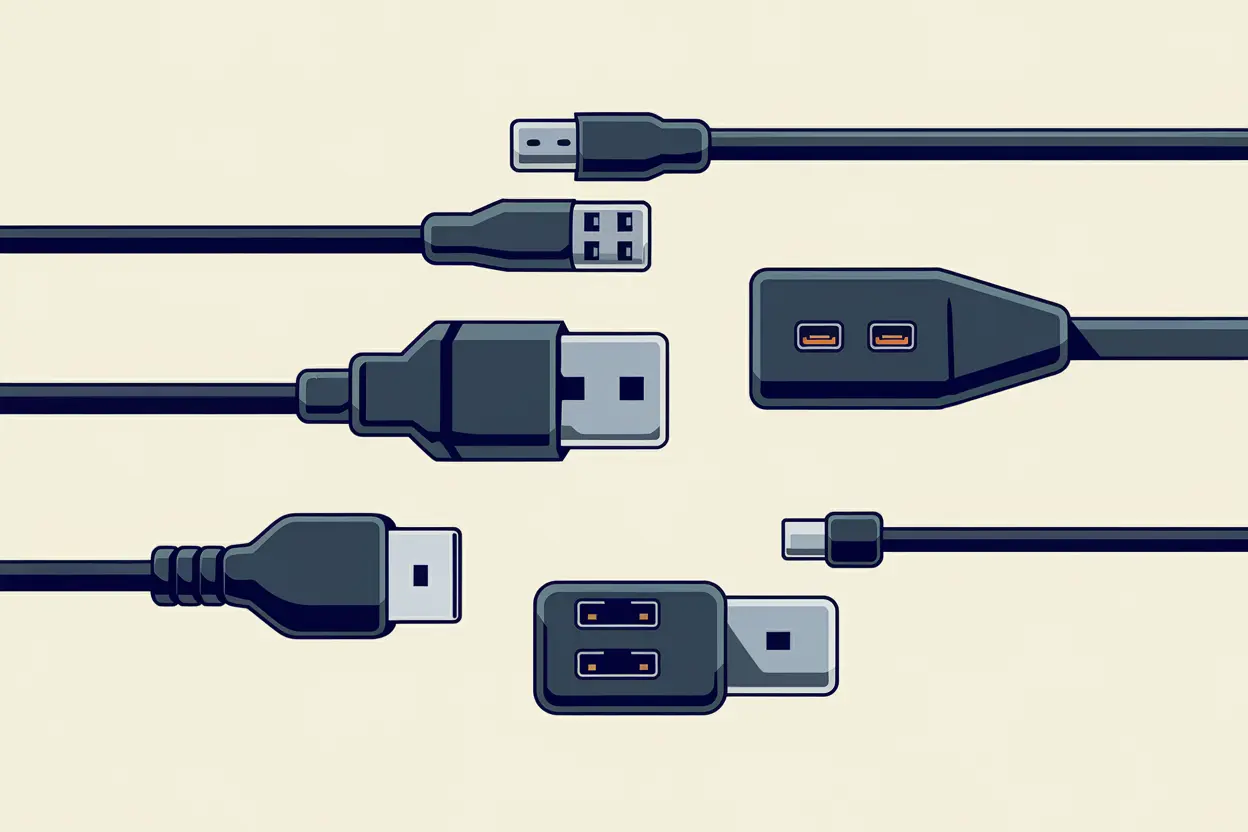
- USB-ADie klassische rechteckige Form. Sie ist immer noch sehr verbreitet bei Tastaturen, Mäusen, USB-Sticks, Druckern…
- USB-BDie eher quadratische Form war bei Druckern und einigen externen Geräten sehr verbreitet. Sie wird jedoch immer seltener.
- Micro-USB und Mini-USBSie wurden jahrelang in Mobiltelefonen und Kameras verwendet; sie wurden praktisch durch USB-C ersetzt.
- USB‑CEin reversibler, kompakter und extrem vielseitiger Anschluss. Er kann Daten, Video und Strom gleichzeitig übertragen und ist der Standard für die neuesten Generationen (USB 3.2, USB4, Thunderbolt).
Ein entscheidender Vorteil des USB-Universums ist seine Abwärtskompatibilität : Solange der Steckertyp passt, kann man ein USB-2.0-Gerät an einen USB-3.2-Anschluss anschließen oder umgekehrt. Die tatsächliche Übertragungsgeschwindigkeit wird jedoch immer durch die langsamere Version begrenzt (das „schwächste Glied“).
Ein weiterer wichtiger Punkt ist die Leistung: Dank Technologien wie USB Power Delivery (USB-PD) übertragen viele USB-C-Anschlüsse nicht nur Daten, sondern laden auch Mobiltelefone, Tablets und sogar Laptops mit einer Leistung von bis zu 100 Watt auf.
Und als ob das nicht schon genug wäre, verwenden Hersteller oft Farben an USB-Anschlüssen, um die verschiedenen Generationen auf einen Blick zu unterscheiden:
- Weiß: USB 1.1 (heute praktisch ausgestorben).
- Schwarz: Standard USB 2.0.
- Blau oder türkis: High-Speed USB 3.x.
- Rot / orange / gelb: Anschlüsse mit Ladefunktion auch im Leerlauf des PCs.
Thunderbolt und USB-C: Wenn ein einziger Anschluss fast alles kann
Verschiedene Technologien nutzen den USB-C-Anschluss, darunter Thunderbolt , eine der leistungsstärksten, die ursprünglich von Intel in Zusammenarbeit mit Apple entwickelt wurde. Thunderbolt 3 und 4 verwenden zwar denselben USB-C-Anschluss, bieten aber zusätzlich strenge Spezifikationen hinsichtlich Bandbreite, Stromversorgung und Videokompatibilität.
Ein Thunderbolt-Anschluss kann folgende Komponenten in einem einzigen Kabel vereinen:
- Datos de alta velocidad (bis zu 40 Gbit/s).
- Video für einen oder mehrere Bildschirme (zum Beispiel 4K oder sogar 8K).
- Stromversorgung ausreichend, um einen Laptop oder einen Mini-PC aufzuladen.
Damit ist Thunderbolt die ideale Wahl für fortschrittliche Dockingstationen, eGPUs (externe Grafikkarten) , NVMe-Speichergehäuse und tragbare Workstations, die mit einem einzigen Kabel am Desktop angeschlossen und getrennt werden.
Mit USB4 verschwimmen die Grenzen zwischen High-End-USB und Thunderbolt so sehr, dass viele Laptops mittlerweile USB-C-Anschlüsse bieten, die sowohl mit USB4 als auch mit Thunderbolt kompatibel sind , was die Bedienung für den Benutzer erheblich vereinfacht.
Videoanschlüsse: HDMI, DisplayPort und die klassischen Anschlüsse auf dem Rückzug
Zum Anschluss von Monitoren, Fernsehern oder Projektoren verwendet der PC spezielle Videoanschlüsse. Jahrelang gab es eine Mischung aus analogen und digitalen Anschlüssen, heute ist jedoch die Kombination aus HDMI und DisplayPort am weitesten verbreitet – beides digitale Anschlüsse, die auch Audio übertragen können.
HDMI (High-Definition Multimedia Interface) ist bei Fernsehern und Spielekonsolen weit verbreitet und hat sich auch bei vielen Heim-PCs als De-facto-Standard etabliert. Es ermöglicht die Übertragung von digitalem Video und Audio, unterstützt den Kopierschutz HDCP und kann in seinen neuesten Versionen 4K- und 8K-Auflösungen mit hohen Bildwiederholraten verarbeiten.
DisplayPort hingegen wurde ursprünglich für professionelle PCs und Gaming entwickelt. Seine Stärken liegen in der nativen Unterstützung hoher Bildwiederholraten, Multi-Monitor-Setups und hoher Auflösungen . Darüber hinaus ist sein Protokoll nahtlos mit USB-C und Thunderbolt kompatibel, was erklärt, warum viele moderne Laptops 4K-Videos über einen einzigen USB-C-Anschluss ausgeben können.
Auf der Seite der sich zurückziehenden Steckverbinder finden wir:
- VGAKlassischer analoger Standard, der mit CRT-Monitoren und frühen LCDs in Verbindung gebracht wird. Er liefert bei hohen Auflösungen ein unscharfes Bild und ist daher eindeutig veraltet.
- DVIEs bildete die Brücke zwischen VGA und HDMI; es existiert in analogen, digitalen und hybriden Varianten (DVI-A, DVI-D, DVI-I), was erhebliche Verwirrung stiftete. In neuen Geräten ist es nur noch selten anzutreffen.
- S-Video und Composite-VideoWurde früher zum Anschluss von PCs an ältere Fernsehgeräte und in Aufnahmekarten verwendet, ist aber in modernen PCs praktisch ausgestorben.
Wenn Sie einen neuen Computer bauen oder aufrüsten, ist es ratsam, HDMI und/oder DisplayPort zu verwenden . Benötigen Sie Kompatibilität mit älteren Monitoren, verwenden Sie spezielle Adapter.
Netzwerkanschlüsse: RJ-45, das gute alte Ethernet
Obwohl Wi-Fi immer mehr an Bedeutung gewinnt, sind kabelgebundene Netzwerke nach wie vor unerlässlich, wenn es um maximale Stabilität und geringe Latenz geht , beispielsweise für wettbewerbsorientiertes Gaming, Heimserver oder ernsthaftes Arbeiten aus der Ferne.
Der hier gemeinte physische Anschluss ist der RJ-45- Anschluss, der zu Ethernet-Schnittstellen gehört. Heutzutage unterstützt der Anschluss Ihres Motherboards in der Regel mindestens Gigabit-Ethernet (1 Gbit/s), aber 2.5-Gbit/s-, 5-Gbit/s- oder sogar 10-Gbit/s-Schnittstellen werden in High-End-Systemen immer häufiger eingesetzt.
Viele übersehen, dass die tatsächliche Geschwindigkeit nicht nur vom Port und der Netzwerkkarte abhängt, sondern auch vom Ethernet-Kabel selbst (Kategorie Cat5e, Cat6, Cat6a usw.) . Ist das Kabel alt und von einer niedrigeren Kategorie, kann es zum Flaschenhals werden, selbst wenn die übrige Hardware höhere Geschwindigkeiten unterstützt.
Audioanschlüsse: analoge Klinkenbuchsen und digitaler S/PDIF-Anschluss
Im Audiobereich verwenden die meisten PCs nach wie vor die klassische 3,5-mm-Klinkenbuchse für Kopfhörer, Mikrofone und Lautsprecher. Desktop-Computer verfügen üblicherweise über mehrere farbcodierte Buchsen (grün für Frontlautsprecher, rosa für Mikrofon, schwarz/orange/grau für hintere, Center- und Subwoofer-Kanäle usw.). Bei Tonproblemen finden Sie in unserem Leitfaden zur Fehlerbehebung von Audioproblemen an Ihrem PC hilfreiche Informationen.
Bei modernen Laptops wird jedoch immer häufiger die Verwendung einer einzigen kombinierten Klinkenbuchse für Kopfhörer und Mikrofon eingesetzt, oder man greift direkt auf USB- oder drahtlose Kopfhörer zurück.
Wenn wir hochwertiges Mehrspur-Audio benötigen oder unseren PC an einen AV-Receiver anschließen möchten, kommt S/PDIF (Sony/Philips Digital Interface) zum Einsatz. Es kann als optischer (TOSLINK) oder koaxialer Ausgang bereitgestellt werden und ermöglicht die Übertragung von digitalem Mehrkanal-Audio (Dolby Digital, DTS usw.) über ein einziges Kabel – ohne die Verluste und das Rauschen analoger Audiosignale.
„Retro“-Anschlüsse: seriell, parallel, PS/2, FireWire…
In manchen Werkstätten, älteren Büros oder Industrieanlagen findet man noch RS-232- (seriell), Centronics/LPT-Parallel- oder PS/2 -Anschlüsse für Tastatur und Maus. Sie sind in modernen Geräten fast vollständig verschwunden, spielen aber weiterhin eine Rolle in Steuerungsmaschinen, Messgeräten und Spezialhardware.
Die serielle RS-232- Schnittstelle (oft mit DB9-Stecker) war weit verbreitet für Mäuse, Modems und Terminals. Heute hat USB sie abgelöst, aber sie ist nach wie vor relevant in Umgebungen, in denen eine einfache und zuverlässige Kommunikation mit älteren Geräten erforderlich ist.
Der Parallelport (Centronics, LPT) war jahrelang der Standardanschluss für Drucker. Es handelte sich um einen relativ breiten Parallelbus, der nach heutigen Maßstäben jedoch stark eingeschränkt ist und mittlerweile vollständig von USB und Netzwerktechnologien abgelöst wurde.
PS/2 -Anschlüsse (ein grüner für die Maus und ein violetter für die Tastatur) waren in der Zeit vor USB sehr verbreitet. Einige moderne Mainboards verfügen immer noch über einen kombinierten PS/2-Anschluss, um Kompatibilität mit älteren mechanischen Tastaturen zu gewährleisten oder für Systeme, bei denen ein separater Anschluss neben dem USB-Bus gewünscht wird.
Im Bereich Video und externer Hochgeschwindigkeitsspeicher spielten FireWire (IEEE-1394) und eSATA zeitweise ebenfalls eine wichtige Rolle . Beide wurden inzwischen von der Flexibilität und Leistungsfähigkeit von USB 3.x, USB-C und Thunderbolt abgelöst.
PCI-Express-Steckplätze: die andere Seite der PC-„Anschlüsse“
Neben den externen Anschlüssen verfügt das Mainboard über mehrere PCI-Express-Steckplätze (PCIe) . Dabei handelt es sich um Hochgeschwindigkeitsanschlüsse für interne Erweiterungskarten. PCIe ist ein modularer, serieller Punkt-zu-Punkt-Bus, dessen Lanes in x1, x4, x8, x16 usw. gruppiert sind. Zur Optimierung der Nutzung in NAS-Systemen, Gaming-PCIes oder Servern können Sie fortgeschrittene PCIe-Optimierungstechniken in Betracht ziehen.
Jeder PCIe-Steckplatz verfügt über eine spezifische Bandbreite, die von der Anzahl der Lanes und der Generation (PCIe 3.0, 4.0, 5.0…) abhängt. Dort erfolgt der Anschluss:
- Dedizierte Grafikkarten.
- Hochgeschwindigkeits-Netzwerkkarten.
- Professionelle Videoaufnahmegeräte.
- Zusätzliche Speicherkontroller.
Darüber hinaus sind viele M.2-Anschlüsse für NVMe-SSDs einfach kompakte Versionen von PCIe, die die gleichen Stromleitungen verwenden, aber in einem viel kleineren Formfaktor für die Datenspeicherung ausgelegt sind.
So finden Sie heraus, welche Anschlüsse Ihr PC hat (physische Anschlüsse und Netzwerkanschlüsse)
Vor dem Kauf eines Monitors, einer externen SSD oder eines Audio-Interfaces ist es ratsam, zu prüfen, welche Anschlüsse Ihr Computer besitzt . Dafür gibt es mehrere einfache Möglichkeiten:
Zunächst die direkteste Methode: Schauen Sie sich das PC-Gehäuse oder Laptop-Chassis an . Viele Anschlüsse sind mit Symbolen oder kleinen Markierungen versehen, die angeben, ob es sich um USB 2.0 oder 3.x handelt, ob ein bestimmter USB-C-Anschluss Thunderbolt ist, welcher Anschluss HDMI und welcher DisplayPort ist usw.
Wenn Sie ganz sichergehen wollen, besuchen Sie die Website des Herstellers oder konsultieren Sie die Bedienungsanleitung Ihres spezifischen Modells; diese enthält in der Regel ein Diagramm mit allen verfügbaren Anschlüssen, sowohl externen als auch internen.
Für die offenen logischen Netzwerkports Ihres Systems (die von Anwendungen zum Empfang eingehender Verbindungen verwendet werden) bietet Windows integrierte Tools. Unter Windows 10 oder 11 können Sie PowerShell oder die Eingabeaufforderung mit Administratorrechten verwenden und den folgenden Befehl ausführen:
netstat -ab
Dieser Befehl zeigt nach wenigen Minuten eine Liste der aktiven TCP- und UDP-Ports sowie der zugehörigen ausführbaren Dateien an. Er ist sehr nützlich, um bisher unbekannte aktive Dienste zu entdecken oder Verbindungsprobleme zu beheben.
Wann ist es ratsam, Netzwerkports zu öffnen, und welche Risiken sind damit verbunden?
Bei Routern und Firewalls ist es üblich, von der „ Öffnung von Ports “ zu sprechen, um bestimmten Anwendungen den Empfang eingehender Verbindungen aus dem Internet zu ermöglichen: Webserver, Online-Spiele, P2P-Programme, IP-Kameras usw. Jeder geöffnete Port stellt jedoch auch ein potenzielles Einfallstor für Angreifer dar; wenn Sie Dienste offenlegen möchten, sollten Sie fortgeschrittene Anleitungen zur Dienstkonfiguration und -sicherheit in Betracht ziehen.
Zu den Risiken unkontrollierter, offener Ports gehören:
- Malware und Trojaner die sich durch Ausnutzung falsch konfigurierter Dienste oder ungepatchter Sicherheitslücken einschleichen.
- Automatisierte Scans die offene Ports aufspüren und dann gezielte Angriffe gegen diese starten.
- DDoS-Angriffe die einen bestimmten Port mit Junk-Datenverkehr überlasten, bis der Dienst nicht mehr funktioniert.
Daher wird generell empfohlen, nur die unbedingt notwendigen Ports und nur für vertrauenswürdige Anwendungen zu öffnen. Einige sinnvolle Beispiele hierfür wären:
- Bestimmte Online-Videospiele, die einen bestimmten Port benötigen.
- Web- oder FTP-Server, die Sie selbst verwalten und auf dem neuesten Stand halten.
- Korrekt konfigurierte Videokonferenz- oder Fernsteuerungsanwendungen.
Parallel dazu ist es wichtig, den Router auf dem neuesten Stand zu halten, sichere Passwörter zu verwenden und eine Sicherheitssoftware einzusetzen , die den Datenverkehr überwacht und anomales Verhalten auf offenen Ports erkennt.
Lässt sich die Anzahl der Anschlüsse an einem PC oder Laptop erweitern?
Sollten Ihnen Anschlüsse fehlen, ist das kein Grund zur Verzweiflung: Es gibt mehrere Möglichkeiten, zusätzliche Ports hinzuzufügen , ohne Ihre Geräte austauschen zu müssen.
Für Laptops und Desktop-PCs ist ein USB-Hub die einfachste Lösung . Er wird an einen USB-Anschluss angeschlossen und erweitert die Anzahl der verfügbaren Anschlüsse. Es gibt einfache Hubs mit zusätzlichen USB-Anschlüssen und umfangreichere Modelle mit HDMI, Kartenleser, RJ-45-Netzwerkanschluss usw.
Einen Schritt weiter gehen Dockingstationen , die die Leistungsfähigkeit von USB-C oder Thunderbolt nutzen, um einen Laptop in eine kleine Workstation zu verwandeln: mehrere Monitore, kabelgebundenes Netzwerk, Audio, mehrere USB-Anschlüsse, alles über ein einziges Kabel zum Computer.
Bei Desktop-PCs können Sie, falls freie PCIe-Steckplätze vorhanden sind, Erweiterungskarten mit mehr USB-Anschlüssen, mehr Videoausgängen, mehr Netzwerkschnittstellen oder sogar älteren Anschlüssen (seriell, parallel) zur Kompatibilität mit älterer Hardware installieren.
Bei einigen wenigen Laptops ist es noch möglich, interne Erweiterungsmodule einzubauen , aber solche Fälle werden immer seltener und erfordern in der Regel fortgeschrittene Kenntnisse und offizielle Ersatzteile des Herstellers.
Wählen Sie den passenden Anschluss für das Gerät aus.
Um das volle Potenzial Ihrer Geräte auszuschöpfen, reicht es nicht, dass der Stecker "passt". Am besten verwenden Sie für jedes Peripheriegerät den am besten geeigneten Anschluss und vermeiden unnötige Engpässe.
Ein Monitor funktioniert beispielsweise fast immer sowohl über HDMI als auch über DisplayPort, aber wenn Sie hohe Bildwiederholraten (144 Hz oder mehr) oder mehrere in Reihe geschaltete Bildschirme benötigen, ist DisplayPort in der Regel die bessere Wahl, während HDMI ideal für den Anschluss an einen Fernseher oder einen einzelnen Monitor geeignet ist.
Wenn es um eine schnelle externe SSD geht , empfiehlt es sich, einen modernen USB 3- oder USB-C-Anschluss zu verwenden; wenn man sie an einen USB 2.0-Anschluss anschließt, funktioniert sie zwar, aber die Leistung des Laufwerks wird dadurch völlig verschwendet.
Für Tastatur, Maus, Drucker oder eine einfache Webcam reicht ein USB-2.0-Anschluss völlig aus. Es empfiehlt sich, die USB-3.x-Anschlüsse für Speichermedien, Dockingstationen oder Aufnahmekarten zu reservieren.
Bei Audio-Kopfhörern gilt: Wenn es sich um analoge Kopfhörer handelt, werden diese an die entsprechende 3,5-mm-Klinkenbuchse angeschlossen; wenn sie über USB verfügen oder eine eigene interne Soundkarte verwenden, wählen Sie einfach einen freien USB-Anschluss und lassen Sie das System sie als weiteres Audiogerät erkennen.
Und wenn es bei der Internetverbindung auf Latenz oder Stabilität ankommt, ist RJ-45 Ethernet immer noch jedem Wi-Fi vorzuziehen, egal wie schnell der drahtlose Standard ist.
Wenn Sie die Anschlüsse Ihres PCs – sowohl die physischen als auch die logischen – verstehen, können Sie die passende Hardware auswählen, Ihr Netzwerk korrekt konfigurieren und Kompatibilitäts- und Sicherheitsprobleme vermeiden . Ihr Computer ist im Grunde ein großer Netzwerk-Hub. Je besser Sie die Funktion der einzelnen Anschlüsse und deren effektive Nutzung verstehen, desto einfacher ist es, einen reibungslosen Betrieb zu gewährleisten: Monitore in ihrer nativen Auflösung, externe Festplatten mit optimaler Leistung, Spiele ohne Verzögerungen und Netzwerkdienste nur dort, wo Sie sie tatsächlich benötigen.
