- Durch die Planung der Zuweisung von PCIe-Lanes zwischen GPUs, NVMe-, Netzwerk- und Erweiterungskarten lassen sich Engpässe in modernen PCs vermeiden.
- Die Kombination von NVMe über PCIe mit Caching-Systemen und einem gut konfigurierten Netzwerk vervielfacht die Leistung in NAS- und Hosting-Systemen.
- Das BIOS/UEFI ermöglicht die Feinabstimmung von CPU, RAM, integrierter GPU und Stromversorgung, um Leistung, Verbrauch und Stabilität in Einklang zu bringen.
- Die Wahl der richtigen Plattform (AM5, LGA1851), Netzwerkkarte (1G/10G) und PCIe-Steckplätze verlängert die Lebensdauer des Geräts.
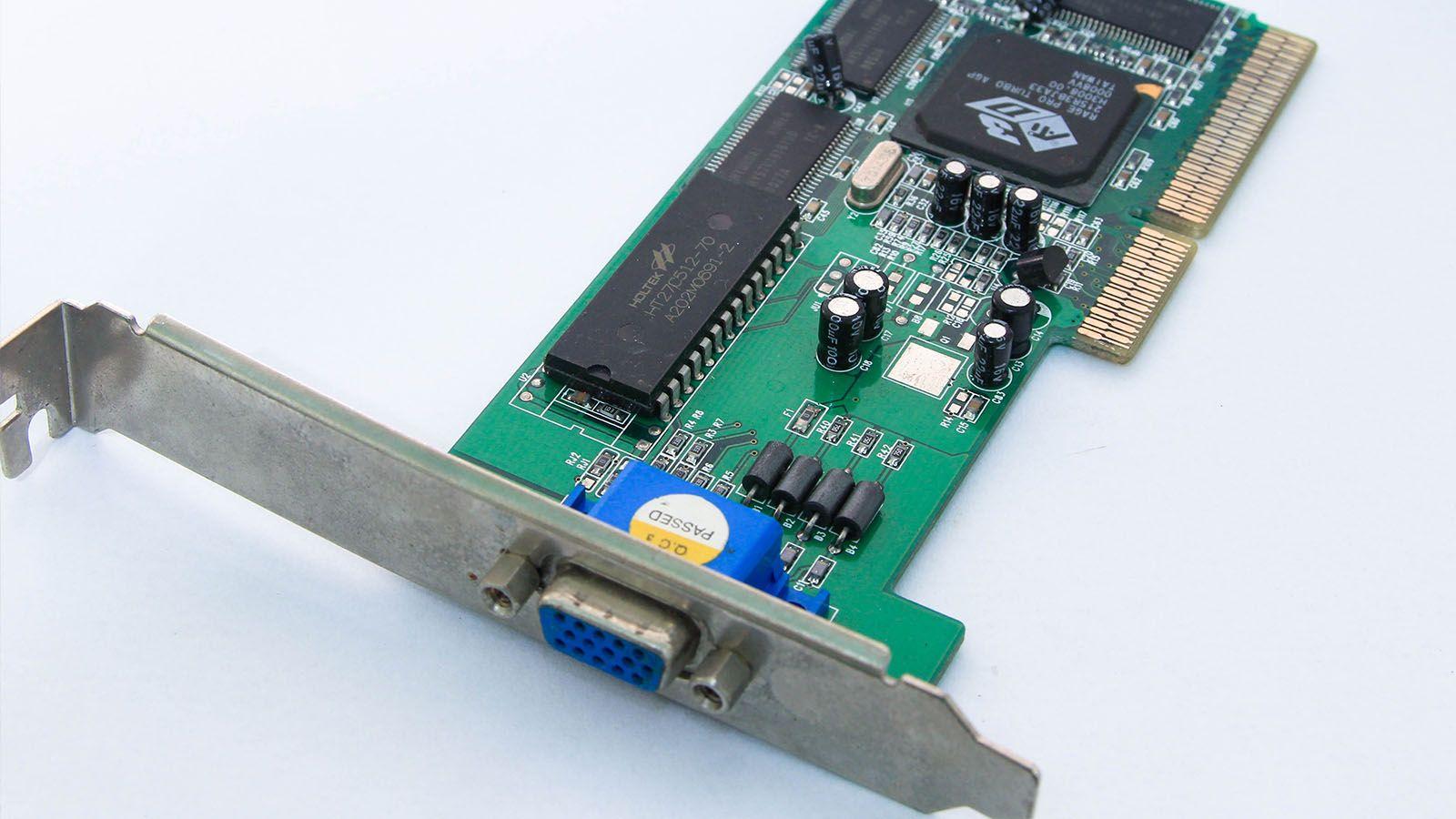
Der Bau eines Heim-NAS oder eines leistungsstarken Gaming-PCs erfordert heutzutage weit mehr als nur das Zusammenschrauben von Komponenten. Die optimale Nutzung aller PCIe-Lanes, die maximale Auslastung der M.2-NVMe-Anschlüsse und die Feinabstimmung des Netzwerks auf 1 Gbit/s oder 10 Gbit/s machen den entscheidenden Unterschied zwischen einem Standardsystem und einem echten Hochleistungsrechner aus – egal ob für Gaming, Virtualisierung, Videobearbeitung oder ein professionelles Heim-Labor.
Das Problem ist, dass man bei aufgeteilten PCIe x16-Steckplätzen, M.2-Sockeln, die Lanes vom Chipsatz belegen, ressourcenintensiven Grafikkarten und 10G-Netzwerkkarten leicht den Überblick verliert. Wer zusätzlich NVMe-RAID, mehrere SATA-Festplatten und eine leistungsstarke GPU nutzen möchte, benötigt für eine „fortgeschrittene PCIe-Optimierung“ ein umfassendes Verständnis der Ressourcenverteilung auf dem Mainboard, deren Konfiguration im BIOS und der optimalen Abstimmung des Netzwerks.
Was genau versteht man unter erweiterter PCIe-Optimierung in einem modernen PC?
Wenn wir von „erweiterter PCIe-Optimierung“ sprechen, meinen wir nicht einfach nur das Anschließen einer Grafikkarte. Es geht vielmehr um die Planung und optimale Auslastung aller PCI-Express-Lanes, M.2-Anschlüsse, SATA-Anschlüsse und Erweiterungskarten , sodass keine Engpässe entstehen und jede Komponente die benötigte Bandbreite erhält.
Auf modernen Plattformen, insbesondere mit AMD Ryzen- oder Intel-Prozessoren der neuesten Generation, bietet die CPU je nach Mikroarchitektur und Leistung eine begrenzte Anzahl schneller PCIe-Lanes (in der Regel Gen3, Gen4 oder Gen5) . Diese Lanes verteilen sich auf den Haupt-x16-Steckplatz für die GPU, die M.2-NVMe-Steckplätze und, je nach Mainboard, einen zusätzlichen Steckplatz. Die restlichen Lanes werden vom Chipsatz bereitgestellt, der jedoch ebenfalls seine Grenzen hat.
Entscheidend ist , welche Geräte eine eigene Stromversorgung durch die CPU benötigen (GPUs, wichtige NVMe-Laufwerke, 10-GB-Grafikkarten) und welche über den Chipsatz versorgt werden können (Soundkarten, Capture-Karten, zusätzliche USB-Geräte usw.). Dies ist die Grundlage für einen stabilen und reibungslosen Betrieb in Ihrem Heim-Labor, NAS oder High-End-Gaming-PC.
Konkretes Beispiel: NAS/Heimlabor mit X470, 6 HDDs, 2 NVMe-Laufwerken, GTX 1080 und 10G
Ein typisches Beispiel für fortgeschrittene PCIe-Optimierung ist die Umnutzung von Desktop-Hardware zum Aufbau eines NAS oder Heim-Labors. Stellen Sie sich ein Mainboard wie ein X470 für Ryzen vor (zum Beispiel das Fatal1ty X470 Gaming K4) und einen alten Gaming-PC, den Sie nun in einen Server mit unRAID, Docker und Container-Optimierung , einer GPU für LLMs und einem 10-GbE-Netzwerk umwandeln möchten.
Ein Mainboard dieses Typs verfügt typischerweise über Folgendes: 2 PCIe 3.0 x16-Steckplätze (einer davon physisch und elektrisch x16, der andere teilt sich die Lanes und läuft mit x8/x8), 4 PCIe 2.0 x1-Steckplätze, 6 SATA3-Anschlüsse und 2 M.2-Steckplätze . Einer der M.2-Steckplätze ist üblicherweise PCIe Gen3 x4 (bis zu 32 Gbit/s), der andere ist mit PCIe Gen2 x2 (ca. 10 Gbit/s) weniger leistungsfähig.
Ein typisches NAS-/Heimlabor-Setup umfasst: 5–6 SATA-Festplatten für Daten, 2 NVMe-Laufwerke im RAID-1-Verbund für das Betriebssystem und Container, eine dedizierte GTX 1080 für KI-Anwendungen oder Transkodierung sowie eine 10G-SFP+-Netzwerkkarte . Hierbei ist eine sorgfältige Ressourcenverteilung entscheidend, um Bandbreitenverschwendung zu vermeiden.
Mit dieser Konfiguration lassen sich 6 SATA-HDDs, 2 NVMe-SSDs, eine GPU und eine 10-GB-Grafikkarte anschließen , allerdings nicht alle mit ihrer maximalen theoretischen Geschwindigkeit. Die GPU und die 10-GB-Karte konkurrieren um die x16-Lanes, und der zweite M.2-Steckplatz ist physikalisch auf Gen2 x2 beschränkt. Die Herausforderung besteht darin, zu akzeptieren, welche Geräte gedrosselt werden können, ohne die praktische Leistung zu beeinträchtigen.
Wie sind die PCIe-Lanes auf einem typischen X470-Motherboard verteilt?
Die Ryzen-Plattformen dieser Generation funktionieren im Wesentlichen so: Die CPU stellt 16 PCIe-Lanes für die GPU bereit, zusätzlich 4 für eine primäre M.2-SSD und 4 für die Chipsatzanbindung . Der Chipsatz fügt eigene PCIe-2.0-Lanes für x1-Steckplätze, zusätzliche SATA-Anschlüsse, USB-Anschlüsse usw. hinzu.
Bei einem X470-Gaming-Motherboard ist die typische Verteilung üblicherweise wie folgt:
- PCIe1 x16-Steckplatz (primär): Direkt an die CPU angeschlossen, arbeitet es mit x16, wenn es allein ist, oder mit x8, wenn der zweite x16-Steckplatz aktiviert ist.
- PCIe4 x16-Steckplatz (sekundär, oft physisch x8 oder x16, aber mit weniger Lanes): teilt sich mit dem ersten; bei der Verwendung enden beide normalerweise bei x8/x8.
- PCIe 2.0 x1-SteckplätzeAn den Chipsatz anbringen, ideal für Soundkarten, zusätzliche USB-Anschlüsse, kleine Controller usw.
- Sockel M.2_1NVMe PCIe Gen3 x4 (direkt zur CPU) und bei einigen CPUs auch SATA-Modus.
- Sockel M.2_2: NVMe PCIe Gen2 x2 und/oder SATA, üblicherweise hinter dem Chipsatz.
- 6 SATA3-AnschlüsseSie kombinieren direkte Leitungen vom Chipsatz und, manchmal, gemeinsam genutzte Leitungen mit M.2 SATA.
Das bedeutet, dass sich die GPU und der zweite x16-Steckplatz die 16 PCIe-Lanes der CPU teilen . Wenn Sie zwei x16-Geräte gleichzeitig verwenden, beispielsweise eine RTX/GTX und eine NVMe x16-Karte oder eine 10-GB-x8-Karte, laufen diese mit hoher Wahrscheinlichkeit im x8/x8-Modus. Beachten Sie außerdem, dass der primäre M.2-Steckplatz ebenfalls CPU-Lanes nutzt. Daher muss das Mainboard die Datenverteilung sorgfältig anpassen, um das Design nicht zu beeinträchtigen.
Normalerweise besteht nicht die Möglichkeit, den ersten Steckplatz auf x4 oder x8 und den zweiten auf x16 zu konfigurieren, wie es viele Nutzer wünschen. Die Zuordnung wird durch den Chipsatz und die PCIe-Lanes des Mainboards bestimmt. Auch ist es auf einem X470-Mainboard üblicherweise nicht möglich, beide Steckplätze mit echtem x16-Geschwindigkeit zu betreiben, da der Prozessor schlichtweg nicht über genügend PCIe-Lanes verfügt.
NVMe-Auswahl und -Verteilung: M.2- vs. PCIe-Karten
Wenn Sie viele NVMe-SSDs benötigen (zum Beispiel, um das NAS "stoßfest" und sehr schnell zu machen), kombiniert man üblicherweise die M.2-Steckplätze des Motherboards mit einer PCIe-Adapterkarte wie einer "Hyper M.2 x16", die 2-4 M.2-SSDs in einem einzigen x16-Steckplatz unterstützt.
Bei X470-Motherboards und ähnlichen Systemen gibt es bei diesem Ansatz jedoch einige Besonderheiten:
- Primärer M.2-Anschluss (Gen3 x4 von der CPU)Ideal für NVMe, wo Sie das Betriebssystem, Container und virtuelle Maschinen installieren, die eine minimale Latenz erfordern.
- Zweiter M.2-Steckplatz (Gen2 x2 vom Chipsatz): perfekt für Caches, schnellen, aber nicht kritischen Speicher oder ein RAID-Mitglied, das keine maximale Bandbreite benötigt.
- PCIe x16-Karte mit NVMeDies ist nur sinnvoll, wenn das Mainboard Hardware-RAID (x4/x4/x4/x4) oder NVMe-RAID unterstützt. Bei vielen X470-Mainboards können Sie die Vorteile von vier simultanen NVMe-Laufwerken nicht voll ausschöpfen oder müssen die x8/x4/x4-Modi nutzen, was die Kompatibilität anderer Geräte einschränkt.
Für unRAID oder ZFS können Sie zwei NVMe-SSDs im RAID 1-Verbund verwenden. Eine SSD kann in den M.2 Gen3 x4-Steckplatz, die andere in den M.2 Gen2 x2-Steckplatz eingesetzt werden . Die Geschwindigkeit des Arrays wird zwar durch die langsamere SSD begrenzt, aber im RAID 1 liegt der Vorteil weniger in der reinen Geschwindigkeit als vielmehr in der Redundanz und der akzeptablen Latenz. Für einen Heimserver ist dies mehr als ausreichend.
Eine weitere Möglichkeit besteht darin, eine PCIe x4-Karte mit ein oder zwei NVMe-Laufwerken für Daten zu verwenden , wodurch der primäre M.2-Steckplatz vollständig für das System frei bleibt. So können Sie beispielsweise den sekundären x16-Steckplatz für einen NVMe-Adapter und die x1-Steckplätze oder den sekundären M.2-Steckplatz für andere Karten oder zusätzlichen Speicher nutzen.
Unterstützt GPU, NVMe und 10G-Netzwerke, ohne die Bandbreite zu beeinträchtigen.
Eine der größten Herausforderungen besteht darin, eine GTX 1080/RTX 3070 Ti-Grafikkarte mit einer 10GbE-Karte, mehreren NVMe-SSDs und den verfügbaren PCIe-Steckplätzen ohne Leistungseinbußen zu kombinieren. Hier einige praktische Hinweise:
In den meisten Spielen und Anwendungen ist die Leistung einer modernen GPU an PCIe 3.0 x16 nahezu identisch mit der an x8 . Der Leistungsverlust liegt typischerweise im niedrigen einstelligen Prozentbereich und ist im Alltag praktisch nicht wahrnehmbar. Daher ist der Verzicht auf GPU-Lanes durchaus akzeptabel, wenn Sie eine zusätzliche 10-Gbit/s- oder NVMe-SSD anbinden müssen.
In einem kompakten N-Case-PC mit vertikal montierter GPU und Riser-Kabel muss auch die Luftzirkulation berücksichtigt werden. Die NVMe- oder 10G-Karte oberhalb der GPU zu platzieren, um eine bessere Luftzirkulation zu ermöglichen, ist ratsam , sofern das Mainboard dies elektrisch unterstützt. Oft ist die sauberste Lösung folgende:
- GPU im erster x16-Steckplatz (selbst wenn es auf x8 geht).
- 10G-Karte oder NVMe-Adapter in der zweiter x16-Steckplatz (x8 elektrisch).
- NVMe des Systems im M.2 Haupt direkt zur CPU.
- NVMe-Unterstützung oder RAID im Sekundäre M.2- oder PCIe x4-Karte.
Wenn Sie die GPU unbedingt im x16-Modus betreiben möchten, müssen Sie auf die Nutzung des zweiten x16-Steckplatzes für größere Grafikkarten verzichten und die 10G in einen x4- oder x1-Steckplatz (sofern verfügbar) oder einen M.2-zu-PCIe-Adapter einbauen. In der Praxis ist für Spiele und den allgemeinen Gebrauch jedoch meist ein x8/x8-Modus der beste Kompromiss.
Die Verwendung eines M.2-zu-PCIe-Gen3-x4-Adapters für die 10G-Karte hat den Nachteil, dass nicht alle M.2-Steckplätze für „ungewöhnliche“ Karten ausgelegt sind (viele unterstützen nur SSDs). Bei älteren Mainboards initialisiert das BIOS eine an einen M.2-Steckplatz angeschlossene Netzwerkkarte möglicherweise nicht. Es ist wesentlich einfacher, die 10G-Karte in einen Standard-PCIe-x4/x8-Steckplatz einzustecken.
PCIe-Erweiterung über Speicher hinaus: Aufnahmekarten, Sound und USB
Erweiterte PCIe-Optimierung beschränkt sich nicht nur auf NVMe-SSDs und GPUs. Desktop-Computer bieten gegenüber Laptops und Konsolen einen entscheidenden Vorteil: Sie können nahezu jede Funktion innerhalb von Sekunden über Erweiterungskarten nachrüsten – von Konnektivität über Videoaufzeichnung bis hin zu professionellem Audio und vielem mehr.
Zu den gebräuchlichsten PCIe-Karten, die in der Regel nicht viele Lanes benötigen und daher problemlos in x1-Steckplätzen installiert werden können, gehören:
- PCIe-VideoaufnahmekartenZum Streamen, Aufzeichnen von Gameplay, Anschließen von Kameras oder Konsolen. Dank der höheren Bandbreite des PCIe-Busses bieten sie eine bessere Qualität und geringere Latenz als viele USB-Anschlüsse.
- Dedizierte SoundkartenSie bieten zusätzliche Audioeingänge und -ausgänge sowie eine bessere Klangkontrolle für Podcasting, Heimaufnahmen oder einfach eine überlegene Hörqualität, ohne auf eingebautes Audio angewiesen zu sein.
- Karten zum Hinzufügen von USB-A- und USB-C-AnschlüssenIdeal für Systeme, bei denen die Erweiterungssteckplätze an Vorder- oder Rückseite nicht ausreichen. Sie nutzen eine oder zwei PCIe-Lanes und entlasten den Chipsatz von einer deutlich höheren Gerätelast.
- TV/DTT-Tuner: Nützlich in Umgebungen ohne gute Internetverbindung, ermöglichen sie den direkten Empfang des Antennensignals auf dem PC anstatt über einen Smart-TV.
In diesen Fällen ist der Einfluss auf die PCIe-Lane-Belegung minimal . Fast alle diese Karten funktionieren problemlos in x1-Steckplätzen des Chipsatzes und müssen nicht direkt mit der CPU verbunden werden, sodass sie die Leistung der GPU oder der primären NVMe-Laufwerke nicht beeinträchtigen.
Eine weitere interessante Kategorie sind PCIe-Karten zur Speichererweiterung mit mehreren M.2-SSDs . Der Flaschenhals ist hier die PCIe-Version Ihres Mainboards: Auf einer Plattform mit PCIe 3.0 begrenzt eine x4-Karte die Gesamtbandbreite auf etwa 4 GB/s, selbst wenn Sie drei SSDs mit einer theoretischen Gesamtbandbreite von 20 GB/s installieren. Wichtig ist, dies zu beachten und nur SSDs in den Adapter einzubauen, deren Nutzung nicht alle gleichzeitig voll auslastet.
Basisplattform: Auswahl von CPU, Mainboard und Chipsatz mit Blick auf die Zukunft
Wer einen High-End-PC von Grund auf selbst zusammenbaut, sei es zum Spielen oder für produktives Arbeiten, sollte die Plattform schon Jahre im Voraus planen. Die Wahl von Sockel und Chipsatz bestimmt alles – von der Anzahl der verfügbaren PCIe-Lanes über die zukünftige CPU-Unterstützung bis hin zu den Speicher- und Speichertypen, die Sie verwenden können.
AMDs AM5 -Plattform zählt aktuell zu den attraktivsten Plattformen für Enthusiasten-PCs. Seit ihrer Markteinführung 2022 hat das Unternehmen jahrelangen Support zugesagt. So können Sie heute einen modernen Ryzen 7 bauen und später problemlos auf eine leistungsstärkere CPU aufrüsten, ohne Mainboard oder Arbeitsspeicher austauschen zu müssen . Chipsätze wie der B650 bieten ein sehr gutes Verhältnis von Leistung und Preis: Mindestens ein M.2-Steckplatz verfügt über PCIe 5.0, während für Grafikkarten und zusätzlichen Speicher PCIe 4.0 zur Verfügung steht.
Bei Intel stellt der LGA1851-Sockel mit dem Z890-Chipsatz ebenfalls eine fortschrittliche Option für alle dar, die die Grenzen des Übertaktens ausreizen und PCIe 5.0 sowohl für GPUs als auch für M.2-SSDs nutzen möchten. Allerdings neigt Intel dazu, die Lebensdauer seiner Sockel zu verkürzen . Wer also alle paar Jahre seine CPU aufrüsten möchte, für den könnte AMD die bessere Wahl sein.
Zusätzlich zu den PCIe-Lanes sollten Sie auch Folgendes berücksichtigen:
- VRM und Kühlung Was das Motherboard betrifft: Für leistungsstarke CPUs und mögliches Übertakten sind ein gutes Phasendesign und eine solide Wärmeableitung entscheidend.
- Anzahl der M.2-Steckplätze und seine Versionen (PCIe 4.0/5.0, gemeinsame Nutzung mit SATA usw.).
- RAM-Halterung: maximale Kapazität, hohe DDR5-Frequenzen und stabile EXPO/XMP-Profile.
- Integrierte Netzwerkanbindung: Wi-Fi 6/6E, 2.5 GbE oder sogar 10 GbE als Standard, je nach Bedarf.
Eine typische High-End-Konfiguration könnte sich um einen aktuellen Ryzen 7 (z. B. einen 9700X) oder einen Intel Core Ultra 7 drehen , begleitet von 32 GB schnellem DDR5 (6000 MHz oder mehr), einer leistungsstarken GPU wie einer RTX 50xx, einer leistungsstarken NVMe PCIe 4.0 x4 und ATX 3.1 Netzteilen mit 12VHPWR Anschlüssen für neuere Karten.
In allen Szenarien ist das Prinzip dasselbe: Die schnellsten PCIe-Lanes werden für kritische GPUs und NVMe-Laufwerke reserviert, während die übrigen Karten (Soundkarte, Aufnahmekarte, zusätzliche Netzwerkkarte) auf sekundäre Steckplätze oder den Chipsatz verlagert werden . Dadurch wird sichergestellt, dass die Leistung dort nicht gedrosselt wird, wo sie am wichtigsten ist.
NVMe und Caching: Der Schlüssel zur Leistungsfähigkeit von Servern und Hosting
Im Bereich professioneller Hosting- und Webserver-Dienste zeigt sich die fortschrittliche PCIe-Optimierung vor allem im Einsatz von NVMe-Speicher und ausgefeilten Caching-Systemen . NVMe (Non-Volatile Memory Express) ist ein speziell für SSDs entwickeltes Protokoll, das direkt über PCIe kommuniziert und so die bisherigen Einschränkungen von SATA überwindet.
Dank seiner Architektur ermöglicht NVMe die parallele Verarbeitung mehrerer Befehlswarteschlangen mit Tausenden gleichzeitiger Anfragen und eignet sich daher ideal für Anwendungen wie Datenbanken, stark frequentierte WordPress-Websites, Online-Shops und Cloud-Dienste. Eine NVMe PCIe 4.0 x4 SSD erreicht Geschwindigkeiten, die um ein Vielfaches höher sind als die einer SATA-SSD , mit Latenzzeiten von unter einer Millisekunde.
Für einen modernen Hosting-Anbieter oder ein modernes Rechenzentrum bedeutet dies:
- Deutlich höhere E/A-GeschwindigkeitDer Zugriff auf die Festplatte erfolgt wesentlich schneller, die Ladezeiten werden verkürzt und Lese-/Schreibvorgänge werden in kürzerer Zeit abgeschlossen.
- Geringere ZugriffsverzögerungDie Daten werden nahezu sofort abgerufen, was sich insbesondere bei intensiven Datenbankabfragen bemerkbar macht.
- Bessere Reaktionsfähigkeit unter Last: mehr gleichzeitige Anfragen, ohne dass der Speicherplatz zum Engpass wird.
Die zusätzliche Verwendung von mehrstufigem Caching (Server, Objekt, Browser) macht einen enormen Unterschied. Technologien wie LiteSpeed Cache, Varnish, Redis und Memcached speichern häufige Antworten und Anfragen im Arbeitsspeicher oder auf einer schnellen Festplatte und verhindern so, dass dieselben Daten wiederholt neu berechnet werden müssen.
Richtig konfiguriert, kann eine NVMe-Umgebung mit Caching die Ladezeiten von Websites im Vergleich zu Lösungen mit SATA-SSDs oder gar herkömmlichen HDDs mindestens halbieren. Diese Leistungssteigerung führt zudem häufig zu einem besseren SEO-Ranking, da Suchmaschinen Geschwindigkeit und Stabilität belohnen.
Netzwerk und Netzwerkkarten: von 1 Gbit/s bis 10 Gbit/s bei korrekter Konfiguration
Alle Investitionen in Speicher und PCIe sind vergebens, wenn das Netzwerk ausfällt oder falsch konfiguriert ist. Die Netzwerkkarte bestimmt die maximal erreichbare Geschwindigkeit – sowohl im Internet als auch im lokalen Netzwerk. Dies ist entscheidend für NAS, Datensicherungen, Netzwerkbearbeitung und hochwertiges Streaming.
Heutzutage ist eine Fast-Ethernet-Karte (100 Mbit/s) selbst für anspruchsvolle Heimanwender eindeutig unzureichend . Bei Glasfaserverbindungen mit Geschwindigkeiten von bis zu 1 Gbit/s oder sogar 10 Gbit/s ist eine Gigabit-Ethernet-Karte (10/100/1000) erforderlich , die in der Praxis über die Protokoll-Header einen tatsächlichen Durchsatz von bis zu 940 Mbit/s bietet.
Viele moderne Computer verfügen über eine integrierte Gigabit-Ethernet-Karte, die jedoch nicht immer korrekt konfiguriert oder auf dem neuesten Stand ist . Wenn Ihre Verbindung auf 100 Mbit/s beschränkt ist, kann dies drei Ursachen haben: Die Karte unterstützt nur Fast Ethernet, das Kabel ist beschädigt oder die Karte ist im Betriebssystem falsch konfiguriert.
Unter Windows empfiehlt es sich beispielsweise, die Synchronisierungsgeschwindigkeit der Netzwerkkarte in den Adaptereigenschaften zu überprüfen. Wird dort nicht 1 Gbit/s angezeigt, können Sie in den erweiterten Treiberoptionen unter „Geschwindigkeit und Duplex“ 1.0 Gbit/s Vollduplex erzwingen , sofern Router und Kabel dies unterstützen. Ein einfacher Neustart nach der Änderung kann den entscheidenden Unterschied zwischen normalem Surfen und der vollen Nutzung Ihrer Glasfaserverbindung ausmachen.
Für alle, die Heim-Labs einrichten oder eine höhere interne Bandbreite benötigen, sind 10G-Ethernet-Karten (10 Gigabit Ethernet) eine zunehmend erschwingliche Lösung. Mit Geschwindigkeiten von bis zu 10 Gbit/s sind sie für Rechenzentren, leistungsstarke NAS-Geräte oder Backbone-Netzwerke konzipiert und können sowohl Kupfer- als auch Glasfaserkabel nutzen. Innerhalb eines lokalen Netzwerks ermöglichen sie die Übertragung großer Datenmengen, 4K/8K-Videos oder virtueller Maschinen mit einer Leistung, die die herkömmlicher Gigabit-Verbindungen deutlich übertrifft.
Wichtige Faktoren für die Auswahl und Konfiguration einer guten Netzwerkkarte
Bei der Entscheidung, welche Netzwerkkarte Sie in Ihrem Computer installieren möchten, ob kabelgebunden oder per WLAN, gibt es neben der einfachen Angabe „unterstützt 1 Gbit/s oder 10 Gbit/s“ noch einige weitere wichtige Faktoren zu beachten. Die Wahl des Verbindungstyps, der Geschwindigkeit, der physischen Schnittstelle und sogar der Sicherheitsunterstützung kann das Nutzungserlebnis grundlegend verändern.
Zunächst einmal gibt es zwei große Familien:
- Interne PCIe-KartenSie werden an einen Steckplatz auf dem Motherboard angeschlossen (x1, x4 usw.). Sie sind semipermanent und bieten in der Regel die beste Leistung und Stabilität, ideal für Desktop-PCs und Server.
- USB-AdapterSie sind Plug-and-Play-fähig und daher sehr praktisch bei Laptops oder um einem PC WLAN hinzuzufügen, ohne das Gehäuse öffnen zu müssen. Allerdings gibt es im Vergleich zu PCIe Einschränkungen hinsichtlich der Bandbreite und manchmal auch der Stabilität.
Als Nächstes sollten Sie Folgendes beachten:
- VerbindungstypEthernet bietet maximale Stabilität und geringe Latenz, WLAN hingegen Mobilität. Für anspruchsvolles Online-Gaming, Streaming oder NAS-Nutzung ist eine Kabelverbindung fast immer die beste Wahl.
- Höchstgeschwindigkeit1 Gbit/s ist der empfohlene Mindeststandard. Wenn Sie jedoch über eine 2.5G/10G-Infrastruktur verfügen oder deren Einrichtung planen, empfiehlt es sich, direkt auf Multi-Gig- oder 10G-Karten zurückzugreifen.
- Physikalische Schnittstelle (PCIe/USB)Stellen Sie sicher, dass Sie über kompatible freie Steckplätze verfügen und schließen Sie den 10G nicht an einen Port mit sehr begrenzter Kapazität an, wenn Sie die Geschwindigkeit voll ausnutzen möchten.
- Sicherheit (über WLAN): Unterstützung für WPA2/WPA3 und regelmäßige Firmware-Updates zur Behebung von Sicherheitslücken.
Leistung beschränkt sich nicht nur auf die nominelle Geschwindigkeit. Eine gute Netzwerkkarte reduziert die Latenz, verbessert die Verbindungsstabilität und bewältigt Lastspitzen besser . In lokalen Netzwerken bedeutet dies schnellere Dateiübertragungen, unterbrechungsfreies Streaming und ein besseres Erlebnis beim Online-Gaming oder bei Videokonferenzen.
Schließlich ist es unerlässlich, Ihre Treiber aktuell zu halten und die Energiesparoptionen von Windows zu überprüfen . Manchmal sind ein aggressiver Energiesparplan oder die Einstellung „Computer kann das Gerät ausschalten, um Energie zu sparen“ genau die Ursache für Mikroruckler, Verlangsamungen oder zufällige Verbindungsabbrüche.
Erweiterte BIOS-Einstellungen für CPU, GPU, RAM und PCIe
Ein wesentlicher Bestandteil der erweiterten PCIe-Optimierung ist das BIOS/UEFI des Mainboards . Hier können Sie Parameter für die CPU, die integrierte GPU, den Arbeitsspeicher, die Leistungsgrenzen und bei vielen Modellen auch das Verhalten der PCIe-Busse anpassen.
Viele moderne BIOS-Versionen enthalten ein erweitertes Optionsmenü mit Abschnitten wie:
- Trusted Computing / fTPM: bezogen auf Sicherheit und Verschlüsselung.
- Power Configuration: Zündungsmanagement, Verhalten nach Stromausfall und Energieprofile.
- CPU-KonfigurationCPU-Parameter, Basisfrequenzen, P-Zustände usw.
- AMD CBS oder ähnlichesAuf AMD-Plattformen werden die Einstellungen für CPU, integrierte GPU, RAM, PCIe, Stromverbrauch usw. zusammengefasst.
- Hardwaremonitor: Steuerung von Lüftern, Temperaturen und thermischem Verhalten.
- PCI-Subsysteme: spezifische PCIe-Konnektivitätsoptionen, Steckplatzpriorisierung, Leitungsverzweigung, sofern das Motherboard dies unterstützt.
Bei Systemen mit AMD-Prozessoren ist das AMD CBS -Menü typischerweise in Unterabschnitte wie CPU, DF, UMC, NBIO, FCH, SMU und SOC unterteilt, die jeweils für einen bestimmten Aspekt der Plattform zuständig sind. So verwaltet NBIO üblicherweise PCIe-, GPU- und Audioeinstellungen , während UMC und DF den Arbeitsspeicher steuern.
Es ist üblich , im BIOS festzulegen, wie viel RAM der integrierten Grafikkarte zugewiesen wird . Wenn Ihr System keine dedizierte Grafikkarte besitzt und Sie die integrierte Grafikkarte (iGPU) nutzen, kann die Zuweisung von mehr Speicher (z. B. 2–4 GB) die Grafikleistung deutlich verbessern, vorausgesetzt, Sie verfügen insgesamt über ausreichend Arbeitsspeicher.
- iGPU-Konfiguration > UMA angegeben > UMA-Framebuffergröße > Menge auswählen (z. B. 4 GB).
Was die CPU betrifft, ermöglichen einige Mainboards die Anpassung der Basisfrequenz über P-States oder Leistungsprofile . Eine Erhöhung dieser Werte kann die FPS oder die Rendergeschwindigkeit steigern, führt aber auch zu höherem Stromverbrauch und höherer Temperatur. Daher ist es wichtig, die Grenzen des Prozessors und des Kühlsystems zu kennen.
Der Arbeitsspeicher (RAM) ermöglicht in der Regel die Feinabstimmung von Frequenz und Timings . Durch Aktivieren von EXPO/XMP-Profilen oder manuelles Anpassen der Geschwindigkeit an die Unterstützung von CPU und Speichermodulen lässt sich die Leistung integrierter GPUs und speicherintensiver Anwendungen deutlich verbessern. Sollten jedoch Instabilität, Abstürze oder Fehler auftreten, empfiehlt es sich, auf „Auto“ oder ein konservativeres Profil zurückzugreifen.
Energiemanagement, Ferneinschaltung und Verbrauchsprofile
Im BIOS finden Sie außerdem erweiterte Energieverwaltungsoptionen, die nicht nur den Stromverbrauch, sondern auch die Stromverteilung zwischen CPU, GPU und dem restlichen System beeinflussen. Auf AMD-Plattformen sind diese Energieregler und Temperaturgrenzen üblicherweise im SMU-Bereich zusammengefasst.
Unter anderem finden Sie folgende Parameter:
- Systemverbrauchsgrenzen: um festzulegen, wie viel maximale Leistung die CPU/APU nutzen kann.
- ECO-ModiNiedrigstromprofile, die Spitzenfrequenzen und -spannungen reduzieren, ideal für den Büroeinsatz, leichte Server oder Geräte, die rund um die Uhr laufen.
- Leistungs- / EnergiesparprofileBIOS-Modi, die maximale Leistung für Spiele oder Effizienz und Geräuscharmut für den täglichen Gebrauch priorisieren.
Der Bereich zur Fernsteuerung des Einschaltens bietet ebenfalls nützliche Funktionen, insbesondere für Heimlabore:
- Stromausfall / Automatisches Einschalten: ermöglicht es dem Gerät, sich bei Wiederherstellung der Stromversorgung automatisch einzuschalten; nützlich, wenn Sie es mit einer intelligenten Steckdose steuern möchten.
- Wake-on-LAN (WOL): Schalten Sie den PC über das Netzwerk ein, indem Sie ein „magisches Paket“ von einem anderen Gerät senden.
- RTC aufwecken: automatischer Start zu einem bestimmten Zeitpunkt mithilfe der internen Uhr.
Durch die sorgfältige Kontrolle dieser Parameter erhalten Sie einen fortschrittlichen Server oder PC, der nur bei Bedarf hochfährt, nicht übermäßig viel Strom verbraucht und die Temperaturen unter Kontrolle hält , ohne dabei die Leistung einzubüßen, wenn es wirklich notwendig ist.
Letztendlich ist die Optimierung von PCIe, NVMe, CPU, RAM und Netzwerk ein Balanceakt: die Lanes gut verteilen, die Standardfunktionen des Motherboards nutzen, diese bei Bedarf mit Erweiterungskarten verstärken und das Ganze mit einer BIOS- und Betriebssystemkonfiguration verbinden, die dem tatsächlichen Verwendungszweck des Computers entspricht, sei es als NAS/Heimlabor, als Workstation oder als sehr ernstzunehmender Gaming-PC.

Index
- 1 Was genau versteht man unter erweiterter PCIe-Optimierung in einem modernen PC?
- 2 Konkretes Beispiel: NAS/Heimlabor mit X470, 6 HDDs, 2 NVMe-Laufwerken, GTX 1080 und 10G
- 3 Wie sind die PCIe-Lanes auf einem typischen X470-Motherboard verteilt?
- 4 NVMe-Auswahl und -Verteilung: M.2- vs. PCIe-Karten
- 5 Unterstützt GPU, NVMe und 10G-Netzwerke, ohne die Bandbreite zu beeinträchtigen.
- 6 PCIe-Erweiterung über Speicher hinaus: Aufnahmekarten, Sound und USB
- 7 Basisplattform: Auswahl von CPU, Mainboard und Chipsatz mit Blick auf die Zukunft
- 8 NVMe und Caching: Der Schlüssel zur Leistungsfähigkeit von Servern und Hosting
- 9 Netzwerk und Netzwerkkarten: von 1 Gbit/s bis 10 Gbit/s bei korrekter Konfiguration
- 10 Wichtige Faktoren für die Auswahl und Konfiguration einer guten Netzwerkkarte
- 11 Erweiterte BIOS-Einstellungen für CPU, GPU, RAM und PCIe
- 12 Energiemanagement, Ferneinschaltung und Verbrauchsprofile