- Verschachtelte Virtualisierung ermöglicht es, Hypervisoren und VMs innerhalb anderer VMs auszuführen, wodurch die Hardwareauslastung maximiert und komplexe Labore und Tests erleichtert werden.
- Es ist unerlässlich, dass auf dem Host kompatible Prozessoren (Intel VT-x oder AMD-V/SEV), aktualisierte Windows-Versionen und Hyper-V installiert sind, bevor die Verschachtelung aktiviert werden kann.
- Netzwerk- und MAC-Adressen-Spoofing müssen sorgfältig konfiguriert werden, um eine stabile Konnektivität für verschachtelte VMs zu gewährleisten, insbesondere in IoT-Edge-Umgebungen und Szenarien mit VMware ESXi oder Azure.
- Mehrschichtige Datensicherungen und Ressourcenüberwachung sind der Schlüssel zur Aufrechterhaltung sicherer, wiederherstellbarer und leistungsfähiger verschachtelter Umgebungen.
Verschachtelte Virtualisierung auf moderner Hardware ist für IT-Teams, Entwickler und Trainer, die komplexe Labore, Testumgebungen oder Sicherheitsszenarien einrichten müssen, ohne das Rechenzentrum mit physischen Servern zu füllen, zu einem nahezu unverzichtbaren Werkzeug geworden. Vereinfacht gesagt ermöglicht sie es, virtuelle Maschinen in anderen virtuellen Maschinen auszuführen und dabei eine akzeptable Leistung zu gewährleisten sowie das Ressourcenmanagement zu optimieren.
Über die übliche Vorgehensweise des „Einbettens einer virtuellen Maschine in eine andere“ hinaus eröffnet die verschachtelte Virtualisierung die Möglichkeit für flexible DevOps-Pipelines, realistische Trainingsumgebungen, isolierte Sicherheitstests und IoT-Edge-Bereitstellungen auf verschiedenen Plattformen – von lokalen Hyper-V-Umgebungen bis hin zu virtuellen Maschinen auf Azure oder VMware ESXi. Damit jedoch alles wie erwartet funktioniert, müssen die Hardware- und Hypervisor-Konfiguration sehr spezifische Anforderungen erfüllen.
Was genau ist verschachtelte Virtualisierung und warum ist sie wichtig?
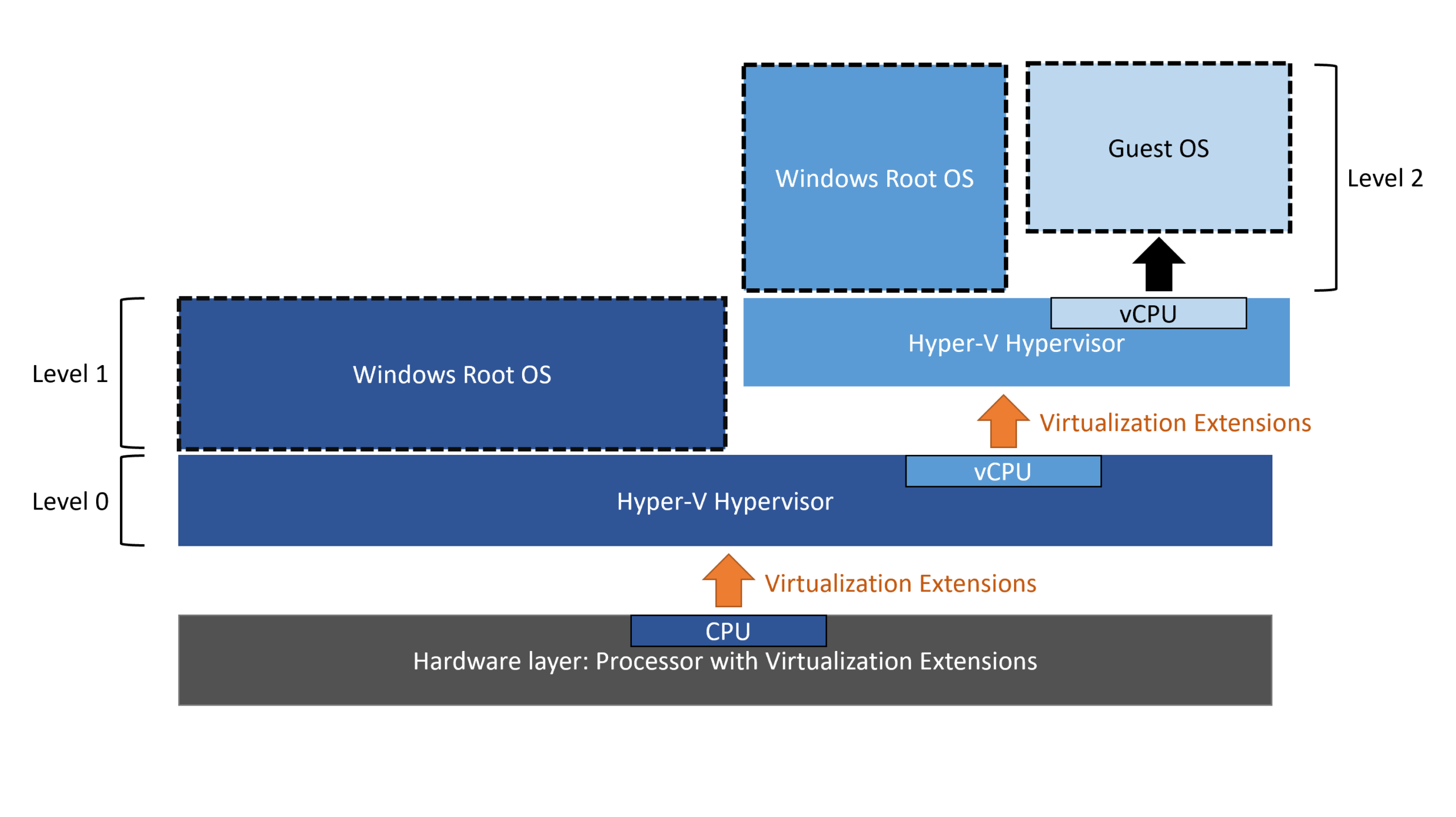
Verschachtelte Virtualisierung bezeichnet die Fähigkeit einer virtuellen Maschine, als Virtualisierungshost für andere interne virtuelle Maschinen zu fungieren. Das heißt, auf der physischen Hardware befindet sich ein Hypervisor der obersten Ebene (z. B. Hyper-V in Windows Server oder Azure Local). Innerhalb einer seiner VMs wird Hyper-V oder ein anderer kompatibler Hypervisor installiert, um weitere VMs zu erstellen.
Im Fall von Hyper-V ermöglicht die verschachtelte Virtualisierung die Installation der Hyper-V-Rolle in einer virtuellen Gastmaschine , die wiederum auf einem physischen Host mit Hyper-V ausgeführt wird. Diese „Zwischen“-VM stellt die Virtualisierungserweiterungen des Prozessors den internen VMs zur Verfügung, die sich dadurch so verhalten, als wären sie näher an der Hardware, obwohl tatsächlich mehrere Schichten darunter liegen.
Diese Funktionalität wurde ursprünglich in Windows Server 2016 und Windows 10 für Intel-Prozessoren eingeführt und wird seither auch in neueren Versionen von Windows Server, Windows 11 und AMD-Prozessoren unterstützt. Heute ist sie eine ausgereifte Funktion, die Microsoft in seine offizielle Dokumentation aufnimmt und die auch von Drittanbietern genutzt wird.
Der praktische Nutzen liegt auf der Hand: Mit verschachtelter Virtualisierung können wir Produktionsumgebungen replizieren, ganze Cluster erstellen, riskante Konfigurationen testen oder mehrschichtige Netzwerke simulieren, ohne in neue Racks investieren oder Rechenzentrumskapazität reservieren zu müssen. Für viele Unternehmen überwiegen die damit verbundenen Kosteneinsparungen und die gesteigerte Agilität den geringfügigen Leistungsverlust deutlich.
Häufige Anwendungsfälle für verschachtelte Virtualisierung
Eines der beliebtesten Szenarien ist die Einrichtung komplexer Testumgebungen . Entwicklungs- und QA-Teams können mehrschichtige Anwendungsstacks (Datenbanken, Middleware, Frontends) vollständig innerhalb einer einzigen virtuellen Hauptmaschine aufbauen und in dieser alle internen VMs hosten, die zur Nachbildung einer Produktionsumgebung benötigt werden.
Es ist auch in technischen Schulungs- und Entwicklungsumgebungen sehr nützlich . Dozenten können eine Host-VM einrichten, auf der jeder Teilnehmer seine eigenen virtuellen Gastmaschinen erstellt, Netzwerke konfiguriert, Serverrollen testet oder Container bereitstellt, ohne jemals die „echte“ Infrastruktur des Unternehmens zu berühren. Alles findet in einer leicht zu entfernenden Sandbox statt.
Ein weiterer typischer Anwendungsfall ist die Evaluierung und das Testen neuer Softwareversionen . Anstatt sensible Konfigurationen direkt auf dem physischen Host zu ändern, können Administratoren das Szenario auf einer verschachtelten virtualisierten VM nachbilden und Patches, neue Releases oder Sicherheitsänderungen validieren, bevor sie diese in der Produktionsumgebung bereitstellen.
Verschachtelte Virtualisierung spielt auch eine Schlüsselrolle bei der Ermöglichung fortschrittlicher Sicherheitsfunktionen wie virtualisierungsbasierter Sicherheit (VBS) oder spezifischer Isolationen, die auf Hypervisor-Funktionen auf verschiedenen Ebenen basieren. Dies ermöglicht die Absicherung bestimmter Umgebungen ohne zusätzliche Hardware.
Im IoT-Bereich ist die verschachtelte Virtualisierung der Schlüssel für Azure IoT Edge für Linux auf Windows- Szenarien , bei denen es notwendig ist, Windows, Linux-Container und Hypervisor-Funktionen auf verschiedenen Virtualisierungsebenen zu kombinieren, sowohl lokal als auch auf Drittanbieterplattformen wie VMware ESXi oder virtuellen Maschinen in Azure.
Hardware- und Softwareanforderungen für verschachtelte Virtualisierung
Damit all dies einwandfrei funktioniert, ist der erste Filter die Kompatibilität der Hardware und die Mindestversion des Betriebssystems . In Azure On-Premises-Umgebungen ist beispielsweise Version 2411.3 oder höher erforderlich, zusammen mit virtuellen Maschinen, deren Konfigurationsversion 10.0 oder höher ist, um die Unterstützung der notwendigen Virtualisierungserweiterungen zu gewährleisten.
Auf Prozessorebene ist es bei Intel-Systemen unerlässlich, die Intel VT-x Virtualisierungstechnologie im BIOS/UEFI zu aktivieren. Für AMD-Architekturen ist AMD-V-Unterstützung erforderlich, und für fortgeschrittene Szenarien muss die Secure Encrypted Virtualization (SEV)-Technologie aktiviert sein, die virtuelle Maschinen verschlüsselt und so die Isolation und die Sicherheit auf niedriger Ebene verbessert.
Das Host-Betriebssystem muss eine aktuelle Version von Windows Server oder Windows 10/11 sein und über die neuesten Patches verfügen. Hyper-V muss auf dem physischen Rechner installiert sein, bevor die Verschachtelung aktiviert werden kann; diese Funktion ist nicht standardmäßig durch eine kompatible CPU verfügbar.
Ein weiterer wichtiger Punkt ist der Zustand der virtuellen Maschinen. Um Prozessorparameter zu ändern und Virtualisierungserweiterungen zu nutzen, muss die als Host fungierende VM vollständig ausgeschaltet sein – nicht angehalten oder in einem gespeicherten Zustand. Nur dann erlaubt Hyper-V die Änderung erweiterter Optionen für virtuelle Prozessoren.
Schließlich muss die Netzwerkanbindung sorgfältig geplant werden. Verschachtelte VMs benötigen möglicherweise externen Zugriff oder Zugriff auf andere Schichten. Daher ist es ratsam, von Anfang an festzulegen, ob interne Switches, NAT, MAC-Adressen-Spoofing oder andere virtuelle Netzwerktechniken verwendet werden, um Kommunikations- und Filterprobleme zu vermeiden.
Aktivieren der verschachtelten Virtualisierung in Hyper-V mithilfe von PowerShell
Die direkteste und detaillierteste Methode zur Aktivierung verschachtelter Virtualisierung in Hyper-V ist die Verwendung von PowerShell-Cmdlets . Diese Methode funktioniert sowohl unter Windows Server als auch unter kompatiblen Client-Editionen und ermöglicht die konsistente Automatisierung der Konfiguration auf mehreren Hosts oder VMs.
Der erste Schritt besteht darin sicherzustellen, dass die virtuelle Maschine, auf der wir Hyper-V als Gast installieren möchten, Im Hyper-V-Manager deaktiviert (Option „Herunterfahren“) oder mithilfe des entsprechenden Befehls in PowerShell, zum Beispiel Stop-VM -Name 'NombreVM'Wenn der Prozessor im Ruhezustand oder in einem gespeicherten Zustand verbleibt, werden die Änderungen nicht korrekt angewendet.
Nachdem die VM gestoppt wurde, müssen Sie die Prozessorvirtualisierungserweiterungen mithilfe des Cmdlets „Set-VMProcessor“ dem Gastbetriebssystem zugänglich machen und die Option „ExposeVirtualizationExtensions“ auf „true“ setzen. Dadurch kann das System innerhalb der VM auf die Funktionen zugreifen, die für die Installation von Hypervisor-Rollen erforderlich sind.
Um zu überprüfen, ob der Vorgang korrekt ausgeführt wurde, kann Get-VMProcessor in Kombination mit Select für das Feld ExposeVirtualizationExtensions verwendet werden. Dadurch wird geprüft, ob der Wert in der Konfiguration des virtuellen Prozessors der Ziel-VM auf „true“ gesetzt ist, und der Start einer nur teilweise konfigurierten Umgebung verhindert.
Sollte es zu irgendeinem Zeitpunkt notwendig werden, die Konfiguration rückgängig zu machen – beispielsweise während einer Diagnoseaufgabe oder weil verschachtelte VMs nicht mehr benötigt werden – wiederholen Sie einfach das gleiche Prozessor-Cmdlet , ändern Sie aber den Wert auf false, wodurch die Bereitstellung von Virtualisierungserweiterungen für die Gast-VM wieder deaktiviert wird.
Sobald der virtuelle Prozessor konfiguriert ist, wird die virtuelle Maschine entweder über „Start-VM“ oder über den Hyper-V-Manager gestartet . Anschließend wird innerhalb des Gastbetriebssystems die vollständige Hyper-V-Rolle mit den üblichen Methoden installiert: Server-Manager (Rollen und Features hinzufügen), DISM, PowerShell usw. Ab diesem Zeitpunkt verhält sich die virtuelle Maschine aus Sicht des Administrators wie ein zusätzlicher Hyper-V-Host.
Netzwerkkonfiguration und MAC-Spoofing in verschachtelten Umgebungen
Nachdem der Prozessorteil fertiggestellt ist, folgt der nächste Schritt: die Netzwerkanbindung der verschachtelten virtuellen Maschinen . Sollen die internen VMs mit anderen Netzwerken, dem Internet oder übergeordneten Rechnern kommunizieren können, müssen bestimmte Parameter im virtuellen Adapter der zwischengeschalteten VM angepasst werden.
In Hyper-V ist es üblich, MAC-Adressen-Spoofing auf dem Netzwerkadapter der VM zu aktivieren, die als verschachtelter Host fungiert. Diese Funktion ermöglicht es internen VMs, Datenverkehr mit ihren eigenen MAC-Adressen über denselben Adapter zu senden und so Blockierungen oder Filterungen des virtuellen Switches des physischen Hosts zu umgehen.
Diese Anpassung kann über PowerShell mithilfe des Cmdlets „Set-VMNetworkAdapter“ vorgenommen werden, wobei der Parameter „MacAddressSpoofing“ auf „On“ gesetzt und auf den entsprechenden Netzwerkadapter der VM angewendet wird. Dadurch wird sichergestellt, dass der Datenverkehr von tieferliegenden VMs nicht vom Hypervisor der obersten Ebene verworfen wird.
Für komplexere Konfigurationen empfiehlt es sich, die Topologie der virtuellen Switches und NAT-Instanzen auf jeder Ebene vorab zu planen. Beispielsweise können interne Switches kombiniert werden, um Labore zu isolieren, Routing-Regeln oder Firewalls zwischen den Ebenen zu definieren und NAT auf dem Zwischenhost zu nutzen, um mehreren verschachtelten VMs Internetzugang zu ermöglichen, ohne diese direkt preiszugeben.
Bei der Arbeit mit mehreren Virtualisierungsebenen hängen Verbindungsprobleme häufig mit deaktiviertem MAC-Spoofing, fehlerhaft verketteten NAT-Regeln oder zu restriktiven Firewalls zusammen . Die Überprüfung dieser Punkte und der Neustart von Netzwerkadaptern oder Diensten auf jeder Ebene beheben in der Regel die meisten Verbindungsprobleme in verschachtelten Umgebungen.
Verwendung der grafischen Benutzeroberfläche für verwandte Aufgaben
Obwohl die strikte Aktivierung der verschachtelten Virtualisierung vollständig über PowerShell gesteuert wird, lassen sich viele damit verbundene Aufgaben in der Praxis bequemer über die grafische Benutzeroberfläche des Hyper-V-Managers erledigen, insbesondere wenn wir mehrere Hosts verwalten oder die Konfiguration visuell überprüfen möchten.
Ein typischer Arbeitsablauf umfasst das Öffnen des Hyper-V-Managers, das Auffinden der gewünschten virtuellen Maschine und das Sicherstellen, dass diese mithilfe der Option „Herunterfahren“ ausgeschaltet ist. Dies ergänzt die Verwendung von PowerShell und verhindert das versehentliche Starten einer VM, deren Parameter noch nicht korrekt konfiguriert sind.
Nachdem die erforderlichen Cmdlets zur Aktivierung der Virtualisierungserweiterungen ausgeführt wurden, können wir zur grafischen Oberfläche zurückkehren und das VM-Konfigurationsfenster öffnen . Dort lassen sich die Eigenschaften des Netzwerkadapters, die Anzahl der zugewiesenen virtuellen Prozessoren und der für die verschachtelte Host-VM verfügbare Arbeitsspeicher einfach überprüfen und ändern.
Die Option zum Aktivieren von MAC-Adressen-Spoofing befindet sich in den erweiterten Einstellungen des Netzwerkadapters . Die Aktivierung über die grafische Benutzeroberfläche ist schnell und unkompliziert für Administratoren, die eine visuelle Vorgehensweise bevorzugen oder sich nicht alle Cmdlet-Parameter merken müssen.
Sobald diese Konfiguration abgeschlossen ist, kann die tägliche Umgebungsverwaltung wahlweise über die Hyper-V-Konsole auf dem physischen Host oder innerhalb der verschachtelten VM erfolgen . Dabei werden Standardtools verwendet, um neue VMs zu erstellen, Switches zu konfigurieren, Rollen hinzuzufügen oder Snapshots entsprechend den Bedürfnissen der jeweiligen Laborumgebung zu erstellen.
Verschachtelte Virtualisierung in Azure On-Premise- und IoT Edge-Szenarien
In Azure On-Premise-Umgebungen basiert die verschachtelte Virtualisierung auf denselben Prinzipien, stellt jedoch zusätzliche Anforderungen an die Version und bietet Unterstützung für erweiterte Funktionen wie AMD SEV oder Sicherheitserweiterungen . Eine Systemversion von mindestens 2411.3 ist erforderlich, und VMs müssen eine kompatible Konfigurationsversion (10.0 oder höher) verwenden.
Bei der Verwendung von Azure IoT Edge für Linux unter Windows stehen drei unterstützte Optionen für die verschachtelte Virtualisierung zur Verfügung . Jede Option deckt unterschiedliche Infrastrukturanforderungen und den gewünschten Grad an Kontrolle ab, den das Unternehmen über die zugrunde liegende Umgebung und den Hypervisor behalten möchte.
Die erste Option besteht darin, IoT Edge auf einer virtuellen Windows-Maschine auf einem lokalen Host mit Hyper-V bereitzustellen . Dies ist der einfachste Ansatz: Die verschachtelte Virtualisierung wird auf dieser Windows-VM aktiviert, und anschließend wird Azure IoT Edge für Linux gemäß der spezifischen Dokumentation von Microsoft unter Windows installiert und konfiguriert.
In diesem Fall ist es entscheidend, sicherzustellen, dass die Hyper-V-Rolle korrekt auf dem lokalen Host (Windows Server oder Azure Local) installiert ist . Ohne aktiviertes Hyper-V auf dem Host kann die Gast-VM nicht als verschachtelter Hypervisor fungieren oder die für IoT Edge erforderlichen Funktionen in einer zusätzlichen Schicht bereitstellen.
Diese Art von Bereitstellungen ist sehr nützlich, wenn Sie IoT-Geräte, Linux-Container und Azure-Dienste in bestehende Windows-Infrastrukturen integrieren müssen und dabei ein ausgewogenes Verhältnis zwischen Flexibilität, Leistung und Verwaltungsfreundlichkeit gewährleisten wollen.
Verschachtelte Virtualisierung mit VMware ESXi und Azure IoT Edge
Ein weiteres interessantes Szenario ergibt sich, wenn wir Azure IoT Edge für Linux unter Windows in einer virtuellen Windows-Maschine ausführen möchten, die auf VMware ESXi gehostet wird . In diesem Kontext nutzt die verschachtelte Virtualisierung die Funktionen des VMware-Hypervisors anstatt Hyper-V direkt auf der Hardware.
VMware ESXi Versionen 6.7 und 7.0 bieten explizite Unterstützung für hardwaregestützte Virtualisierung in Gastsystemen . Dies ermöglicht die notwendige Verschachtelung, damit eine Windows-VM als Hyper-V-Host fungieren kann. VMware dokumentiert diese Funktion in seiner Wissensdatenbank und beschreibt detailliert die Anforderungen sowie mögliche Leistungsaspekte.
Das allgemeine Vorgehen besteht darin, zunächst eine Windows-VM auf dem ESXi-Host zu erstellen , wobei die Standardempfehlungen von VMware für Prozessoren, Arbeitsspeicher, Speicher und Netzwerkadapter befolgt werden. Nach der Erstellung wird die VM heruntergefahren, um die Anpassung ihrer erweiterten CPU-Einstellungen zu ermöglichen.
Wählen Sie in der ESXi- oder vSphere-Client-Oberfläche die Windows-VM aus, gehen Sie zu „ Einstellungen bearbeiten“ und suchen Sie im Abschnitt „CPU-Einstellungen“ den Abschnitt „Hardwarevirtualisierung“. Aktivieren Sie dort die Option „Hardwaregestützte Virtualisierung für das Gastbetriebssystem verfügbar machen“ . Dadurch kann Windows die VT-x/AMD-V-Erweiterungen erkennen, obwohl es innerhalb von ESXi ausgeführt wird.
Nach dem Speichern der Änderungen und dem Neustart der VM installieren Sie den Hyper-V-Hypervisor unter Windows , entweder auf einer Client-Edition (Windows 10/11) oder auf Windows Server. Achten Sie dabei darauf, die Verwaltungstools und alle zusätzlichen Komponenten einzuschließen, die für die Container oder Dienste erforderlich sind, die mit IoT Edge verwendet werden sollen.
Verschachtelte Virtualisierung in virtuellen Azure-Maschinen
Wenn wir das Szenario auf eine höhere Ebene heben und direkt mit virtuellen Maschinen in Azure als verschachteltem Virtualisierungshost arbeiten , kommen Plattformbesonderheiten ins Spiel, insbesondere im Hinblick auf die virtuellen Switches und das Standardnetzwerk, das von Azure-VMs verwendet wird.
Azure IoT Edge für Linux unter Windows wird auf keiner Azure-VM mit Server-SKU nativ unterstützt, es sei denn, ein spezielles Skript wird ausgeführt, um einen geeigneten virtuellen Schalter zu aktivieren. Dieses Skript öffnet einen Standardschalter, der es der IoT-Edge-Umgebung ermöglicht, korrekt mit der zusätzlichen Virtualisierungsschicht zu funktionieren.
In der offiziellen Dokumentation von Microsoft werden die Schritte zum Erstellen und Konfigurieren eines virtuellen Switches für Linux unter Windows im Kontext von Azure beschrieben, wodurch die Netzwerkanforderungen von Containern und Edge-Diensten mit den Eigenschaften der Cloud-Netzwerkinfrastruktur in Einklang gebracht werden.
Bei solchen Bereitstellungen ist es besonders wichtig, die VM-SKU, den Speichertyp sowie die CPU- und RAM-Kontingente zu überprüfen , da die verschachtelte Virtualisierung zusätzlichen Aufwand verursacht und interne VMs Ressourcen intensiv verbrauchen können, wenn der gesamte Satz nicht richtig dimensioniert ist.
Trotz dieser Komplexität ist der Nutzen beträchtlich: Eine Azure-VM kann als Test-, Entwicklungs- oder Vorproduktionsplattform für IoT-Edge-Lösungen unter den gleichen Bedingungen verwendet werden, die später auf physischen Edge-Geräten oder industriellen Gateways im Feld repliziert werden.
Sichern verschachtelter Hyper-V-VMs mit spezialisierten Lösungen
Ein Aspekt, der bei der Konzeption verschachtelter Virtualisierungsumgebungen oft vernachlässigt wird, ist die Backup- und Disaster-Recovery-Strategie . Hier kommen Backup-Lösungen auf Unternehmensebene ins Spiel, die Hyper-V-Umgebungen mit mehreren Virtualisierungsebenen und parallel laufenden Plattformen zuverlässig verwalten können.
Zu diesen Lösungen gehören Tools wie Vinchin Backup & Recovery , das mehr als fünfzehn verschiedene Virtualisierungsplattformen unterstützt, darunter VMware, Proxmox, oVirt, OLVM, RHV, XCP-ng, XenServer, OpenStack, ZStack und natürlich Hyper-V. Diese Art von Software ist für heterogene Infrastrukturen konzipiert, in denen Hypervisoren verschiedener Hersteller parallel eingesetzt werden.
Funktionen wie die kontinuierliche inkrementelle Datensicherung, die Datendeduplizierung und -komprimierung sowie die granulare Wiederherstellung reduzieren den Speicherverbrauch und die Zeit, die für die Wiederherstellung einzelner Maschinen, bestimmter Dateien oder sogar bestimmter Objekte aus kritischen Anwendungen benötigt wird, erheblich.
Darüber hinaus helfen geplante Backup-Richtlinien und Archivierungsoptionen auf Band oder in der Cloud dabei, die Backup-Strategie an die regulatorischen oder internen Anforderungen jeder Organisation anzupassen und lange Aufbewahrungsfristen einzuhalten, ohne die Speicherkosten in Hochleistungsarrays in die Höhe zu treiben.
Die webbasierte Verwaltungskonsole vereinfacht den Schutz von Hyper-V-Umgebungen mit verschachtelten VMs erheblich: Sie wählen die zu schützenden VMs aus, legen das Backup-Repository fest, definieren die Ausführungsstrategie (Zeitfenster, Backup-Typ, Aufbewahrungsdauer) und starten den Auftrag. Viele dieser Lösungen bieten umfassende Testphasen von mehreren Wochen an, um ihre Leistung und Integration in die bestehende Infrastruktur zu evaluieren.
Einschränkungen und bewährte Verfahren in verschachtelten Umgebungen
Obwohl die Möglichkeiten der verschachtelten Virtualisierung vielfältig sind, gibt es auch technische Einschränkungen, die durch die Konstruktion der Hypervisoren selbst bedingt sind und von Anfang an verstanden werden sollten, um Überraschungen in Produktions- oder Hochverfügbarkeitsszenarien zu vermeiden.
Ein anschauliches Beispiel ist die Livemigration von VMs mithilfe verschachtelter Virtualisierung . Derzeit ist es nicht möglich, einen primären Host live zu migrieren, solange dessen VMs Gastsysteme enthalten, die auf aktiver Verschachtelung basieren. Microsoft dokumentiert diese Einschränkung und empfiehlt generell, Updates oder Host-Umzüge in solchen Umgebungen mit kontrollierten Herunterfahrvorgängen zu planen.
Die Überwachung des Ressourcenverbrauchs über mehrere Ebenen hinweg erfordert eine kombinierte Strategie. Es empfiehlt sich, den Hyper-V-Manager, Leistungsindikatoren und Cmdlets wie Get-VM auf dem Host der obersten Ebene zu verwenden und gleichzeitig ähnliche Tools auf den verschachtelten Hosts einzusetzen, um einen klaren Überblick über die Lastverteilung auf CPU, Arbeitsspeicher, Netzwerk und Speicher zu erhalten.
Wenn eine interne VM plötzlich die Netzwerkverbindung verliert, deutet dies in der Regel auf geänderte Firewall-Regeln, NAT-Probleme oder deaktivierte MAC-Spoofing-Einstellungen an einem der beteiligten Netzwerkadapter hin. Die Überprüfung aller relevanten Komponenten, die Kontrolle der Konfiguration und der Neustart der betroffenen Netzwerkdienste beheben die meisten dieser Ausfälle.
Generell empfiehlt es sich, vor der Implementierung verschachtelter Virtualisierung das Ziel der Umgebung, die Anzahl der Ebenen, die auszuführenden Workloads und die Backup-Richtlinie klar zu definieren. Diese grundlegende Planung entscheidet darüber, ob die Labor- oder Testumgebung langfristig tragfähig ist und nicht zu einem unübersichtlichen und schwer zu wartenden System wird.
Kurz gesagt, ermöglicht die verschachtelte Virtualisierung von Hyper-V und anderen Plattformen, viel mehr aus der vorhandenen Hardware herauszuholen und Labor-, Test-, Sicherheits- oder IoT-Edge-Szenarien mit enormer Flexibilität einzurichten, solange die CPU-Anforderungen, die Systemversion und die Netzwerkkonfiguration eingehalten werden und all dies von einer guten Überwachungs- und Sicherungsstrategie begleitet wird.
