- Definieren Sie ausgewogene Lüfterkurven basierend auf der Temperatur, wobei Sie den Luftstrom und die tolerierbare Geräuschentwicklung priorisieren.
- Bei einem Gehäuse mit mehr Zuluft als Abluft sollte ein leichter Überdruck aufrechterhalten und für jede Position geeignete Lüfter verwendet werden.
- Nutzen Sie moderne BIOS-Funktionen und Tools wie Fan Control für eine schrittweise Anpassung und vermeiden Sie plötzliche Drehzahländerungen.
- Überwachen Sie die tatsächlichen CPU- und GPU-Temperaturen, um Ihre Einstellungen zu überprüfen und zu jeder Jahreszeit einen sicheren thermischen Spielraum zu gewährleisten.
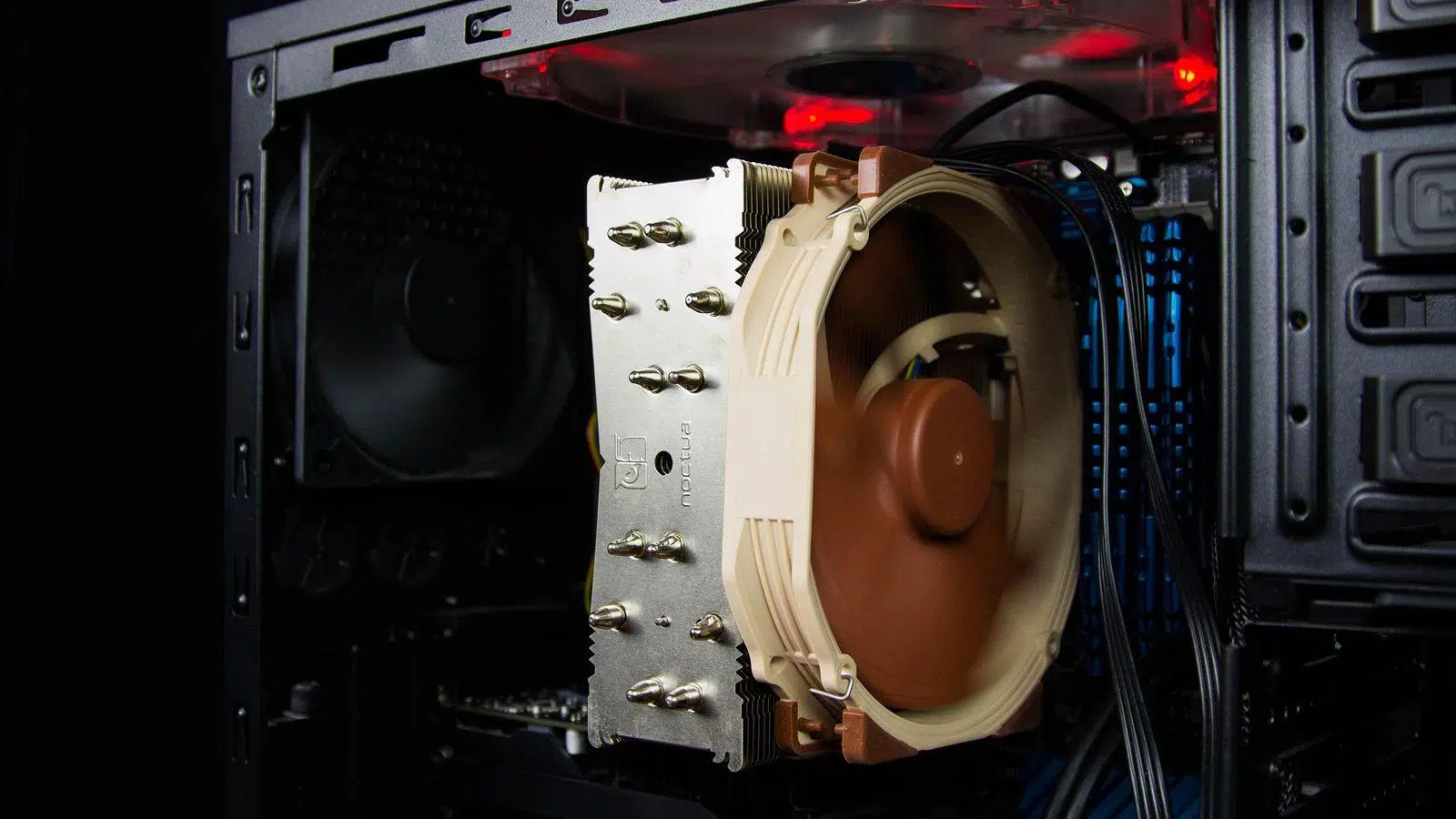
Wenn Sie beim Spielen oder Rendern Ihres PCs schon einmal das laute Dröhnen gehört und sich gefragt haben, ob es nicht eine bessere Lösung gäbe, sind Sie hier genau richtig. Die richtige Konfiguration Ihrer PC-Lüfter macht den entscheidenden Unterschied zwischen einem kühlen, leisen Rechner und einer ohrenbetäubenden Turbine bei jedem Spielstart.
In diesem Leitfaden erklären wir Ihnen Schritt für Schritt, wie Sie die Lüfterkurve im BIOS/UEFI und mit spezieller Software anpassen, was Über- und Unterdruck im Gehäuse sind, wie Sie die Belüftung Ihres PCs überprüfen und was zu tun ist, wenn Tools wie Fan Control keine Lüfter erkennen. Alle Erklärungen sind in Standardspanisch (Spanien) gehalten und enthalten praxisnahe Beispiele und Tipps für einen reibungslosen, kühlen und geräuschlosen PC-Betrieb.
Was genau ist eine Lüfterkurve und warum ist sie wichtig?
Das Konzept einer Lüfterkurve klingt technisch, aber im Grunde geht es nur darum, die optimale Drehzahl (U/min) der Lüfter in Abhängigkeit von der erreichten Computertemperatur festzulegen. Es handelt sich um ein Temperatur-Drehzahl-Verhältnis, das grafisch dargestellt wird und üblicherweise anpassbare Werte enthält, um die Lüfterleistung zu erhöhen oder zu verringern.
Durch die Konfiguration dieser Kurve können Sie sicherstellen, dass bestimmte Lüfter bei niedrigen Temperaturen vollständig gestoppt werden , dass sie sich allmählich erhöhen, wenn das System in Betrieb geht, oder dass sie selbst bei hohen Temperaturen des Prozessors oder der Grafikkarte niemals 100 % erreichen, wobei der Geräuscharmut Vorrang vor extremer Kühlung eingeräumt wird.
Die optimale Konfiguration der Lüfterkurve hängt stark von Ihrer Hardware ab: Lüftertyp, Gehäuse, CPU-Kühler, Grafikkarte und vor allem Ihre Geräuschempfindlichkeit . Manche Lüfter erzeugen ab einer bestimmten Drehzahl ein unangenehmes Surren, während andere recht hohe Drehzahlen erreichen und dabei völlig unerträglich bleiben.
Bevor Sie anfangen, Einstellungen im BIOS oder in einem Programm zu verändern, sollten Sie sich darüber im Klaren sein, was Sie erreichen wollen: maximale thermische Leistung , absolute Stille auf dem Desktop, ein guter Mittelweg... und auch, welche Temperaturen für Ihre CPU und GPU angemessen sind, da diese als Referenz dienen, um ein zu starkes Absenken der Drehzahl zu vermeiden.
Luftstrom im Gehäuse: Einlass, Auslass und Überdruck
Bevor Sie sich mit den Lüfterkurven herumschlagen, sollten Sie etwas noch Grundlegenderes überprüfen: die physische Anordnung der Lüfter in Ihrem Gehäuse. Eine perfekte Kurve nützt nichts, wenn die Luft nicht richtig ein- oder ausströmen kann, weil das Gehäuse schlecht zusammengebaut ist.
In jedem Tower-Gehäuse gibt es zwei Lüftertypen: Ansauglüfter (die kühle Luft von außen ansaugen) und Abluftlüfter (die warme Luft abführen). Ziel ist ein geordneter Luftstrom , der die wichtigsten Komponenten durchströmt: Die Luft strömt vorne oder unten ein, passiert CPU und GPU und verlässt das Gehäuse hinten oder oben.
Die meisten Experten empfehlen, im Gehäuse einen leichten Überdruck aufrechtzuerhalten , d. h. etwas mehr Luft ein- als ausströmen zu lassen. Dies bedeutet, mehr Zuluft- als Abluftventilatoren zu verwenden oder sicherzustellen, dass die Zuluftventilatoren etwas mehr Luft bewegen. Der Überdruck reduziert das Eindringen von Staub durch ungefilterte Lüftungsöffnungen, da überschüssige Luft eher entweicht als eindringt.
Als Faustregel gilt: Montieren Sie beispielsweise zwei oder drei Lüfter an der Vorderseite, die Luft ansaugen, und ein oder zwei Lüfter an der Rückseite oder Oberseite, die Luft abführen. Manche Gehäuse haben jedoch eine sehr restriktive Frontkonstruktion mit fast geschlossenen Seitenwänden oder sehr dichten Filtern. Selbst mit vielen Lüftern ist der Luftstrom dann minimal. In solchen Fällen sollte man sorgfältig prüfen, ob die Lüfter genügend Platz haben, um ausreichend Luft zuzuführen.
Auch der Lüftertyp spielt eine Rolle: Lüfter mit hohem Luftdurchsatz (CFM) sind darauf ausgelegt, große Luftmengen mit geringem Widerstand zu bewegen und eignen sich daher ideal für die Vorder- und Rückseite des Gehäuses. Lüfter mit hohem statischen Druck arbeiten besser gegen Hindernisse wie sehr dichte Kühlkörper oder Radiatoren für Wasserkühlungen , da sie dort mehr Mühe haben, die Luft zu fördern.
Tatsächlicher Aufbau: Beispiel mit einem NZXT H9 Flow und Ryzen 7 5800X
Ein typisches Beispiel heutzutage ist ein großer Tower wie der NZXT H9 Flow mit vielen Lüftern, einem leistungsstarken Prozessor wie dem Ryzen 7 5800X und einem High-End-Luftkühler wie dem Be Quiet! Dark Rock Pro 5. In einer solchen Konfiguration werden üblicherweise etwa zehn 120-mm-PWM-Lüfter an Vorder-, Seiten-, Rück- und Oberseite verteilt montiert.
In diesem Szenario gerät man leicht in die Falle, nur an den „Druckausgleich“ durch Anpassung der Lüfterdrehzahlen zu denken, um die Anzahl der Lüfter zu kompensieren. Man könnte beispielsweise annehmen, dass bei weniger Abluft- als Zuluftlüftern diese mit 1,5-facher Drehzahl laufen sollten , um einen ähnlichen Druck zu erreichen. In der Praxis sind solch präzise Berechnungen jedoch nicht notwendig: Entscheidend ist, dass die Luft logisch durch das Gehäuse strömt und die Temperaturen unter Last stimmen.
Mit zwei verschiedenen Controllern (oder zwei separaten PWM-Kanälen auf dem Mainboard) lassen sich die Lüfterkurven für Einlass- und Auslasslüfter optimal trennen . Häufig werden die Einlasslüfter etwas langsamer betrieben, um die Geräuschentwicklung zu reduzieren, und die Auslasslüfter, insbesondere der hintere, reagieren schneller, wenn CPU oder GPU heiß werden.
Entscheidend ist, anschließend im realen Einsatz (Gaming, Videobearbeitung, Benchmarks) zu überprüfen, ob die Temperaturen von CPU und GPU nicht sprunghaft ansteigen und sich keine heiße Luft oben oder in ungenutzten Bereichen des Gehäuses staut. Ein kurzer Test mit einem Temperaturmonitor und ein paar Anpassungen genügen in der Regel, um die Systemleistung zu optimieren.
Passen Sie die Lüfterkurve im BIOS/UEFI an.
Sobald Sie die korrekte Montage des Gehäuses überprüft haben, können Sie die Lüfterkurve im BIOS konfigurieren . Fast alle modernen Mainboards von ASUS, Gigabyte, MSI, ASRock usw. bieten dafür einen speziellen Bereich, der oft unter Markennamen wie Q-Fan, Smart Fan 5, Fan-Tuning usw. bekannt ist.
Um ins BIOS/UEFI zu gelangen, müssen Sie Ihren PC neu starten und eine bestimmte Taste drücken (üblicherweise Entf oder F2 , dies kann jedoch je nach Hersteller variieren). Im BIOS/UEFI finden Sie in der Regel ein Menü mit erweiterten Einstellungen oder einen Bereich namens „Monitor“ oder „Hardware“, in dem die Lüfteranschlüsse (CPU_FAN, CHA_FAN, SYS_FAN usw.) aufgelistet sind.
Bei Gigabyte heißt diese Funktion beispielsweise Smart Fan 5 und ermöglicht die Anzeige eines Temperatur-Drehzahl-Diagramms für die CPU und jeden angeschlossenen Gehäuselüfter. Bei einigen Modellen lässt sich sogar auswählen, welcher Sensor für welchen Anschluss verwendet werden soll: CPU-Temperatur, Chipsatztemperatur, VRM-Temperatur oder Mainboard-Temperatur.
Fast alle BIOS-Versionen bieten mehrere vordefinierte Lüfterprofile : Leise, Normal, Leistung, Volle Drehzahl usw. Das Profil „Leise“ hält die Lüfterdrehzahl typischerweise niedrig, bis die Temperatur einen relativ hohen Grenzwert erreicht. Dies führt zu einer sehr leisen Desktop-Umgebung, kann aber bei Erwärmung des Systems zu plötzlichen Geräuschspitzen führen. Das Standardprofil ist in der Regel etwas progressiver.
Für eine präzise Steuerung empfiehlt sich der manuelle Modus . Passen Sie die Punkte im Diagramm selbst an . So können Sie beispielsweise festlegen, dass die Lüfterdrehzahl bis 40 °C bei 20 % liegt, bei 60 °C auf 50 % steigt und ab 80 °C 90–100 % erreicht. Der Vorteil: Sie können diese Einstellungen an Ihre empfundene Geräuschentwicklung anpassen. Wird der Lüfter bei Ihnen ab 70 % zu laut, können Sie die Drehzahlkurve etwas früher begrenzen.
Viele moderne BIOS-Versionen enthalten zudem Lüfterkalibrierungsassistenten. ASUS bietet beispielsweise ein automatisches System, das den minimalen und maximalen Drehzahlbereich jedes PWM-Lüfters erkennt, den Leistungsanteil ermittelt, bei dem er anläuft, und seine tatsächliche Maximaldrehzahl. Dies ermöglicht eine präzisere Anpassung der Lüfterkurve und verhindert abrupte Frequenzsprünge.
Softwarebasierte Lüftersteuerung: Fan Control, Argus, SpeedFan und andere
Wenn Sie die Lüftersteuerung lieber unter Windows übernehmen möchten oder Ihr BIOS nur über sehr eingeschränkte Funktionen verfügt, stehen Ihnen verschiedene Drittanbieter-Tools zur Verfügung. SpeedFan war viele Jahre lang führend und ermöglichte es Ihnen, Lüfter bestimmten Sensoren zuzuordnen, komplexe Kurven zu zeichnen und das Verhalten zu automatisieren, sodass beispielsweise der Seitenlüfter auf die GPU-Temperatur anstatt auf die CPU-Temperatur reagierte.
Das Problem ist, dass SpeedFan seit einiger Zeit nicht mehr weiterentwickelt wird und häufig Probleme mit moderner Hardware aufweist. Eine der beliebtesten Alternativen ist derzeit Fan Control , ein leistungsstarkes und dennoch einfach zu bedienendes Open-Source- und kostenloses Programm, das automatisch alle kompatiblen Lüfter und Sensoren auf Ihrem Mainboard erkennt.
Mit Fan Control können Sie benutzerdefinierte Profile für verschiedene Jahreszeiten oder Anwendungsfälle erstellen: ein aktiveres Sommerprofil , ein leiseres Winterprofil und sogar komplexe Kombinationen, bei denen die Drehzahl von mehreren Sensoren abhängt (CPU, GPU, interne Umgebungstemperatur usw.). Außerdem können Sie die gewünschten Datenfelder auf dem Bildschirm anzeigen lassen, um Drehzahl und Temperaturen auf einen Blick zu erfassen.
Eine weitere kommerzielle Option ist Argus Monitor , das ebenfalls eine sehr detaillierte Lüftersteuerung bietet, aber auch Nachteile hat: Die Einstellungen werden nach Updates regelmäßig zurückgesetzt, und für die weitere Nutzung ist eine kostenpflichtige Lizenz erforderlich, was viele Benutzer für ihre Bedürfnisse als umständlich und zu teuer empfinden.
Deshalb nutzen viele Anwender, sofern ihr Mainboard modern ist und über ein gutes BIOS-System verfügt, ausschließlich die BIOS-Einstellungen . So vermeiden Sie die Abhängigkeit von Hintergrundsoftware, mögliche Inkompatibilitäten mit neueren Windows-Versionen und Konflikte mit Anwendungen von Herstellern wie Corsair iCUE, NZXT CAM oder ähnlichen Programmen.
Die Lüftersteuerung erkennt weder Lüfter noch Sensoren: typische Lösungen
Obwohl die Lüftersteuerung in der Regel einwandfrei funktioniert, gibt es Systeme, bei denen die Lüfter oder Temperatursensoren nicht erkannt werden oder fehlerhaft funktionieren. Solche Fehler sind meist auf fehlende Berechtigungen, BIOS-Einstellungen oder Konflikte mit anderen Programmen zurückzuführen.
Der erste Schritt besteht darin, Fan Control mit Administratorrechten auszuführen , da das Programm sonst möglicherweise nicht auf die benötigten Treiber zugreifen kann. Klicken Sie mit der rechten Maustaste auf die ausführbare Datei und wählen Sie „Als Administrator ausführen“, um dieses einfache Problem auszuschließen.
Falls weiterhin keine Lüfter erkannt werden, rufen Sie das BIOS/UEFI auf und prüfen Sie, ob die Lüfteranschlüsse auf PWM-Modus (oder zumindest auf steuerbaren Modus) eingestellt und nicht auf festen Gleichstrombetrieb (DC) oder deaktiviert sind. Die Option zur Aktivierung der PWM-Steuerung finden Sie üblicherweise im Chipsatzmenü oder im Hardware-Monitor des jeweiligen Anschlusses.
Ein weiterer wichtiger Punkt ist die BIOS-Version Ihres Mainboards. Ältere BIOS-Versionen können Kompatibilitätsprobleme mit modernen Lüftern oder bestimmten internen Controllern aufweisen. Ein Update auf die neueste stabile Firmware-Version behebt in der Regel viele Erkennungsprobleme, sowohl im BIOS selbst als auch in Windows-Programmen.
Wenn Sie viele Änderungen im BIOS vorgenommen haben oder sich nicht mehr erinnern können, welche, kann ein CMOS-Reset mit Wiederherstellung der Standardeinstellungen alle fehlerhaften Parameter löschen, die möglicherweise PWM oder Sensoren blockieren. Vergessen Sie jedoch nicht, wichtige Optionen wie den Festplattenmodus oder das XMP-Profil des Arbeitsspeichers neu zu konfigurieren.
Prüfen Sie abschließend, ob weitere Lüftersteuerungstools installiert sind: Hersteller-Suiten, ältere Versionen von SpeedFan, Grafikkarten-Dienstprogramme usw. Zwei Programme, die denselben Lüfter steuern , können Konflikte verursachen. Deinstallieren oder deaktivieren Sie in diesem Fall eines der Programme und lassen Sie nur die Lüftersteuerung oder das gewünschte Hauptprogramm installiert.
Empfohlene Temperaturen und Profile je nach Last und Jahreszeit
Die Umgebungstemperatur beeinflusst das Lüfterverhalten maßgeblich. Im Sommer, bei 30 °C im Raum, ist es normal, die Drehzahl zu erhöhen, um eine Überhitzung von CPU und GPU zu verhindern ; sinken die Außentemperaturen, können wir niedrigere Drehzahlen wählen und einen deutlich leiseren PC genießen.
Ein guter Richtwert für den Leerlauf oder die sehr leichte Nutzung (Büroanwendungen, Surfen) ist eine CPU-Temperatur von etwa 40–45 °C bei einer Lüfterdrehzahl von 20–30 %. Bei diesen Werten ist der Computer in der Regel praktisch unhörbar, insbesondere wenn der Raum nicht völlig ruhig ist.
Unter mäßiger Last, wie z. B. bei leichten Spielen, einfacher Bildbearbeitung oder dem gleichzeitigen Ausführen mehrerer Anwendungen, kann die CPU-Temperatur zwischen 45 und 65 °C liegen . In diesem Bereich ist es sinnvoll, die Lüfterdrehzahl schrittweise auf 50–60 % zu erhöhen, um den internen Luftstrom zu verbessern, ohne dass das Gehäuse dabei so laut wird wie ein Flugzeug.
Bei anhaltender hoher Last (anspruchsvolle Spiele, Rendering, rechenintensive Aufgaben) ist es normal, dass die CPU 75 °C oder etwas mehr erreicht . Um eine sichere Betriebstemperatur zu gewährleisten, empfiehlt es sich, die Lüfter je nach Situation mit 80 % bis 100 % laufen zu lassen. Eine höhere Systemlautstärke während intensiver Arbeitssitzungen ist völlig in Ordnung, solange dadurch Stabilität und gesunde Temperaturen gewährleistet werden.
Um sicherzustellen, dass alles einwandfrei funktioniert, können Sie Benchmarks wie Cinebench 10 Minuten lang laufen lassen und dabei die Temperatur überwachen. Ziel ist es, zu verhindern, dass die CPU-Temperatur über längere Zeit über 85 °C bleibt. Ein kurzer Temperaturanstieg ist kein Grund zur Sorge, aber wenn die Temperatur über einen längeren Zeitraum so hoch ist, empfiehlt es sich, die Lüfterkurve anzupassen oder die Wärmeleitpaste und den Luftstrom zu überprüfen.
Lüftersteuerung auf modernen Motherboards: Feste Drehzahl vs. intelligente Anpassung
Moderne Mainboards bieten in der Regel zwei Hauptansätze zur Lüfterdrehzahlregelung: einen Modus mit fester Drehzahl basierend auf der Temperatur und einen „intelligenten“ Modus, der das PWM-Signal für sanfte Übergänge nutzt. Beide werden mithilfe ähnlicher Diagramme konfiguriert, die tatsächliche Leistung unterscheidet sich jedoch.
Der Modus mit fester Drehzahl ist sehr einfach: Wenn Sie festlegen, dass der Lüfter bei 60 °C mit 70 % Leistung laufen soll, sendet das Mainboard, sobald der Sensor diese Temperatur erfasst, den entsprechenden Prozentsatz an Leistung, und der Lüfter springt auf diese Drehzahl. Das ist leicht verständlich, verursacht aber abrupte Geräuschänderungen, die sehr störend sind, wenn die Temperatur um einen ähnlichen Wert schwankt.
Die progressive PWM-Anpassung sorgt für eine logische Verzögerung und Glättung der Drehzahländerungen . Das Mainboard kann eine geringe Hysterese sowie Anstiegs- und Abfallzeiten definieren, sodass der Lüfter seine Frequenz nicht alle zwei Sekunden ändert, sondern mit einer gewissen Trägheit reagiert und die Änderungen dadurch sanfter ausfällt.
Hersteller wie ASUS ermöglichen sogar die Anpassung dieser Verzögerungen im Zehntelsekundenbereich . So werden bei steigender Temperatur schnellere Reaktionszeiten (zum Schutz der Hardware) und bei sinkender Systemtemperatur langsamere Reaktionszeiten erreicht. Das Ergebnis ist ein deutlich gleichmäßigerer, angenehmerer Klangverlauf ohne ständige Spitzen und Täler.
In unserem Testsystem mit Be Quiet! Light Wings-Lüftern erkannte beispielsweise die automatische Lüftersteuerung des Mainboards, dass diese Lüfter bis zu etwa 20 % ihrer Nennleistung abgeschaltet bleiben konnten und ihre Drehzahl anschließend linear anstieg. Mithilfe dieser Daten konfigurierten wir eine sehr flache Lüfterkurve für niedrige Temperaturen, bei der die Lüfter stillstanden oder nahezu stillstanden, und einen deutlicheren Anstieg erst, wenn der Prozessor unter Last signifikante Werte erreichte.
Auswahl von Ventilatoren: Luftstrom, statischer Druck und Geräuschpegel
Dieser Leitfaden gilt zwar für alle Marken, es ist aber hilfreich zu verstehen, wie sich die Lüfterspezifikationen auf die Konfiguration auswirken. Marken wie be quiet! bieten Lüfter in verschiedenen Größen (120 und 140 mm) und mit zwei PWM-Motoren an: einem mit „normaler“ Frequenz und einem mit hoher Frequenz.
Ein Standard-120-mm-PWM-Lüfter erreicht etwa 1700 U/min , während die Hochfrequenzversion bis zu 2500 U/min schafft. Im Gegenzug erhält man einen um etwa 25 % höheren Luftdurchsatz, aber auch eine merkliche Zunahme der Geräuschentwicklung. Diese bleibt zwar maximal bei etwa 31 dBA, ist aber bei höheren Drehzahlen deutlich wahrnehmbar.
Bei 140-mm-Lüftern ist die Situation ähnlich, allerdings mit etwas geringeren Drehzahlen: Die Standardversion arbeitet typischerweise mit etwa 1500 U/min , die Hochfrequenzversion mit fast 2200 U/min, bei vergleichbarer Verbesserung des Luftstroms und gleichzeitig höherer Geräuschentwicklung. Durch die größere Baugröße wird mehr Luft bei niedrigeren Drehzahlen bewegt, wodurch sie sich ideal für Einbaupositionen in Gehäusen eignen, wo 140-mm-Lüfter montiert werden können.
Manche Kits enthalten drei identische Lüfter und einen ARGB-Hub zur Steuerung der adressierbaren Beleuchtung, ohne dass das Mainboard über einen entsprechenden Anschluss verfügen muss. Wichtig ist, dass das RGB-Kabel vom PWM-Stromkabel getrennt ist; die Beleuchtung hat also keinen Einfluss auf die eingestellte Lüfterkurve.
In unseren Tests konnten wir durch den Austausch eines älteren Shadow Wings 2-Lüfters gegen einen Light Wings PWM-Lüfter mit niedriger Drehzahl an einem Be Quiet! Shadow Rock 3-Kühler, montiert auf einem Core i5-7400 mit ASUS Z170I Gaming Pro-Mainboard, die Temperatur unter Last um etwa 2 °C senken und die Geräuschentwicklung leicht reduzieren. Es war keine radikale Verbesserung, aber sie zeigte, dass ein einfaches Lüfter-Upgrade ein älteres System sowohl leistungsmäßig als auch optisch deutlich aufwerten kann.
Praktische Fallstudie zur Kurvenanpassung und Überwachung in der realen Welt
Wenn Sie die Lüfterkurven optimieren möchten, ist es am sinnvollsten, mit den thermischen Spezifikationen Ihrer Hauptkomponenten – CPU und GPU – zu beginnen. Der Hersteller gibt üblicherweise die maximale Temperatur an, bei der die Taktraten reduziert werden, um die Komponenten zu schützen.
Angesichts dieser Einschränkung empfiehlt es sich, die tatsächliche PC-Nutzung über einige Stunden mithilfe von Tools wie HWinfo oder OCCT zu protokollieren . Diese Anwendungen erfassen Minimal-, Maximal- und Durchschnittswerte für jeden Sensor, einschließlich der Temperaturen von CPU, GPU, VRM und Chipsatz sowie der Lüfterdrehzahl, und liefern Ihnen so ein klares Bild der Leistung Ihres Computers.
Beispielsweise stellten wir in einem System mit einem 65-W-TDP-Prozessor ohne Übertaktung fest, dass die maximale Temperatur nach mehreren Sitzungen im Normalbetrieb 53 °C nicht überschritt , mit Minimalwerten von 36 °C und Durchschnittswerten von 38 °C. Für eine CPU mit einer maximalen Betriebstemperatur von 100 °C bietet dies einen enormen Spielraum, sodass wir die Lüfterkurve bedenkenlos anpassen können.
In diesem speziellen Fall haben wir eine sehr flache Kurve bei niedrigen Temperaturen konfiguriert, indem wir die CPU- und Gehäuselüfter während praktisch aller normalen Nutzungen auf einem Minimum hielten und sie nur bei Temperaturen erhöhten, von denen wir wussten, dass das System sie niemals erreichen würde, außer in synthetischen Tests oder in Ausnahmefällen.
Wenn Sie keine dedizierte Grafikkarte verwenden, sind die Anforderungen an die Gehäusekühlung noch geringer, da die integrierte Grafik deutlich weniger Wärme erzeugt. Sie können die Gehäuselüfter fast immer mit 300–400 U/min laufen lassen, da die Lüfterkurve so ausgelegt ist, dass sie bei unerwarteten Temperaturspitzen reagiert und die Drehzahl mit ausreichendem Sicherheitsspielraum erhöht.
Entscheidend ist nicht, sich zwanghaft auf die niedrigstmögliche Temperatur zu versteifen, sondern das optimale Verhältnis zwischen Lautstärke und Temperatur für den jeweiligen Anwendungsfall zu finden. Ein PC, der täglich intensiv zum Spielen genutzt wird, unterscheidet sich von einer leichten Workstation oder einem Medienserver, der ständig im Leerlauf läuft.
Zusätzliche Einstellungen: CPU, Systemleistung und anspruchsvolle Anwendungen
Das Lüfterverhalten hängt eng mit der Steuerung der CPU-Frequenz und des Stromverbrauchs zusammen . Bei Laptops und Surface-Geräten wird dies beispielsweise über die Windows-Energieeinstellungen geregelt, welche die CPU-Leistung und damit die Wärmeentwicklung begrenzen.
Unter Windows 10 und 11 reduziert das System im Modus „ Empfohlen “ anstelle von „Maximale Leistung“ den Spitzenstromverbrauch. Dadurch schalten sich die Lüfter seltener ein und drehen langsamer. Im Modus „Maximale Leistung“ wird zwar das volle Potenzial der CPU ausgeschöpft, allerdings entstehen dadurch mehr Wärme und die Lüftergeräusche werden lauter.
Es empfiehlt sich außerdem, im Task-Manager zu überprüfen, welche Anwendungen die CPU stark belasten . Durch Sortieren nach CPU-Auslastung erkennen Sie auf einen Blick, welcher Prozess den Lüfter auf Touren bringt. Manchmal ist es ein Spiel oder ein ressourcenintensiver Editor, manchmal aber auch unnötige Hintergrundprozesse. Durch deren Schließung bleibt Ihr Computer kühler und leiser.
Bei Geräten mit kleinen Lüftern, wie beispielsweise manchen Laptops, ist ein höheres Lüftergeräusch und häufiges Anspringen normal. Wichtig ist, zwischen einem normalen, schnell drehenden Lüftergeräusch und ungewöhnlichen Geräuschen wie Reiben, Quietschen oder klopfenden Geräuschen zu unterscheiden; letztere deuten auf ein mechanisches Problem hin und erfordern in der Regel eine technische Überprüfung.
Abschließend empfiehlt es sich, Ihr System stets auf dem neuesten Stand zu halten: Chipsatztreiber, BIOS, Firmware und Windows-Updates. Bei Geräten wie Surface können Sie mit der herstellereigenen App nach ausstehenden Firmware-Updates suchen , die das Wärmemanagement und die Lüftersteuerung verbessern und die Geräuschentwicklung mitunter deutlich reduzieren, ohne dass Sie die Lüfterkurve anpassen müssen.
Kurz gesagt: Mit ein wenig Geduld, um zu verstehen, wie die Temperaturen Ihres Systems schwanken, durch die Auswahl hochwertiger Lüfter, die Sicherstellung einer ordnungsgemäßen Luftzirkulation im Gehäuse und die Nutzung der verfügbaren BIOS- und Software-Tools ist es möglich, einen PC zu bauen, der gut kühlt, ohne sich in ein Düsentriebwerk zu verwandeln, was zu mehr Komfort, Stabilität und einer längeren Lebensdauer der Komponenten führt.
