- Staubablagerungen erhöhen die Temperaturen, verursachen Lärm und beschleunigen den Verschleiß von Bauteilen.
- Die wichtigsten Hilfsmittel sind Druckluft, Mikrofasertuch, weiche Bürsten und Isopropylalkohol.
- Es ist unbedingt erforderlich, ungeeignete Flüssigkeiten, unter Druck stehenden Dampf und leistungsstarke Staubsauger wegen der Beschädigungsgefahr zu vermeiden.
- Regelmäßige Reinigung und die richtige Aufstellung des PCs verbessern Leistung, Geräuscharmut und Lebensdauer.
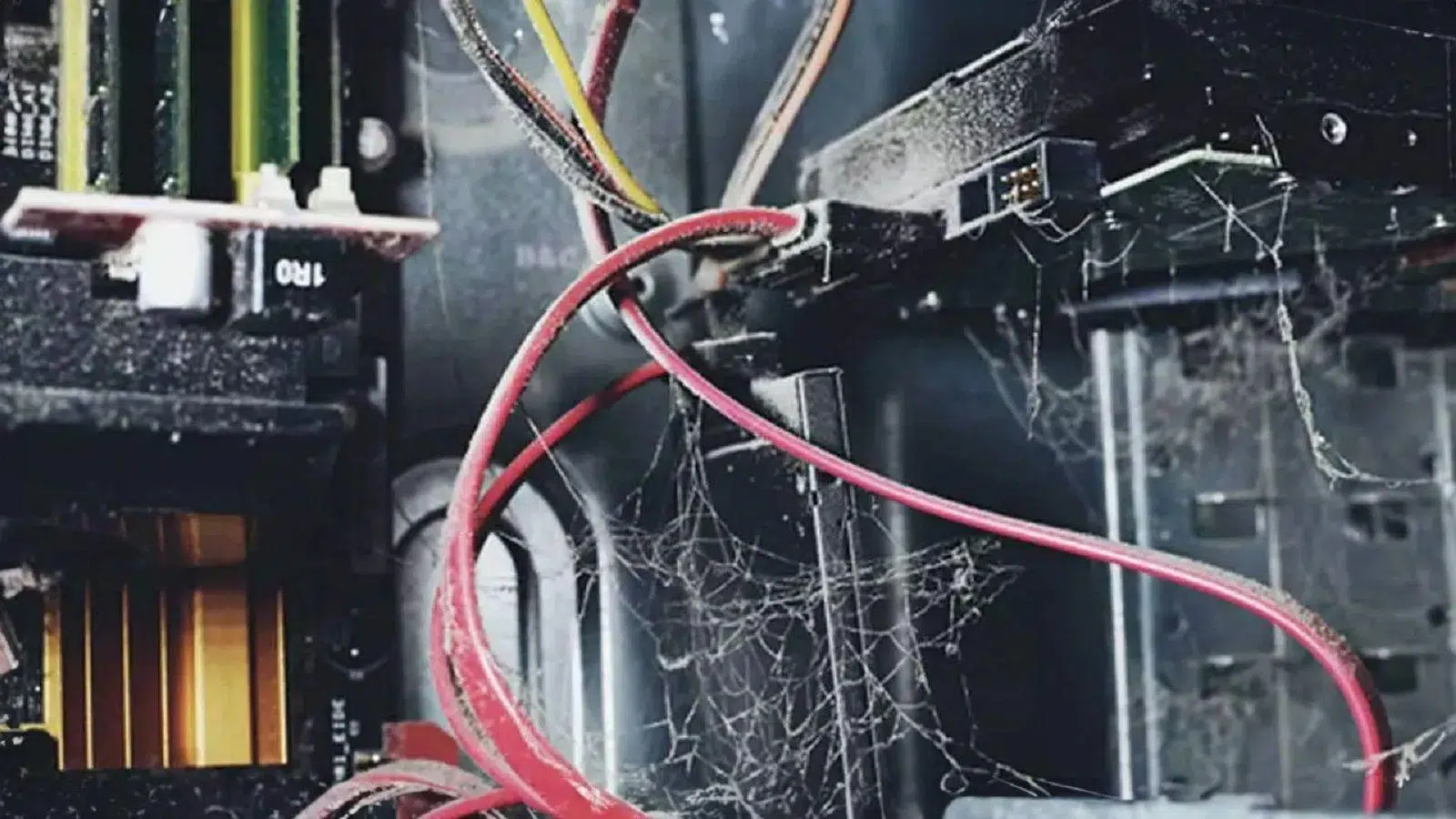
Wenn Ihr Computer wie ein startendes Düsentriebwerk klingt und die Temperaturen in die Höhe schnellen, befindet sich höchstwahrscheinlich eine dicke Staubschicht im Inneren. Die Reinigung des PC-Innenraums, ohne etwas zu beschädigen, ist gar nicht so kompliziert, wie es scheint, erfordert aber Sorgfalt, Geduld und das Befolgen einiger klarer Schritte.
Mit der Zeit sammeln sich Staub, Flusen und sogar Tierhaare auf Filtern, Lüftern und Kühlkörpern an. Dies verringert die Belüftung, erhöht die Temperaturen und kann die Lebensdauer Ihrer Hardware verkürzen. Dieser Leitfaden zeigt Ihnen, wie Sie das Innere Ihres PCs sicher reinigen , welche Werkzeuge Sie verwenden sollten, was Sie unbedingt vermeiden sollten und wie oft Sie eine gründliche Reinigung durchführen sollten.
Warum ist es so wichtig, das Innere Ihres PCs zu reinigen?
Im Inneren des Computergehäuses zirkuliert ständig Luft, um die Temperatur von CPU, Grafikkarte, Netzteil und anderen Komponenten unter Kontrolle zu halten; wenn die Lüftungsschlitze und Filter mit Staub verstopft sind, wird der Luftstrom eingeschränkt und die Wärme bleibt im Inneren , was zu Temperaturspitzen selbst bei einfachen Aufgaben führt.
Staubfilter sind zwar hilfreich, aber kein Allheilmittel: Feinste Partikel gelangen dennoch hindurch und bilden eine Schmutzschicht auf Kühlkörpern, Lüftern und dem Mainboard. Selbst mit Filtern sammelt sich mit der Zeit Staub im PC an , und wenn man das jahrelang ignoriert, wird das Problem ernst.
Diese übermäßige Wärme beeinträchtigt nicht nur die Leistung im Alltag, sondern verkürzt auch die Lebensdauer der Komponenten und kann zu vorzeitigem Ausfall des Netzteils, der Grafikkarte oder sogar der SSD führen, wenn diese über einen längeren Zeitraum überhitzt.
Langsamerer Computer und thermische Drosselung
Wenn der Prozessor, die Grafikkarte oder auch einige SSDs gefährliche Temperaturen erreichen, greift ein Sicherheitsmechanismus namens Thermal Throttling ein, der die Betriebsgeschwindigkeit automatisch reduziert, um zu verhindern, dass sie buchstäblich durchbrennen.
In der Praxis bedeutet das, dass CPU und GPU ihre Frequenz reduzieren und die Leistung sinkt , sobald die Temperatur um einige Grad steigt : Spiele, die zuvor flüssig liefen, ruckeln, anspruchsvolle Programme brauchen länger zum Laden und das gesamte System wirkt träge. Beim Übertakten verringert sich der thermische Spielraum, und das Risiko von Drosselung steigt.
Mehr Lärm und Zwangslüfter
Staub sammelt sich hauptsächlich in drei Schlüsselbereichen des Geräts an: Filtern und Lufteinlassgittern, Kühlrippen und den Lüfterflügeln selbst, wo sich eine Schmutzschicht bildet, die das Gewicht erhöht, die Balance stört und die Rotation lauter macht.
Wenn Filter oder Gitter verstopfen, gelangt kühle Luft nicht richtig in das Gehäuse, und die Lüfter müssen schneller drehen, um dies auszugleichen; auf Kühlkörpern bildet Schmutz eine Art Isolierschicht, die die effektive Wärmeabfuhr behindert und die Lüfter wiederum zu schnellerem Drehen zwingt.
Sind die Flügel sehr verschmutzt, können sie sogar aus dem Gleichgewicht geraten, was Vibrationen und störende Geräusche erzeugt; im Extremfall kann ein aus dem Gleichgewicht geratener Ventilator seine eigene Welle beschädigen oder am Rahmen reiben, was sehr unangenehme Geräusche verursacht.
Kurzschlussgefahr und Brandgeruch
Staub, vermischt mit Hitze, Feuchtigkeit und kleinen Rußpartikeln, kann eine halbleitende Schicht bilden; das bedeutet, dass der auf dem Motherboard oder im Inneren des Netzteils angesammelte Schmutz Strom zwischen Punkten leiten kann, die niemals miteinander verbunden sein sollten.
In extremen Situationen und nach jahrelanger Nichtreinigung kann diese Mischung Kurzschlüsse verursachen, insbesondere im Netzteil oder an empfindlichen Stellen des Motherboards. Im besten Fall geht dabei nur das Netzteil kaputt, im schlimmsten Fall wird die Hälfte des PCs mitgerissen.
Wenn sich angesammelter Staub in der Nähe sehr heißer Bereiche (VRM, Widerstände, Spulen, Rückseite der GPU usw.) ansammelt, kann er teilweise verbrennen und einen ziemlich unangenehmen verbrannten Geruch erzeugen, der manchmal von sehr feinem Rauch begleitet wird.
All dies wirkt sich auch auf Ihre Gesundheit aus: Ein stark verschmutzter PC gibt Staub an die Umgebung des Schreibtisches ab. Wenn Sie also allergisch gegen Staub sind oder Asthma haben, ist das ständige Einatmen dieses Staubs überhaupt nicht förderlich und kann Ihre Symptome verschlimmern.
Empfohlene Werkzeuge und Produkte (und solche, die Sie vermeiden sollten)
Damit Ihr PC wieder wie neu aussieht, ohne die Komponenten zu gefährden, ist es wichtig, die richtigen Werkzeuge zu verwenden. Mit sehr wenig Material kann man eine gründliche Reinigung durchführen, wenn man vorsichtig ist, da die Grundlagen aus der Kombination von Luft, sanftem mechanischem Abwischen und etwas Isopropylalkohol bestehen.
Idealerweise benötigen Sie ein sauberes Mikrofasertuch, Wattestäbchen, eine weiche Bürste, Druckluft und hochreinen Isopropylalkohol (ca. 99 %). Wenn Sie die Wärmeleitpaste erneuern möchten, benötigen Sie außerdem hochwertige Wärmeleitpaste für PCs . Mit diesem Set können Sie nahezu alle internen Reinigungsarbeiten durchführen, ohne die Elektronik zu beschädigen.
Für die Außenseite des Gehäuses können Sie Glasreiniger für das gehärtete Glas und leicht feuchte Tücher für den Rest des Gehäuses verwenden. Achten Sie dabei unbedingt darauf, dass keine Flüssigkeit durch die Anschlüsse oder Lüftungsschlitze gelangt, da Feuchtigkeit und Elektronik bekanntlich keine guten Freunde sind.
Starke Lösungsmittel, andere Alkoholarten als Isopropylalkohol, unter Druck stehende Dampfreiniger und mit aggressiven Chemikalien getränkte Reinigungstücher sollten unbedingt vermieden werden, da sie Kunststoffe korrodieren, Siebdrucke löschen und leitfähige Rückstände auf der Platine oder Grafikkarte hinterlassen können.
Generell wird davon abgeraten, Staubsauger im PC zu verwenden, da sie viel statische Elektrizität erzeugen und empfindliche Chips beschädigen können, wenn sie bestimmte Komponenten berühren . Außerdem können sie die Lüfter überlasten, wenn sie Staub ansaugen und dadurch stärker als nötig drehen.
Grundlegende Vorbereitungen vor dem Betreten des Gebäudes
Bevor man mit der Demontage beginnt, müssen einige vorbereitende Schritte beachtet werden, um Risiken zu minimieren; der erste besteht darin, den Computer vollständig auszuschalten, ihn vom Stromnetz zu trennen und den Netzschalter einige Sekunden lang zu drücken, um die restliche Energie zu entladen.
Wenn Sie an einem gut belüfteten Ort arbeiten können, vorzugsweise im Freien oder auf einem Balkon, vermeiden Sie, dass sich Staub im Raum verteilt; außerdem ist es ratsam , vor dem Berühren des Motherboards oder der Grafikkarte ein geerdetes Metallteil zu berühren oder ein antistatisches Armband zu verwenden , um elektrische Elektrizität von Ihrem Körper abzuleiten.
Entfernen Sie die Seitenwände des Gehäuses und, falls Sie nicht sehr geübt im Auseinandernehmen von PCs sind, können Sie mit Ihrem Mobiltelefon Fotos von der Anordnung der Kabel und Komponenten machen; so haben Sie beim Zusammenbau eine schnelle visuelle Referenz und vermeiden unnötige Fehler.
Falls Sie noch keine Druckluft haben und die Temperaturen sehr hoch sind, können Sie eine Notreinigung mit Küchenpapier und Wattestäbchen durchführen, solange Sie diese trocken oder nur leicht mit Isopropylalkohol befeuchtet verwenden; weichen Sie sie niemals in Wasser ein und verwenden Sie keine generischen "Wundermittel".
So reinigen Sie Ihr PC-Gehäuse innen und außen
Der Turm bildet die erste Barriere gegen Staub, und mit der Zeit setzen sich an den Seiten, Gittern und Filtern sichtbare Verschmutzungen ab; hier zu beginnen, ermöglicht Ihnen später ein komfortableres Arbeiten, da der Innenraum weniger verschmutzt ist, wenn Sie sich den empfindlichen Bauteilen zuwenden.
Für die Außenseite eignet sich am besten ein Mikrofasertuch, das leicht mit einem Staubtuch oder einem milden Reinigungsmittel angefeuchtet ist. Damit wischt man die Seitenwände, die Oberseite und die Vorderseite ab. Bei schwer zugänglichen Ecken kann man einen in das Tuch gewickelten Schraubendreher verwenden, um auch die schwer erreichbaren Stellen zu reinigen.
Wenn Sie im Inneren des Gehäuses bereits Druckluft haben, können Sie draußen ein paar kurze Stöße abgeben, um den größten Teil des Schmutzes, der sich an den Gittern und Ecken festgesetzt hat, zu entfernen; reinigen Sie dann mit dem Tuch die Bereiche, in denen Sie Rückstände sehen, insbesondere die Lufteinlässe, die in der Regel am stärksten betroffen sind.
Vergessen Sie nicht die herausnehmbaren Staubfilter: Nehmen Sie sie vorsichtig heraus, reinigen Sie sie mit dem Tuch oder unter fließendem Wasser, sofern der Hersteller dies zulässt (stellen Sie immer sicher, dass sie vollständig trocken sind, bevor Sie sie wieder einsetzen) und achten Sie darauf, dass keine Flusen zurückbleiben, die den Luftstrom beim Wiedereinschalten des PCs behindern könnten.
Wie man Kühlkörper und Radiatoren reinigt, ohne sie zu beschädigen
Kühlkörper und Radiatoren sind entscheidend, um die Temperatur der CPU und gegebenenfalls der GPU unter Kontrolle zu halten; mit der Zeit füllen sich ihre schmalen Lamellen mit Staub, wodurch eine Schicht entsteht, die wie eine Wärmedecke wirkt und verhindert, dass Wärme effektiv in die Luft entweicht.
Wenn Sie einen Tower- oder Dual-Tower-Luftkühler verwenden, können Sie ihn nach dem Ausbau vom Motherboard gründlich reinigen; manche Benutzer waschen ihn sogar unter fließendem Wasser ab und trocknen ihn anschließend mit Küchenpapier und einem Föhn auf Warmluftstufe. Dabei sollten Sie jedoch immer ohne den Lüfter arbeiten und auf vollständige Trocknung achten, um Korrosionsrisiken zu vermeiden.
Bei kompakteren, schalenförmigen oder speziell entwickelten Kühlkörpern kann man auch Wasser verwenden, vorausgesetzt, man entfernt die Lüfter und lässt sie anschließend gründlich trocknen. Wer es unkomplizierter mag, kann sie mit Druckluft und einem weichen Tuch oder einer Bürste reinigen und dabei darauf achten, die Aluminiumlamellen nicht zu verbiegen.
Bei einem AIO-Flüssigkeitskühlsystem ist es nicht ratsam, den Radiator in Wasser einzutauchen; die sichere Alternative ist die Verwendung von Druckluft in kurzen Stößen in einem Winkel von etwa 45 Grad , damit der Staub herauskommt und sich nicht weiter im Inneren festsetzt.
Nachdem der gröbste Schmutz entfernt wurde, kann man mit einem Mikrofasertuch nachwischen und dabei alle festsitzenden Partikel entfernen, ohne lose Fasern zurückzulassen. Ziel ist es, die Lamellen klar sauber und den Radiator frei von Flusen zu sehen, bevor man ihn wieder in das Gehäuse einbaut.
Wie man PC-Lüfter reinigt
Lüfter sind wahre Staubfänger, besonders an den Kanten der Lüfterblätter und am Rahmen, wo sie am Gehäuse oder Kühlkörper befestigt sind. Deshalb ist ihre Reinigung von größter Wichtigkeit; saubere Lüfter bewegen mehr Luft bei niedrigeren Drehzahlen und erzeugen deutlich weniger Lärm als solche, die voller Flusen sind.
Wenn der Ventilator zerlegt ist und sich in einem gut belüfteten Bereich (vorzugsweise außerhalb des Hauses) befindet, können Sie Druckluft verwenden. Halten Sie dabei aber immer eines der Flügelblätter mit dem Finger fest; andernfalls kann die durch den Luftstrahl verursachte hohe Rotationsgeschwindigkeit den internen Motor beschädigen oder die Lager schneller verschleißen lassen.
Nach Gebrauch der Klimaanlage empfiehlt es sich, die Lamellen mit einem Mikrofasertuch oder einem Wattestäbchen abzuwischen, um die anhaftende Schmutzschicht zu entfernen. Bei sehr schmalen Stellen kann man eine weiche Bürste verwenden, um den Staub zu entfernen, ohne den Kunststoff zu zerkratzen.
Es ist außerdem ratsam, den Rahmen und die Ecken, an denen der Lüfter angeschraubt ist, zu reinigen, da sich dort gerne kleine Flusen ansammeln; auch wenn es wie ein unbedeutendes Detail erscheint, trägt alles, was Sie entfernen, dazu bei, den Luftstrom des Geräts insgesamt zu verbessern und die Temperaturen etwas niedriger zu halten.
So reinigen Sie Ihre Grafikkarte sicher
Die Grafikkarte ist eine der empfindlichsten und teuersten Komponenten des PCs, daher ist hier besondere Vorsicht geboten; Schmutz sammelt sich leicht an den Lüftern und dem internen Kühlkörper an, was bei anspruchsvollen Spielen und Anwendungen zu einem deutlichen Temperaturanstieg führt.
Wenn Ihr Modell es Ihnen erlaubt, nur die Lüfter zu entfernen, ohne den Kühlkörper zu berühren, ist dies die bequemste Option: Reinigen Sie sie wie jeden anderen Lüfter und überprüfen Sie dann visuell die zugänglichen Lamellen des Kühlkörpers; wenn der Schmutz nicht zu hartnäckig ist, genügt in der Regel ein kräftiges Abpusten von außen.
In vielen Fällen ist es nicht ratsam, Druckluft direkt mit hohem Druck auf die Grafikkarte anzuwenden, da man dadurch die Lüfter beschädigen oder Schmutz in schwieriger zu reinigende Bereiche verteilen könnte; besser ist es, weiche Bürsten und ein Mikrofasertuch zu verwenden und die Luft für gezielte Stöße aufzubewahren.
Bei sehr hartnäckigen Rückständen können Sie Isopropylalkohol auf ein Stück Küchenpapier oder Wattestäbchen auftragen, immer in kleinen Mengen und niemals tränken; vermeiden Sie Babytücher oder andere feuchte Tücher mit Chemikalien, da diese Kunststoffe und Lacke beschädigen können.
Wenn Ihre Grafikkarte schon einige Jahre alt ist und Sie feststellen, dass sie auch nach der Reinigung überhitzt, kann eine gründlichere Maßnahme erforderlich sein: die vollständige Demontage des Kühlkörpers, die gründliche Reinigung der gesamten Baugruppe und das Erneuern der Wärmeleitpaste; dies ist ein heiklerer Vorgang, der Zeit und die Befolgung einer spezifischen Anleitung für Ihr Modell erfordert.
Motherboard und Netzteil: Äußerste Vorsicht
Das Motherboard und das Netzteil sind wahrscheinlich die beiden Komponenten, die bei der Reinigung den größten Respekt verdienen, denn ein Ausfall einer der beiden kann die gesamte übrige Hardware lahmlegen und dazu führen, dass man mit einem Schlag ohne PC dasteht.
Beim Netzteil ist es ratsam, es nur dann zu öffnen, wenn man Erfahrung damit hat und es extrem verschmutzt ist; in der Regel genügt es, die äußeren Lüftungsgitter und den Lüfter vorsichtig mit mäßiger Druckluft auszublasen, und wenn man das Gerät aus dem Gehäuse nimmt, sollte man den Staub mit einem Tuch und einer sehr kontrollierten Menge Isopropylalkohol vom Gehäuse abwischen.
Sollten Sie sich jemals dazu entschließen, das Netzteil zu öffnen, denken Sie daran, dass es auch im ausgesteckten Zustand noch geladen sein kann. Daher ist diese Operation nicht für jedermann empfehlenswert; jegliche Manipulation im Inneren sollte nur mit Mindestkenntnissen der elektrischen Sicherheit erfolgen.
Für das Motherboard empfiehlt es sich, zunächst mit einer Bürste mit sehr weichen Borsten über PCIe-Sockel, RAM-Steckplätze, Anschlüsse und verlötete Bauteile zu wischen; dadurch wird der größte Teil des Schmutzes entfernt. Anschließend können Sie mit einem Mikrofasertuch oder Wattestäbchen, die mit etwas Isopropylalkohol bestrichen sind, gezielt nachreinigen.
Wichtig ist hierbei, keinen Druck auf Kondensatoren, kleine Chips oder Widerstände auszuüben, da diese sonst reißen oder zerbrechen könnten; es ist besser, mehrere sanfte Durchgänge zu machen als einen kräftigen und abrupten , und Flüssigkeiten, die nicht schnell verdunsten, wie Wasser oder herkömmliche Reinigungsmittel, sollten unbedingt vermieden werden.
Festplatten, SSDs und andere interne Komponenten
Mechanische Festplatten und 2,5-Zoll-SSDs lassen sich relativ leicht reinigen, da ihre Gehäuse in der Regel vollständig versiegelt sind. Es genügt, Staub von der Oberfläche und dem Anschlussbereich zu entfernen und darauf zu achten, dass keine Flusen zurückbleiben, die in die Anschlüsse gelangen könnten. Falls Sie diesbezüglich Bedenken haben, finden Sie hier Anleitungen zum Abdecken leerer Anschlüsse , um das Eindringen von Staub zu verhindern.
Für diese Elemente können Sie an den Anschlüssen eine weiche Bürste und für den Rest des Gehäuses ein Mikrofasertuch verwenden, immer trocken oder mit einer minimalen Menge Isopropylalkohol. Es macht keinen Sinn, sie zu öffnen oder ihr Inneres zu manipulieren , da sie genau deshalb versiegelt sind, um das Eindringen von Schmutz zu verhindern.
Bei M.2-SSDs, die direkt auf dem Mainboard gesteckt werden, können Sie diese vorsichtig entnehmen und mit einem trockenen Tuch abwischen, um oberflächlichen Staub zu entfernen. Falls sie über einen integrierten Kühlkörper verfügen, reinigen Sie einfach die Oberseite, ohne den Kühlkörper zu demontieren , es sei denn, Sie möchten die Wärmeleitpaste oder die Wärmeleitpads austauschen. Beachten Sie bei der Installation die Empfehlungen, um Fehler zu vermeiden.
Nutzen Sie die Gelegenheit, auch die Strom- und Datenkabel im Inneren des Gehäuses zu überprüfen und zu reinigen, da sich in den Zwischenräumen oft Staub ansammelt; ein trockenes Mikrofasertuch ist in der Regel ausreichend, und wenn Sie ausgefranste oder durchtrennte Kabel entdecken, sollten Sie diese möglichst schnell ersetzen.
Wärmeleitpaste wechseln: Wann und warum sollte man es tun?
Wenn Sie eine gründliche Reinigung durchführen und den CPU-Kühlkörper (und, falls Sie ambitioniert sind, auch den GPU-Kühlkörper) entfernt haben, ist dies der perfekte Zeitpunkt, die Wärmeleitpaste zu wechseln ; sobald Sie den Kühlkörper vom Chip trennen, erfüllt die vorherige Schicht ihre Funktion nicht mehr richtig und sollte nicht wiederverwendet werden.
Um die alte Paste zu entfernen, geben Sie etwas Isopropylalkohol auf ein weiches Papiertuch oder Wattestäbchen und reinigen Sie die Oberfläche des Prozessors und des Kühlkörpers, bis sie glatt und frei von Rückständen ist. Achten Sie darauf, die Oberfläche nicht zu zerkratzen und keine Fasern zurückzulassen , die den Kontakt behindern könnten.
Bei der Auswahl von Wärmeleitpaste sollten Sie als unerfahrener Nutzer am besten zu einer Keramikpaste greifen, da diese nicht elektrisch leitfähig ist und das Risiko von Kurzschlüssen erheblich verringert, falls Sie zu viel Paste auftragen oder etwas um den Prozessor herum verschütten.
Metallische Wärmeleitpasten können die Wärmeleitfähigkeit geringfügig verbessern, erfordern jedoch eine sehr ruhige Hand und eine sorgfältige Anwendung der richtigen Menge; ein einziger Tropfen kann Kontakte überbrücken und ein ernstes Problem verursachen , daher sind sie eher eine Option für fortgeschrittene Anwender.
Als allgemeine Richtlinie empfiehlt es sich, die Wärmeleitpaste bei Computern, die viele Stunden am Tag oder in heißen Umgebungen betrieben werden, alle 6 bis 12 Monate zu erneuern; wenn Sie unerklärliche Temperaturanstiege feststellen, ist der Austausch der Paste in der Regel eines der ersten Dinge, die Sie überprüfen sollten.
Was man bei der PC-Reinigung niemals tun sollte
Es gibt einige typische Fehler, die man vermeiden sollte, um aus einer einfachen Reinigungsaktion nicht einen erzwungenen Besuch im Baumarkt zu machen; der häufigste Fehler ist die Verwendung ungeeigneter Flüssigkeiten wie Allzweckreiniger, Reinigungsalkohol oder starker Lösungsmittel auf dem Motherboard, der Grafikkarte oder dem Arbeitsspeicher.
Ein weiterer häufiger Fehler ist die Verwendung von Dampfreinigern unter Druck, in der Annahme, dass alles desinfiziert und perfekt gereinigt wird; die Kombination aus Feuchtigkeit, Temperatur und Druck kann in Anschlüsse, unter Chips und Spulen eindringen und Korrosion und Ausfälle verursachen, die manchmal erst Wochen später auftreten.
Es ist auch keine gute Idee, mit Gewalt einen Haushaltsstaubsauger im PC zu verwenden; abgesehen davon, dass die Lüfter überlastet werden, wenn sie wild rotieren, kann sich in der Düse eine starke statische Ladung aufbauen, die beim Berühren eines Chips oder einer Leiterbahn Bauteile sofort zerstören könnte.
Die Verwendung von fusseligen Tüchern, steifen Bürsten oder ungeschützten Metallwerkzeugen ist ebenfalls keine gute Idee, da man überall Fasern verteilen, empfindliche Oberflächen zerkratzen oder sogar kleine Lötstellen lösen kann, wenn man zu viel Kraft anwendet. Es ist wichtig, diese Fehler zu vermeiden, da sie die Lebensdauer der Geräte verkürzen.
Reinigungshäufigkeit und Pflegetipps
Wie oft der PC gereinigt werden muss, hängt maßgeblich von der Umgebung ab, in der er steht: Es ist nicht dasselbe, einen Tower auf dem Boden neben einem Fenster und in der Nähe von Haustieren zu haben, wie einen Computer auf dem Schreibtisch in einem relativ sauberen und staubfreien Zimmer.
Wenn Sie nie eine schnelle Reinigung durchführen, empfiehlt es sich, mindestens einmal im Jahr eine gründliche Reinigung vorzunehmen, bei der die Lüfter demontiert, die Kühlkörper überprüft und die Wärmeleitpaste ausgetauscht wird; wenn Sie in der Nähe des Meeres mit salzhaltiger Luft leben, wäre es ratsam, das Intervall auf etwa sechs Monate zu verkürzen.
Wenn Sie hingegen alle zwei bis drei Monate die Seitenwand des Gehäuses abnehmen, die Filter etwas ausblasen und die Lüfter abbürsten, sammelt sich nie so viel Schmutz an; in diesem Fall könnten Sie gründliche Reinigungen etwa alle 18 bis 24 Monate durchführen , es sei denn, Sie bemerken Temperaturprobleme.
Ein sehr effektiver Trick ist es, den PC immer auf dem Schreibtisch statt auf dem Boden, fern von Teppichen oder Vorhängen, aufzustellen und ihn nicht neben einem offenen Fenster zu platzieren; diese einfache Entscheidung reduziert die Menge an Staub und Flusen, die sich im Laufe der Monate im Inneren ansammelt, erheblich .
Mit etwas Konsequenz und den richtigen Werkzeugen wird die Reinigung des Inneren Ihres Computers zu einer deutlich weniger mühsamen Aufgabe: Ihr PC läuft kühler, macht weniger Lärm und seine Komponenten halten länger – alles im Austausch für etwas Zeit, die Sie von Zeit zu Zeit für eine sorgfältige Wartung aufwenden.

Index
- 1 Warum ist es so wichtig, das Innere Ihres PCs zu reinigen?
- 2 Empfohlene Werkzeuge und Produkte (und solche, die Sie vermeiden sollten)
- 3 Grundlegende Vorbereitungen vor dem Betreten des Gebäudes
- 4 So reinigen Sie Ihr PC-Gehäuse innen und außen
- 5 Wie man Kühlkörper und Radiatoren reinigt, ohne sie zu beschädigen
- 6 Wie man PC-Lüfter reinigt
- 7 So reinigen Sie Ihre Grafikkarte sicher
- 8 Motherboard und Netzteil: Äußerste Vorsicht
- 9 Festplatten, SSDs und andere interne Komponenten
- 10 Wärmeleitpaste wechseln: Wann und warum sollte man es tun?
- 11 Was man bei der PC-Reinigung niemals tun sollte
- 12 Reinigungshäufigkeit und Pflegetipps