- Durch die ordnungsgemäße Wartung eines Gaming-PCs werden Temperaturen und Geräusche reduziert und Leistungsprobleme wie thermisches Throttling verhindert.
- Durch regelmäßiges Reinigen von Filtern, Lüftern, Kühlkörpern und Netzteilen von Staub wird die Lebensdauer der Komponenten erheblich verlängert.
- Für eine sichere Reinigung ist die Verwendung der richtigen Werkzeuge (Druckluft, Isopropylalkohol, weiche Bürste und nichtleitende Wärmeleitpaste) unerlässlich.
- Die Kombination aus regelmäßigen Datensicherungen, Temperaturkontrollen und jährlichen Reinigungen sorgt für einen stabilen und langfristigen Schutz der Geräte.
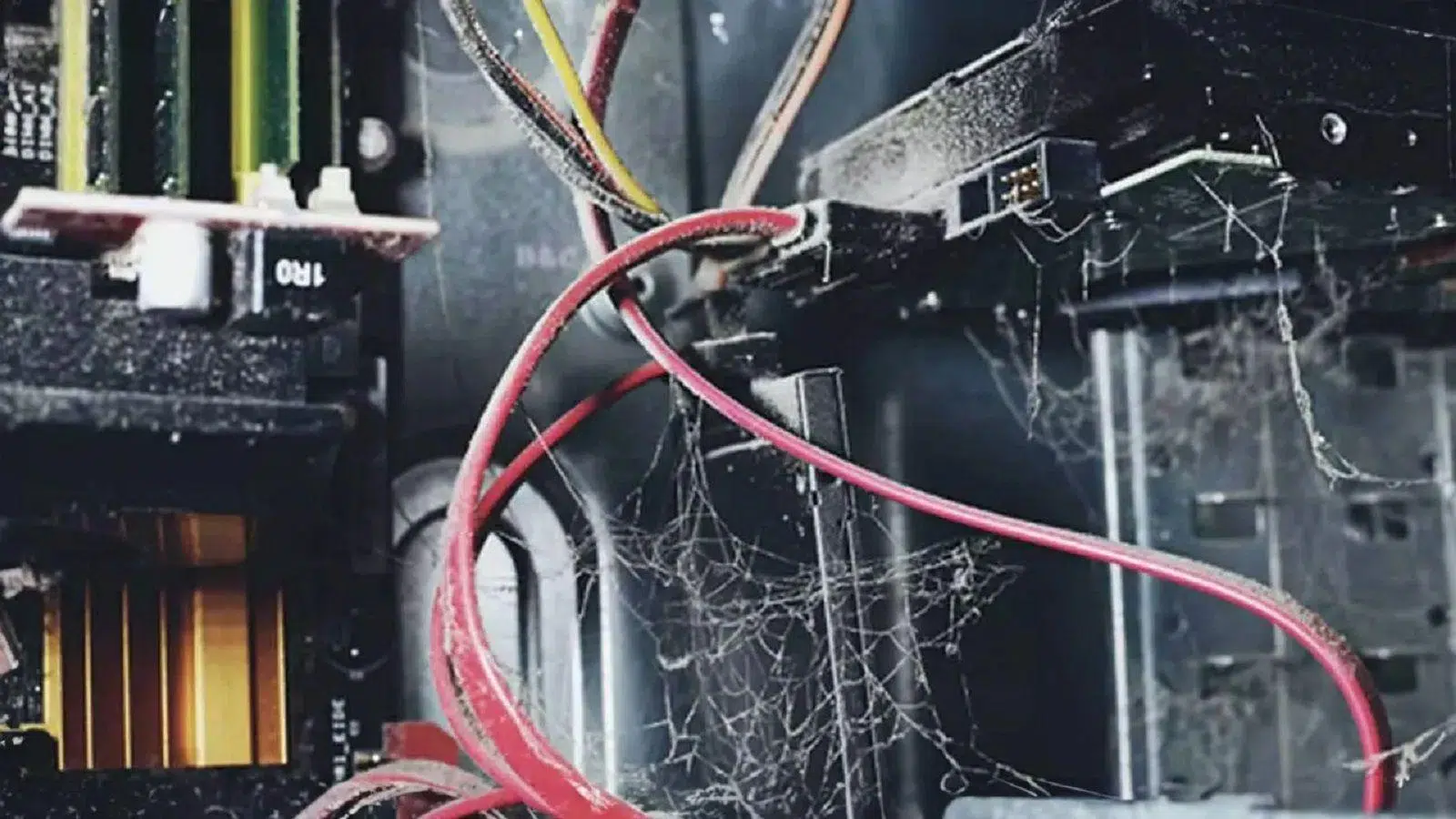
Wenn Sie einen Gaming-PC besitzen, den Sie mit viel Geld und Mühe selbst zusammengebaut haben, ihn aber seitdem kaum benutzt haben, benötigt Ihr Gerät wahrscheinlich dringend eine gründliche Wartung . Sie müssen kein Technikexperte sein, um seine Lebensdauer um viele Jahre zu verlängern; Sie müssen lediglich Ihre Scheu überwinden, wissen, was zu tun ist und in welcher Reihenfolge.
Viele schrecken davor zurück, ihren PC zu öffnen, Teile auseinanderzunehmen oder die Wärmeleitpaste zu wechseln , besonders wenn sie das zum ersten Mal tun oder keine Anleitung zur Hand haben. Keine Sorge: Mit ein paar klaren Hinweisen, etwas gesundem Menschenverstand und dem richtigen Werkzeug können Sie Ihren Computer gründlich reinigen, die Temperaturen im Griff behalten, Ihre Daten sichern und Ihren PC wieder wie neu machen.
Warum ist die Wartung eines Gaming-PCs so wichtig?
Ein Gaming-PC ist nicht irgendein Computer: Er verfügt in der Regel über leistungsstarke CPUs und GPUs, Netzteile mit hoher Wattzahl, mehrere Lüfter und manchmal auch über eine Wasserkühlung . All das erzeugt Wärme, bewegt viel Luft und führt daher im Laufe der Monate zu einer beträchtlichen Staubansammlung.
Dieser Staub bleibt nicht nur auf der Oberfläche; er dringt in die Lüftungsschlitze ein, setzt sich an den Lüftern fest, sickert zwischen die Kühlrippen und gelangt ins Netzteil . Selbst wenn Staubfilter im Gehäuse vorhanden sind, gelangen immer wieder feine Partikel ins Innere und bilden dort einen Film, der als Wärmedämmung wirkt.
Wenn sich eine dicke Schmutzschicht bildet, wird der Luftstrom behindert und die Kühlung ist nicht mehr effektiv . Die Komponenten werden heißer als sie sollten, die Lüfter müssen schneller drehen, um das auszugleichen, und der Computer klingt wie ein startendes Düsentriebwerk.
Darüber hinaus führt anhaltende Hitze zu einem weit verbreiteten Phänomen namens thermische Drosselung : Sowohl CPU als auch GPU und sogar einige SSDs reduzieren automatisch ihre Taktfrequenz, um eine Überhitzung zu vermeiden. Die Folge ist ein PC, der schlechter läuft, obwohl keine Hardware ausgetauscht wurde: niedrigere FPS, mehr Ruckler, unregelmäßige Ladezeiten und gelegentliche Abstürze.
Im Extremfall kann das Gemisch aus verfestigtem Staub, Ruß und Hitze elektrisch leitfähig werden. Lagert sich dieses Gemisch auf der Hauptplatine oder im Netzteil ab und kommt dort mit Kontakten in Berührung, wo es nicht hingehört, besteht die (geringe, aber reale) Möglichkeit eines Kurzschlusses, der das Netzteil oder im schlimmsten Fall die übrigen Komponenten beschädigen kann.
Risiken der mangelnden Reinigung und Wartung eines Gaming-PCs
Einen Gaming-PC jahrelang unbenutzt zu lassen, ist nicht nur eine Frage der Ästhetik oder des persönlichen Geschmacks. Aus technischer Sicht hat die Vernachlässigung der internen Wartung direkte Auswirkungen auf Leistung, Lautstärke und Lebensdauer des Geräts.
Das offensichtlichste Problem ist die Überhitzung des Systems . Verstopfte Lüftungsschlitze und mit Flusen bedeckte Kühlkörper behindern den Luftstrom; die Wärme staut sich, die Temperaturen steigen rapide an und die Komponenten arbeiten außerhalb ihres optimalen Bereichs. Dies macht sich besonders bei längeren Gaming-Sessions oder beim Spielen anspruchsvoller Spiele bemerkbar.
Diese anhaltende thermische Belastung verkürzt die Lebensdauer von CPU, GPU, VRM des Mainboards, Arbeitsspeicher und sogar der Kondensatoren des Netzteils . Der PC fällt zwar nicht sofort aus, aber es können unvorhergesehene Fehler, Neustarts, Abstürze und schließlich der Ausfall von Komponenten auftreten, die sonst noch viele Jahre gehalten hätten.
Ein weiteres häufiges Symptom ist übermäßige Geräuschentwicklung . Staub sammelt sich insbesondere auf Filtern, Gittern, Kühlrippen und Lüfterflügeln an. Durch das zunehmende Gewicht der Flügel und die daraus resultierende Unwucht muss der Motor stärker arbeiten und vibriert. Ist zudem der Luftstrom unzureichend, dreht der Lüfter mit höheren Drehzahlen, um die Wärme abzuführen. Dies führt zu einem Zusammenspiel von Surren, Vibrationen und Turbulenzen.
In extremen Fällen verhärtet sich die Staubschicht auf Filtern und Heizkörpern fast vollständig und blockiert den Luftstrom wie ein Deckel. Die Geräte riechen dann verbrannt, da sich Flusen und Staub erhitzen. Das ist alles andere als angenehm, und für Allergiker und Asthmatiker ist eine solche „Staubfabrik“ direkt neben dem Schreibtisch ebenfalls gesundheitsschädlich.
Empfohlene Werkzeuge und Produkte (und solche, die Sie vermeiden sollten)
Bevor Sie an Ihrem Computer arbeiten, empfiehlt es sich, ein kleines „Wartungsset“ mit elektroniksicheren Werkzeugen vorzubereiten, die keine Rückstände hinterlassen oder statische Elektrizität erzeugen . Sie müssen kein komplettes Labor einrichten; ein paar grundlegende Werkzeuge genügen völlig.
Am hilfreichsten ist es, eine Dose Druckluft griffbereit zu haben , um Staub aus schwer zugänglichen Bereichen wie Kühlkörpern und Gehäuseecken zu blasen. Verwenden Sie dazu eine weiche Bürste, idealerweise antistatisch , um den Staub zu lösen, ohne die Hauptplatine zu zerkratzen oder kleine Bauteile zu beschädigen.
Zum Reinigen empfindlicher Kontakte und zum Entfernen von Resten alter Wärmeleitpaste empfiehlt sich hochreiner Isopropylalkohol (90 % oder höher) . Vermeiden Sie herkömmlichen Reinigungsalkohol oder andere Lösungsmittel, da diese Rückstände hinterlassen, Kunststoffe beschädigen oder sogar leitfähig werden können, wenn sie nicht vollständig trocknen.
Ein paar saubere Mikrofasertücher sind ideal für die Reinigung der Außenseite und einiger Innenbereiche des Gehäuses. Ergänzend können Sie Wattestäbchen verwenden, um kleine Ritzen zu erreichen. Achten Sie dabei stets darauf, keine Fusseln zu hinterlassen oder sich an Nadeln zu verletzen.
Um die Hardware ohne Probleme zu demontieren, werden Sie einen magnetischen Schraubendreher (in der Regel Phillips) zu schätzen wissen und, wenn Sie auf Nummer sicher gehen wollen, ein antistatisches (ESD-)Armband , das mit der Erde verbunden ist, um das Risiko einer Entladung statischer Elektrizität auf das Motherboard oder den Arbeitsspeicher zu minimieren.
Was Sie auf keinen Fall verwenden sollten, ist Folgendes klar: Dampfreiniger, starke Lösungsmittel, Allzweckreiniger, Alkohol (außer Isopropylalkohol) und chemische Reinigungstücher dürfen nicht direkt auf Leiterplatten, Grafikkarten oder Speichermodulen angewendet werden. Dampf und Feuchtigkeit sind bekanntermaßen schädlich für Elektronik.
Auch die Verwendung eines Haushaltsstaubsaugers ist nicht ratsam: Er kann statische Elektrizität erzeugen und einen zu starken Sog erzeugen , der Lüfter beschädigen oder kleine Bauteile lösen kann. Falls Sie ihn doch verwenden, halten Sie ihn in sicherem Abstand und stellen Sie ihn auf sehr niedrige Stufe. Generell sind Druckluft und eine Bürste sicherer.
Schritte zum sicheren Zerlegen und Zusammenbauen Ihres Gaming-PCs
Viele Nutzer fürchten sich davor, beim Auseinanderbauen ihres PCs etwas falsch zu machen und nicht zu wissen, wo welches Kabel hingehört, welche Schraube zu welchem Bauteil gehört oder wie man den Kühlkörper wieder einbaut . Wichtig ist, sich Zeit zu nehmen, logisch vorzugehen und den Vorgang zu dokumentieren.
Bevor Sie irgendetwas berühren, schalten Sie Ihren PC vollständig aus, ziehen Sie das Netzkabel vom Netzteil ab und halten Sie den Netzschalter einige Sekunden lang gedrückt, um Reststrom zu entladen. Falls Ihr Netzteil über einen Schalter verfügt, schalten Sie diesen aus. Arbeiten Sie auf einer festen, sauberen und teppichfreien Oberfläche und möglichst bei guter Beleuchtung.
Ein einfacher, aber effektiver Trick ist, mit dem Smartphone detaillierte Fotos vom geöffneten Gehäuse, der Rückseite mit den Netzteilanschlüssen und den Anschlüssen der einzelnen Komponenten zu machen . So haben Sie beim Zusammenbau eine visuelle Übersicht und müssen nicht bei den Anschlüssen des Netzteils oder der Frontblende improvisieren.
Beginnen Sie damit, die Seitenwand des Towers zu entfernen. Wenn möglich, bauen Sie zuerst die Grafikkarte aus (sie ist meist groß und im Weg), die Festplatten und alle zusätzlichen Lüfter . CPU-Kühler und Mainboard können Sie später entfernen, da dies die wichtigsten Komponenten sind und Sie dort die Wärmeleitpaste erneuern müssen.
Bewahren Sie die Schrauben in kleinen Behältern oder Beuteln auf und beschriften oder sortieren Sie diese nach Bauteil (Gehäuse, Grafikkarte, Mainboard, Radiator usw.) , damit Sie keine Schrauben verlieren oder wichtige Teile übersehen. Vermeiden Sie Gewaltanwendung: Wenn sich eine Schraube nicht lösen lässt, prüfen Sie, ob sich versteckte Schrauben befinden.
Beim Zusammenbau gehen Sie einfach in umgekehrter Reihenfolge vor: zuerst Mainboard und Kühlkörper, dann Grafikkarte, Laufwerke, Lüfter und zuletzt die Kabel . Die Fotos helfen Ihnen dabei, die Stromkabel, die Anschlüsse des Frontpanels (Power, Reset, LEDs) und die Lüfterkabel korrekt an die PWM-Anschlüsse anzuschließen.
So reinigen Sie das Innere Ihres Gaming-PCs Schritt für Schritt
Nachdem der Computer ausgeschaltet, ausgepackt und geöffnet ist, kann der Staub entfernt werden. Idealerweise stellen Sie den Tower auf einen Balkon, eine Terrasse oder in einen gut belüfteten Raum , denn der gesamte Staub, den Sie in Ihrer Wohnung aufwirbeln, landet schließlich auf Ihrem Schreibtisch und in Ihren Lungen.
Beginnen Sie mit dem Gehäuse . Entfernen Sie beide Seitenwände, reinigen Sie die Außenseite mit einem Mikrofasertuch, das Sie leicht mit Glasreiniger auf dem Bereich aus gehärtetem Glas (falls vorhanden) angefeuchtet haben, und mit einem milden Staubwedel für die Metallteile. Achten Sie darauf, die Schlitze und Frontanschlüsse nicht zu durchnässen.
Im Inneren blasen Sie mit Druckluft in kurzen Stößen den größten Teil des Staubs aus Ritzen, Lüftungsschlitzen und Ecken . Wischen Sie anschließend die Innenflächen mit einem trockenen Mikrofasertuch ab und achten Sie dabei besonders auf die Lufteinlässe, da sich dort gerne Staub ansammelt. Die Außenseite muss anschließend noch einmal abgewischt werden, da der Staub herausgeblasen wird.
Die Staubfilter im Gehäuse sind wichtig: Nehmen Sie sie heraus, schütteln Sie sie aus und waschen Sie sie bei starker Verschmutzung mit milder Seife und Wasser. Achten Sie darauf, sie vor dem Wiedereinsetzen vollständig zu trocknen. Feuchte Filter ziehen nur noch mehr Staub an.
Die Vorgehensweise bei CPU-Kühlern oder Wasserkühlungen hängt vom jeweiligen Typ ab. Bei klassischen Tower-Luftkühlern (einem Kühlblock mit Kühlrippen und Heatpipes) kann man den Kühler vom Mainboard abnehmen und den Lüfter entfernen. Sobald der Metallblock abgenommen ist, reinigen ihn manche sogar unter fließendem Wasser – allerdings nur, wenn man ihn anschließend gründlich trocknen kann und keine Oxidationsgefahr besteht. In der Praxis reichen Druckluft und eine Bürste meist aus.
Bei Verwendung einer AIO-Wasserkühlung sollte der Radiator nicht in Wasser eingetaucht werden. Es ist besser, Druckluft mit der Dose senkrecht und in kurzen Stößen in einem Winkel von etwa 45 Grad einzusetzen , um den Schmutz auszublasen, anstatt ihn tiefer hineinzudrücken. Anschließend die zugänglichen Bereiche mit einem Mikrofasertuch abwischen.
Ventilatoren gehören zu den Bauteilen, die am meisten Schmutz ansammeln . Daher ist eine gründliche Reinigung ratsam. Nach der Demontage können Sie eines der Rotorblätter festhalten, um ein Drehen zu verhindern, während Sie Druckluft darauf richten. Dreht sich das Rotorblatt frei, kann dies den Motor belasten. Entfernen Sie anschließend mit einer Bürste und einem Tuch den Staub von den Rotorblättern und dem Gehäuse . In schwer zugänglichen Bereichen ist ein leicht mit Isopropylalkohol angefeuchtetes Wattestäbchen sehr hilfreich.
Wir behandeln die Grafikkarte mit besonderer Sorgfalt. Am schnellsten und sichersten reinigen Sie sie, indem Sie sie vom Mainboard entfernen, auf eine nichtleitende Unterlage legen und die Außenseite – Lüfter, Gehäuse und den Bereich um die Backplate – reinigen. Vermeiden Sie es, die Lüfter oder Anschlüsse direkt mit aggressiver Druckluft zu reinigen. Falls Sie diese verwenden, tun Sie dies sparsam und mit ausreichend Abstand.
Verfügt die Grafikkarte über einzeln verschraubte Lüfter, können diese wie der Rest der Karte zur Reinigung entfernt werden, wodurch der Kühlkörper zugänglich wird. Bei älteren Grafikkarten mit Überhitzungsproblemen empfiehlt es sich, die gesamte Einheit zu zerlegen , den internen Kühlkörper gründlich zu reinigen und die Wärmeleitpaste zu erneuern. Dies erfordert jedoch mehr Zeit, Geduld und etwas Erfahrung.
Das Mainboard und das Netzteil sind in der Regel die empfindlichsten Komponenten. Beim Mainboard empfiehlt es sich, zunächst mit einem weichen Pinsel Staub von den PCIe-Steckplätzen, den RAM-Steckplätzen, der Spannungsversorgung (VRM) und den Anschlüssen zu entfernen. Bei hartnäckigem Schmutz kann anschließend ein leicht mit Isopropylalkohol angefeuchtetes Tuch verwendet werden, wobei darauf zu achten ist, dass es nicht durchnässt wird.
Das Netzteil sollte man nur öffnen, wenn es besonders verschmutzt ist und man genau weiß, was man tut, da es auch im ausgesteckten Zustand noch Restladung enthalten kann . Am besten reinigt man es von außen: Ein kurzer Luftstoß Druckluft um Lüfter und hinteres Gitter genügt. Bei modularen Netzteilen sollten die Anschlüsse und Kabel auf Staubablagerungen oder Abnutzungserscheinungen der Isolierung überprüft werden.
Was Festplatten und SSDs angeht , gibt es eine gute Nachricht: Sie lassen sich sehr leicht reinigen. Staub setzt sich nur außen ab. Bei 3,5- und 2,5-Zoll-Laufwerken genügt es, den Anschlussbereich abzubürsten und das Gehäuse anschließend mit einem trockenen Tuch abzuwischen. Bei M.2-SSDs, falls Sie eine einbauen , nehmen Sie diese vorsichtig aus dem Steckplatz, wischen Sie die Oberseite mit einem Tuch ab und setzen Sie sie wieder ein. Wenn die SSD über einen Kühlkörper verfügt, muss dieser nicht entfernt werden; reinigen Sie einfach die Außenseite.
Ersetzen Sie die Wärmeleitpaste und überprüfen Sie das Kühlsystem.
Wenn Sie den CPU-Kühlkörper oder den Flüssigkeitskühlblock bereits entfernt haben, ist jetzt der perfekte Zeitpunkt, die Wärmeleitpaste zu wechseln . Dies sollte regelmäßig erfolgen, insbesondere bei PCs, die jahrelang nicht gewartet wurden.
Beginnen Sie damit, die alte Wärmeleitpaste sowohl vom Kühlkörper als auch vom Heatspreader der CPU zu entfernen. Verwenden Sie dazu ein mit Isopropylalkohol angefeuchtetes Papiertuch oder ein fusselfreies Tuch und entfernen Sie die Paste vorsichtig, bis beide Oberflächen sauber sind und gleichmäßig glänzen. Sie müssen nicht mit harten Gegenständen kratzen, sondern nur sanft wischen.
Beim Auftragen neuer Wärmeleitpaste ist es für Anfänger am sichersten, eine Keramikpaste oder eine ähnliche nichtleitende Paste zu wählen . So besteht keine Kurzschlussgefahr, falls etwas zu viel Paste aufgetragen wird und über die Ränder läuft. Metallische Pasten bieten zwar eine etwas bessere Leistung, ich empfehle sie aber nur erfahrenen Anwendern.
Nutzen Sie die Gelegenheit und überprüfen Sie den allgemeinen Zustand Ihres Kühlsystems: Achten Sie darauf, dass die Lüfter reibungslos laufen, keine ungewöhnlichen Geräusche beim Bewegen machen und die Schläuche der Flüssigkeitskühlung nicht ausgebeult sind, lecken oder extrem heiß werden . Sollte etwas verbrannt riechen oder sich wie Schrott anhören, tauschen Sie es am besten aus, bevor es ausfällt.
Datensicherung: Schützen Sie Ihre SSD und HDD, bevor Sie irgendetwas anderes ändern.
Vor größeren Wartungsarbeiten, insbesondere wenn Sie das Motherboard ausbauen, austauschen oder viele Kabel handhaben , sollten Sie unbedingt Ihre Daten sichern. Zwar kommt es selten vor, dass eine Festplatte beim Reinigen des PCs beschädigt wird, doch ein Moment der Unachtsamkeit, beispielsweise durch statische Elektrizität, einen Stoß oder ein unsachgemäß eingestecktes Kabel, kann schwerwiegende Probleme verursachen.
Am sichersten ist es, Ihre Dokumente, Spielstände, Projekte und Fotos auf eine externe USB-Festplatte oder eine andere interne Festplatte zu kopieren. Alternativ können Sie mithilfe einer Klonsoftware ein vollständiges Abbild Ihrer System-SSD auf einem anderen Laufwerk erstellen.
Wenn Sie eine einzelne SSD für Ihr Betriebssystem und zusätzlich eine oder mehrere HDDs für die Datenspeicherung verwenden, sollten Sie zumindest alle Daten sichern, die Sie auf keinen Fall verlieren dürfen . Cloud-Backups sind ebenfalls eine sehr praktische Option für wichtige Dateien, können aber bei Spielen und großen Projekten langsamer sein.
Sobald Sie die Wartungsarbeiten abgeschlossen und die einwandfreie Funktion überprüft haben, können Sie Ihren Backup-Plan aktualisieren . Es besteht kein Grund zur Panik, aber eine monatliche oder vierteljährliche Sicherung Ihrer wichtigen Dateien erspart Ihnen viel Ärger, falls eine Festplatte ausfällt.
Vorbeugende Wartung: Häufigkeit, Ort und gesunder Menschenverstand
Genauso wichtig wie eine gründliche Reinigung ist es, nicht wieder fünf Jahre mit der Reinigung zu warten . Die ideale Reinigungshäufigkeit hängt von Ihrem Wohnort, Haustieren, Bodenbelag und sogar davon ab, ob Sie in der Nähe Ihres Computers rauchen.
Als allgemeine Richtlinie gilt: Durchschnittliche Nutzer, die keine regelmäßigen Aufräumarbeiten durchführen, sollten ihren PC mindestens einmal jährlich gründlich reinigen . Wer in Küstennähe mit salz- und sandhaltiger Luft oder in einer sehr staubigen Umgebung lebt, sollte dieses Intervall auf alle sechs Monate verkürzen.
Wenn Sie stattdessen alle zwei bis drei Monate eine oberflächliche Reinigung durchführen (Abdeckung abnehmen, Filter ausblasen, etwas Druckluft durch die Grafikkarte und die Lüfter leiten, ohne alles auseinanderzubauen), können Sie die gründliche Reinigung auf alle anderthalb bis zwei Jahre verschieben, immer abhängig davon, was Sie beim Öffnen des Towers vorfinden.
Der Aufstellungsort Ihres PCs hat großen Einfluss auf die Menge an Staub und Schmutz, die sich ansammelt. Stellen Sie den Tower möglichst nicht direkt auf den Boden , insbesondere nicht auf Teppichboden oder wenn dieser staubig ist. Ein Schreibtisch oder ein erhöhter Ständer reduziert die Staubansammlung deutlich. Vermeiden Sie es außerdem, den PC direkt neben einem Fenster zu platzieren, da so Straßenstaub eindringen kann.
Ein weiterer Bereich für vorbeugende Wartung ist die Software. Es empfiehlt sich, Temperaturen und Frequenzen gelegentlich mit Programmen wie HWMonitor, HWiNFO64, MSI Afterburner oder PC Manager zu überprüfen , um Überhitzung frühzeitig zu erkennen. Darüber hinaus trägt die Aktualisierung von BIOS und Treibern zu besserer Kompatibilität, optimiertem Energiemanagement und erhöhter Stabilität bei.
Nehmen Sie sich abschließend ein paar Minuten Zeit für das Kabelmanagement . Bündeln Sie die Kabel mit Kabelbindern, verlegen Sie sie nicht in der Mitte des Gehäuses, sondern an den Seiten, um die Luftzirkulation zu verbessern und die zukünftige Reinigung zu erleichtern. Das sieht nicht nur gut aus: Ein aufgeräumtes Inneres sorgt für bessere Kühlung.
Typische Fehler bei der Wartung eines Gaming-PCs
Wenn man seinen PC zum ersten Mal öffnet, unterläuft man leicht ein paar typische Fehler, die die Sache verkomplizieren oder Komponenten beschädigen können . Wer diese Fehler vorher kennt, erspart sich viel Ärger.
Einer der häufigsten Fehler ist die Verwendung von Haushaltsstaubsaugern oder Haartrocknern zur Staubentfernung. Diese Geräte erzeugen statische Elektrizität und üben erhebliche Kräfte auf empfindliche Bauteile aus; zudem zirkuliert heiße Luft, die Elektronik beschädigen kann.
Ein weiterer häufiger Fehler ist das direkte Hineinblasen in das Gehäuse . Auch wenn es harmlos erscheinen mag, enthält der Atem Feuchtigkeit und Mikrotröpfchen, die sich auf Bauteilen und Kontakten absetzen. Dies ist äußerst unerwünscht, wenn man das Gerät anschließend einschaltet oder weiter benutzt.
Es kommt auch häufig vor, dass Leute es mit der Wärmeleitpaste übertreiben und denken, „mehr ist besser“. Tatsächlich wirkt eine zu dicke Schicht isolierend und kann dazu führen, dass die Paste auf die Buchse quillt; ist sie dann auch noch leitfähig, ist das die perfekte Voraussetzung für einen Kurzschluss.
Viele Anfänger trennen Kabel wahllos und ohne Ordnung oder Fotos. Beim Zusammenbau stellen sie dann fest, dass Kabel lose sind, deren Position ihnen unbekannt ist, die Anschlüsse des Frontpanels vertauscht oder die Netzteilkabel falsch angeschlossen sind . Ein paar Fotos und etwas Systematik können stundenlanges Ausprobieren ersparen.
Und vergessen Sie nicht das Netzteil: Es wird oft vernachlässigt, weil es "versteckt" ist, und solange der PC angeht, scheint alles in Ordnung zu sein. Doch ein Netzteil voller Staub, mit einem Lüfter, der schwer läuft, und verschmutzten Anschlüssen kann die Ursache für Instabilitäten, plötzliche Abschaltungen oder sogar eine Kettenreaktion von Ausfällen in der übrigen Ausrüstung sein.
Wenn Sie Ihren Gaming-PC sauber halten, die Temperaturen überwachen und ein paar einfache vorbeugende Gewohnheiten befolgen, können Sie jahrelang eine kühle, leise und stabile Maschine genießen, ohne ein Vermögen für einen vorzeitigen Ersatz ausgeben zu müssen oder Abstürze mitten im Spiel zu erleiden.
Index
- 1 Warum ist die Wartung eines Gaming-PCs so wichtig?
- 2 Risiken der mangelnden Reinigung und Wartung eines Gaming-PCs
- 3 Empfohlene Werkzeuge und Produkte (und solche, die Sie vermeiden sollten)
- 4 Schritte zum sicheren Zerlegen und Zusammenbauen Ihres Gaming-PCs
- 5 So reinigen Sie das Innere Ihres Gaming-PCs Schritt für Schritt
- 6 Ersetzen Sie die Wärmeleitpaste und überprüfen Sie das Kühlsystem.
- 7 Datensicherung: Schützen Sie Ihre SSD und HDD, bevor Sie irgendetwas anderes ändern.
- 8 Vorbeugende Wartung: Häufigkeit, Ort und gesunder Menschenverstand
- 9 Typische Fehler bei der Wartung eines Gaming-PCs
