- 1-TB-SSDs bieten deutlich höhere Geschwindigkeiten, einen geringeren Stromverbrauch und eine höhere Stoßfestigkeit, sind aber pro Gigabyte teurer als HDDs.
- 1-TB-Festplatten sind nach wie vor unschlagbar in Bezug auf Preis und Speicherkapazität für Backups und die Massenspeicherung selten genutzter Daten.
- Für die meisten Anwender ist die beste praktische Option, eine SSD für System und Programme mit einer HDD für große Dateien und Backups zu kombinieren.
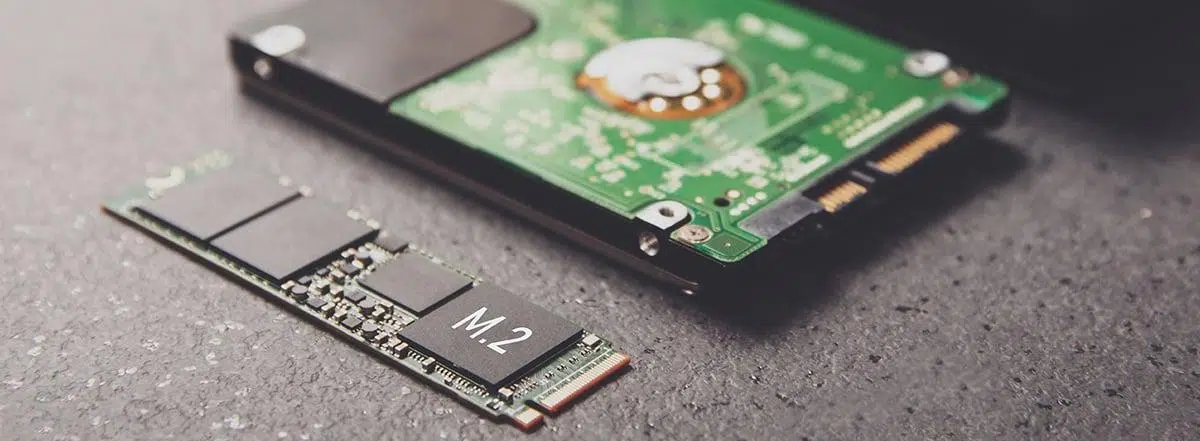
Wenn Sie über eine Speichererweiterung Ihres Computers nachdenken und sich zwischen einer SSD und einer 1-TB-HDD nicht entscheiden können, sind Sie nicht allein. Es ist eine der häufigsten Entscheidungen, wenn man die PC-Leistung verbessern, den Speicherplatz für Spiele, Fotos und Videos erweitern oder einfach die Lebensdauer eines schon einige Jahre alten Computers verlängern möchte.
In diesem Artikel erklären wir Ihnen Schritt für Schritt die Unterschiede zwischen einer 1-TB-SSD und einer 1-TB-HDD : Funktionsweise, Geschwindigkeit, Lebensdauer, Kosten, Eignung für Gaming, Laptops und Langzeit-Backups sowie die optimale Kombination. Ziel ist es, Ihnen am Ende die Antwort auf die entscheidende Frage zu geben: Ist eine SSD, eine HDD oder beides die beste Option für mich?
Was ist eine 1-TB-Festplatte und wie funktioniert sie?
Eine mechanische Festplatte, kurz HDD (Hard Disk Drive), ist das klassische Speichermedium , das Computer seit Jahrzehnten verwenden . Ihre Funktion besteht darin, Ihre Daten dauerhaft zu speichern: Betriebssystem, Programme, Dokumente, Fotos, Spiele – alles, was Sie beim Ausschalten Ihres Computers nicht verlieren möchten.
Im Inneren einer Festplatte (HDD) befinden sich eine oder mehrere starre Platten, die sich mit hoher Geschwindigkeit in einem Metallgehäuse drehen. Ein Lese-/Schreibkopf bewegt sich über die Oberfläche dieser Platten, um mithilfe von Magnetismus Informationen zu speichern oder abzurufen. Der Mechanismus ähnelt dem eines Plattenspielers, ist jedoch miniaturisiert und arbeitet mit Tausenden von Umdrehungen pro Minute.
Die Drehzahl ist entscheidend für die Leistung: Festplatten für Endverbraucher arbeiten typischerweise mit 5.400 oder 7.200 Umdrehungen pro Minute (U/min) , während in professionellen Umgebungen Modelle mit 10.000 oder sogar 15.000 U/min zum Einsatz kommen. Je höher die Drehzahl, desto schneller greift der Lese-/Schreibkopf auf die Daten zu und desto schneller sind Lese- und Schreibvorgänge.
Hinsichtlich des physischen Formats werden Festplatten (HDDs) hauptsächlich in den Größen 2,5" und 3,5" hergestellt . 3,5"-Festplatten werden vorwiegend in Desktop-PCs und NAS-Geräten eingesetzt, 2,5"-Festplatten hingegen in Laptops und als externe Festplatten. Bei gleicher Kapazität sind 3,5"-Festplatten in der Regel etwas günstiger und bieten höhere, dauerhafte Übertragungsgeschwindigkeiten, insbesondere bei Modellen mit hoher Kapazität. Schnittstellen für externe Festplatten, wie beispielsweise der eSATA-Anschluss , sind ebenfalls verfügbar.
Ihr größter Vorteil liegt im Preis und der Speicherkapazität: Eine 1-TB-HDD ist deutlich günstiger als eine 1-TB-SSD , und bei Speicherkapazitäten von 2, 4, 6, 8 oder 10 TB wird der Preisunterschied pro Gigabyte zugunsten der HDD noch deutlicher. Daher sind HDDs nach wie vor die bevorzugte Wahl, wenn viel Speicherplatz zu minimalen Kosten benötigt wird, beispielsweise für Backups, große Foto- oder Videosammlungen oder Netzwerkspeicher.
Was ist eine 1-TB-SSD und wodurch unterscheidet sie sich von anderen SSDs?
Solid-State-Drives (SSDs) sind die moderne Weiterentwicklung von Speichermedien . Im Gegensatz zu HDDs besitzen sie keine beweglichen mechanischen Teile: Daten werden auf Flash-Speicherchips gespeichert, ähnlich denen in USB-Sticks oder SD-Karten, jedoch wesentlich schneller und besser verwaltet.
Bei einer SSD werden Informationen in NAND-Flash-Speicherzellen gespeichert , die die Daten auch im ausgeschalteten Zustand des Laufwerks erhalten. Anstelle von Platten und Lese-/Schreibköpfen gibt es einen elektronischen Controller, der entscheidet, in welche Zellen Daten geschrieben werden, wie die Daten intern organisiert werden, wie ungenutzte Blöcke bereinigt werden und wie der Verschleiß auf alle verfügbaren Zellen verteilt wird.
Dieser Controller ist das „Gehirn“ des Laufwerks und bestimmt maßgeblich dessen endgültige Leistung: Ein guter Controller kann die tatsächliche Geschwindigkeit deutlich erhöhen , die Latenz reduzieren, die Verschleißfestigkeit verbessern und die Fehlerbehandlung optimieren. Dies erklärt, warum sich zwei scheinbar ähnliche SSDs (gleiche Größe, gleiche Schnittstelle) sehr unterschiedlich verhalten können.
Die meisten SSDs für Endverbraucher verwenden 2D- oder 3D-NAND-Flash-Speicher. Bei der 3D-NAND-Technologie sind die Zellen in mehreren Schichten gestapelt , was eine deutliche Kapazitätserhöhung ermöglicht, ohne die physische Größe des Chips wesentlich zu vergrößern. Innerhalb dieser Technologie gibt es verschiedene Zelltypen: SLC (Single Level Cell), MLC (Multi Level Cell), TLC (Triple Level Cell) und QLC (Quad Level Cell). SLC-Zellen sind teurer, aber sehr langlebig und schnell; QLC-Zellen sind günstiger und haben eine höhere Speicherdichte, sind jedoch weniger widerstandsfähig gegenüber intensiven Schreibvorgängen.
In der Praxis verwenden fast alle 1-TB-SSDs für PCs TLC- oder QLC-Speicher , unterstützt durch Techniken wie dynamisches SLC-Caching und Wear Leveling, um die Lebensdauer des Laufwerks zu verlängern und eine hohe Leistung bei den meisten leichten Heim- und professionellen Anwendungen aufrechtzuerhalten.
Typen von 1-TB-SSDs: SATA, NVMe und M.2
Bei 1-TB-SSDs gibt es große Unterschiede. Anschlussart, Bauform und Kommunikationsprotokoll beeinflussen maßgeblich die Geschwindigkeit und Kompatibilität mit Ihrem Computer.
Der klassischste Typ ist die 2,5-Zoll-SATA-SSD . Sie hat die gleichen Abmessungen und Anschlüsse wie eine Laptop-HDD und lässt sich daher in vielen Computern fast wie ein Plug-and-Play-Gerät installieren und ersetzt direkt die alte mechanische Festplatte. Die Geschwindigkeit einer SATA-SSD ist durch die Schnittstelle auf sequentielle Lese- und Schreibgeschwindigkeiten von etwa 500–550 MB/s begrenzt, was jedoch um ein Vielfaches schneller ist als bei einer herkömmlichen HDD.
Eine Stufe höher stehen NVMe-SSDs (Non-Volatile Memory Express) , die über PCI-Express-Lanes angebunden werden. Dadurch wird der SATA-Bus-Flaschenhals umgangen und Geschwindigkeiten von mehreren Gigabyte pro Sekunde ermöglicht: Viele aktuelle Mittelklassemodelle erreichen bereits Lesegeschwindigkeiten von 3.000–3.500 MB/s , wobei einige High-End-Modelle diese Grenze sogar übertreffen. Sie eignen sich ideal für anspruchsvolle Aufgaben wie Videobearbeitung, die Arbeit mit virtuellen Maschinen, intensive Spiele oder große Datenbanken.
Das gängigste physische Format für moderne SSDs ist M.2 , eine kleine, längliche Karte, die kabellos direkt auf dem Mainboard installiert wird. Ein einzelner M.2-Steckplatz kann je nach Typ entweder SATA-M.2-SSDs oder NVMe-M.2-SSDs aufnehmen. Daher ist es unerlässlich, vor dem Kauf die Kompatibilität mit Ihrem Mainboard zu prüfen : Nicht alle M.2-Laufwerke sind gleich, und nicht alle Anschlüsse unterstützen NVMe.
Neben ihrer hohen Leistung zeichnen sich M.2-SSDs durch ihre geringe Größe aus , was sie zur bevorzugten Wahl für schlanke Laptops, leistungsstarke Mini-PCs und kompakte Systeme macht. Viele aktuelle Mittelklasse- und High-End-Konfigurationen sind bereits mit einer 1-TB-NVMe-M.2-SSD als primärem Laufwerk ausgestattet.
1-TB-HDD vs. SSD: Die wichtigsten Unterschiede
Die entscheidende Frage ist: Was genau ändert sich im Alltag, wenn wir eine 1-TB-HDD mit einer 1-TB-SSD vergleichen? Abgesehen von der Theorie gibt es mehrere sehr deutliche Punkte, an denen die Benutzererfahrung mit der einen im Vergleich zur anderen völlig unterschiedlich ist.
SSDs spielen in puncto Geschwindigkeit in einer ganz anderen Liga. Eine typische Heim-HDD erreicht je nach Modell und Speicherkapazität Übertragungsraten zwischen 30 und 150 MB/s ; eine SATA-SSD liegt bei etwa 500 MB/s, und eine NVMe-SSD erreicht 3.000–3.500 MB/s oder mehr. In der Praxis bedeutet das, dass der Windows-Start mit einer SSD nur etwa 7–10 Sekunden dauert , während er mit einer HDD leicht eine halbe Minute oder länger in Anspruch nehmen kann.
Der Unterschied wird auch beim Öffnen anspruchsvoller Programme, beim Laden von Spielleveln, beim Öffnen von Videobearbeitungsprojekten oder beim Importieren/Exportieren großer Videoclips deutlich. Standardtests haben gezeigt, dass eine SSD die Lese- und Schreibgeschwindigkeit einer 7.200-U/min-HDD um das Dreifache oder mehr übertrifft, wodurch sich alles flüssiger und reaktionsschneller anfühlt.
Auch in puncto Stromverbrauch und Geräuschentwicklung punktet die SSD: Da sie keine beweglichen Teile enthält, ist sie geräuschlos, vibriert kaum und verbraucht weniger Energie . Bei einem Laptop bedeutet das eine längere Akkulaufzeit und geringere Wärmeentwicklung; bei einem Desktop-PC einen leiseren Rechner. Eine HDD hingegen erzeugt das typische Surren rotierender Platten und das Klicken der Lese-/Schreibköpfe, obwohl aktuelle Modelle relativ leise sind.
Hinsichtlich der maximalen Speicherkapazität pro Einheit haben HDDs nach wie vor die Nase vorn. Festplatten mit 4, 6, 8, 10 TB oder mehr sind problemlos zu vernünftigen Preisen erhältlich, während SSDs mit hoher Kapazität pro Gigabyte immer noch deutlich teurer sind. Beispielsweise kann eine 250-GB-SSD etwa so viel kosten wie eine 3-TB-HDD, was den Preisunterschied bei Speicherlösungen deutlich verdeutlicht.
Langlebigkeit, Zuverlässigkeit und Nutzungsdauer
Eine der häufigsten Fragen betrifft die Lebensdauer von SSDs im Vergleich zu HDDs . Die ersten SSDs auf dem Markt waren dafür bekannt, schnell auszufallen, doch die Technologie hat sich deutlich weiterentwickelt, und die Situation sieht heute ganz anders aus.
Bei einer Festplatte (HDD) sind die mechanischen Komponenten – Platten, Motor, Lese-/Schreibkopf und Arm – die Schwachstelle. Ein heftiger Stoß, ein Sturz im eingeschalteten Zustand oder anhaltende Vibrationen können die Mechanik beschädigen und die Festplatte unbrauchbar machen. Bei einem mechanischen Defekt ist es jedoch in spezialisierten Laboren manchmal möglich, die Daten durch die Demontage der Festplatte zu retten.
Bei einer SSD werden Informationen in Speicherzellen gespeichert, die nur begrenzt oft beschrieben werden können . Jeder Schreib- und Löschvorgang führt zu einer geringfügigen Abnutzung der Zellen. Um diesen Verschleiß zu minimieren, verwenden SSD-Controller Wear-Leveling-Verfahren, die die Schreibvorgänge gleichmäßig auf alle verfügbaren Zellen verteilen.
Ausdauertests haben gezeigt, dass handelsübliche SSDs für Endverbraucher enorme Datenmengen verarbeiten können, bevor sie ausfallen. Beispielsweise wurde ein Samsung 850 Pro-Modell getestet und konnte 2,4 PB (2.457,6 TB) schreiben , bevor die Festplatte unbrauchbar wurde. Im normalen Heimgebrauch ist es praktisch unmöglich, diese Datenmenge in nur wenigen Jahren zu schreiben.
Heutzutage entspricht die durchschnittliche Lebensdauer einer modernen SSD der einer HDD und liegt bei etwa 5 Jahren typischer Nutzung. In der Praxis erreichen SSDs jedoch häufig deutlich über 7–10 Jahre. Darüber hinaus verfügen SSDs über Ersatzblöcke, um mit der Zeit defekte Zellen zu ersetzen (Bad-Block-Management), was ihre Lebensdauer zusätzlich verlängert.
SSDs bergen jedoch eine potenzielle Schwachstelle bei plötzlichem Elektronikausfall: Fällt der Controller oder der NAND-Chip aus, ist die Datenwiederherstellung komplizierter und teurer als bei einer HDD. Andererseits sind SSDs in Umgebungen mit Stößen, Vibrationen oder Temperaturschwankungen in der Regel zuverlässiger, da keine Bauteile verbogen oder verschoben werden können.
SSD oder HDD für Backups und die Langzeitarchivierung?
Eine häufig gestellte Frage ist, welche Festplatte sich für die Langzeitspeicherung eignet , beispielsweise für Backups von Familienfotos, die man jahrelang aufbewahren und nur gelegentlich nutzen möchte. Hierbei kommt es weniger auf Geschwindigkeit als vielmehr auf Zuverlässigkeit und Kosten an.
Wenn Sie eine Festplatte im Regal aufbewahren und sie ein paar Mal im Jahr anschließen möchten, um neue Fotos oder Videos zu kopieren, ist die ideale Kombination aus Redundanz und sorgfältiger Datenspeicherung . Das bedeutet mindestens zwei Kopien auf verschiedenen Geräten (z. B. eine externe Festplatte und eine weitere Kopie auf einem anderen Computer oder ein Cloud-Backup ).
Festplatten (HDDs) haben ihre Fähigkeit, Daten über viele Jahre hinweg zu speichern, bei korrekter Verwendung und Lagerung mehr als bewiesen. Es ist nicht ungewöhnlich, 7 bis 10 Jahre alte Festplatten zu finden, die immer noch problemlos funktionieren. Dennoch empfiehlt es sich, sie gelegentlich einzuschalten und ihren Zustand mithilfe von SMART-Tools zu überprüfen, um defekte Sektoren frühzeitig zu erkennen.
Bei SSDs besteht die Sorge um die langfristige Datenspeicherung, wenn das Laufwerk über längere Zeiträume ausgeschaltet ist. Theoretisch können die Zellen einer SSD, die jahrelang ohne Stromzufuhr bleibt, Ladung verlieren, was die Wahrscheinlichkeit von Lesefehlern erhöht. In der Praxis ist dieses Problem bei modernen, hochwertigen SSDs und angemessenen Lagertemperaturen deutlich weniger ausgeprägt, bleibt aber ein wichtiger Aspekt für Speichermedien, die jahrelang ungenutzt gelagert werden.
Preislich gesehen ist eine 1-TB-HDD nach wie vor die beste Wahl für große Backups und die Langzeitarchivierung: Sie bietet viel Speicherkapazität zu einem niedrigen Preis und eine zuverlässige Leistung. Eine SSD kann dank ihrer Stoßfestigkeit und schnellen Wiederherstellungszeiten als sekundäres Speichermedium für wichtige Backups nützlich sein, ist aber als alleinige Backup-Lösung selten die kostengünstigste Option.
Vorteile einer 1-TB-SSD im täglichen Gebrauch
Abgesehen von der Theorie verändert der Einbau einer 1-TB-SSD als primäres Laufwerk das Nutzungserlebnis eines jeden Computers grundlegend. Selbst ein einige Jahre altes Gerät mit einem ordentlichen Prozessor und ausreichend Arbeitsspeicher kann durch den einfachen Austausch der Festplatte gegen eine SSD komplett modernisiert werden.
Sie werden es beim Hochfahren des Systems (Windows, macOS oder Linux) bemerken, was von Minuten auf Sekunden verkürzt wird; beim Öffnen ressourcenintensiver Anwendungen wie Videobearbeitungsprogramme, Audiosoftware, Office-Suiten, Browser mit vielen Tabs; bei Systemaktualisierungen; bei der Installation von Programmen; und ganz allgemein bei jeder Aufgabe, die das Lesen oder Schreiben großer Datenmengen beinhaltet.
Beim Gaming verkürzt eine 1-TB-SSD die Ladezeiten für Level, Karten und Texturen drastisch. Titel, die auf einer HDD über zwei Minuten zum Laden benötigen, laden auf einer NVMe-SSD in 20–30 Sekunden . Dies ist besonders bei Open-World-Spielen und Spielen mit ständigem Datenstreaming spürbar. Die FPS werden dadurch nicht erhöht, aber das gesamte Spielerlebnis ist deutlich flüssiger.
Eine weitere Stärke ist das Multitasking: Das gleichzeitige Öffnen mehrerer ressourcenintensiver Programme, das Wechseln zwischen großen Projekten oder das Verschieben von Dateien mit mehreren Gigabyte Größe ist mit einer SSD deutlich einfacher. Die zufälligen Lese- und Schreibgeschwindigkeiten, bei denen HDDs an ihre Grenzen stoßen, sind auf einer SSD um ein Vielfaches schneller , wodurch gängige Engpässe beseitigt werden.
Darüber hinaus ermöglicht eine 1-TB-SSD, Betriebssystem, Arbeitsprogramme, eine umfangreiche Spielesammlung und wichtige Dokumente auf einem einzigen Laufwerk zu speichern, ohne ständig den Speicherplatz überprüfen zu müssen. Sie bietet die optimale Balance zwischen Speicherkapazität und Leistung für selbst anspruchsvollste Nutzer.
Vorteile einer 1-TB-HDD gegenüber einer 1-TB-SSD
Obwohl SSDs den Markt zu dominieren scheinen, haben HDDs nach wie vor ihre Stärken, insbesondere in Bezug auf Preis, Speicherkapazität und spezifische Anwendungsbereiche . Sie sind alles andere als tot; sie haben sich lediglich neu erfunden und werden nun für andere Zwecke eingesetzt.
Der erste Faktor sind die Kosten. Eine interne 1-TB-Festplatte ist für einen Bruchteil des Preises einer SSD mit derselben Kapazität erhältlich . Dieser Unterschied vergrößert sich mit zunehmender Speicherkapazität von 2, 4 oder mehr Terabyte. Wenn es Ihnen vor allem darauf ankommt, genügend Gigabytes Speicherplatz für alles zu haben, ohne sich Gedanken über den Speicherplatz machen zu müssen, ist eine Festplatte nach wie vor die günstigste Lösung.
Der zweite Punkt ist, dass man in bestimmten Szenarien die Geschwindigkeit einer SSD nicht benötigt . Beispielsweise als externe Festplatte für regelmäßige Backups, als Speicher für Filme und Serien oder als Laufwerk für selten geöffnete Dokumente. In diesen Fällen bietet die höhere Leistung einer SSD kaum Vorteile, und die Mehrkosten lohnen sich nicht.
Moderne SSDs sind zwar äußerst zuverlässig, HDDs haben jedoch einen historischen Vorteil: Ihr Ausfallverhalten ist in der Regel schleichender und vorhersehbarer . Sie können zunächst defekte Sektoren, ungewöhnliche Geräusche oder Leistungseinbrüche aufweisen, bevor sie vollständig ausfallen. Dies bietet mitunter genügend Zeit, um die Festplatte zu klonen und die Daten wiederherzustellen. Bei einem plötzlichen elektronischen Defekt einer SSD können die Folgen deutlich abrupter sein.
Schließlich entscheiden sich viele Nutzer in Umgebungen wie Heim- oder kleinen Büro-NAS-Systemen weiterhin für Multi-Terabyte-HDDs in RAID-Konfigurationen, um hohe Kapazität, Redundanz und niedrige Kosten zu kombinieren . SSDs können zwar als Cache verwendet werden, der Großteil des Speichers befindet sich jedoch in der Regel weiterhin auf mechanischen Festplatten.
Was ist besser für einen Laptop: HDD oder SSD?
Bei Laptops überwiegen SSDs fast deutlich. Durch den Verzicht auf bewegliche Teile sind diese Laufwerke wesentlich unempfindlicher gegenüber Stößen und Erschütterungen – ein entscheidender Faktor bei einem Gerät, das man ständig mit sich herumträgt und im Zug, auf dem Sofa oder im Rucksack benutzt.
Durch den geringeren Energieverbrauch trägt eine SSD zu einer längeren Akkulaufzeit und reduzierter Wärmeentwicklung im Inneren bei. Dadurch müssen die Lüfter auch nicht mehr so lange mit voller Drehzahl laufen. Die Benutzererfahrung mit einem Laptop mit SSD ist spürbar angenehmer: Er fährt schnell hoch, erwacht sofort aus dem Ruhemodus und es sind keine Geräusche von einer rotierenden Festplatte oder nach Daten suchenden Lese-/Schreibköpfen zu hören.
Aus diesen Gründen sind die meisten aktuellen Mittelklasse- und High-End-Laptops heutzutage standardmäßig mit SSDs ausgestattet. Zwar findet man in sehr günstigen Modellen noch HDDs, dies ist jedoch eher eine Frage der Kostenersparnis als der technischen Präferenz. Wenn Ihr Laptop über eine HDD und einen kompatiblen Steckplatz verfügt, ist die Aufrüstung auf eine SSD wahrscheinlich die beste Verbesserung, die Sie vornehmen können.
Manche Laptops ermöglichen eine Hybridkonfiguration: eine M.2-SSD als primäres Laufwerk und eine zusätzliche 2,5-Zoll-HDD für die Datenspeicherung. Wenn Ihr Laptop dies unterstützt, ist dies die ideale Kombination, um die Vorteile beider Welten zu nutzen: hohe Systemgeschwindigkeit und kostengünstigen Speicherplatz für Ihre Daten.
Was ist besser zum Spielen: eine SSD oder eine 1-TB-HDD?
Wer gerne am PC spielt oder aktuelle Konsolen nutzt, für den ist eine SSD praktisch unverzichtbar. Moderne Spiele verarbeiten Dutzende Gigabytes an Texturen, Modellen und Daten, die ständig geladen werden. Eine HDD kann das zwar auch, aber mit deutlich längeren Wartezeiten und einem höheren Risiko für Ruckler, wenn das Spiel neue Daten laden muss.
Praktische Beispiele: Ladezeiten für riesige Welten wie in GTA V sinken von über zwei Minuten auf einer alten Festplatte auf etwa 25 Sekunden auf einer NVMe-SSD. Auch bei anderen Spielen mit vielen Ladebildschirmen und Zonenwechseln werden die Wartezeiten drastisch reduziert. Zwar erhöht sich die Bildrate nicht, aber das Spiel läuft insgesamt flüssiger und die Wartezeiten verkürzen sich deutlich.
Neue Konsolen wie die PlayStation 5 und die Xbox Series X sind standardmäßig mit SSD-Speicher ausgestattet, und viele Entwickler beginnen, Spiele von vornherein auf diese Geschwindigkeit auszurichten. Das bedeutet, dass immer mehr Spiele für schnelles Lesen von Daten von SSDs optimiert werden und HDDs mittelfristig zu einem erheblichen Flaschenhals werden könnten.
Für einen preisbewussten Gaming-PC ist es ratsam, eine 1-TB-SSD für das Betriebssystem und die am häufigsten verwendeten Spiele zu nutzen und eine HDD für den Rest der Bibliothek, Aufnahmen, Screenshots usw. Auf diese Weise erhält man schnelle Start- und Ladezeiten, ohne auf erschwinglichen Speicherplatz verzichten zu müssen.
Für einen Gamer, der es sich leisten kann, ist eine SSD letztendlich kein Luxus, sondern praktisch eine Notwendigkeit. Die Ladezeiten werden so drastisch reduziert, dass der Umstieg auf eine HDD einem Rückschritt um mehrere Generationen gleichkommt.
Preis: Der tatsächliche Unterschied zwischen einer SSD und einer 1-TB-HDD
Der Markt für Flash-Speicher ist sehr volatil, doch eines bleibt konstant: SSDs sind pro Gigabyte immer noch teurer als HDDs . Obwohl die SSD-Preise in den letzten Jahren deutlich gesunken sind, ist die Preisdifferenz immer noch beträchtlich, insbesondere im Terabyte-Bereich.
Als Vergleichswert gilt: Eine interne 1-TB-Festplatte ist in der Regel sehr günstig, während eine interne 1-TB-SSD deutlich teurer ist . Dieser Unterschied gilt auch für externe Laufwerke: Eine 1-TB-USB-Festplatte ist merklich günstiger als eine portable SSD mit derselben Kapazität.
Die Entscheidung hängt also maßgeblich von Ihrem Budget und Ihren Prioritäten ab. Wenn Sie maximale Systemleistung wünschen , ist eine 1-TB-SSD eine sehr gute Wahl. Benötigen Sie hingegen primär Speicherplatz für große Datenmengen (Backups, Rohvideos, umfangreiche Bibliotheken), ist eine 1-TB-HDD kostengünstiger, und ein Upgrade auf 2 oder 4 TB könnte sich sogar lohnen.
In vielen Fällen ist die klügste Lösung nicht, sich zwischen dem einen oder dem anderen zu entscheiden, sondern sie entsprechend ihren Stärken zu kombinieren : SSD für System und Programme; HDD für Massenspeicher und Datensicherungen.
Welche Disc sollten Sie wählen, je nachdem, wie Sie sie verwenden möchten?
Die ideale Wahl zwischen einer 1-TB-SSD und einer 1-TB-HDD hängt vor allem davon ab, wie Sie Ihren Computer nutzen und was Sie mehr stört : die Wartezeit oder das Geld, das Sie für Hardware ausgeben.
Wer viele Inhalte herunterlädt, Filme und Serien sammelt oder über umfangreiche Foto- und Videosammlungen verfügt und ein begrenztes Budget hat, für den ist eine 1-TB-Festplatte (oder sogar größer) nach wie vor eine sinnvolle Option. Sie eignet sich auch hervorragend als externe Festplatte für regelmäßige Backups und die Langzeitarchivierung.
Wenn Sie hingegen Wert auf einen schnellen Computer legen, der sofort hochfährt, Anwendungen verzögerungsfrei öffnet und Spiele sowie anspruchsvolle Projekte blitzschnell lädt, dann ist eine 1-TB-SSD als Hauptlaufwerk die richtige Wahl. Sie ist besonders empfehlenswert, wenn Sie mit Multimedia-Bearbeitung, Programmierung oder virtuellen Maschinen arbeiten oder ein ambitionierter Gamer sind.
Für die meisten Benutzer mit einem Desktop-PC oder einem Laptop , der mehrere Laufwerke ermöglicht, ist die ideale Konfiguration eine Hybridkonfiguration: SSD für das Betriebssystem und die wichtigsten Programme und HDD für große Dateien wie Fotobibliotheken, fertige Projekte, Backups und Inhalte, die keinen ultraschnellen Zugriff erfordern.
Egal für welche Option Sie sich entscheiden, es ist immer ratsam, mindestens eine zusätzliche Sicherungskopie Ihrer wichtigen Daten anzulegen – sei es auf einer anderen Festplatte oder in der Cloud. Kein Speichermedium ist absolut sicher, und nur redundante Kopien schützen Ihre Daten wirklich.
Eine 1-TB-SSD bietet Ihnen brachiale Geschwindigkeit, Geräuscharmut, Stoßfestigkeit und ein deutlich überlegenes Benutzererlebnis , während eine 1-TB-HDD viel Kapazität zu geringen Kosten und bekannte Leistung für die Langzeitspeicherung bietet ; wenn Ihr Budget es zulässt, ist die Wahl einer SSD für das System und die Ergänzung des Restes mit einer oder mehreren HDDs immer noch der ausgewogenste Weg, um das Beste aus Ihrem Computer herauszuholen, ohne Ihr Budget zu sprengen.
