- Die Kombination von Cloud und externem Laufwerk gemäß der 3-2-1-Regel bietet die größte Ausfallsicherheit.
- Die Cloud bietet Fernzugriff, Synchronisierung und Skalierbarkeit; die SSD bietet Geschwindigkeit und Kontrolle.
- Definieren Sie RPO/RTO, verschlüsseln Sie Daten und automatisieren Sie Backups, um Ziele und Audits zu erfüllen.
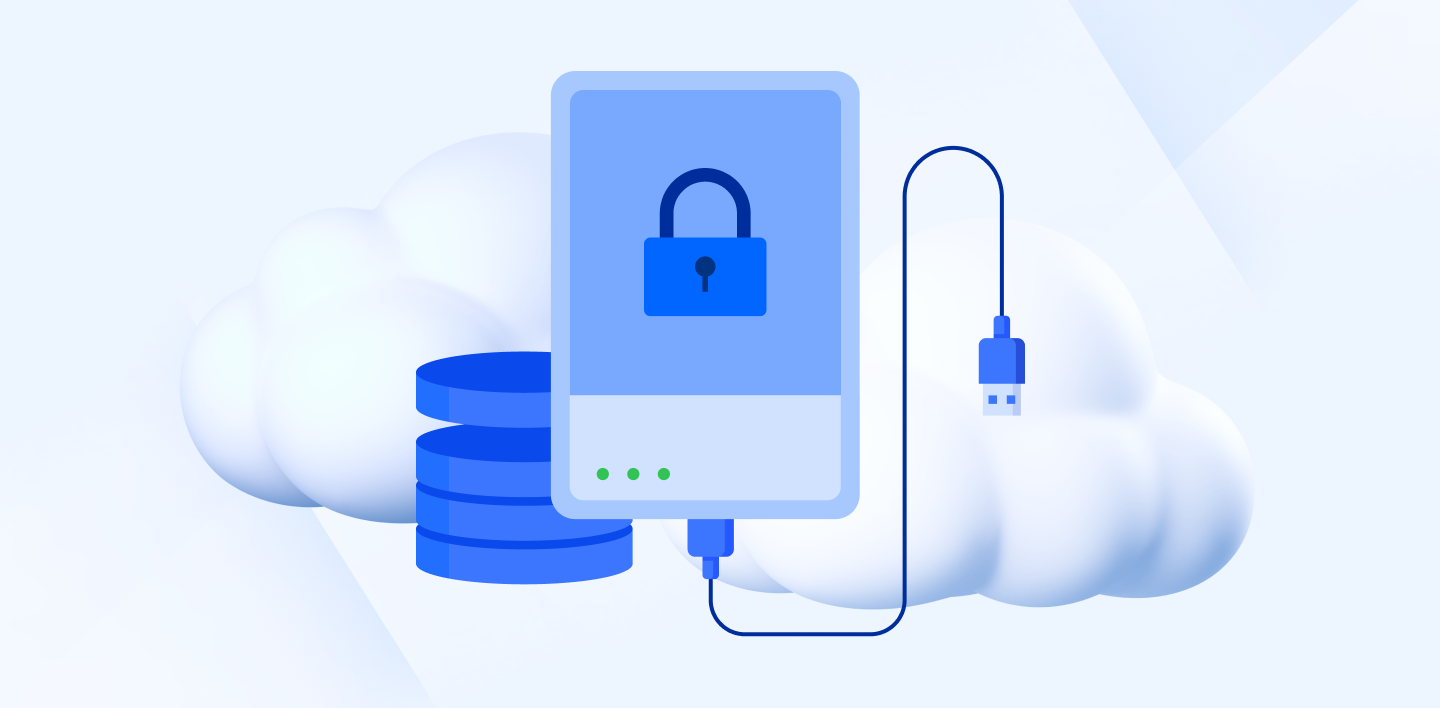
Wir sind ständig an unsere Geräte gefesselt und speichern täglich immer mehr persönliche und berufliche Daten darauf. Ein einziges fehlgeschlagenes Update oder ein Diebstahl genügen, um alles zusammenbrechen zu lassen – das spreche ich aus eigener Erfahrung nach einem Schreckmoment mit einem Windows-11-Laptop. In diesem Zusammenhang ist die Wahl zwischen Cloud-Backup und externer Festplatte keine Nebensache: Sie ist entscheidend für Ihre Sicherheit und die Kontinuität Ihrer Daten.
Beide Optionen haben Vor- und Nachteile. Entscheidend ist, die Unterschiede zu verstehen, zu erkennen, wann die eine oder die andere besser geeignet ist und warum eine kombinierte Strategie oft die beste Lösung darstellt. Im Folgenden finden Sie einen praktischen und umfassenden Leitfaden mit Anwendungsbeispielen aus der Praxis, einer detaillierten Beschreibung der Vor- und Nachteile sowie Empfehlungen für verschiedene Unternehmensarten. So können Sie auf Basis verlässlicher Informationen die beste Entscheidung treffen.
Cloud-Speicher und externe Festplatten: Die Grundlagen, die Sie wissen müssen
Wenn wir von der Cloud sprechen, meinen wir die Speicherung Ihrer Dateien auf externen Servern eines Anbieters, die über das Internet zugänglich sind. Dadurch sind Sie nicht mehr an einen einzelnen Computer oder physischen Speicher gebunden und können von überall aus darauf zugreifen, sie synchronisieren und gemeinsam bearbeiten. Ihre Inhalte werden in redundanten Rechenzentren gehostet , um verteilte Kopien und Ausfallsicherheit zu gewährleisten.
Eine externe Festplatte hingegen ist ein physisches Gerät (HDD oder SSD), das Sie über USB oder andere Schnittstellen anschließen, um Ihre Daten lokal zu speichern. SSDs haben sich aufgrund ihrer Geschwindigkeit, Stoßfestigkeit und ihres geringen Stromverbrauchs immer mehr durchgesetzt, während HDDs weiterhin große Speicherkapazitäten zu einem guten Preis bieten. Hier haben Sie die Kontrolle: Sie bestimmen vollständig, welches Speichermedium Sie nutzen, wo es sich befindet und wer darauf zugreift.
Die Cloud punktet mit automatischer Synchronisierung , kollaborativer Arbeit und bedarfsgerechter Skalierbarkeit; externe Festplatten hingegen mit ihrer beständigen Leistung, Unabhängigkeit von der Internetverbindung und einmaligen Zahlung. Sicherheit, Verfügbarkeit und die tatsächlichen Kosten hängen jedoch von der Systemkonfiguration und den Nutzungsgewohnheiten ab: Es gibt keine Patentlösung, nur fundierte Entscheidungen.
Die Digitalisierung der Datenspeicherung hat unsere Arbeitsweise grundlegend verändert: Man kann ein Dokument auf dem Laptop beginnen, es auf dem Mobilgerät bearbeiten und auf dem Desktop fertigstellen – mit Änderungshistorie und detaillierten Zugriffsrechten in der Cloud. Eine externe Festplatte hingegen ist nützlich, wenn man große Datenmengen schnell übertragen oder vollständige Backups erstellen muss, ohne auf das Internet angewiesen zu sein. Die Frage ist also nicht nur, welches System man wählt, sondern auch, wofür und in welchem konkreten Szenario.
Vorteile des Cloud-Speichers
Fernzugriff und plattformübergreifender Zugriff
Mit einer Internetverbindung sind Ihre Dokumente auf jedem Gerät verfügbar. Das ist besonders praktisch, wenn Sie häufig zwischen Büro, Homeoffice und mobiler Arbeit wechseln. Moderne Dienste ermöglichen Ihnen außerdem das Teilen von Dateien über Links, die Verwaltung von Zugriffsrechten und die Übersicht, wer was bearbeitet hat – kurzum: nahtloses mobiles Arbeiten.
Automatische Synchronisation
Änderungen, die Sie auf einem Computer vornehmen, werden automatisch auf alle anderen übertragen. So nutzen Sie immer die aktuellste Version, ohne Dateien per E-Mail oder USB-Stick weiterleiten zu müssen. Diese Synchronisierung ist auch selektiv möglich, sodass Sie auswählen können, welche Ordner aktualisiert oder heruntergeladen werden. Dadurch sparen Sie Speicherplatz und vermeiden Duplikate und Versionskonflikte.
Skalierbarkeit nach Bedarf
Benötigen Sie mehr Speicherplatz, upgraden Sie Ihren Tarif; reicht weniger aus, downgraden Sie ihn. Diese Flexibilität verhindert, dass Sie unnötige Hardware kaufen, und ermöglicht es Ihnen, die Kosten an Ihren tatsächlichen Bedarf anzupassen. Anbieter bieten in der Regel verschiedene Optionen, um die Speicherkapazität an Ihr Wachstum anzupassen und Ihnen so operative und finanzielle Flexibilität zu verschaffen.
Datensicherung und Versionierung
Viele Dienste bieten automatische Datensicherungen, die Wiederherstellung früherer Versionen und sogar die Wiederherstellung von Dateien, die für einen bestimmten Zeitraum gelöscht wurden. Diese Funktionen schützen Sie vor menschlichen Fehlern und Hardwareausfällen und sorgen für zusätzliche Ausfallsicherheit.
Zusammenarbeit in Echtzeit
Gleichzeitiges Bearbeiten, Kommentieren, Aufgabenzuweisen, Änderungsverlauf einsehen und Online-Office-Tools integrieren gehören zu unserem Arbeitsalltag. In verteilten Teams oder mit Kunden optimiert dies Projekte, reduziert Ausfallzeiten und steigert die Produktivität deutlich.
Worauf man in der Cloud achten sollte
Konnektivitätsabhängigkeit
Ohne eine zuverlässige Internetverbindung kann der Zugriff langsam oder unmöglich sein. In Gebieten mit schlechter Netzabdeckung oder überlasteten Netzwerken empfiehlt es sich, wichtige Dateien offline zu synchronisieren oder vorab herunterzuladen, um Engpässe in letzter Minute zu vermeiden.
Sicherheit und Privatsphäre
Seriöse Anbieter nutzen robuste Verschlüsselung (AES-256), sichere Übertragungswege und in vielen Fällen Zero-Knowledge-Modelle. Dennoch sollten Sie stets die Richtlinien, den Speicherort Ihrer Daten und die Einhaltung gesetzlicher Bestimmungen überprüfen. Aktivieren Sie die Multi-Faktor-Authentifizierung (MFA), verwenden Sie individuelle Passwörter und erwägen Sie die Verschlüsselung direkt an der Quelle, wenn Sie besonders sensible Daten verarbeiten.
Einschränkungen kostenloser Tarife
Kostenlose Konten bieten in der Regel begrenzten Speicherplatz und eingeschränkte Funktionen; bei hohem Arbeitsaufkommen oder großen Teams ist ein kostenpflichtiges Abonnement erforderlich. Berücksichtigen Sie die Gesamtbetriebskosten (TCO) sorgfältig, bevor Sie sich entscheiden, denn vermeintlich günstige Optionen können sich langfristig als teuer erweisen.
Integrationen und Kompatibilität
Manche lokale Anwendungen funktionieren nicht reibungslos mit entferntem Speicher, und in bestimmten Umgebungen kann es zu Problemen kommen. Es empfiehlt sich, den gesamten Workflow zu testen und gegebenenfalls Desktop-Clients oder offizielle Konnektoren für eine optimale Benutzererfahrung zu verwenden.
Normative Einhaltung
Wenn Sie in regulierten Branchen tätig sind oder sensible Daten verarbeiten, überprüfen Sie die Zuständigkeiten, Vertragsklauseln und Kontrollmechanismen. Rechtliche Feinheiten sind wichtig, und eine vorherige Überprüfung kann schwerwiegende Probleme verhindern; wählen Sie Anbieter, die ihre Compliance-Position umfassend dokumentieren.
Was SSDs bieten und wo ihre Grenzen liegen
Geschwindigkeit und Reaktion
SSDs haben keine beweglichen Teile und bieten nahezu sofortigen Zugriff sowie Übertragungsraten, die herkömmlichen HDDs weit überlegen sind. Dadurch werden große Backups, Wiederherstellungen und die Arbeit mit großen Dateien beschleunigt. Kurz gesagt: Sie sind blitzschnell.
Haltbarkeit und Widerstandsfähigkeit
Da sie keine mechanischen Teile enthalten, sind sie stoß- und vibrationsfester, was unterwegs ein willkommener Vorteil ist. Außerdem verbrauchen sie weniger Energie und erzeugen weniger Wärme, was sie zu einer zuverlässigen und effizienten Wahl für Laptops und anspruchsvolle Umgebungen macht.
Kosten pro Gigabyte
Obwohl die Preise gesunken sind, sind SSDs mit hoher Kapazität, wenn man nur den Preis pro Gigabyte betrachtet, immer noch teurer als HDDs. Wer Terabytes an Speicherplatz benötigt, sollte die Kosten genau berechnen, denn eine HDD für allgemeine Datenspeicherung und eine SSD für die aktive Arbeit könnten das beste Preis-Leistungs-Verhältnis bieten.
Schreib- und Abbauzyklen
Flash-Speicher haben eine begrenzte Anzahl an Schreibzyklen. Dank moderner Managementtechniken (TRIM, Wear Leveling) ist der tatsächliche Einfluss geringer, dennoch empfiehlt es sich bei hoher Schreiblast, den Zustand und den freien Speicherplatz zu überwachen. Bei maximaler Auslastung kann die Leistung beeinträchtigt werden, daher sollte ausreichend Speicherplatz eingeplant werden.
Externe Festplatten im Detail: Anschlüsse, Risiken und Verschlüsselung
USB-Anschlüsse sind aufgrund ihrer Kompatibilität und Benutzerfreundlichkeit unübertroffen: Einfach anschließen und loslegen – an fast jedem Computer und sogar an einigen OTG-fähigen Mobiltelefonen. Ihre größte Stärke ist ihre Portabilität: Sollte Ihr Hauptgerät ausfallen, können Sie innerhalb von Sekunden von einem anderen Gerät auf Ihre Daten zugreifen.
Wenn das Laufwerk offline ist, sinkt das Risiko der Fernspionage drastisch, da es im Internet „nicht sichtbar“ ist. Dennoch bleibt die Empfehlung eindeutig: Verschlüsseln Sie die Inhalte und bewahren Sie das Gerät an einem sicheren Ort auf, wenn es nicht verwendet wird, damit neugierige Blicke keine Chance haben.
Alle physischen Speichermedien fallen früher oder später aus: Stöße, Überspannung, Defekte, Feuchtigkeit … und ohne Datensicherung kann die Datenwiederherstellung extrem teuer und nicht immer möglich sein. Nutzen Sie externe Festplatten daher nur als Teil eines umfassenderen Systems und niemals als alleinige Datensicherung.
Die Verschlüsselung externer Festplatten ist nicht immer Standard und auch die Einrichtung kann sich als schwierig erweisen. Tools wie BitLocker oder VeraCrypt können zwar helfen, erfordern aber ein sorgfältiges Schlüsselmanagement: Geht der Schlüssel verloren, ist der Zugriff für immer verloren. Klare Vorgehensweisen und sichere Backups der Schlüssel sind daher genauso wichtig wie die Verschlüsselung selbst.
Geschäftsstrategie: vom proaktiven Schutz zum Wiederherstellungsplan
Datenverlust schadet nicht nur dem Gewinn, sondern beeinträchtigt auch Reputation, Compliance und Geschäftskontinuität; viele KMU erholen sich nie von einem schwerwiegenden Vorfall. Schutzmaßnahmen müssen proaktiv und strategisch sein, nicht nur eine technische Notlösung, sondern klar definierte Rollen, Prozesse und Tests erfordern – kurzum: echte Daten-Governance.
Ransomware zielt nun auf Backups ab; schützen Sie diese durch segmentierte Netzwerke, starke Authentifizierung, unveränderlichen Speicher und die Trennung von Berechtigungen. Ergänzen Sie dies um AES-256-Verschlüsselung während der Übertragung und im Ruhezustand, MFA und regelmäßige Audits, um sicherzustellen, dass niemand unbefugt Zugriff auf unberechtigte Daten erhält.
Befolgen Sie die 3-2-1-Regel: drei Kopien auf zwei verschiedenen Speichermedien und eine Kopie extern. Dieser Klassiker ist nach wie vor relevant, da er die Ausfallwahrscheinlichkeit minimiert. Selbst wenn das Quellsystem und eine Kopie ausfallen, sorgt die externe Kopie für einen reibungslosen Geschäftsbetrieb.
Definieren Sie RPO (Ihre Risikotoleranz) und RTO (Ihre Rückkehr zum Handel). Ein RPO von 4 Stunden bedeutet, dass Sie mindestens alle 4 Stunden Backups erstellen; ein RTO von 2 Stunden erfordert Technologie und Prozesse, die eine Wiederherstellung innerhalb dieses Zeitraums ermöglichen. Passen Sie Technologie, Häufigkeit und Automatisierung an Ihre individuellen Ziele an.
Empfohlene Aktualisierungsfrequenzen: Kritische Daten kontinuierlich oder stündlich; Bürodateien täglich; Informationen mit geringen Änderungen wöchentlich. Automatisieren Sie Prozesse, um Fehler zu vermeiden, und nutzen Sie Benachrichtigungen, Berichte und Integritätsprüfungen, damit Sie den Fehler erst bei der Wiederherstellung entdecken.
Welche Wahl hängt von Ihrer Art des Unternehmens ab?
Als Selbstständiger legen Sie wahrscheinlich Wert auf Mobilität, Einfachheit und geräteübergreifende Synchronisierung. Cloud-Lösungen wie Dropbox ermöglichen es Ihnen, von jedem Gerät aus alles zu erstellen, zu bearbeiten und darauf zuzugreifen – mit sofortiger Synchronisierung. Der Dropbox Essentials-Tarif bietet 3 TB Speicherplatz für einen einzelnen Nutzer mit unbegrenzter Gerätesynchronisierung – ideal, wenn Sie viel unterwegs sind und keine Festplatten mit sich herumtragen möchten.
Für kleine Unternehmen mit einem festen Standort (z. B. Blumenladen, Tierhandlung) können Sie Backups auf einer externen Festplatte verwalten, solange Sie die 3-2-1-Regel einhalten und klare Prozesse implementiert haben. Alternativ können Sie Cloud-Speicher nutzen, um Ihre Daten mit Ihrem Team oder Ihren Kunden zu teilen, von überall darauf zuzugreifen und Ihre Computer und physischen Festplatten zu sichern. Beginnen Sie mit einem kostenlosen Konto wie Dropbox Basic mit 2 GB Speicherplatz oder ziehen Sie Team-Tarife in Betracht, wenn Sie drei oder mehr Mitarbeiter haben.
Für rein digitale Unternehmen ist die Cloud aufgrund ihres allgegenwärtigen Zugriffs, ihrer Kollaborationsmöglichkeiten und ihrer Skalierbarkeit die optimale Wahl – insbesondere mit Team-Lösungen, die Sicherheit und Administration vereinheitlichen. Die Möglichkeit, Berechtigungen und Audit-Aktivitäten zentral zu verwalten, sorgt hier für Sicherheit und Kontrolle.
Für mittlere und große Unternehmen ist nahtloses Wachstum entscheidend. Dropbox Business Plus bietet 15 TB Cloud-Speicher für mindestens drei Nutzer, inklusive Sicherheitsüberwachung, Verwaltungstools und bis zu einem Jahr Wiederherstellung gelöschter Dateien. Hinzu kommt ein benutzerfreundlicher Freigabe- und Datenschutzservice – damit gehören unzählige externe Festplatten der Vergangenheit an.
Persönliche Nutzung: Eine Fallstudie aus der Praxis mit SSD, Time Machine und Cloud
Nach einer ordentlichen Standpauke eines befreundeten IT-Sicherheitsexperten machte ich mich an die Arbeit mit meinen persönlichen Dateien: einzelne Fotos, Rohmaterial von Videos, Audiodateien, PDFs, doppelte Dokumente mit den gefürchteten Markierungen (1), (2), (3)... Fast 40 GB Chaos. Zuerst Ordnung schaffen: Tags, aufräumen und gruppieren , damit das Sichern endlich Sinn macht.
Ich habe mir eine portable 500-GB-SSD (in meinem Fall ein Samsung-Modell für ca. 190 €) gekauft und regelmäßige Backups eingerichtet. Unter macOS funktioniert Time Machine einwandfrei für inkrementelle Klonvorgänge; unter Windows 10 reicht der Dateiversionsverlauf aus den Einstellungen. Mit der externen Festplatte habe ich hohe Geschwindigkeiten, bin unabhängig vom Internet und habe einen klaren Plan für regelmäßige vollständige Backups.
Dann habe ich Cloud-Speicher für den täglichen Gebrauch hinzugefügt. Ich schwankte zwischen Google Drive und Dropbox und entschied mich schließlich für Google Drive , da es 15 GB kostenlos anbietet (im Vergleich zu den 2 GB von Dropbox) und die Zusammenarbeit an Dokumenten integriert. Falls ich mehr Speicherplatz benötige, gibt es Optionen für ca. 9,90 € pro Monat für 1 TB oder 99,90 € pro Jahr; unter Windows ist auch OneDrive mit 5 GB kostenlos eine Option. Entscheidend war die Aktivierung der selektiven Synchronisierung.
Warum selektiv? Um zu entscheiden, welche Ordner synchronisiert werden sollen und nicht alles hochzuladen. So speichere ich Präsentationen, Dokumente und eine überschaubare Anzahl an Fotos in der Cloud, während ich die SSD für große Dateien, insbesondere Full-HD-Videos , reserviere, deren Upload Stunden dauern oder unterbrochen werden kann.
Bei dieser Konfiguration dient die SSD als Speicher für vollständige Backups und große Dateien, während die Cloud für die tägliche Arbeit und die Daten der Handykamera genutzt wird. Es ist nicht alles schwarz-weiß: Alles hat seinen Platz.
Direkter Vergleich: Cloud vs. externe Festplatte
Zugriff: Die Cloud ermöglicht Ihnen den Zugriff von jedem angeschlossenen Gerät aus; die Festplatte über USB oder einen anderen Anschluss, mit dem Vorteil, dass Sie nicht auf das Internet angewiesen sind.
Sicherheit: In der Cloud sorgen starke Verschlüsselung (AES-256), sichere Übertragung und, je nach Anbieter, Zero-Knowledge für Sicherheit; auf der Festplatte ist das Risiko eines Remote-Hackings gering, solange sie nicht vom Netzwerk getrennt ist. Geht sie jedoch verloren oder wird sie gestohlen, ist man ohne Verschlüsselung und gutes Schlüsselmanagement ungeschützt.
Synchronisierung: Die Cloud aktualisiert sich im Hintergrund selbst; die Festplatte kann automatisiert werden, dies erfordert jedoch eine Verbindung und die Überprüfung, ob der Plan ausgeführt wird. Daher ist operative Disziplin umso wichtiger, um einen Abbruch der Kette zu vermeiden.
Kosten: Cloud-Dienste basieren auf Abonnements (die Preise variieren je nach Nutzung), während Festplatten eine einmalige Anschaffung mit begrenzter Lebensdauer darstellen. Bei sehr hohen Speicherkapazitäten sind HDDs pro GB günstiger, SSDs bieten jedoch eine höhere Leistung. Berücksichtigen Sie die Gesamtbetriebskosten (TCO): Speicherplatz, Energie, Wartung und Zeitaufwand.
Eigentumsrechte: Bei einer externen Festplatte haben Sie die volle Kontrolle. In einer öffentlichen Cloud sollten Sie die Nutzungsbedingungen prüfen, da einige Klauseln möglicherweise für Inhalte gelten, ohne dass Sie das Urheberrecht abtreten. Wenn Sie Bedenken haben, erwägen Sie eine Verschlüsselung an der Quelle oder die Nutzung einer privaten oder hybriden Cloud.
Zuverlässigkeit: Eine Festplatte kann aufgrund physikalischer Ursachen ausfallen; auch Cloud-Dienste können Ausfälle erleiden, doch die Speicherung an mehreren Standorten und Redundanz beugen diesen Problemen vor. Deshalb ist die 3-2-1-Regel, die beides kombiniert, in der Praxis so effektiv.
| En la nube | Externe Festplatte | |
| Zugang | Mehrere Geräte und Fernbedienung | Direkter Anschluss (USB usw.). |
| Sicherheit | Starke Verschlüsselung; das hängt von den Richtlinien ab. | Offline; Risiko bei Verlust ohne Verschlüsselung |
| Synchronisation | Automatisch und kontinuierlich | Automatisch beim Verbinden/Planen |
| Kosten | Skalierbares Abonnement | Einmalzahlung; begrenzte Nutzungsdauer |
| Propiedad | Vom Anbieter verwaltet | Vollständige Benutzerverwahrung |
| Zuverlässigkeit | Redundanz an mehreren Standorten | Physisches Risiko (Stöße, Ausfälle) |
Warum also wählen? Nutzen Sie beides mit dem richtigen Werkzeug.
Ein kombinierter Ansatz bietet Ihnen die Vorteile beider Welten: schnelle lokale Backups für dringende Wiederherstellungen und Remote-Backups für den Fall von Datenverlust oder Diebstahl. Es gibt Lösungen, die diesen doppelten Schutz nahtlos ermöglichen, ohne dass doppelte Arbeit oder manuelle Überwachung erforderlich ist; Automatisierung bedeutet Sicherheit und Ruhe.
Acronis True Image bietet beispielsweise lokale und Cloud-Backups in einem einzigen Dashboard und unterstützt neben dem eigenen Acronis Cloud-Dienst auch externe Festplatten, NAS-Systeme und USB-Geräte. Es ermöglicht vollständige oder gespiegelte Backups, die Wiederherstellung des gesamten Systems oder einzelner Dateien sowie das Hot-Cloning von Festplatten ohne Neustart. Zudem beinhaltet es aktiven Ransomware-Schutz mit künstlicher Intelligenz, der schädliche Änderungen an verschlüsselten und unverschlüsselten Backups erkennt, stoppt und rückgängig macht.
Suchen Sie eine Cloud- und lokale Backup-Lösung mit einfachem Workflow? Dann ist Wondershare UBackit mit seinem Leistungsversprechen die beste Wahl: Backup von Dateien, Ordnern, Partitionen und Festplatten in nur drei Schritten, automatische Planung, Filter nach Typ (Dokumente, Fotos, Audio, Video), Stichwortsuche in Sekundenschnelle und Speicherüberwachung mit intelligenten Benachrichtigungen. Dank KI-Unterstützung soll der Prozess bis zu 30 Mal schneller ablaufen.
Und falls Sie jemals Daten wiederherstellen müssen, gibt es Lösungen mit umfassenden Funktionen und einer hohen Erfolgsquote: Wiederherstellung von über 2000 Geräten, Unterstützung für mehr als 1000 Formate mit einer verifizierten Erfolgsquote von 99,5 % und Abdeckung von über 500 Szenarien mit einer Nutzerbasis von rund 1.965.475. Auch wenn Sie es hoffentlich nicht benötigen, ist es immer gut, ein Wiederherstellungstool parat zu haben, falls etwas schiefgeht.
Die Entscheidung ist nicht eindeutig. Mit einer SSD für regelmäßige vollständige Backups und die Arbeit mit großen Dateien sowie der Cloud für Synchronisierung, Zusammenarbeit und externe Redundanz sind Geschwindigkeit, Sicherheit und Verfügbarkeit optimal abgedeckt. Ergänzen Sie dies mit der 3-2-1-Regel, Quellcodeverschlüsselung (wo sinnvoll), Multi-Faktor-Authentifizierung, Wiederherstellungstests und einem gut getesteten Wiederherstellungsplan – und Sie erhalten ein robustes System, das sowohl alltägliche Aufgaben als auch unerwartete Ereignisse bewältigt.
