- Camtasia bietet Mehrspur-Bearbeitung, 4K/60 und KI-Rauschunterdrückung; Free Cam legt Wert auf Einfachheit und geringen Stromverbrauch.
- Für schnelle, ungeschnittene Clips reicht FreeCam aus; für aufwendigere Projekte beschleunigt Camtasia den Prozess.
- Die Anbieter unterscheiden sich hinsichtlich der Bereitstellung und der erweiterten Funktionen von FreeCam; prüfen Sie die Version und den Tarif, bevor Sie sich entscheiden.
Wer häufig mit Desktop-Aufnahmen, Tutorials und Erklärvideos arbeitet, kennt wahrscheinlich Camtasia und FreeCam. Beide Programme gibt es schon seit Jahren, und obwohl sie dasselbe Ziel verfolgen, spielen sie nicht in derselben Liga . In diesem Artikel erklären wir Ihnen anschaulich, was sie bieten, worin sie sich unterscheiden und wann das eine Programm das andere am besten eignet.
Um Ihnen die Entscheidung zu erleichtern, haben wir die Inhalte der führenden Websites analysiert und Daten zu Funktionen, Leistung, Bereitstellung und Preis verglichen. Sie werden feststellen, dass es Ähnlichkeiten, Nuancen und sogar einige Widersprüche zwischen den Quellen gibt. Wir erklären Ihnen jedoch alles, damit Sie eine fundierte Entscheidung treffen und wissen, was Sie von den einzelnen Programmen erwarten können.
Camtasia: Professioneller Ansatz mit erweiterten Bearbeitungsmöglichkeiten
Das erste, was an Camtasia auffällt, ist die Benutzeroberfläche, die der eines Videoeditors sehr ähnlich ist: Zeitleiste, Medienbibliothek, Vorschau usw. Das ist kein Zufall, denn neben der Bildschirmaufnahme können Sie Bilder, externe Clips, Titel und andere visuelle Elemente in dasselbe Projekt einfügen, um ein komplettes Video mit professionellem Finish und einem Mehrspur-Workflow zu erstellen.
Zu den bemerkenswertesten Funktionen zählen laut mehreren Quellen Features, die speziell für Tutorial-Ersteller entwickelt wurden: präzise Bereichsauswahl, App-Aufnahme, Webcam-, Systemaudio- und Mikrofoneingang sowie eine Reihe von Nachbearbeitungswerkzeugen, die weit über das einfache Schneiden hinausgehen. Sie können Übergänge, Sprechblasen und Anmerkungen hinzufügen und – besonders wichtig – mehrere Video- und Audiodateien gleichzeitig verwalten, um Szenen und Variationen zu erstellen.
Die Zeitleiste ermöglicht es Ihnen, Ihr Videomaterial nach Szenen oder Segmenten zu organisieren und so die finale Bearbeitung zu vereinfachen. Darüber hinaus bietet Camtasia innovative Funktionen wie die KI-gestützte Rauschunterdrückung (ClearView, wie in einigen neueren Versionen angegeben), mit der Sie den Ton mit nur einem Klick optimieren können. Auch die Möglichkeit, in 4K mit 60 fps zu exportieren, wird erwähnt und entspricht damit den aktuellen Standards für die Erstellung hochauflösender Inhalte.
Ein weiterer Vorteil ist die Möglichkeit zur Zusammenarbeit und zum schnellen Teilen: Die Anwendung bietet Optionen zum direkten Hochladen und Teilen, sodass Teams Ergebnisse in Sekundenschnelle überprüfen können. Obwohl der Desktop-Client im Mittelpunkt steht, wird erwähnt, dass man mit einem Camtasia-Konto Webkomponenten nutzen kann, um auf Online-Projekte und Funktionen zuzugreifen , die den traditionellen Workflow ergänzen.
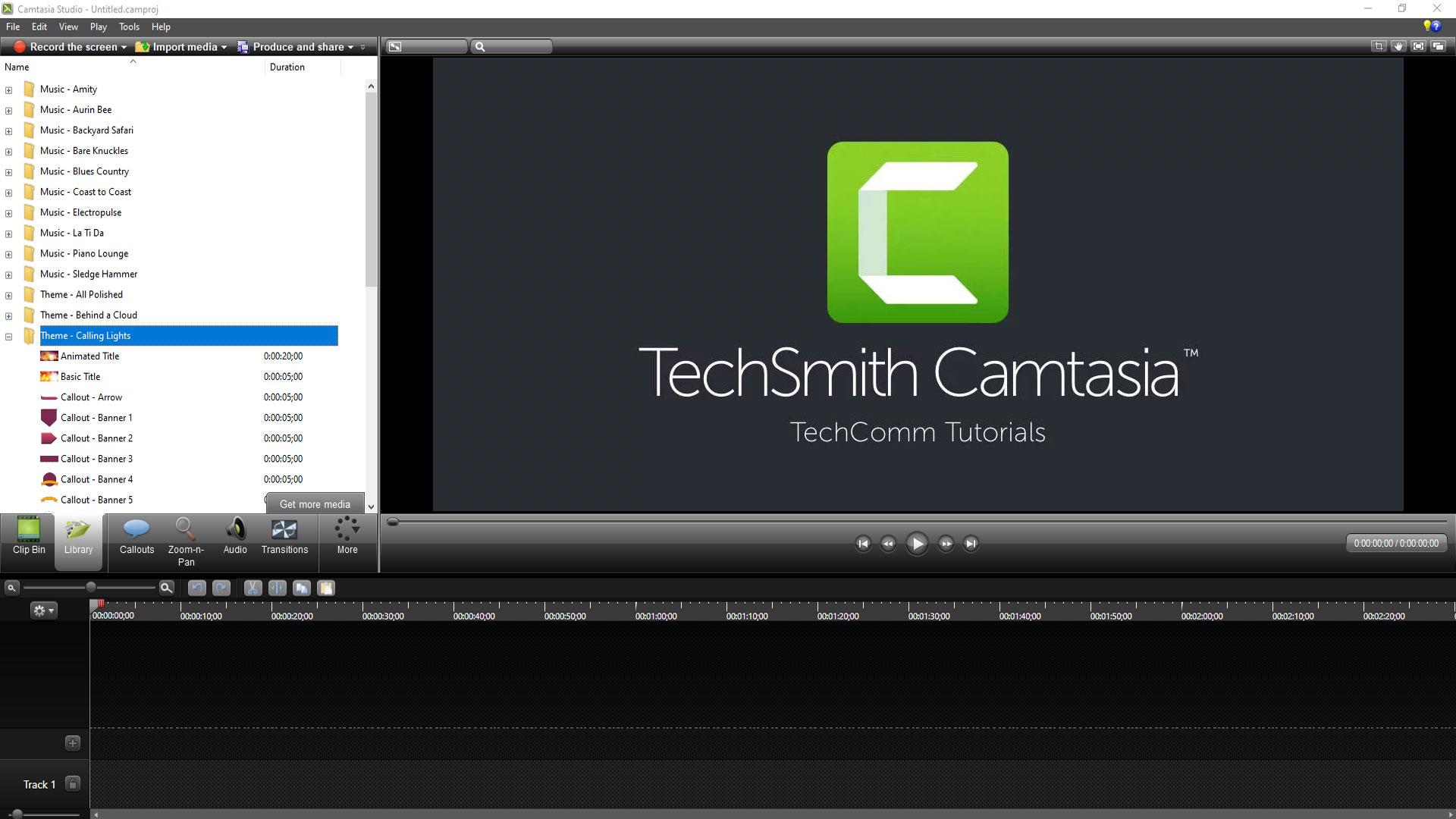
Es ist erwähnenswert, dass einige Produktbeschreibungen die „Mehrspurbearbeitung“ mit bis zu fünf simultanen Spuren hervorheben. Diese für Schnittprogramme typische Funktion ist entscheidend für alle, die Voice-over, Musik, Kamera und Bildschirm synchronisieren. Im täglichen Gebrauch führt die Möglichkeit, Elemente über mehrere Spuren zu stapeln oder zu trennen, zu mehr Kontrolle und professionelleren Ergebnissen.
FreeCam: Einfachheit, Leichtigkeit und wenige Komplikationen
FreeCam hingegen zeichnet sich durch seine Praktikabilität aus: installieren und aufnehmen. Die Benutzeroberfläche ist extrem intuitiv: Mit einem „Neue Aufnahme“-Button kann man sofort loslegen, den Aufnahmebereich und die Audioquelle auswählen – fertig. Es ist ideal für alle, die Wert auf Schnelligkeit und ein unaufdringliches Tool legen. Deshalb wird es in vielen Ratgebern empfohlen, wenn man einfach nur etwas Bestimmtes aufnehmen und unkompliziert speichern möchte.
Einer der größten Vorteile ist der geringe Ressourcenverbrauch: FreeCam benötigt angeblich rund 40 % weniger CPU und Arbeitsspeicher als Camtasia. Dies macht sich besonders auf leistungsschwächeren Computern oder bei mehreren gleichzeitig geöffneten Anwendungen bemerkbar. Ein weiterer Vorteil ist die Möglichkeit, kurze Clips für die spätere Verwendung zu speichern. Dank minimaler Konfigurationsoptionen ist dies keineswegs ein Nachteil, sondern hilft, unnötige Anpassungen zu vermeiden.
Allerdings hat FreeCam im Vergleich zu vollwertigen Bearbeitungsprogrammen auch Nachteile. Mehrere Quellen weisen darauf hin, dass die Bearbeitungsmöglichkeiten je nach Version sehr eingeschränkt oder gar nicht vorhanden sind und dass es sich nicht eignet, wenn Ihr Projekt Mehrspuraufnahmen, Animationen, Titel oder Effekte erfordert. Ein weiterer wichtiger Punkt: Die kostenlose Version exportiert ausschließlich im WMV-Format und erlaubt keine direkte Integration der Webcam in das Video – eine Funktion, die in Tutorials häufig benötigt wird.
Bezüglich der Kosten wird eine jährliche „Pro“-Version erwähnt (in einer Quelle mit 227 US-Dollar pro Jahr angegeben), während Windows als unterstützte Plattform genannt wird. Weiterhin gibt es eine Vergleichstabelle, die FreeCam als „webbasiert“ und Camtasia als „lokale“ Installation kategorisiert; andere Beschreibungen betonen jedoch, dass FreeCam nach Eingabe einer gültigen E-Mail-Adresse heruntergeladen und lokal installiert wird . Wir haben diese Diskrepanz zwischen den Quellen hier aufgeführt, um Ihnen ein vollständiges Bild zu vermitteln.
Direkter Vergleich: Camtasia vs. FreeCam
Betrachtet man nur die Funktionalität, bietet Camtasia ein umfassendes System für Aufnahme und Bearbeitung, mit dem sich Videos in Veröffentlichungsqualität erstellen lassen – inklusive Titeln, Übergängen, klarem Ton und Export in hoher Qualität. FreeCam hingegen verzichtet auf Komplexität zugunsten der Geschwindigkeit: Es nimmt auf, speichert und bietet kaum mehr. Anders ausgedrückt: Es bietet einerseits „Produktion“ und andererseits „direkte Aufnahme“ – zwei Ansätze für unterschiedliche Bedürfnisse.
In puncto Leistung sind sich die Quellen einig, dass FreeCam ressourcenschonender ist (mit einem um etwa 40 % geringeren Verbrauch). Dies ist besonders relevant, wenn Sie Wert auf einen reibungslosen Betrieb legen oder mit einem leistungsschwächeren Laptop arbeiten. Andererseits wird auch erwähnt, dass Camtasia stabiler läuft, wenn das Projekt wächst und mehrere Spuren, Assets und aufwändige Exportprozesse umfasst. Diese hohe Stabilität ist für viele Kreative langfristig entscheidend.
Die Ausgabequalität ist ein weiteres deutliches Unterscheidungsmerkmal: Mehrere Websites erwähnen den 4K-Export mit 60 fps mit Camtasia, das zudem KI-Rauschunterdrückung (ClearView) und eine Mehrspur-Bearbeitung mit bis zu fünf Spuren bietet. Free Cam hingegen bietet unseren Recherchen zufolge nur grundlegende Exportoptionen, eingeschränkte Bearbeitungsmöglichkeiten und weniger Formate. Eine englischsprachige Beschreibung hebt „Mehrspuraufnahme und -mischung“ sowie weitere fortschrittliche Funktionen von Free Cam hervor, was im Gegensatz zu den meisten spanischen Beschreibungen steht. Wir erwähnen dies, da es Teil des analysierten Materials ist, obwohl Free Cam allgemein eher für seine Einfachheit als für seine Mehrspurfunktionen bekannt ist.
Im Alltag läuft die Wahl meist auf Folgendes hinaus: FreeCam, wenn man nur schnell und unkompliziert einen kurzen Clip aufnehmen möchte; Camtasia hingegen, wenn man ein professionelles Video mit Titeln, Anrufen, Zooms, Musik und Voiceover erstellen möchte, ohne einen weiteren Editor zu benötigen. Die Prioritäten verschieben sich, wenn man sicher ist, dass man nie bearbeiten wird: In diesem Fall können die Zeitersparnis durch FreeCam und dessen schlankes Design ausschlaggebend sein.
Bereitstellung und Kompatibilität: Was die Quellen sagen
Eine der englischen Vergleichstabellen gibt an, dass FreeCam „webbasiert“ und Camtasia „lokal“ installiert wird. Andere von uns geprüfte Informationen widersprechen dem jedoch und zeigen, dass FreeCam nach Eingabe einer E-Mail-Adresse lokal (unter Windows) installiert wird und dass Camtasia einen Desktop-Client mit der Option bietet, eine mit dem Konto verknüpfte Webanwendung zur Verwaltung von Projekten oder ergänzenden Arbeitsabläufen zu nutzen.
Diese Diskrepanz scheint daher zu rühren, wie die einzelnen Websites die Lösungen gruppieren und auf welche Versionen oder Tarife sie sich beziehen. Folgt man den Beschreibungen Schritt für Schritt, verhält sich FreeCam wie eine lokale Windows-Anwendung, während Camtasia eine Desktop-Software mit ergänzenden Online-Tools und -Diensten ist . Benötigt man unbedingt eine rein browserbasierte Lösung, empfiehlt es sich, vor der Entscheidung die offizielle Website des jeweiligen Tools zu besuchen.
Für welche Nutzergruppen und Branchen?
Die Vergleichstabellen enthalten oft recht allgemeine Aussagen wie „FreeCam ist ideal für alle Branchen“ und „Für alle Branchen ist Camtasia besser“, die ehrlich gesagt nicht sehr präzise sind. Sinnvoller ist es, konkrete Anwendungsfälle zu betrachten: interne Schulungen, Support, Marketing, Vertrieb, Produktentwicklung, Lehre usw. In all diesen Fällen ist FreeCam mehr als ausreichend und belastet Ihr System nur minimal , wenn Ihr Team lediglich schnell Screenshots per E-Mail oder Chat teilen möchte.
Wenn Sie hingegen Markencontent, Kurse, öffentliche Demos oder Social-Media-Materialien erstellen, die ein professionelles Finish erfordern, erspart Ihnen Camtasia den Wechsel zu einem separaten Bearbeitungsprogramm. Die umfangreiche Sammlung an Vorlagen und Ressourcen, die vielfältigen Aufnahmeoptionen und die 4K/60-fps-Auflösung in Kombination mit der KI-Rauschunterdrückung machen den Sprung von der einfachen Aufnahme zum vorzeigbaren Video deutlich einfacher.
Zusammenfassung der Vor- und Nachteile
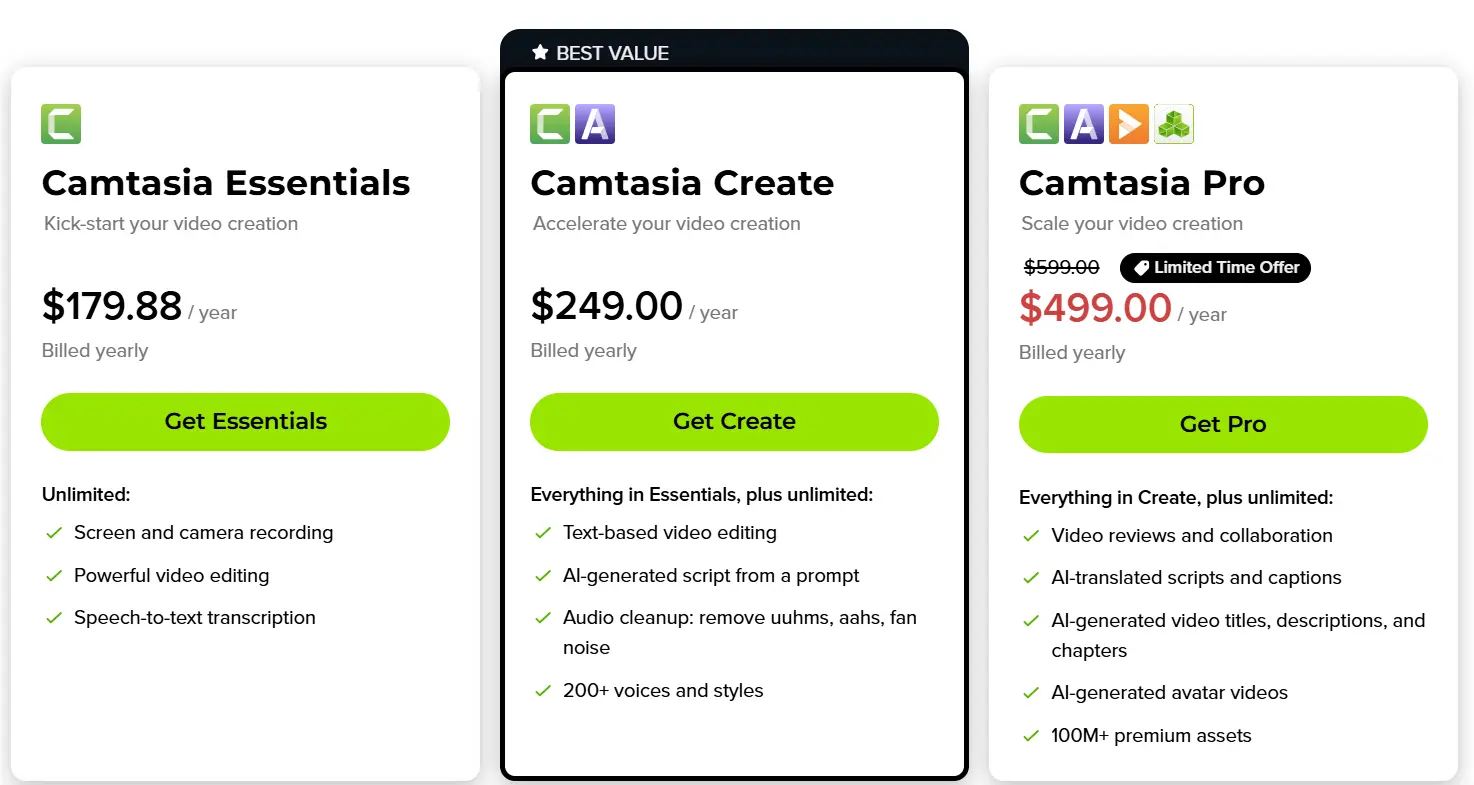
Camtasia glänzt mit Multitrack-Bearbeitung, 4K/60-Export, KI-Rauschunterdrückung, Vorlagen und erweiterten Tutorial-Optionen. Vorteile: Professionelle Ergebnisse direkt in der App, umfangreiche Ressourcen und Vorlagen sowie Stabilität auch bei großen Projekten. Nachteile: Nach einer 30-tägigen Testphase ist die App kostenpflichtig. Kritikpunkte betreffen den Preis und die Lernkurve in manchen Umgebungen; Nutzer berichten von potenziellen Leistungsproblemen auf leistungsschwächeren Computern.
FreeCam besticht durch seine Einfachheit und sein ressourcenschonendes Design. Vorteile: minimalistische Benutzeroberfläche, sehr geringer Ressourcenverbrauch, schnelle Aufnahme, ideal für einfache Aufgaben und kurze Clips. Nachteile: eingeschränkte oder keine Bearbeitungsmöglichkeiten je nach Version, Export in der kostenlosen Version auf WMV beschränkt, keine Webcam-Integration in der Basisversion und laut einigen Rezensionen erweiterte Funktionen nur in teureren Abonnements verfügbar.
Evaluierungsmethodik: Worauf wir beim Vergleich achten
Vor der Auswahl ist es wichtig, sich über die Bewertungskriterien im Klaren zu sein. Die untersuchten Quellen betonen die Bedeutung eines kostenlosen oder Open-Source-Tools (oder zumindest eines großzügigen Testzeitraums), die Möglichkeit zur Bearbeitung während und nach der Aufnahme, Schwenk-/Zoom-Effekte und Mausmarkierung , die Feinabstimmung der Mikrofoneinstellungen sowie die Fähigkeit, mehrere Eingänge zu mischen und gleichzeitig eine hohe Ausgabequalität (idealerweise 4K) zu gewährleisten.
All dies passt zu einer modernen Nutzung dieser Programme: gleichzeitige Aufnahme mit Kamera, Mikrofon und Desktop; Einfügen von Grafikelementen im laufenden Betrieb; Nachbearbeiten des Tons ohne Wechsel zu einer anderen Anwendung; und Exportieren in Formaten und Qualitäten, die mit YouTube, Netzwerken oder professionellen Playern kompatibel sind.
Alternativen, die von den besten Ratgebern genannt werden
Neben Camtasia und FreeCam nennen Referenzlisten, wie beispielsweise die besten kostenlosen Video-Editoren , eine lange Liste von Alternativen mit unterschiedlichen Profilen. Sie müssen nicht alle ausprobieren, aber es ist hilfreich zu wissen, was die einzelnen Programme bieten, damit Sie nicht stundenlang ziellos suchen und das Programm auswählen können, das am besten zu Ihrem Workflow passt. Hier sind die wichtigsten Punkte, die in verschiedenen Quellen wiederholt oder hervorgehoben werden, zusammen mit ihren Stärken und Schwächen :
- FocuSeeFunktionen: Automatische Zoomaufnahme mit Cursorsteuerung, Mausmarkierung, automatische Untertitel, anpassbare Rahmen und Hintergründe sowie Freigabeoptionen mit interaktiven Elementen. Vorteile: Beschleunigt die Erstellung von Tutorials und Demos. Nachteile: Größere Upgrades können zusätzliche Kosten verursachen. Kompatibel mit Windows und macOS.
- Gemoo-RekorderEs zeichnet Bildschirm und Kamera gleichzeitig auf, unterstützt Filter und virtuelle Hintergründe für die Webcam, das Einfügen von Text, Formen und Memes während der Aufnahme sowie den automatischen Upload in die Cloud. Vorteile: Vielseitigkeit und Online-Speicher; Nachteile: Um alle Funktionen nutzen zu können, ist man auf das zugehörige Ökosystem angewiesen. automatischer Upload.
- Jing ScreencastIdeal für schnelle Screenshots oder Videoaufnahmen, allerdings mit Einschränkungen in der kostenlosen Version (z. B. 5 Minuten Aufnahmedauer) und grundlegenden Bearbeitungswerkzeugen. Vorteile: Sehr geringe Einarbeitungszeit; Nachteile: Sehr eingeschränkte Bearbeitungsmöglichkeiten. In der kostenlosen Version eingeschränkt.
- ScreenRecSchnelle Aufnahme mit Tastenkombinationen, inklusive Systemaudio oder Sprachaufnahme, keine Wasserzeichen oder Aufnahmebeschränkungen und sofortiges Online-Teilen. Vorteile: Geschwindigkeit und keine Wasserzeichen; Nachteile: Kontoerstellung erforderlich, um alle Funktionen freizuschalten; Bearbeitung ist eingeschränkt. bescheidenVerfügbar für Mac und Windows.
- Screen-O-Matic (jetzt ScreenPal): Neben der Aufnahmefunktion bietet es einen günstigen Editor, Hosting und Analysefunktionen sowie die Möglichkeit zum direkten Upload auf YouTube. Vorteile: Komplettpaket zu einem guten Preis; Nachteile: Scrollende Fenster werden nicht erfasst, und die Arbeit mit vielen Elementen kann etwas aufwendiger sein. lento.
- ShareXKostenlose Windows-Software für Bildschirmaufnahmen, GIF-Erstellung, Texterkennung (OCR) sowie Automatisierungs- und Kollaborationsfunktionen. Vorteile: Leistungsstark und flexibel, kostenlos; Nachteile: Kein integrierter Videoeditor, Menüführung kann unübersichtlich sein. principiante.
- ScreenFlowmacOS-orientiert, sehr hohe Aufnahme- und Bearbeitungsqualität, mit umfangreicher Bildbibliothek. Vorteile: durchdachte Werkzeuge; Nachteile: höherer Preis und steile Lernkurve. Eine professionelle Option mit sehr gute Unterstützung.
- CloudAppLeichtgewichtige Aufnahme- und Bearbeitungsfunktionen mit Fokus auf Cloud-Sharing und Zusammenarbeit. Vorteile: Integration mit Online-Plattformen; Nachteile: Eher auf Unternehmen ausgerichtet und erfordert diverse Funktionen. suscripción.
- sehenEine Browsererweiterung zum Aufnehmen und Bearbeiten von Videos aus der Cloud. Vorteile: Hohe Geschwindigkeit und überraschend umfangreiche Bearbeitungsmöglichkeiten für ein kostenloses Produkt; Nachteile: Begrenzte Anpassungsmöglichkeiten und nicht nativ für Windows optimiert. mobil.
- SnagitAus dem TechSmith-Ökosystem: Leistungsstark für die Aufnahme von Kurzvideos mit schneller Bearbeitung und Vorlagen. Vorteile: übersichtliches Bedienfeld und zahlreiche Integrationen. Nachteile: Höherer Preis als einfache Aufnahmegeräte und einige Funktionen, wie z. B. das Extrahieren von Text aus Aufnahmen, sind möglicherweise nicht in allen Versionen verfügbar. Modalitäten.
- DebütFunktionen: Feineinstellung der Parameter (FPS, Seitenverhältnis), gleichzeitige Bildschirm- und Webcam-Aufnahme sowie Aufgabenplanung. Vorteile: Hohe Flexibilität; Nachteile: Aufnahmen können mit einem Wasserzeichen versehen werden, und der Video-Editor ist nicht integriert. Paket.
Eine weitere prominente Liste enthält auch Optionen wie EaseUS RecExperts (sehr ausgewogen und einfach, mit einer für viele nützlichen Testversion), OBS Studio (kostenlos und Open Source, ein Favorit unter Streamern und mit Plugins; leistungsstark, aber weniger anfängerfreundlich), Movavi Screen Recorder (integrierte Aufnahme und Bearbeitung mit benutzerdefinierten Fensterfunktionen), CamStudio (Klassiker für Windows, einfach und etwas veraltet), Bandicam (stark im Gaming-Bereich, aber mit Einschränkungen und einem Wasserzeichen in der kostenlosen Version) und Fraps (bekannt für Benchmarking und Echtzeitaufnahme mit hohen FPS, jedoch ressourcenintensiv und erfordert eine Zahlung, um alle Funktionen freizuschalten).
Dass ein Tool in mehreren Listen auftaucht, ist meist ein gutes Zeichen: Snagit, ScreenFlow und OBS werden aus unterschiedlichen Gründen aufgeführt (Benutzerfreundlichkeit, Leistung oder beides). Wichtig ist, herauszufinden, ob Ihre Priorität auf Bearbeitung, Streaming, Geschwindigkeit oder einfach einer benutzerfreundlichen Oberfläche liegt.
Kosten, Tests und kritische Rezensionen
Bezüglich Camtasia weisen mehrere Seiten darauf hin, dass es kostenpflichtig ist, die Testphase 30 Tage dauert und die Testvideos mit einem Wasserzeichen versehen sind. Sie erwähnen auch eine sehr kritische Rezension, die „ruckelige Bilder“ und „lange Ladezeiten“ bemängelt und betont, dass die Software für manche Nutzer „schwierig zu bedienen und teuer“ sein kann. Dies steht im Gegensatz zur Mehrheitsmeinung, die Camtasia als sehr leistungsfähige Lösung für anspruchsvolle Projekte sieht. Diese Dualität spiegelt unterschiedliche Realitäten wider: Unterschiedliche Ausstattung und Erwartungen führen zu unterschiedlichen Nutzererfahrungen.
Ein weiteres Detail, das in einigen Angeboten auftaucht: Für Camtasia wird ein hoher Gesamtpreis genannt, während andere empfehlen, Alternativen in Betracht zu ziehen, wenn das Budget eine wichtige Rolle spielt. Bei FreeCam wird neben der kostenlosen Version auch eine kostenpflichtige „Pro“-Version mit erweitertem Funktionsumfang erwähnt. Generell wird empfohlen, die Testversionen zu nutzen und zu prüfen, ob sie den eigenen Anforderungen entsprechen: Bearbeitung, Codecs , 4K, Audiomischung, integrierte Webcam und Stabilität bei längeren Projekten.
Empfohlene Nutzungsszenarien
Wenn Sie Tutorials mit Sprechertext, Fenstern, Zooms und Overlays aufnehmen, ist Camtasia ideal, da der Wechsel zwischen verschiedenen Anwendungen entfällt. KI-Rauschunterdrückung und 4K/60-Export stabilisieren die Qualität, und die Mehrspurunterstützung ist hilfreich für Musik, Voiceover und eingeblendete Bilder. Diese Kombination lässt sich mit einfachen Tools nur schwer ohne externen Editor und zusätzliche Arbeitsschritte realisieren.
Wenn Sie schnell einen Fehler erfassen, einen Arbeitsablauf dokumentieren, einen Videoanruf aufzeichnen oder einen kurzen Clip für Support oder Produktinformationen hinterlassen möchten, ist FreeCam schnell und ressourcenschonend. Sie erhalten zwar keine vollständige Bearbeitungssoftware, aber die benötigen Sie oft auch nicht: Sie speichern die WMV-Datei und teilen sie. Wenn es darum geht, sich nicht von unzähligen Optionen ablenken zu lassen und in wenigen Minuten fertig zu sein , macht FreeCam einen entscheidenden Unterschied.
Interessante Anmerkungen aus den Quellen
Mitten im Vergleich erschien eine typische X/Twitter-Benachrichtigung („Wir haben festgestellt, dass JavaScript deaktiviert ist…“). Wir haben sie eingefügt, da sie Teil der aufgerufenen Inhalte war und gleichzeitig als Hinweis dient: Wenn Sie Demos, Diskussionen oder Rezensionen in sozialen Netzwerken aufrufen möchten, benötigen Sie wahrscheinlich einen aktuellen Browser mit aktiviertem JavaScript.
Häufig gestellte Fragen, denen wir begegnet sind
Gibt es eine kostenlose Version von Camtasia? Es wird eine 30-tägige Testphase angeboten, in der die erstellten Videos mit einem Wasserzeichen versehen werden. Nach Ablauf der Testphase ist ein kostenpflichtiges Abonnement erforderlich, um die Software uneingeschränkt nutzen zu können. Im Vergleich zu einfacheren oder Open-Source-Alternativen auf dem Markt ist Camtasia recht teuer.
Ist Camtasia besser als Bandicam? Vergleiche legen nahe, dass Camtasia mehr Bearbeitungsfunktionen und eine höhere Gesamtqualität bietet, während Bandicam beim Preis und der einfacheren Aufnahme von Spielsitzungen punktet. Die Entscheidung hängt davon ab, ob Sie integrierte Bearbeitungsfunktionen benötigen oder einen Recorder bevorzugen, der auf hohe Leistung und ein begrenztes Budget ausgelegt ist.
Sind Camtasia und Filmora dasselbe? Nein. Filmora stammt von einem anderen Entwickler, und obwohl beide Programme in der Bearbeitung ähnliche Funktionen bieten, empfehlen einige Ratgeber Camtasia als die beste Wahl für professionelle Anwender mit entsprechendem Budget, während Filmora ein anderes Preis-Leistungs-Verhältnis bietet. Für alle, die im Schulungs- oder Marketingbereich arbeiten, lohnt es sich, beide Programme auszuprobieren.
Letztendlich hängt die Wahl vom Projekttyp und der verfügbaren Ausrüstung ab. Wenn Sie einfach nur aufnehmen und fertig sein wollen, ist FreeCam mit minimalem Aufwand die ideale Lösung. Für professionellere Videos mit Bearbeitung, Audioverarbeitung und finalem Artwork ist Camtasia perfekt geeignet. Und falls Sie noch nicht überzeugt sind, bieten die Alternativen in der Liste eine breite Auswahl – von kostenlosen Open-Source-Lösungen (OBS, ShareX) bis hin zu benutzerfreundlichen Programmen mit Cloud-Integration.