- Die Vermeidung von Überhitzung und die Aufrechterhaltung einer ausreichenden Belüftung sind entscheidend für die Verlängerung der Lebensdauer Ihres PCs.
- Regelmäßige physische und Software-Wartung beugt schwerwiegenden Ausfällen und Leistungseinbußen vor.
- Durch die sachgemäße Verwendung von Batterien und elektrischem Strom wird vorzeitiger Verschleiß der Hardware reduziert.
- Die sorgsame Behandlung digitaler Sicherheit, Datensicherungen und der ordnungsgemäße Umgang mit Geräten schützen Daten und Komponenten.
Wenn Sie Ihren Computer täglich für Arbeit, Studium oder einfach zur Unterhaltung nutzen, machen Sie wahrscheinlich unbewusst kleine Fehler, die die Lebensdauer Ihres PCs verkürzen . Sie müssen kein Techniker sein, um Ihren Computer gut zu pflegen, aber es ist sicherlich hilfreich zu wissen, welche Gewohnheiten am schädlichsten sind.
Viele Probleme, die wir einem „alten“ Computer zuschreiben, haben mehr mit schlechten Nutzungsgewohnheiten , mangelnder Wartung und Sicherheitslücken zu tun als mit dem tatsächlichen Alter der Hardware. Schon kleine Verhaltensänderungen können den Unterschied ausmachen zwischen einem PC, der jahrelang zuverlässig funktioniert, und einem, der vorzeitig ausgemustert werden muss.
Physische und Handhabungsfehler, die die Lebensdauer des Computers verkürzen
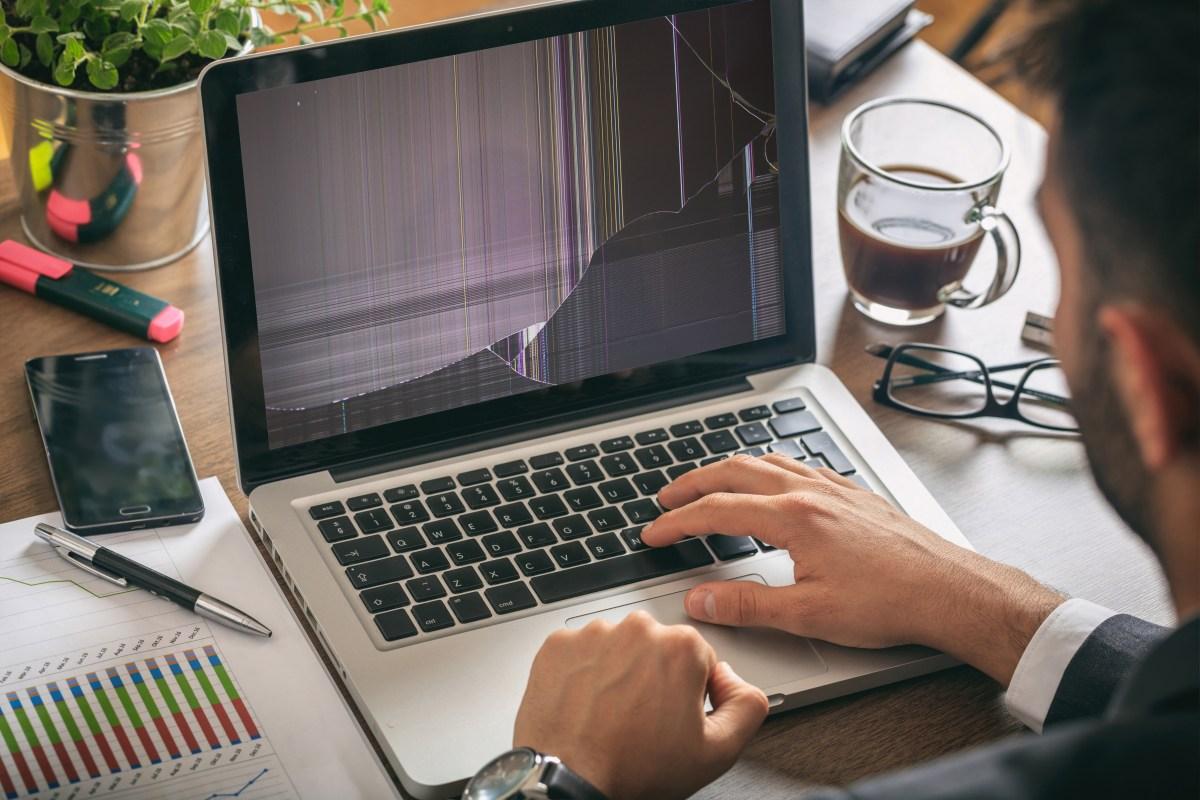
Ein Großteil schwerwiegender Ausfälle ist auf Stöße, unsachgemäße Positionierung, Stürze oder ungeschützten Transport zurückzuführen . Auch wenn ein Computer robust erscheint, ist er dennoch ein empfindliches elektronisches Gerät.
Wenn Sie einen Laptop ohne Hülle im Rucksack transportieren, ihn am Bildschirm anfassen oder ihn auf dem Sofa liegen lassen, erhöhen Sie das Risiko erheblich, das Scharnier zu beschädigen, das Gehäuse zu brechen oder interne Komponenten zu lösen . Insbesondere mechanische Festplatten (HDDs) sind sehr stoßempfindlich.
Idealerweise sollten Sie Ihren Laptop immer in einer gepolsterten Hülle transportieren , ruckartige Bewegungen im eingeschalteten Zustand vermeiden und ihn niemals nur am Bildschirm anheben. Mit der Zeit kann diese gängige Geste zu dem gefürchteten Szenario führen: Bildschirm in der Hand und Tastatur auf dem Boden.
Auch Kabel können beschädigt werden. Unachtsames Drehen des Ladegeräts, Biegen in ungünstigen Winkeln oder Ziehen am Kabel zum Herausziehen können die Verbindungen lockern, zu kurzzeitigen Stromausfällen führen und den Anschluss selbst beschädigen . Am besten zieht man das Ladegerät immer am Stecker fest und dreht die Kabel vorsichtig.
Auch beim Umgang mit dem CD/DVD-Laufwerk von Computern, die noch über eines verfügen, ist Vorsicht geboten. Wenn Sie es mit dem Finger anstatt mit dem Einwurfknopf hineindrücken, kann dies den internen Mechanismus beschädigen . Es kostet nichts, einfach den Knopf zu drücken und das System seine Arbeit erledigen zu lassen.
Belüftung, Staub und Überhitzung: der stille Feind
Hitze ist einer der größten Feinde von Elektronikgeräten, und der PC bildet da keine Ausnahme: Wenn das Gerät über längere Zeiträume hohen Temperaturen ausgesetzt ist, verkürzt sich die Lebensdauer seiner Komponenten drastisch , insbesondere die von CPU, GPU und Akku.
Einer der häufigsten Fehler ist die stundenlange Nutzung des Laptops auf dem Bett, Sofa, Kissen oder gar dem Schoß. Diese weichen Oberflächen blockieren die Lüftungsschlitze und Lüfter und verhindern so eine ausreichende Luftzirkulation. Die Folge ist eine ständige Überhitzung, die auf Dauer schädlich sein kann.
Sowohl bei Laptops als auch bei Desktop-PCs ist es wichtig, dass die Lüftungsschlitze stets frei sind . Stellen Sie den Tower niemals an eine Wand, in einen Schrank ohne Belüftung und positionieren Sie den Laptop nicht an einer Rückenlehne, die die Lüftungsschlitze blockiert.
Mit der Zeit sammeln sich Staub, Flusen und Tierhaare im Inneren an. Dieser Staub setzt sich an Kühlkörpern und Lüftern fest, reduziert den Luftstrom und zwingt das System zu höherer Kühlleistung, was zu erhöhter Geräuschentwicklung führt. Bleibt der Staub ungeklärt, können Temperaturen erreicht werden, die Lötstellen beschädigen und die Wärmeleitpaste des Prozessors austrocknen.
Deshalb ist eine regelmäßige Reinigung unerlässlich: Bei Desktop-PCs sollten Sie idealerweise regelmäßig das Gehäuse öffnen und den Staub mit Druckluft ausblasen . Bei Laptops empfiehlt es sich, dies in einer Reparaturwerkstatt durchführen zu lassen, wenn Sie damit keine Erfahrung haben. Zusätzlich können Sie mit Software wie HWMonitor oder Core Temp die Temperaturen der einzelnen Komponenten überwachen und so Probleme frühzeitig erkennen.
Unzureichende Oberflächen und blockierte Ventilatoren
Im Zusammenhang damit ist vielen Menschen nicht bewusst, welche Folgen es haben kann, ihren Laptop einfach irgendwo abzustellen. Wer ständig auf dem Bett oder Sofa arbeitet, begünstigt, dass Textilfasern, Staub und Haare direkt in die Lüfter gelangen und diese schneller verstopfen.
Für eine optimale Kühlleistung empfiehlt sich die Verwendung harter, ebener Oberflächen: ein Schreibtisch, ein Tisch oder ein spezielles Kühlpad . Kühlpads mit integrierten Lüftern verbessern die Luftzirkulation und senken die Temperatur leicht.
Außerdem ist es nicht ratsam, den Laptop längere Zeit auf dem Schoß zu lassen. Dies dient nicht nur Ihrem Komfort und der Wärmeentwicklung, sondern auch dazu, dass sich an der Unterseite häufig die Lüftungsschlitze befinden , die leicht verstopfen können.
Bei der Verwendung eines Desktop-Geräts ist es wichtig, auf ausreichend Platz zu achten. Steht es in einem sehr engen Raum im Schrank, mit nur wenigen Zentimetern Abstand zu den Wänden, entweicht und strömt ständig heiße Luft ein , was zu einer Überhitzung des gesamten Systems führt.
Ein deutliches Anzeichen für ein Problem ist, wenn der Computer anfängt, sich wie ein startendes Flugzeug anzuhören. In vielen Fällen liegt das an einer Überlastung bei unzureichender Kühlung oder einfach daran, dass die Lüftungsschlitze verstopft sind.
Extreme Temperaturen, plötzliche Klimaänderungen und Kondensation
Neben dem alltäglichen Gebrauch haben auch die Umgebungsbedingungen, unter denen Sie das Gerät einsetzen, einen erheblichen Einfluss . Dauerhafter Betrieb bei sehr hohen oder sehr niedrigen Temperaturen oder ein Wechsel von extremer Kälte zu extremer Hitze innerhalb von Sekunden kann die Hardware stark beschädigen.
Wenn Sie Ihren Laptop aus einer sehr kalten Umgebung (z. B. einem Auto im Winter) in einen sehr warmen Raum bringen, kann sich im Inneren Kondenswasser bilden . Das ist dasselbe Phänomen, das man an Brillen beobachtet, wenn man einen warmen Raum betritt. Diese Feuchtigkeit im Inneren kann Kurzschlüsse verursachen und die Hauptplatine irreparabel beschädigen.
Die beste Strategie ist einfach: Wenn Sie aus einer kalten Umgebung kommen, lassen Sie Ihren Laptop ausgeschaltet, bis er sich akklimatisiert hat, bevor Sie ihn einschalten. Die Aufbewahrung in einem Rucksack oder einer Hülle während der Reise hilft, den Temperaturwechsel abzumildern.
Es ist auch nicht ratsam, den Akku an extrem kalten Orten zu verwenden oder aufzuladen. Akkus reagieren besonders empfindlich auf solche Bedingungen, und das Laden eines sehr kalten Akkus kann seine innere Chemie schädigen und seine Kapazität drastisch reduzieren.
Umgekehrt führt es zu einer schnellen Verschlechterung des Akkus und der internen Elektronik , wenn der Computer stundenlang der Sonne, einem geschlossenen Auto oder einem schlecht belüfteten Raum ausgesetzt ist . Halten Sie Ihren Computer daher möglichst in einer Umgebung mit moderaten Temperaturen.
Elektrisches Strommanagement und Schutz vor Spannungsspitzen
Spannungsschwankungen und Stromausfälle sind ein weiterer, oft übersehener Faktor, der die PC-Leistung direkt beeinträchtigt. Ein Stromstoß kann Netzteil, Mainboard oder Festplatte im Handumdrehen zerstören.
Um dieses Risiko zu minimieren, empfiehlt sich die Verwendung von Steckdosenleisten mit Überspannungsschutz oder USV-Anlagen . Diese Geräte stabilisieren den Stromfluss und fangen einen Großteil der Überspannungen ab, wodurch ein Sicherheitsspielraum geschaffen wird, den eine direkte Verbindung zur Wandsteckdose nicht bietet.
Sie sollten außerdem darauf achten, nicht zu viele leistungsstarke Geräte an dieselbe Steckdosenleiste anzuschließen . Eine Überlastung kann nicht nur den Sicherungsautomaten auslösen, sondern auch zu einer Überhitzung der Kabel führen und die Lebensdauer der angeschlossenen Geräte verkürzen.
Modems, Router und Netzwerkkarten reagieren empfindlich auf Überspannungen, insbesondere solche, die über Telefon- oder Datenleitungen auftreten. Der Einsatz von Überspannungsschutzgeräten für Ihre Netzwerkverbindung schützt Ihre Geräte vor Schäden durch unerwartete Stromquellen bei Gewittern oder Überspannungen.
Im Allgemeinen ist die Investition in einen guten Überspannungsschutz oder eine einfache USV wesentlich günstiger als der Austausch eines Netzteils, eines Motherboards oder einer Festplatte aufgrund einer Überspannung.
Akkunutzung und -missbrauch: So behandeln Sie ihn richtig
Bei Laptops gehört der Akku zu den ersten Bauteilen, die Verschleißerscheinungen aufweisen. Bestimmte Gewohnheiten können seinen Verschleiß jedoch erheblich beschleunigen, wenn sie nicht rechtzeitig korrigiert werden.
Es ist nicht optimal für den Akku, das Gerät ständig und vollständig aufgeladen (100 %) angeschlossen zu lassen. Genauso wenig ist es gut, den Akku immer wieder komplett entladen zu lassen und dann zu warten, bis er sich ausschaltet, bevor man ihn wieder anschließt. Diese extremen Ladezyklen führen dazu, dass der Akku schneller an nutzbarer Kapazität verliert.
Experten empfehlen, den Ladezustand Ihres Laptops zwischen 20 % und 80 % zu halten. Sie müssen es nicht übertreiben, aber es ist ratsam, weder den Akku vollständig zu entladen noch ihn ständig bis zur maximalen Kapazität aufzuladen . Einige Laptops verfügen sogar über intelligente Lademodi, die die maximale Ladung automatisch auf 80–85 % begrenzen, wenn sie erkennen, dass Sie häufig am Netzteil arbeiten.
Wenn Sie Ihren Laptop längere Zeit unbenutzt lagern, sollten Sie den Akku idealerweise mit einer Teilladung von etwa 40–50 % belassen und ihn an einem kühlen, trockenen Ort aufbewahren. Wenn Sie ihn monatelang mit einem vollständig entladenen Akku (0 %) lagern, kann dies die ordnungsgemäße Regeneration beeinträchtigen.
Wenn Sie feststellen, dass sich der Akku ungewöhnlich schnell entlädt, der Ladestand unregelmäßig sinkt oder sich das Gerät unerwartet ausschaltet, sollten Sie über einen Austausch gegen einen Originalakku oder einen hochwertigen Akku nachdenken . Billige Nachbauten können sehr teuer werden, wenn sie Fehlfunktionen des Motherboards oder sogar Sicherheitsrisiken verursachen.
Ein- und Ausschalten sowie kontinuierliche Nutzung: schlechte tägliche Nutzungsgewohnheiten
Auch die Art und Weise, wie wir unsere Computer ein- und ausschalten, beeinflusst ihre Lebensdauer. Viele Menschen haben die Angewohnheit, den Computer jedes Mal, wenn er sich aufhängt, durch langes Drücken des Netzschalters zwangsweise herunterzufahren oder ihn gar nicht erst auszuschalten.
Ein erzwungenes Herunterfahren sollte die letzte Option sein. Dadurch werden Prozesse abrupt unterbrochen, die möglicherweise auf die Festplatte schreiben, Systemdateien aktualisieren oder wichtige Daten verwalten . Langfristig kann dies das Betriebssystem beschädigen oder zu fehlerhaften Sektoren auf der Festplatte führen.
Andererseits bedeutet ein unnötiger Dauerbetrieb des PCs, dass Festplatten, Lüfter und andere mechanische Komponenten ununterbrochen laufen . In manchen Fällen ist das sinnvoll (z. B. bei Servern oder Geräten, die kontinuierlich arbeiten), aber für den Heim- oder Bürogebrauch ist es absurd.
Am besten nutzen Sie je nach Bedarf eine Kombination aus Ruhemodus, Standby- Modus und Herunterfahren . Wenn Sie das Gerät nur für ein paar Stunden nicht benutzen, reicht der Ruhemodus möglicherweise aus; wenn Sie es erst am nächsten Tag wieder benötigen, sollten Sie es komplett herunterfahren.
Wenn Sie jedoch feststellen, dass Ihr Computer häufig von selbst neu startet oder extrem lange zum Hochfahren oder Herunterfahren benötigt, könnte dies auf Hardware-, Festplatten- oder Softwareprobleme hindeuten . In solchen Fällen empfiehlt es sich, einen Techniker hinzuzuziehen, bevor sich das Problem verschlimmert.
Essen, Getränke und Haustiere in der Nähe des PCs
Mit einer Tasse Kaffee neben der Tastatur zu arbeiten oder die Katze auf dem Laptop liegen zu lassen, mag zwar charmant wirken, ist aber aus technischer Sicht eine furchtbare Idee. Verschüttete Flüssigkeiten gehören zu den häufigsten Ursachen für plötzliche Laptop-Ausfälle.
Schon eine einfache Tasse Kaffee, die auf der Tastatur abgestellt wird, kann auslaufen und Kurzschlüsse auf dem Motherboard, der Tastatur oder dem Touchpad verursachen . Selbst wenn das Gerät scheinbar funktioniert, kann interne Korrosion mit der Zeit erhebliche Schäden anrichten.
Essensreste, Zucker aus Getränken, Fett und andere Verschmutzungen, die auf die Tastatur gelangen, setzen sich zwischen den Tasten fest und können diese verkleben, die Tastenanschläge blockieren oder die Kontakte beschädigen . Außerdem bietet eine verschmutzte Tastatur oft einen idealen Nährboden für Insekten.
Ähnliches gilt für Haustiere. Die Hitze eines Laptops zieht Katzen und kleine Hunde magisch an, doch ihre Haare verteilen sich überall: Sie verstopfen Lüfter, bedecken Kühlkörper und verschlechtern die Kühlleistung erheblich . Wenn sie zudem auf der Tastatur herumlaufen oder liegen, können sie die Scharniere oder den Bildschirm selbst beschädigen.
Am klügsten ist es, die Geräte in einem relativ sauberen Arbeitsbereich aufzubewahren, fern von leicht verschütteten Getränken und Lebensmitteln, und Haustiere davon abzuhalten, auf den Computer zu klettern , egal wie sehr uns das Foto für die sozialen Medien auch gefallen mag.
Unsachgemäße Reinigung von Bildschirm und Tastatur
Ein weiterer häufiger Fehler ist die Reinigung von Computerbildschirmen mit Haushaltsreinigern, die Alkohol, Ammoniak oder Aceton enthalten . Diese Chemikalien können die Beschichtung moderner Bildschirme beschädigen und dauerhafte Flecken oder weißliche Bereiche hinterlassen.
Verwenden Sie zum Reinigen des Bildschirms ein weiches Mikrofasertuch, das leicht mit Wasser oder einem Bildschirmreiniger angefeuchtet ist. Sprühen Sie die Flüssigkeit niemals direkt auf den Bildschirm; tragen Sie sie am besten zuerst auf das Tuch auf.
Auch die Tastatur sollte man nicht wahllos mit flüssigen Reinigungsmitteln besprühen. Am besten dreht man das Gerät vorsichtig um, schüttelt es leicht, um lose Partikel zu entfernen , und verwendet Druckluft für schwer zugängliche Stellen. Hartnäckige Verschmutzungen lassen sich mit einem Wattestäbchen und etwas geeignetem Reinigungsmittel entfernen.
Wenn Sie sich Sorgen um die Desinfektion machen (ein häufiges Anliegen seit der Pandemie), gibt es spezielle Reinigungstücher für Elektronikgeräte und Bildschirme , die Beschichtungen oder Kunststoffe nicht beschädigen. Die Verwendung von Bleichmitteln, aggressiven Allzweckreinigern oder ähnlichen Produkten ist riskant.
Eine ordnungsgemäße und regelmäßige Reinigung sorgt nicht nur dafür, dass Ihr Computer besser aussieht, sondern beugt auch Ausfällen durch Staub, Feuchtigkeit oder ungeeignete Chemikalien vor.
Softwarefehler, die die Leistung und Stabilität beeinträchtigen
Obwohl die Hardware die physische Komponente darstellt, kann unsachgemäße Softwareverwaltung zu extremer Langsamkeit, ständigen Abstürzen und letztendlich zu Systemschäden führen . Viele Benutzer konzentrieren sich ausschließlich auf die äußeren Aspekte und vernachlässigen die interne Wartung.
Einer der häufigsten Fehler ist, zu viele Programme beim Hochfahren des Computers automatisch starten zu lassen . Jede Anwendung, die beim Start geöffnet wird, verbraucht Arbeitsspeicher und CPU-Ressourcen, wodurch das System träge startet und lange braucht, um betriebsbereit zu sein.
Ein weiterer häufiger Fehler ist das Arbeiten mit Dutzenden oder gar Hunderten geöffneten Browser-Tabs . Jeder Tab verbraucht Arbeitsspeicher, und obwohl einige pausiert sind, bleiben viele im Hintergrund aktiv. Sind zudem mehrere ressourcenintensive Anwendungen geöffnet, wird Ihr Computer überlastet.
Gute digitale Gewohnheiten, wie das Schließen nicht mehr benötigter Tabs, das Begrenzen gleichzeitig geöffneter Anwendungen und das gelegentliche Neustarten des Computers, helfen, Speicherplatz freizugeben und die Systemleistung zu verbessern . Es empfiehlt sich außerdem, regelmäßig die Browsererweiterungen zu überprüfen und überflüssige zu deinstallieren.
Festplattenwartung, Dateien und installierte Programme
Mit der Zeit füllt sich Ihre Festplatte (oder SSD ) mit temporären Dateien, Caches, alten Installationsdateien und Überresten deinstallierter Programme . All dies belegt Speicherplatz und kann den Datenzugriff verlangsamen, insbesondere bei mechanischen Festplatten.
Unter Windows helfen Tools wie die Datenträgerbereinigung, die Defragmentierung (nur HDD) und Wartungsprogramme dabei, Datenmüll zu entfernen und den Speicherplatz zu optimieren . SSDs müssen nicht defragmentiert werden, es ist jedoch wichtig, sie nicht vollständig zu füllen, um ihre Leistung zu erhalten.
Viele Benutzer begehen in ihrer Verzweiflung, Speicherplatz freizugeben, den Fehler, Systemdateien zu löschen, die sie nicht kennen . Das Löschen von DLL-, SYS-, EXE- oder anderen Dateien ohne Kenntnis ihrer Funktion kann dazu führen, dass Windows oder bestimmte Programme nicht mehr funktionieren.
Bevor Sie Systemdateien bearbeiten, verwenden Sie am besten zuverlässige Reinigungstools oder befolgen Sie klare Anweisungen . Und wenn Ihnen etwas unbekannt vorkommt, löschen Sie es besser nicht. Die wenigen Gigabyte, die Sie dadurch gewinnen, können eine beschädigte Betriebssysteminstallation nicht wettmachen.
Bei der Installation neuer Programme ist Vorsicht geboten. Viele „kostenlose“ Installationsprogramme enthalten unerwünschte Zusatzprogramme: Suchleisten, Adware und im Hintergrund laufende Anwendungen, die Systemressourcen verbrauchen. Indem Sie die Installationsbildschirme sorgfältig lesen und nicht benötigte Optionen deaktivieren, vermeiden Sie viele dieser Probleme.
Updates, Virenschutz und digitale Sicherheit
Eine weitere Fehlergruppe betrifft die Software-Sicherheit und -Wartung. Werden Betriebssystem und Programme jahrelang nicht aktualisiert, ist der Computer Sicherheitslücken, Schadsoftware und Fehlern ausgesetzt , die die Hersteller bereits behoben haben .
Updates bringen nicht nur Sicherheitspatches, sondern auch Stabilitäts- und Leistungsverbesserungen . Automatische Updates zu aktivieren oder regelmäßig danach zu suchen, ist eine einfache Möglichkeit, Ihren Computer problemlos auf dem neuesten Stand zu halten.
Bei Antivirensoftware gibt es zwei problematische Extreme: gar keine zu verwenden oder mehrere gleichzeitig zu installieren. Ungeschützt zu arbeiten, insbesondere wenn Sie häufig im Internet surfen, Dateien herunterladen oder externe USB-Geräte anschließen, ist ein sicheres Rezept für Probleme. Ein einziges Schadprogramm kann Daten stehlen, Dateien verschlüsseln (Ransomware) oder Ihren PC so stark verlangsamen, dass er fast unbrauchbar wird.
Im anderen Extremfall führt die Installation mehrerer, miteinander in Konflikt stehender Antivirenprogramme häufig zu Fehlern, übermäßigem Ressourcenverbrauch und Fehlalarmen. Am besten verwendet man ein einziges, zuverlässiges Antivirenprogramm und hält es stets auf dem neuesten Stand . Bei Bedarf kann man es durch gelegentliche Scans mit speziellen Tools ergänzen.
Es ist auch gefährlich, Programme oder Cracks von dubiosen Webseiten zu installieren. Viele davon enthalten versteckte Spyware oder Kryptowährungs-Miner, die im Hintergrund laufen, CPU-Leistung verbrauchen und Ihre Passwörter und Bankdaten gefährden . Verwenden Sie nach Möglichkeit offizielle Software oder Software aus vertrauenswürdigen Quellen.
Passwörter, Daten und Backups
Die Lebensdauer eines PCs bemisst sich nicht allein an der Betriebsdauer, sondern auch an seiner Fähigkeit, Ihre persönlichen und beruflichen Daten zu schützen . Hier spielen Passwörter, Datensicherungsrichtlinien und ein umfassendes Informationsmanagement eine entscheidende Rolle.
Die Verwendung desselben Passworts für alles (E-Mail, soziale Medien, Online-Banking, Computerzugang) ist eine tickende Zeitbombe. Wird nur eine Website Opfer eines Datenlecks, sind alle Ihre Konten gefährdet . Und wenn Sie Ihren PC nicht mit einem Passwort schützen, kann jeder, der Ihren Computer berührt, auf Ihre Daten zugreifen.
Es ist wichtig, für wichtige Dienste sichere und unterschiedliche Passwörter zu verwenden . Ein Passwort-Manager kann Ihnen helfen, sich das Merken all dieser Passwörter zu ersparen. Wenn Sie Ihren Laptop häufig an öffentlichen Orten nutzen, ist die Aktivierung der Bildschirmsperre und die Anmeldung mit Anmeldedaten unerlässlich.
Andererseits vergessen viele, dass Festplatten, SSDs und externe Speichermedien jederzeit und ohne Vorwarnung ausfallen können . In diesem Fall kann die Wiederherstellung von Fotos, Arbeitsdokumenten oder Projekten extrem teuer oder schlichtweg unmöglich sein.
Um Risiken zu vermeiden, empfiehlt es sich, regelmäßige Datensicherungen einzurichten: Nutzen Sie externe Festplatten, Netzlaufwerke oder Cloud-Dienste, um wichtige Informationen zu duplizieren und sich nicht auf ein einzelnes Gerät zu verlassen . So bleiben Ihre Daten zumindest im Falle eines schwerwiegenden PC-Ausfalls geschützt.
Vorbeugende Wartung und wann man einen Techniker rufen sollte
Viele bringen ihren Computer erst dann in eine Reparaturwerkstatt, wenn er sich gar nicht mehr einschalten lässt oder so langsam ist, dass er unbrauchbar ist. Regelmäßige Wartung kann jedoch teure Ausfälle vermeiden und die Lebensdauer des Geräts um mehrere Jahre verlängern.
Es empfiehlt sich, alle 6 bis 12 Monate eine vollständige Überprüfung durchzuführen : Reinigung des Innenraums von Staub, Temperaturkontrolle, Festplattentest (zur Erkennung defekter Sektoren), gegebenenfalls BIOS-/Firmware-Update und Überprüfung der Wärmeleitpaste auf Prozessor und Grafikkarte bei älteren Geräten.
Manche Aufgaben können Sie selbst erledigen, wenn Sie sich das zutrauen: Autostartprogramme verwalten, temporäre Dateien löschen, Festplattenprüfungstools ausführen, nach Updates suchen und Backups erstellen. Andere Aufgaben, wie das Öffnen eines empfindlichen Laptops oder das Ersetzen der Wärmeleitpaste, sollten Sie besser einem Fachmann überlassen, wenn Ihnen die Erfahrung fehlt.
Es gibt deutliche Anzeichen dafür, dass Ihr PC dringend repariert werden muss: ungewöhnliche Geräusche von der Festplatte, Klickgeräusche, Lüfter, die ohne ersichtlichen Grund auf Hochtouren laufen, häufige Abstürze, spontane Neustarts oder ein ungewöhnlicher Geruch nach Verbranntem oder heißem Plastik . In solchen Fällen kann die weitere Nutzung des Computers das Problem verschlimmern.
Technische Hilfe in Anspruch zu nehmen, bevor sich das Problem verschlimmert, bedeutet in der Regel günstigere Reparaturen und vor allem ein geringeres Risiko für Datenverlust . Warnsignale aus Bequemlichkeit oder um kurzfristig Geld zu sparen zu ignorieren, führt fast immer zu höheren Kosten.
Es lohnt sich, ein paar Gewohnheiten zu ändern und etwas Zeit für die Wartung aufzuwenden: Ein sauberer, gut belüfteter Computer mit gut gepflegter Software, einem sorgfältig behandelten Akku und Schutz vor Überspannungen und Malware hält nicht nur länger, sondern läuft auch reibungslos, ohne Überraschungen und ohne Sie im ungünstigsten Moment im Stich zu lassen.
Index
- 1 Physische und Handhabungsfehler, die die Lebensdauer des Computers verkürzen
- 2 Belüftung, Staub und Überhitzung: der stille Feind
- 3 Unzureichende Oberflächen und blockierte Ventilatoren
- 4 Extreme Temperaturen, plötzliche Klimaänderungen und Kondensation
- 5 Elektrisches Strommanagement und Schutz vor Spannungsspitzen
- 6 Akkunutzung und -missbrauch: So behandeln Sie ihn richtig
- 7 Ein- und Ausschalten sowie kontinuierliche Nutzung: schlechte tägliche Nutzungsgewohnheiten
- 8 Essen, Getränke und Haustiere in der Nähe des PCs
- 9 Unsachgemäße Reinigung von Bildschirm und Tastatur
- 10 Softwarefehler, die die Leistung und Stabilität beeinträchtigen
- 11 Festplattenwartung, Dateien und installierte Programme
- 12 Updates, Virenschutz und digitale Sicherheit
- 13 Passwörter, Daten und Backups
- 14 Vorbeugende Wartung und wann man einen Techniker rufen sollte