- Halten Sie Windows und Treiber auf dem neuesten Stand, um Stabilität und Geschwindigkeit zu gewährleisten.
- Systemstart steuern, Dateien bereinigen und Speicherplatz optimieren.
- Passen Sie Effekte, Leistung und Sicherheit für ein agileres System an.
- Investieren Sie in SSD/RAM und physische Wartung, um einen echten Leistungssprung zu erzielen.
Sie haben gerade einen neuen Computer bekommen und stellen fest, dass Windows nicht so flüssig läuft wie gewohnt? Keine Sorge, das ist ganz normal: Durch standardmäßig aktivierte Dienste, automatisch startende Anwendungen und kleine, unbemerkte Einstellungen kann ein neuer PC an Geschwindigkeit einbüßen, ohne dass Sie es überhaupt merken.
Dieser Leitfaden bietet Ihnen einen umfassenden Überblick über alles, was Sie zur Beschleunigung Ihres Windows-Systems benötigen – von den Grundlagen bis hin zu fortgeschrittenen Techniken. Er enthält klare Anleitungen zum Aktualisieren Ihres Systems, Bereinigen von Dateien, Verwalten von Autostart-Anwendungen, Defragmentieren von Festplatten, Anpassen des virtuellen Speichers und vieles mehr. Außerdem finden Sie darin Hardwareempfehlungen und Tipps für verschiedene Benutzertypen.
Aktualisieren Sie Windows und Treiber
Zunächst einmal ist es ratsam, Ihr System auf dem neuesten Stand zu halten. Updates bringen Sicherheitspatches, Fehlerbehebungen und Stabilitätsverbesserungen, die sich spürbar auf die tägliche Leistung auswirken. Selbst die Rubrik „Neuigkeiten“ in Windows enthält oft kleinere Optimierungen und Leistungsverbesserungen, die sich summieren.
Um in Windows 10 oder 11 nach Updates zu suchen, öffnen Sie die Einstellungen und gehen Sie zu Windows Update. Klicken Sie auf „Nach Updates suchen“. Sind Updates verfügbar, lädt das System diese herunter und installiert sie. Wenn der Status „Sie sind auf dem neuesten Stand“ anzeigt, prüfen Sie zusätzlich auf optionale Updates: Manchmal finden Sie nicht unbedingt notwendige Treiber, die dennoch die Kompatibilität und Leistung verbessern.
-
Gehen Sie zu Start > Einstellungen > Update und Sicherheit > Windows Update.
-
Klicken Sie auf „Nach Updates suchen“ und lassen Sie Windows die Updates herunterladen und installieren.
-
Wenn die Meldung „ Sie sind auf dem neuesten Stand“ erscheint , gehen Sie zu „Optionale Updates anzeigen“ und installieren Sie die Updates, die Sie interessieren.
Auch die Aktualisierung der Treiber ist wichtig. Im Geräte-Manager können Sie ein bestimmtes Hardwaregerät auswählen, mit der rechten Maustaste klicken und „Treiber aktualisieren“ wählen, damit Windows nach den neuesten Versionen sucht. Bei Grafikkarten empfiehlt es sich, den Hersteller (NVIDIA, AMD, Intel) zu kontaktieren, um sicherzustellen, dass Sie die aktuellsten Updates haben, insbesondere wenn Sie Spiele spielen oder anspruchsvolle Anwendungen nutzen.
Deinstallieren Sie nicht verwendete Programme und ordnen Sie Ihre Dateien.
Durch das Entfernen unnötiger Apps werden Hintergrundressourcen und Speicherplatz freigegeben. Gehen Sie in den Einstellungen unter „Apps“ > „Installierte Apps“ die Liste sorgfältig durch und deinstallieren Sie alle Apps, die Sie nicht verwenden. Vermeiden Sie es, wichtige System-Apps oder Software, die für Ihre Arbeit unverzichtbar ist, zu entfernen. Diese erste Bereinigung führt oft zu einer sofortigen Verbesserung der Computerleistung, insbesondere wenn mehrere ressourcenintensive Programme im Arbeitsspeicher liefen.
Ein weiterer hilfreicher Tipp: Halten Sie Ihren Desktop aufgeräumt. Windows muss beim Start Symbole und Verknüpfungen rendern, und wenn die Systemressourcen knapp werden, macht sich das bemerkbar. Gruppieren Sie Verknüpfungen in einem Ordner oder verschieben Sie sie in die Taskleiste. Sie müssen den Desktop nicht komplett leer lassen, aber es ist wichtig, visuelle und Dateiüberladung auf Ihrem Hauptbildschirm zu reduzieren.
Um temporäre Dateien und Datenmüll zu entfernen, verwenden Sie das integrierte Tool. Klicken Sie auf „Start“ und geben Sie „cleanmgr“ ein, um die Datenträgerbereinigung zu öffnen. Wählen Sie das Laufwerk aus, lassen Sie es scannen und markieren Sie die Kontrollkästchen für die zu löschenden Elemente (Cache, temporäre Dateien usw.). Bestätigen Sie Ihre Auswahl – fertig. Das geht schnell und sicher. Vermeiden Sie generell die Verwendung von Drittanbieter-„Reinigungs“-Tools, wenn Sie damit nicht vertraut sind. Es kann vorkommen, dass diese mehr Daten löschen als beabsichtigt oder Ihr System verlangsamen.
Wenn Sie mit großen Videos oder Dokumenten arbeiten, verschieben Sie diese auf eine andere Festplatte oder eine externe SSD. Ein praktisches Beispiel: Erstellen Sie eine Kopie auf einer portablen SSD (z. B. einem kompakten Modell wie der Kingston XS2000) und verschieben Sie die Originale nach der Überprüfung in den Papierkorb, um diesen anschließend zu leeren. Dadurch gewinnen Sie nutzbaren Speicherplatz und reduzieren bei herkömmlichen Festplatten die Fragmentierung und die Zugriffszeit.
Vergessen Sie nicht, temporäre Systemdateien regelmäßig zu löschen. Zusätzlich zur Datenträgerbereinigung können Sie unter Einstellungen > System > Speicher die Speicheroptimierung aktivieren. Windows verwaltet dann automatisch temporäre Dateien, Caches und den Papierkorb, ohne dass Sie sich darum kümmern müssen.
Reduzieren Sie die beim Systemstart ausgeführten Prozesse und optimieren Sie den Bootvorgang.
Viele Anwendungen starten automatisch mit Windows, was die Startzeit und die anfängliche Reaktionsfähigkeit beeinträchtigt. Drücken Sie Strg + Alt + Entf, öffnen Sie den Task-Manager, gehen Sie zu „Autostartprogramme“ und deaktivieren Sie alle nicht benötigten Programme. Achten Sie auf die Spalten „Status“ (Startet die Anwendung oder nicht) und „Auswirkung auf den Systemstart“ (wie stark verlangsamt sie Ihr System?), um die Anwendungen zu deaktivieren, die am meisten Zeit verbrauchen , z. B. um zu verhindern, dass Spotify automatisch startet.
Alternativ können Sie dies unter Einstellungen > Apps > Autostart tun. Dort finden Sie für jedes Programm einen Ein-/Ausschalter. Lassen Sie nur die wichtigsten Programme aktiv (Antivirus, Treibersoftware, wichtige Hilfsprogramme) und deaktivieren Sie die übrigen. Allein diese Änderung verkürzt die Startzeit und reduziert die anfängliche CPU-Auslastung deutlich.
Eine weitere Option ist die Deaktivierung des Schnellstarts in Windows 10/11. Dieser kann zwar das Herunterfahren und Hochfahren beschleunigen, aber manchmal Probleme beim Installieren von Updates oder beim Ruhezustand verursachen. Um dies zu beheben, gehen Sie zu Systemsteuerung > Energieoptionen > Auswählen, was beim Drücken des Netzschalters geschehen soll > Ein paar Einstellungen sind momentan nicht verfügbar und deaktivieren Sie die Option „Schnellstart aktivieren“. Testen Sie, ob Ihr Computer danach besser läuft. Falls Sie keine Verbesserung feststellen oder die Leistung sogar schlechter ist, können Sie den Schnellstart einfach wieder aktivieren.
Um den Startvorgang weiter zu beschleunigen, passen Sie das Timeout des Startmenüs an. Drücken Sie Windows + R, geben Sie msconfig ein und wechseln Sie zum Reiter „Start“. Verringern Sie das Timeout auf 3–5 Sekunden, um unnötige Wartezeiten auf diesem Bildschirm zu vermeiden. Es ist eine kleine Änderung, die jedoch in Kombination mit den anderen Einstellungen zu einer schnelleren Startzeit beiträgt.
Schließen Sie abschließend Schadsoftware aus. Öffnen Sie die Windows-Sicherheit (Datenschutz & Sicherheit > Windows-Sicherheit), gehen Sie zu Viren- und Bedrohungsschutz und führen Sie einen Schnellscan durch. Für einen gründlicheren Scan finden Sie unter Scanoptionen vier Modi: Schnell, Vollständig, Benutzerdefiniert und einen Offline-Scan, der Ihren Computer neu startet und etwa 15 Minuten dauert. Diese Überprüfung ist unerlässlich, wenn Sie plötzliche Verlangsamungen oder ungewöhnliches Verhalten von Programmen und Ihrem Browser feststellen.
Das System sollte ressourcenschonend sein: visuelle Effekte, Transparenzen und Benachrichtigungen.
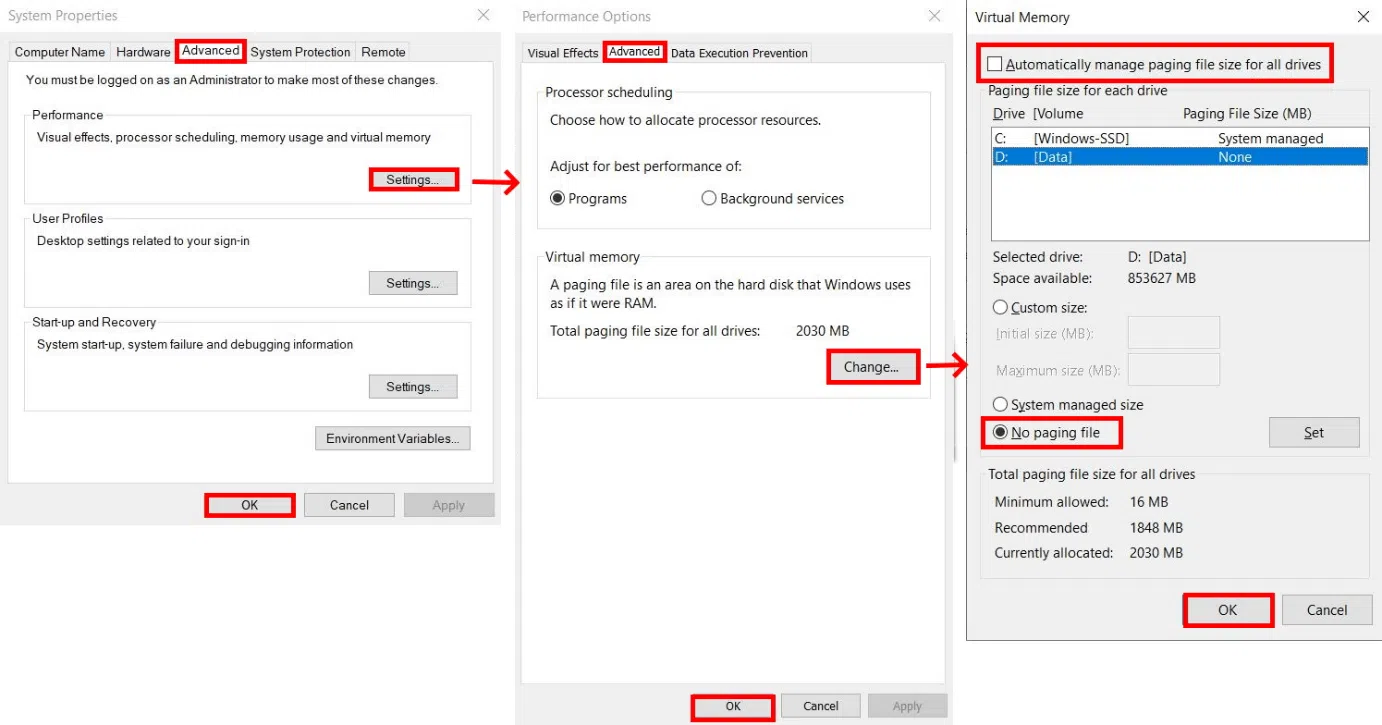
Visuelle Effekte lassen Windows zwar gut aussehen, aber auf leistungsschwächeren Rechnern kann es sinnvoll sein, sie zu reduzieren, um die Performance zu verbessern. Klicken Sie in den erweiterten Systemeinstellungen (Start > System > Informationen > Erweiterte Systemeinstellungen) unter „Leistung“ auf „Einstellungen“ und wählen Sie im Tab „Visuelle Effekte“ die Option „Anpassen“ für optimale Leistung oder legen Sie fest, welche Animationen und Schatten beibehalten werden sollen. Diese einfache Anpassung entlastet Ihre Anwendungen und gibt CPU- und GPU-Ressourcen frei.
Auch Transparenzeffekte der Benutzeroberfläche verbrauchen Ressourcen. Deaktivieren Sie daher unter Einstellungen > Personalisierung > Farben die Transparenzeffekte. Die Änderung ist zwar nur geringfügig, trägt aber dazu bei, dass sich der Computer dynamischer anfühlt, insbesondere auf Einsteiger-Hardware oder Systemen mit integrierter Grafikkarte.
Nutzen Sie die Gelegenheit, das System zu entlasten. Unter Einstellungen > System > Benachrichtigungen können Sie diese global deaktivieren oder nach App filtern. Konfigurieren Sie den „Nicht stören“-Modus für Ihre Arbeitszeit, um zu verhindern, dass Pop-ups und Benachrichtigungen Sie unterbrechen und Rechenleistung verbrauchen. Weniger Unterbrechungen bedeuten mehr Konzentration und ganz nebenbei eine geringere Systemlast.
Speicheroptimierung: Festplatte defragmentieren und virtuellen Speicher anpassen.
Bei herkömmlichen Festplatten (HDDs) ist die Defragmentierung weiterhin sinnvoll. Sie ordnet verstreute Dateifragmente neu und beschleunigt den Zugriff. Suchen Sie nach „Laufwerke defragmentieren und optimieren“, wählen Sie das Laufwerk aus und klicken Sie auf „Analysieren“. Klicken Sie gegebenenfalls auf „Optimieren“, um den Vorgang zu starten. Dies ist eine sichere Wartungsmaßnahme, die bei HDDs die Start- und Ladezeiten deutlich verbessern kann. SSDs benötigen keine Defragmentierung; Windows führt bereits spezifische Optimierungsaufgaben durch, und Sie sollten keine herkömmliche Defragmentierung erzwingen . Wenn Sie jedoch auf eine NVMe PCIe Gen5 SSD aufrüsten , empfiehlt es sich, die Kompatibilität zu überprüfen.
Sie können die Optimierung auch über den Datei-Explorer durchführen: Klicken Sie mit der rechten Maustaste auf das Laufwerk > Eigenschaften > Registerkarte „Tools“ > Optimieren. Wählen Sie im Fenster „Laufwerke optimieren“ das gewünschte Laufwerk aus und klicken Sie auf „Optimieren“. Richten Sie eine automatische, wöchentliche Optimierung ein, damit Sie diese nicht vergessen. Dies beugt einem allmählichen Leistungsabfall vor, insbesondere bei Computern, die viele Dateien verarbeiten.
Virtueller Speicher ist ein weiteres nützliches Werkzeug. Windows verwendet eine Auslagerungsdatei auf der Festplatte, die den Arbeitsspeicher (RAM) ergänzt. Falls beim Öffnen vieler Anwendungen Verzögerungen auftreten, kann eine Erhöhung der Auslagerungsdateigröße Abhilfe schaffen. Gehen Sie zu Start > System > Informationen > Erweiterte Systemeinstellungen > Erweitert > Leistung > Einstellungen > Erweitert und klicken Sie unter Virtueller Speicher auf Ändern. Deaktivieren Sie „Automatisch verwalten…“ und legen Sie eine benutzerdefinierte Größe fest. Sie können beispielsweise 1000–2000 MB hinzufügen, um dem System einen kleinen Puffer zu geben, falls der Arbeitsspeicher knapp wird.
Als Faustregel gilt: Legen Sie eine angemessene Anfangs- und Maximalgröße für die Auslagerungsdatei fest (z. B. das 1,5- bis 3-Fache Ihres Arbeitsspeichers, wenn Ihr Speicherplatz begrenzt ist). Bei einer SSD ist der Einfluss der Auslagerungsdatei deutlich geringer als bei einer HDD, sodass Sie weniger Leistungseinbußen bemerken werden, wenn das System die Auslagerungsdatei verwendet.
Treiber, Analysetools und Optimierungsprogramme
Neben der Treibersuche im Geräte-Manager sollten Sie prüfen, ob Ihr Hersteller eine eigene Update-Software anbietet (z. B. Lenovo Vantage, Dell/HP Support Assistant, Intel Driver & Support Assistant). Aktuelle BIOS/UEFI-, Chipsatz-, Grafik- und Audiotreiber verhindern Inkompatibilitäten und beheben Fehler, die unbemerkt die Leistung oder Stabilität beeinträchtigen können . Wenn Sie die Leistung Ihres Geräts weiter optimieren möchten, hilft Ihnen das Verständnis von Übertaktung bei der Auswahl der passenden Optionen.
Um Engpässe zu diagnostizieren, verwenden Sie den Task-Manager (CPU-, Speicher-, Festplatten- und Netzwerkleistung), den Ressourcenmonitor, den Zuverlässigkeitsverlauf und den Leistungsmonitor. Diese Tools helfen Ihnen, den CPU-intensiven Prozess, den Festplattenüberlastungsdienst oder wiederkehrende Fehler, die zu Leistungseinbußen führen, zu identifizieren. Mit objektiven Daten finden Sie eher die richtige Lösung und vermeiden unüberlegte Änderungen.
Wenn Sie Komplettlösungen bevorzugen, gibt es Softwarepakete, die die Systemwartung automatisieren. Avast Cleanup beispielsweise bietet automatische Wartung, entfernt Bloatware, führt eine Festplattenprüfung durch und bereinigt den Browser. Es verspricht außerdem, Gigabytes Speicherplatz freizugeben und die Geschwindigkeit um etwa 30 % zu verbessern. Betrachten Sie diese Angaben als Richtwerte und nutzen Sie diese Programme mit Bedacht und erstellen Sie regelmäßig Backups. In vielen Fällen reichen die Windows-eigenen Tools völlig aus, um Ihren PC ohne zusätzliche Kosten reibungslos am Laufen zu halten . Falls Sie nach schlankeren oder sichereren Browseralternativen suchen, werfen Sie einen Blick in unseren Leitfaden zu den besten Webbrowsern.
Wenn nichts mehr funktioniert: Zurücksetzen, entstauben und Hardware aufrüsten
Wenn die Probleme nach allen oben genannten Schritten weiterhin bestehen, sollten Sie Ihren Computer zurücksetzen. Die Option „Diesen PC zurücksetzen“ finden Sie unter Einstellungen > System > Wiederherstellung. Sie können Ihre Dateien behalten oder „Alles entfernen“ wählen, um Ihr System neu zu installieren. Wenn Sie sich für diese drastischere Lösung entscheiden, sichern Sie Ihre Daten vorher. Dies ist die effektivste Methode, wenn das System tiefgreifende Fehler aufweist oder sich hartnäckige Software angesammelt hat.
Eine weitere, oft übersehene Aufgabe: die Reinigung. Staub verstopft Lüftungsschlitze und Kühlkörper, erhöht die Temperatur und führt zu Drosselung (automatischer Leistungsreduzierung zum Schutz vor Überhitzung). Schalten Sie Ihren Computer aus und trennen Sie ihn vom Stromnetz. Öffnen Sie ihn vorsichtig und entfernen Sie Staub von Lüftern und Kühlkörpern mit Druckluft und einer antistatischen Bürste. Überprüfen Sie die Wärmeleitpaste . Eine optimale Luftzirkulation verlängert die Lebensdauer Ihrer Komponenten und beugt Leistungseinbußen vor.
Hardware-Upgrades machen einen enormen Unterschied. Der Umstieg von einer HDD auf eine SSD bewirkt die radikalste Verbesserung bei Start- und Ladezeiten von Anwendungen. Wenn Sie migrieren möchten, prüfen Sie, ob Ihr Computer SATA oder NVMe und die PCIe-Version unterstützt . Sie können Ihre aktuelle Festplatte mit Software wie Macrium Reflect klonen, um eine Neuinstallation zu vermeiden: Schließen Sie die SSD an, klonen Sie die Festplatte und ersetzen Sie die alte. Der Leistungssprung im Alltag ist spürbar, selbst wenn Sie keine weiteren Systemänderungen vornehmen.
Wenn Sie häufig viele Tabs oder Programme gleichzeitig geöffnet haben, kann ein RAM-Upgrade Wunder wirken. Achten Sie auf den Typ (DDR4, DDR5 usw.), die maximale Kapazität, die Ihr Mainboard unterstützt, und die verfügbaren Steckplätze. Prüfen Sie außerdem den Chipsatz Ihres Mainboards , um die Kompatibilität sicherzustellen. Module mit gleicher Geschwindigkeit und Latenz tragen zur Aufrechterhaltung der Leistung und der Dual-Channel-Funktionalität bei. Und wenn Sie Spiele spielen oder mit 3D-Anwendungen, Videobearbeitung oder KI arbeiten, ist eine leistungsstärkere Grafikkarte die richtige Wahl, um Vorschauen und Effekte zu beschleunigen – vorausgesetzt, Ihr Netzteil und Gehäuse unterstützen dies.
Und wenn Ihr PC schon recht alt ist, wägen Sie die Kosten für ein Upgrade gegen die Anschaffung eines neuen Geräts ab. Manchmal können eine SSD und etwas mehr Arbeitsspeicher ältere Rechner wiederbeleben; in anderen Fällen lohnt sich die Investition nicht, und es ist besser, auf eine neuere Generation umzusteigen. Wichtig ist, den tatsächlichen Nutzen für Ihre täglichen Aufgaben zu berechnen und die Entscheidung auf Grundlage Ihrer konkreten Bedürfnisse und der Zahlen zu treffen.
Tipps je nach Benutzertyp
Für Gamer ist es entscheidend, die Grafiktreiber aktuell zu halten, den Windows-Spielmodus zu aktivieren und vor dem Spielstart alle unnötigen Programme zu schließen. Aufnahmeprogramme, Browser mit vielen Tabs und Hintergrunddienste können die Bildrate (FPS) verringern. Verwenden Sie die Energiesparmodi „Höchstleistung“ und passen Sie, falls vom Spiel unterstützt, die Grafikeinstellungen an, um ein ausgewogenes Verhältnis zwischen Qualität und flüssiger Darstellung zu erzielen. Alternativ können Sie Spiele wählen , die für leistungsschwächere PCs entwickelt wurden, falls Ihre Hardware nicht die beste ist.
Wenn Sie mit Videobearbeitung, Design oder 3D arbeiten, sollten Sie eine schnelle SSD für Projekte und Caches priorisieren und so viel RAM verwenden, wie Ihr Workflow erfordert. Priorisieren Sie in den Systemeinstellungen Anwendungen im Energiesparplan und erwägen Sie, separate Laufwerke für Mediendateien und Proxy-Dateien zu reservieren. Halten Sie Ihre GPU- und Codec-Treiber aktuell und deaktivieren Sie unnötige Software während längerer Exportvorgänge, um CPU- und Festplattenengpässe zu vermeiden.
Häufig gestellte Fragen
Ist eine Formatierung notwendig, um den Computer zu beschleunigen? Nicht unbedingt. Regelmäßige Wartung (Aufräumen von Dateien, Optimierung des Systemstarts, Aktualisierung der Treiber und Optimierung von Effekten) reicht meist aus. Formatierung oder ein vollständiges Zurücksetzen des Systems sollten nur bei anhaltenden Problemen oder zu viel angesammelter Bloatware in Betracht gezogen werden.
Verlangsamt Ihre Antivirensoftware Ihren Computer stark? Ein gutes Produkt ist zwar so optimiert, dass es Störungen minimiert, aber jeder Scan verbraucht Ressourcen. Halten Sie Ihre Antivirensoftware aktuell, planen Sie Scans außerhalb der Stoßzeiten und vermeiden Sie die gleichzeitige Installation mehrerer Sicherheitsmodule, um doppelte Aufgaben und unnötigen Ressourcenverbrauch zu verhindern.
Sind all diese Voraussetzungen erfüllt (aktuelles Windows und Treiber, optimierter Systemstart, aufgeräumter Desktop, intakte Festplatte, optimierter virtueller Speicher und gegebenenfalls SSD/RAM), ist die Leistungssteigerung sofort spürbar. Der Schlüssel liegt darin, regelmäßige Wartung mit gezielten, kleinen Entscheidungen zu kombinieren und zum gegebenen Zeitpunkt in die richtigen Komponenten zu investieren, damit Ihr neuer PC wie erwartet funktioniert: schnell, stabil und für alle Anforderungen gerüstet.
