- Ein BIOS-Update lohnt sich nur dann, wenn es eindeutige Kompatibilität, Stabilität oder Sicherheit für Ihre Hardware bietet.
- Das größte Risiko besteht darin, den Flash-Vorgang zu unterbrechen oder eine falsche Datei zu verwenden, wodurch die Platine unbrauchbar werden kann.
- Eine sorgfältige Vorbereitung (exaktes Modell, Kopie der Einstellungen und stabile Stromversorgung) verringert die Ausfallwahrscheinlichkeit erheblich.
- Wenn Ihr PC einwandfrei funktioniert und Sie keine neuen Support-Updates oder kritische Patches benötigen, ist das Beibehalten des aktuellen BIOS in der Regel die klügste Option.
Wer einen neuen PC zusammenbaut oder über ein Laptop-Upgrade nachdenkt, fragt sich verständlicherweise, ob an der Annahme etwas Wahres dran ist, dass ein BIOS-Update das Mainboard unbrauchbar machen kann . Zwischen Freunden, die empfehlen, das BIOS sofort zu aktualisieren, und anderen, die es als russisches Roulette bezeichnen, ist man schnell verunsichert.
Tatsächlich ist ein BIOS/UEFI-Update ein heikler Prozess, aber heutzutage, wenn er sorgfältig durchgeführt wird, kein Grund zur Panik . Trotzdem ist es wichtig zu verstehen, was das BIOS ist, wann ein Update sinnvoll ist, welche Vorteile es bietet und vor allem, welche Risiken bestehen und wie man sie minimiert.
Was ist das BIOS (oder UEFI) und welche Rolle spielt es in Ihrem PC?
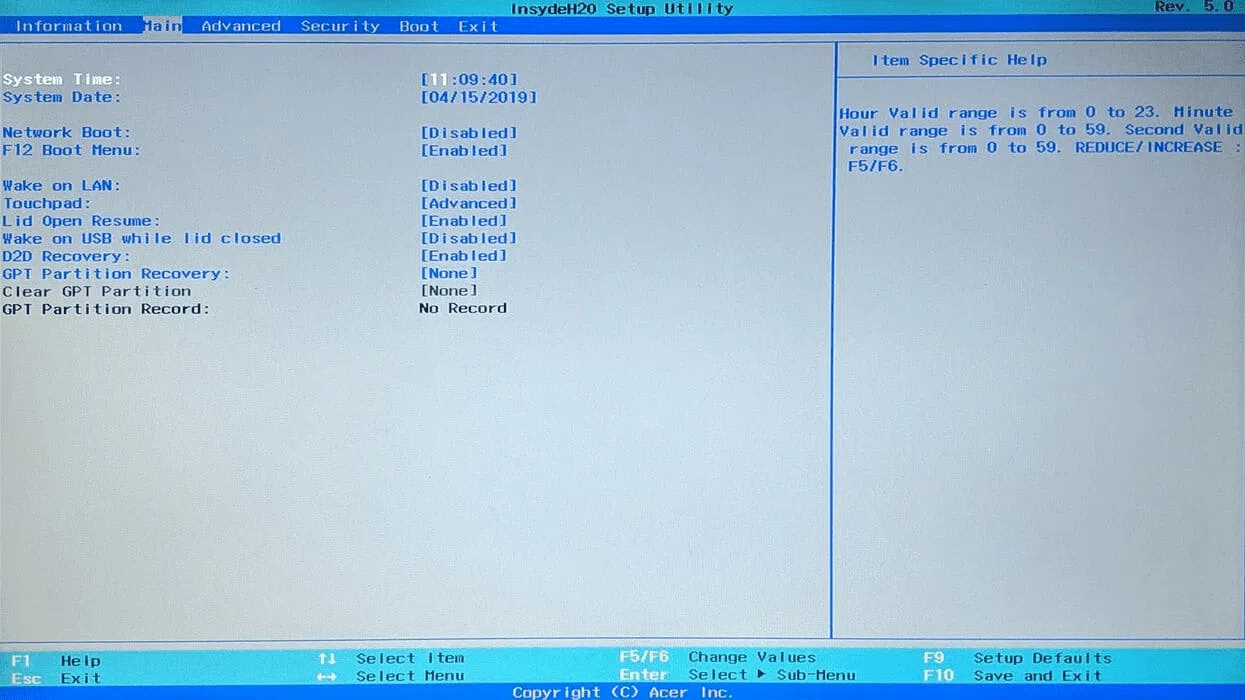
Das BIOS (Basic Input/Output System) und sein moderner Nachfolger UEFI (Unified Extensible Firmware Interface) sind im Wesentlichen die grundlegende Firmware , die das Motherboard vor dem Start des Betriebssystems steuert. Es ist der erste Code, der beim Drücken des Netzschalters ausgeführt wird.
Im ersten Moment startet das BIOS den Power-On Self-Test (POST), eine Reihe von Prüfungen, um sicherzustellen, dass CPU, RAM, Grafikkarte, NVMe-Speicher und andere Komponenten erkannt werden und grundlegend funktionieren. Wenn eine kritische Komponente ausfällt oder nicht erkannt wird, startet Windows, Linux oder Ihr Betriebssystem gar nicht erst.
Sobald der POST abgeschlossen ist, folgt ein weiterer wichtiger Schritt: Das BIOS lädt Ihre gespeicherten Konfigurationsoptionen (Bootreihenfolge, Lüfterprofile, RAM XMP/EXPO, Sicherheitseinstellungen usw.) und übergibt erst dann die Kontrolle an das Betriebssystem . Ohne eine funktionierende und kompatible Firmware startet der Computer nicht.
Darüber hinaus ist das BIOS nicht nur das "blaue Menü", das man mit der Entf- oder F2-Taste aufruft; es ist auch die Ebene, die Dinge wie das Übertakten von CPU und RAM , die erweiterte Spannungssteuerung, die Aktivierung von Technologien wie Secure Boot oder TPM sowie die Kompatibilität mit neuen Generationen von Prozessoren und Speichereinheiten ermöglicht .
Wann ist ein BIOS-Update sinnvoll (und wann nicht)?
In der Hardwarewelt gilt oft der Spruch „Was nicht kaputt ist, muss man nicht reparieren“ , und diese Philosophie trifft definitiv auch auf das BIOS zu. Es handelt sich nicht um ein Update, das man regelmäßig wie GPU-Treiber oder Windows-Patches durchführen sollte.
Es gibt jedoch ganz bestimmte Szenarien, in denen ein BIOS-Update nicht nur empfehlenswert, sondern nahezu unerlässlich ist . Wichtig ist, herauszufinden, ob dies auf Sie zutrifft, bevor Sie das BIOS aus einer Laune heraus oder weil es gerade im Trend liegt, aktualisieren.
1. Kompatibilität mit neuen Prozessoren und aktueller Hardware
Einer der häufigsten Gründe für ein BIOS-Update ist die Verbesserung der Kompatibilität mit neuerer Hardware, insbesondere mit CPUs, die einer neueren Generation als das Mainboard angehören. Dies ist besonders häufig bei Plattformen der Fall, die über mehrere Jahre im Einsatz bleiben, wie beispielsweise AMDs AM4 und AM5.
Es kann vorkommen, dass ein Mainboard zwar einen passenden Sockel für Ihren Prozessor hat (z. B. einen AM4-Sockel), dieser aber standardmäßig das jeweilige CPU-Modell erst nach einem BIOS-Update erkennt . Dies passiert häufig, wenn man einen PC mit einem schon länger erhältlichen Mainboard und einem später erschienenen Prozessor zusammenstellt.
Um zu verhindern, dass Nutzer Probleme haben, haben viele Hersteller Funktionen wie „BIOS Flashback“ hinzugefügt. Diese ermöglichen es, das BIOS mithilfe eines USB-Sticks und einer Stromversorgung zu aktualisieren , ohne dass eine funktionierende CPU installiert sein muss. Zuvor mussten sich manche Nutzer eine CPU vom Hersteller ausleihen, um sie zu flashen und ihre eigene verwenden zu können – ein ziemlicher Aufwand.
Kurz gesagt: Wenn Sie einen Prozessor einbauen, der neuer ist als Ihr Motherboard, oder ein Motherboard mit einer CPU der neueren Generation wiederverwenden möchten , ist es unerlässlich, die Website des Herstellers zu besuchen und die benötigte minimale BIOS-Version zu überprüfen.
2. Behebung von Stabilitätsproblemen und Bluescreens
Nicht jeder seltsame Systemfehler hat seinen Ursprung im BIOS, aber es gibt Fälle, in denen wiederkehrende Abstürze, Bluescreens oder zufällige Einfrierungen mit Firmware-Fehlern auf dem Motherboard zusammenhängen.
Hersteller veröffentlichen BIOS-Updates, um Fehler zu beheben: Probleme mit dem Arbeitsspeicher, die bei bestimmten XMP/EXPO-Profilen nicht auftreten, Stabilitätsprobleme mit bestimmten RAM- und CPU-Kombinationen , Konflikte mit Speichercontrollern oder sogar Systemabstürze. Wenn Ihr Computer wiederholt ausfällt und andere Ursachen (Treiber, Temperatur, Netzteil usw.) ausgeschlossen wurden, lohnt es sich, das BIOS-Änderungsprotokoll auf der Website des Herstellers zu überprüfen.
Dennoch ist es wichtig zu verstehen, dass ein BIOS-Update nicht als Allheilmittel für jeden Bluescreen eingesetzt werden sollte. Zuerst muss das Problem diagnostiziert werden: Arbeitsspeicher, Festplatten, Betriebssystem, Treiber, Netzteil usw. Erst wenn alle anderen Komponenten als fehlerfrei eingestuft werden, sollte ein BIOS-Update in Betracht gezogen werden, falls eine Version verfügbar ist, die das auftretende Problem speziell behebt.
3. Behebung von Sicherheitslücken
Auch Firmware weist Sicherheitslücken auf. Rootkit-Angriffe oder Low-Level-Exploits in der Firmware greifen das BIOS oder UEFI an und ermöglichen Angreifern, das Betriebssystem zu umgehen , was insbesondere in professionellen Umgebungen problematisch ist.
Wenn der Hersteller eine BIOS-Version veröffentlicht, die kritische Sicherheitslücken behebt, ist ein Update sinnvoll, selbst wenn alles in Ordnung zu sein scheint , insbesondere wenn der Computer für die Arbeit genutzt wird, sensible Informationen speichert oder Teil eines Unternehmensnetzwerks ist.
Dies ersetzt zwar kein gutes Antivirenprogramm, regelmäßige Malware-Scans und solide Sicherheitsrichtlinien , ist aber Bestandteil einer umfassenden Cybersicherheitsstrategie. Unternehmen und Systemadministratoren integrieren diese Updates üblicherweise in ihre Wartungszyklen, führen vorherige Labortests durch und implementieren sie schrittweise.
4. Leistungsverbesserungen und neue Funktionen
Hin und wieder bringt eine neue BIOS-Version interessante Neuerungen mit sich: Aktivierung von Funktionen, die beim Start nicht verfügbar waren , Verfeinerung der CPU-Boost-Algorithmen, verbesserte Kompatibilität mit hochfrequentem RAM oder Unterstützung für neue Port- und Speichertechnologien.
Ein gutes Beispiel dafür war der Ryzen 7 5800X3D, der ursprünglich mit gewissen Übertaktungsbeschränkungen aus Gründen der Wärmesicherheit auf den Markt kam. Später erhielten einige Mainboards BIOS-Updates, die die Tuning-Optionen erweiterten – stets innerhalb vernünftiger Parameter und unter Berücksichtigung der Temperatur.
Es ist auch üblich, dass die Firmware einer neuen Plattform in den ersten Monaten noch in der Entwicklung ist. Mit der Zeit optimiert der Hersteller das Boost-Verhalten, das Spannungsmanagement und die Kompatibilität mit großen oder sehr schnellen RAM-Modulen (z. B. DDR5 mit hoher Kapazität beim Ryzen 7000), was zu höherer Stabilität und mitunter zu kleinen Leistungssteigerungen führt.
Zusammenfassend lässt sich sagen, dass der Hauptgrund zwar in der Regel Kompatibilität und Sicherheit ist, aber manchmal durch ein BIOS-Update auch Funktionen freigeschaltet werden, die Ihr Motherboard bisher nicht voll ausgenutzt hat.
Reale Risiken beim Aktualisieren des BIOS
Der weniger angenehme Aspekt daran ist, dass ein BIOS-Update zu den heikelsten Vorgängen gehört, die man an einem PC durchführen kann . Es schlägt zwar selten fehl, aber wenn doch etwas schiefgeht, kann die Frustration erheblich sein.
Die größten Risiken bestehen während des Flash-Vorgangs, also wenn die neue Firmware auf den Motherboard-Chip geschrieben wird . Geht dabei etwas schief, kann das Motherboard unbrauchbar werden und startet nicht mehr – man spricht dann im Volksmund von einem „Brick“.
| Risiko | Wahrscheinlichkeit | Folge |
|---|---|---|
| Stromausfall während des Blinkens | Niedrig – Mittel | BIOS beschädigt, Motherboard offenbar defekt |
| Installation eines BIOS, das nicht zum Modell passt | Mittelmäßig, wenn man nicht aufpasst | Totaler Bootfehler, Chip muss neu programmiert werden |
| Fehler beim Flash-Vorgang | Ablehnen | PC startet nicht; mögliche Wiederherstellung bei Dual-BIOS |
| Inkompatibilität mit dem Betriebssystem | Ablehnen | Startprobleme, Treiber oder Secure Boot |
| Verlust der benutzerdefinierten Einstellungen | Alta | Alle Parameter müssen manuell neu eingestellt werden. |
Wenn ein Motherboard „bricked“ ist, verliert der Computer die Fähigkeit, das BIOS zu initialisieren . Bei manchen Modellen mit Backup-BIOS oder USB-Wiederherstellungsfunktion lässt sich die Firmware noch wiederherstellen, in anderen Fällen muss der Chip jedoch mit spezieller Hardware neu programmiert oder das Motherboard ausgetauscht werden.
Zusätzlich zu all dem besteht ein weiteres häufiges Risiko: menschliches Versagen. Die Auswahl der falschen Datei, das Flashen der Firmware eines ähnlichen, aber nicht identischen Modells oder das Unterbrechen des Prozesses in der Annahme, er sei eingefroren, sind Fehler, die teuer werden können. Deshalb legen wir so großen Wert auf eine sorgfältige Vorbereitung.
Wichtige Vorbereitungen vor dem BIOS-Update
Bevor man irgendetwas anfasst, sollte man sich zwei Minuten Zeit nehmen, um sich zu organisieren. Eine gute Vorbereitung verringert das Risiko von Pannen und unangenehmen Überraschungen während des Prozesses erheblich.
Der erste Schritt besteht darin, Ihre Hardware genau zu identifizieren: das genaue Mainboard- oder Laptop-Modell , gegebenenfalls die Revision (Rev. 1.0, 1.1 usw.) und, bei Markengeräten, die vollständige Modellnummer. Diese Informationen finden Sie auf dem Mainboard selbst, der Verpackung, im BIOS und in Tools wie CPU-Z.
Gehen Sie mit diesen Informationen auf die offizielle Website des Herstellers, suchen Sie Ihr Modell und rufen Sie den Bereich für BIOS/UEFI-Downloads auf. Dort finden Sie eine Liste der Versionen mit den jeweiligen Änderungsprotokollen. Diese geben an, ob die Änderungen Unterstützung für neue Prozessoren hinzufügen, Stabilitätsprobleme beheben oder Sicherheitslücken schließen . Laden Sie unbedingt nur die Datei herunter, die zu Ihrem Modell und Ihrer Version passt.
Ein weiterer sinnvoller Schritt ist es, eine Kopie Ihrer aktuellen BIOS-Konfiguration anzufertigen (auch wenn es manuell oder mit Fotos von Ihrem Handy geschieht) und gegebenenfalls die folgenden Informationen zu sichern : Bootreihenfolge, Lüfterprofile, Spannungseinstellungen, XMP/EXPO, RAID, Secure Boot, TPM und alle anderen Optionen, die Sie gegenüber den Werkseinstellungen geändert haben.
Stellen Sie abschließend sicher, dass die Geräte während des gesamten Vorgangs über eine stabile Stromversorgung verfügen . Bei Desktop-Computern empfiehlt es sich, den Vorgang nicht zu Zeiten durchzuführen, in denen die Sicherung auslösen könnte (z. B. beim Einschalten des Backofens, der Klimaanlage usw.). Bei Laptops sollte das Ladegerät angeschlossen und der Akku vollständig geladen sein.
Gängige Methoden zum Aktualisieren des BIOS
Heutzutage bieten die meisten Hersteller verschiedene Methoden zum Aktualisieren des BIOS an, einige für weniger erfahrene , andere für fortgeschrittene Nutzer . Am besten wählen Sie die vom Hersteller für Ihr spezifisches Modell empfohlene Methode.
Update von Windows (Hersteller-Dienstprogramm)
Viele Hersteller bieten Anwendungen an, mit denen sich das BIOS direkt über das Betriebssystem aktualisieren lässt . Das Programm wird von der offiziellen Website heruntergeladen, erkennt das Modell, lädt die passende Version herunter und übernimmt den Flash- und Neustartvorgang.
Für unerfahrene Benutzer ist dies in der Regel die einfachste Methode, vorausgesetzt, das System ist stabil und weist keine schwerwiegenden Fehler auf . Während des Updates ist es jedoch unbedingt erforderlich, alle Anwendungen zu schließen, ressourcenintensive Prozesse zu deaktivieren und nichts zu berühren, bis der PC vollständig neu gestartet wurde.
Aktualisierung von bootfähigem USB-Stick oder über die interne BIOS-Funktion
Eine weitere gängige Methode besteht darin, die BIOS-Datei herunterzuladen und auf einen USB-Stick zu kopieren . Dieser wird dann von dem im BIOS/UEFI integrierten Dienstprogramm (Q-Flash, M-Flash, EZ Flash usw.) verwendet. Einige Modelle können die Datei sogar direkt vom USB-Stick lesen, ohne das Betriebssystem zu starten.
Diese Vorgehensweise ist Standard, wenn der Computer Windows nicht korrekt startet oder der Hersteller die Verwendung des integrierten Dienstprogramms als offizielle Methode vorschreibt. Bei genauer Befolgung der Anweisungen ist sie in der Regel unbedenklich.
Fortschrittliche Methoden und Wiederherstellung
Bei fortschrittlicheren Motherboards und Laptops finden Sie zusätzliche Optionen wie Dual BIOS (ein Backup-Chip), physische Wiederherstellungsknöpfe oder spezielle Verfahren zur Wiederherstellung eines beschädigten BIOS aus einer Notfalldatei.
In Unternehmensumgebungen werden BIOS-Updates in Fernverwaltungs- und Automatisierungsplattformen integriert , inklusive Vorabtests im Labor, Wartungsfenstern und Telemetrie zur Problemerkennung. Einige Unternehmen kombinieren dies mit Business-Intelligence-Tools und Dashboards, um die Prioritäten für die Aktualisierung von Geräten anhand von Kritikalität und Risiko festzulegen.
Häufige Probleme nach einem BIOS-Update und wie man sie behebt
Selbst wenn alles richtig gemacht wird, können nach dem Flashen immer noch ein paar Unstimmigkeiten auftreten. Viele häufige Probleme lassen sich relativ einfach lösen, wenn man weiß, wo man mit der Suche beginnen muss und nicht gleich beim ersten Anzeichen von Schwierigkeiten in Panik gerät.
1. Der Computer startet nicht oder zeigt einen schwarzen Bildschirm an.
Wenn Ihr PC nach einem Update zwar eingeschaltet zu sein scheint (Lüfter, LEDs usw.), der Bildschirm aber schwarz bleibt, könnte ein Konflikt bei der Initialisierung der Grafikkarte oder des Arbeitsspeichers vorliegen . Versuchen Sie zunächst, einen Monitor an einen anderen Ausgang anzuschließen (einen anderen HDMI-/DisplayPort-Ausgang oder, falls vorhanden, den Ausgang der integrierten Grafikkarte).
Wenn Sie weiterhin kein Signal haben, sollten Sie versuchen, das BIOS auf die Werkseinstellungen zurückzusetzen (CMOS-Reset). Dies kann je nach Modell durch Umsetzen eines Jumpers auf dem Mainboard oder durch Entfernen der Batterie für einige Minuten erfolgen. Bei Laptops variiert die Vorgehensweise; konsultieren Sie am besten das Handbuch oder den technischen Support.
Bei Systemen mit Dual-BIOS oder Wiederherstellungsfunktion können Sie auch versuchen, den Start vom Backup-Chip oder von einem für die Wiederherstellung vorbereiteten USB-Laufwerk zu erzwingen, indem Sie den Anweisungen des Herstellers folgen.
2. Windows startet nicht oder gibt seltsame Fehlermeldungen aus.
Manchmal ändert das Update erweiterte Optionen wie den SATA-Controller-Modus (AHCI/RAID), die Secure-Boot-Einstellungen oder den UEFI/Legacy-Boot und die EFI-Partition , was dazu führen kann, dass Windows die richtige Installation nicht mehr findet oder Bootfehler auftreten.
Rufen Sie in diesen Fällen das BIOS auf und überprüfen Sie, ob die Bootreihenfolge und der Controller-Modus mit den Einstellungen vor dem Flashen übereinstimmen. Wenn Sie RAID oder BitLocker verwendet haben, ist es besonders wichtig, die ursprüngliche Konfiguration wiederherzustellen, um den Zugriff auf Ihre Daten nicht zu verlieren.
3. Verlust von Profilen und Leistungseinstellungen
Es ist völlig normal, dass nach einem BIOS-Update Ihre benutzerdefinierten Einstellungen verloren gehen : Lüfterprofile, aktiviertes XMP/EXPO, Übertaktung von CPU/integrierter GPU, Spannungskurven usw.
Deshalb ist es so hilfreich, die Einstellungen vorher notiert oder fotografiert zu haben. Sie müssen lediglich die zuvor angepassten Schlüsselwerte wiederherstellen , am besten schrittweise und unter ständiger Überprüfung der Stabilität, da sich das Verhalten der neuen Firmware ändern kann.
4. Fehler oder Unterbrechung „BIOS-Update fehlgeschlagen“ während des Flashvorgangs
Falls der Aktualisierungsvorgang selbst fehlschlägt und das System dies meldet, überprüfen Sie sorgfältig Folgendes: die heruntergeladene Datei, das korrekte Modell, die Integrität des Downloads und die verwendete Methode. Einige Programme verhindern die Installation fehlerhafter Dateien, dies ist jedoch nicht immer der Fall.
Wenn der Ausfall durch einen Stromausfall verursacht wurde und das Motherboard keine Wiederherstellungsmechanismen besitzt, wird die Sache kompliziert. In diesem Fall ist es ratsam, das Gerät zu einer Reparaturwerkstatt zu bringen, die über die nötigen Werkzeuge zur Neuprogrammierung des Chips verfügt , oder den Austausch des Motherboards in Betracht zu ziehen, insbesondere wenn noch Garantie besteht.
Weitere klassische BIOS-Probleme und ihr Zusammenhang mit Updates
Abgesehen vom eigentlichen Flash-Vorgang gibt es eine Reihe typischer BIOS-bezogener Probleme , über die man Bescheid wissen sollte, denn manchmal ist die Lösung so einfach wie eine Anpassung und es besteht keine Notwendigkeit, das Update übereilt durchzuführen.
Startfehler und falsche Gerätereihenfolge
Meldungen wie „Kein Startgerät gefunden“ oder Fehlermeldungen, die besagen, dass Startdateien nicht gefunden wurden, deuten in der Regel darauf hin, dass die Firmware versucht, von einem Gerät zu starten, das kein Betriebssystem enthält.
Das häufigste Problem ist ein angeschlossenes USB-Laufwerk, das dann beim Booten Vorrang hat . Entfernen Sie einfach das USB-Laufwerk und starten Sie den Computer neu. Wenn keine externen Geräte angeschlossen sind, rufen Sie das BIOS auf und überprüfen Sie die Bootreihenfolge. Wählen Sie dort die Festplatte aus, auf der Windows installiert ist.
BIOS-Passwort gesperrt
Manche Motherboards und Laptops ermöglichen es, das BIOS oder sogar den Bootvorgang mit einem Passwort zu schützen . Das ist eine gute Sicherheitsmaßnahme, aber wenn man sie vergisst, kann das zu einem großen Problem werden.
Je nach Hersteller können Master-Passwörter, Methoden zum Löschen des CMOS-Speichers mittels Jumpern oder das Entfernen der Batterie erforderlich sein . Bei Markengeräten sind viele dieser Vorgänge in den offiziellen Handbüchern dokumentiert oder erfordern technischen Support.
Hardwarefehler werden durch Pieptöne signalisiert.
Wenn Sie beim Einschalten Ihres Computers anstelle des Startbildschirms eine Reihe von Pieptönen hören , signalisiert das BIOS mithilfe von Pieptönen einen Hardwarefehler. Jedes Muster (z. B. ein langer Piepton gefolgt von zwei kurzen) steht für ein bestimmtes Problem.
Diese Fehlercodes variieren je nach BIOS und Mainboard-Hersteller . Daher empfiehlt es sich, das Handbuch oder die offizielle Website zu konsultieren, um sie zu interpretieren. Sie weisen in der Regel auf Probleme mit dem Arbeitsspeicher (RAM), der Grafikkarte (GPU), der Tastatur oder sogar dem Mainboard selbst hin.
Probleme, die durch eine entladene BIOS-Batterie verursacht werden
Wenn Uhrzeit, Datum oder BIOS-Einstellungen nach jedem Ausschalten des Computers verloren gehen , ist höchstwahrscheinlich die Batterie auf dem Mainboard leer. Es handelt sich dabei um eine Knopfzelle (üblicherweise CR2032), die den CMOS-Speicher bei Stromausfall aufrechterhält.
Bei einem Desktop-Computer lässt sich der Akku durch Öffnen des Gehäuses, Auffinden des Akkus auf dem Mainboard und vorsichtiges Austauschen ersetzen . Bei Laptops ist dies komplexer und erfordert oft das Auseinanderbauen des Geräts sowie Erfahrung. Daher ist es in diesem Fall ratsam, einen Techniker zu konsultieren, wenn Sie sich die Reparatur nicht selbst zutrauen.
Schäden durch Stromspitzen oder Stromausfälle
Eine instabile Stromversorgung kann das BIOS beschädigen, insbesondere wenn die Unterbrechung während des Systemstarts oder des Flash-Vorgangs auftritt . Im besten Fall lässt sich das Problem durch einen einfachen Reset beheben; im schlimmsten Fall ist der Chip defekt.
Um Risiken zu minimieren, wird dringend empfohlen, Überspannungsschutzgeräte oder, noch besser, eine USV (unterbrechungsfreie Stromversorgung) zu verwenden, insbesondere wenn Sie in einer Gegend mit häufigen Stromausfällen oder etwas "lebhaften" elektrischen Anlagen leben.
Viren und Malware auf BIOS-Ebene
Obwohl sie nicht so häufig vorkommen wie Betriebssystemviren, gibt es spezifische Bedrohungen für BIOS/UEFI , die die Firmware verändern, sich vor klassischen Antivirenprogrammen verbergen und die Sicherheit des Computers ernsthaft gefährden können.
In solchen Fällen sind spezielle Tools erforderlich, die die Firmware analysieren und bereinigen können . Informationen dazu, wie Sie feststellen können, ob Ihr PC mit einem Virus infiziert ist, finden Sie unter „Wie erkenne ich, ob mein PC einen Virus hat?“. Sie können auch das BIOS auf einen bekannten und sicheren Zustand zurücksetzen. Daher sollten Sie Updates, die Sicherheitslücken beheben sollen, unbedingt ernst nehmen.
Wie oft sollte man das BIOS aktualisieren und ist das sicher?
Im Vergleich zu anderen Softwarearten sind BIOS-Updates weder häufig noch haben sie Priorität . Viele Nutzer verwenden dieselbe Version jahrelang problemlos, und das ist völlig normal.
Am sinnvollsten ist es, von Zeit zu Zeit die Website des Herstellers zu besuchen (zum Beispiel regelmäßig oder wenn Sie Ihre Hardware ändern) und zu prüfen, ob es neue Versionen gibt, die wichtige Fehlerbehebungen enthalten , insbesondere in Bezug auf Sicherheit oder Kompatibilität mit Prozessoren und Speichern, die Sie interessieren.
Was die Prozesssicherheit betrifft, sind BIOS-Updates im Allgemeinen sicher, sofern einige grundlegende Vorsichtsmaßnahmen beachtet werden: Verwenden Sie die exakte Version für Ihr Modell, unterbrechen Sie den Flash-Vorgang nicht, stellen Sie eine stabile Stromversorgung sicher und befolgen Sie die Anweisungen . Der Anteil der Mainboards, die während eines Updates ausfallen, ist im Vergleich zur Anzahl der täglich durchgeführten Updates sehr gering.
Wenn ein PC aufgrund eines BIOS-Updates "abstürzt", liegt das in der Regel eher an extremem Pech, einem unpassenden Stromausfall oder einem klaren Benutzerfehler (falsche Datei, Herunterfahren mitten im Prozess usw.) als an irgendetwas anderem.
Grundsätzlich besteht kein Grund zur Panik vor einem BIOS-Update . Sie sollten jedoch die korrekte Vorgehensweise befolgen und es nicht unnötig durchführen. Wenn Ihr Computer einwandfrei funktioniert, Sie keine Unterstützung für neue Hardware benötigen und keine relevanten Sicherheitsupdates verfügbar sind, ist es völlig in Ordnung, das BIOS unverändert zu lassen.
Entscheidend ist die individuelle Beurteilung jedes einzelnen Falls: Startet Ihr neuer Prozessor nicht, treten Instabilitäten auf, die durch ein kürzliches Firmware-Update behoben wurden, oder bestehen kritische Sicherheitslücken in Ihrem Modell, ist ein BIOS-Update technisch sinnvoll . Durch sorgfältige Vorbereitung, die Verwendung der korrekten offiziellen Dateien und das Vermeiden von Stromausfällen oder ungewöhnlichen Experimenten während des Flash-Vorgangs erreichen Sie in der Regel mehr Stabilität, Kompatibilität und eine längere Lebensdauer Ihres Computers.

Index
- 1 Was ist das BIOS (oder UEFI) und welche Rolle spielt es in Ihrem PC?
- 2 Wann ist ein BIOS-Update sinnvoll (und wann nicht)?
- 3 Reale Risiken beim Aktualisieren des BIOS
- 4 Wichtige Vorbereitungen vor dem BIOS-Update
- 5 Gängige Methoden zum Aktualisieren des BIOS
- 6 Häufige Probleme nach einem BIOS-Update und wie man sie behebt
- 7 Weitere klassische BIOS-Probleme und ihr Zusammenhang mit Updates
- 8 Wie oft sollte man das BIOS aktualisieren und ist das sicher?