- Viren und andere Schadsoftware verraten sich durch Symptome wie extreme Langsamkeit, Pop-up-Fenster, Browserveränderungen und beschädigte oder verschlüsselte Dateien.
- Infektionen treten üblicherweise beim Herunterladen von Software von nicht vertrauenswürdigen Websites, beim Öffnen verdächtiger E-Mails oder beim Ausnutzen nicht aktualisierter Sicherheitslücken auf.
- Um Ihren PC zu bereinigen, ist es unerlässlich, ein zuverlässiges Antivirenprogramm zu verwenden, die Internetverbindung zu trennen, im abgesicherten Modus zu starten, einen gründlichen Scan durchzuführen und alle Passwörter zu ändern.
- Vorbeugend wirken sich aus, dass Systeme und Programme auf dem neuesten Stand gehalten werden, Blocker und Antivirensoftware verwendet werden, nur von vertrauenswürdigen Quellen heruntergeladen wird und gute digitale Gewohnheiten gepflegt werden.
Wenn Sie jemals Benachrichtigungen über verdächtige Aktivitäten auf Ihren Konten, ungewöhnliche Anmeldeversuche oder seltsame E-Mails von Ihrer eigenen Adresse erhalten haben, haben Sie sich wahrscheinlich gefragt: „Habe ich einen Virus auf meinem Computer?“ Diese Sorge ist sehr verbreitet, insbesondere wenn Sie häufig Programme, Spiele oder Filme von dubiosen Websites herunterladen oder gedankenlos auf Links klicken.
Die gute Nachricht ist: Obwohl Schadsoftware immer raffinierter wird, verfügen wir heute über deutlich bessere Werkzeuge und Methoden zur Erkennung, Entfernung und Vorbeugung von Viren als noch vor einigen Jahren. In diesem Leitfaden erfahren Sie Schritt für Schritt, wie Sie feststellen, ob Ihr PC mit einem Virus infiziert ist, was die eindeutigsten Anzeichen einer Infektion sind, wie diese Schadsoftware in Ihr System eindringt, welche Bedrohungsarten existieren und was Sie tun können, um das Problem zu beseitigen und Ihren Computer zukünftig zu schützen.
Klare Anzeichen dafür, dass Ihr PC möglicherweise mit einem Virus infiziert ist
Heutzutage kursieren Hunderte Millionen verschiedener Schadsoftware-Varianten im Internet , und täglich tauchen neue auf. Man muss kein Experte sein, um zu merken, dass etwas nicht stimmt: Der eigene Computer sendet oft Warnsignale in Form von recht offensichtlichen Verhaltensänderungen.
Wichtig ist, diese Anzeichen richtig zu deuten und sie nicht einfach als „normaler alter PC“ abzutun. Wenn ein Virus in Ihr System eindringt, verbraucht er Ressourcen, verändert Einstellungen und kann Ihre persönlichen Daten manipulieren . Daher ist Wachsamkeit geboten. Sehen wir uns die häufigsten Symptome an.
Extrem langsame Leistung und ständige Abstürze
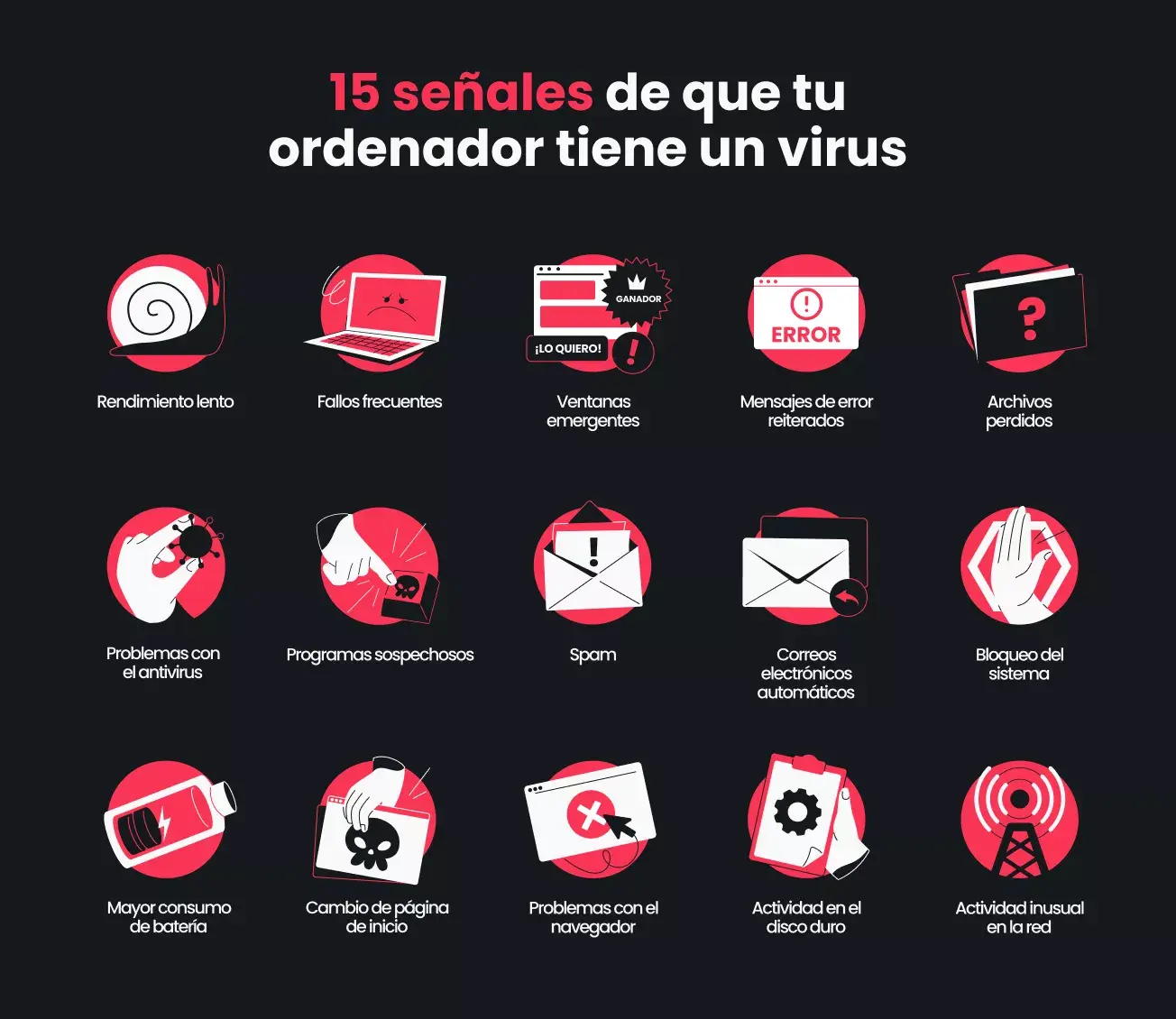
Eines der ersten Anzeichen ist, dass der Computer plötzlich ewig zum Hochfahren, Öffnen von Programmen oder Wechseln von Fenstern braucht . Anwendungen, die zuvor reibungslos liefen, frieren ein, und das System scheint selbst bei einfachen Aufgaben zu ruckeln.
Dieses Verhalten kann viele Ursachen haben (alte Festplatte, zu viele installierte Programme usw.). Tritt die Verlangsamung jedoch plötzlich und ohne erkennbaren Grund auf, ist es sehr wahrscheinlich, dass ein schädlicher Prozess im Hintergrund Speicher und Rechenleistung verbraucht . Um andere häufige Ursachen auszuschließen, lesen Sie den Artikel „ Warum ist mein Computer so langsam ?“.
Neben Langsamkeit kommt es häufig vor, dass sich der Computer von selbst neu startet, einfriert oder unerwartet herunterfährt . Diese Probleme können durch Hardwarefehler, aber auch durch schlecht programmierte Viren oder Würmer verursacht werden, die das Betriebssystem destabilisieren.
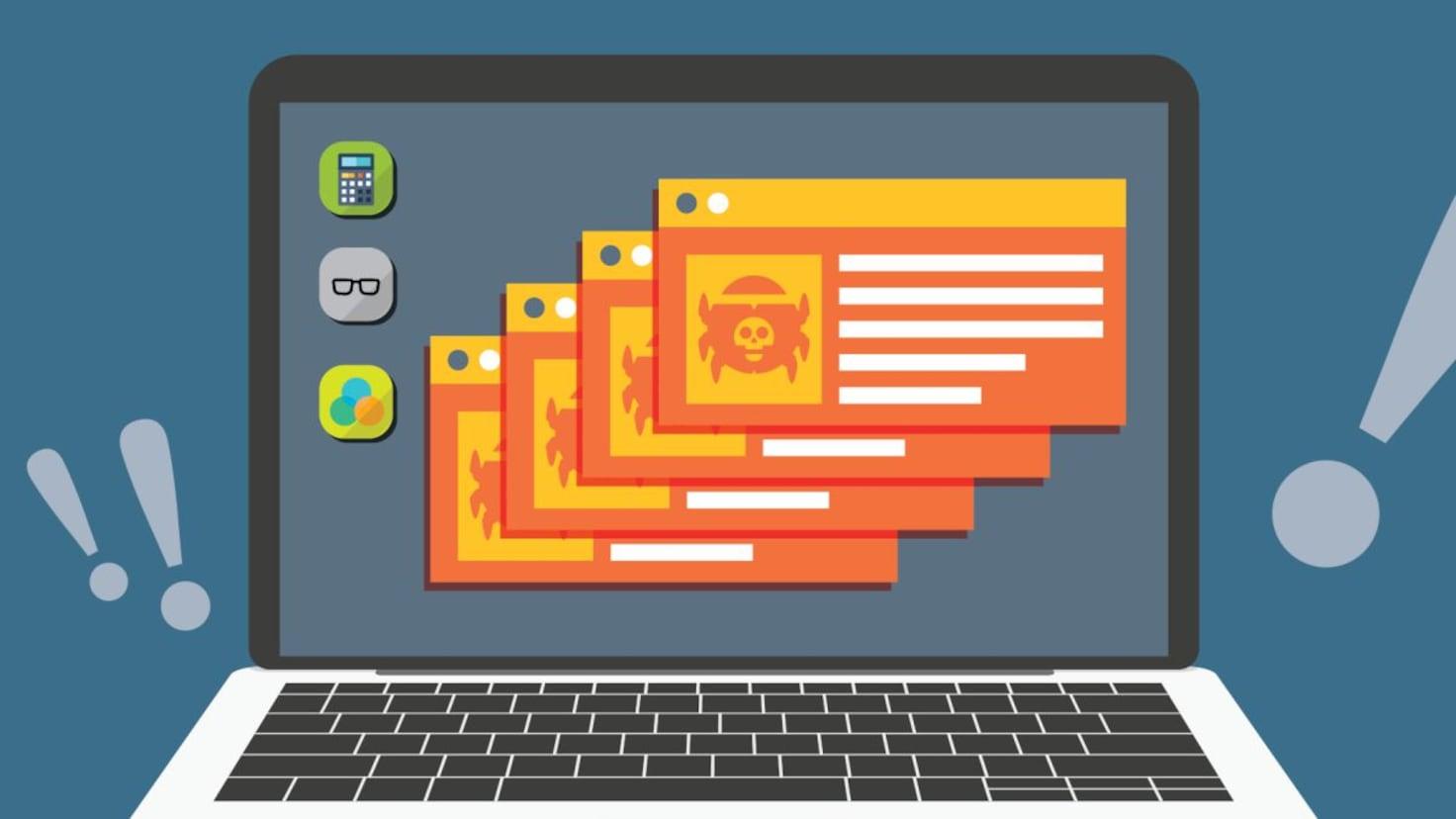
Wenn Ihr Bildschirm sich mit Pop-up-Fenstern füllt , die Werbung, gefälschte Sicherheitswarnungen oder vermeintliche Wunderangebote enthalten , insbesondere während Sie im Internet surfen, ist dies ein klares Zeichen für eine Infektion mit Adware oder Werbe-Malware.
Ein weiteres typisches Symptom ist, dass sich die Startseite Ihres Browsers von selbst ändert , Symbolleisten erscheinen, an deren Installation Sie sich nicht erinnern können, oder dass Sie jedes Mal, wenn Sie auf ein Google-Suchergebnis klicken, auf seltsame Seiten voller Werbung weitergeleitet werden.
Diese sogenannten „Browser-Hijacker“ verändern die Einstellungen, um Ihren Webverkehr auf bestimmte Websites umzuleiten , in der Regel zu Werbezwecken oder sogar, um Sie auf schädliche Websites zu führen, die versuchen, weitere Schadsoftware herunterzuladen.
Fehlermeldungen und autonomes PC-Verhalten
Wenn Fehlermeldungen nacheinander erscheinen, seltsame Dialogfelder auftauchen oder Systemwarnungen angezeigt werden, die Sie noch nie zuvor gesehen haben, ist es möglich, dass Schadsoftware interne Dateien und Einstellungen manipuliert.
Ein weiteres Warnsignal, das Sie nicht ignorieren sollten, ist, wenn Ihr PC plötzlich selbstständig Aktionen ausführt : Ihr Browser öffnet sich ohne Ihre Zustimmung, Programme starten von selbst oder es werden Nachrichten von Ihrem E-Mail-Konto versendet, die Sie nicht verfasst haben. In diesen Fällen ist es sehr wahrscheinlich, dass ein Trojaner Ihren Computer fernsteuert.
Probleme mit Ihren Dateien und potenzielle Ransomware-Angriffe
Wenn Sie eines Tages Ihre Dokumente öffnen und feststellen, dass wichtige Dateien fehlen, Ordner verschwunden sind oder sich viele Dateiendungen geändert haben (zum Beispiel werden .jpg-Fotos jetzt mit einer ungewöhnlichen Dateiendung angezeigt), sollten bei Ihnen alle Alarmglocken schrillen.
Es gibt verschiedene Arten von Schadsoftware, die Daten löschen, Dateien beschädigen oder verschlüsseln und anschließend Lösegeld für deren Freigabe fordern. Dies ist die berüchtigte Ransomware: Ihre Dokumente werden quasi als Geisel gehalten, und Cyberkriminelle verlangen ein Lösegeld.
Bei solchen Angriffen erscheint häufig eine Meldung auf dem Bildschirm, die die Zahlung in Kryptowährung für die Wiederherstellung des Zugriffs auf Ihre Dateien fordert. Dies ist eine der gefährlichsten Situationen, weshalb es unerlässlich ist, stets aktuelle Backups zu haben.
Antivirus deaktiviert und verdächtige Prozesse
Ein gängiger Trick moderner Viren besteht darin, Ihre Antivirensoftware, Firewall oder andere Sicherheitstools zu deaktivieren . Seien Sie misstrauisch, wenn Ihre Sicherheitssoftware nicht mehr startet, sich von selbst schließt oder deaktiviert erscheint, ohne dass Sie etwas geändert haben.
Es empfiehlt sich außerdem, den Task-Manager unter Windows oder die Aktivitätsanzeige unter macOS zu überprüfen . Wenn Sie dort Prozesse mit ungewöhnlichen Namen sehen, die einen hohen Anteil der CPU-, Festplatten- oder Netzwerkressourcen beanspruchen, könnte es sich um Schadsoftware handeln, die Kryptowährung schürft, Spam versendet oder Angriffe von Ihrem Computer aus durchführt.
Ungewöhnlicher Akku- und Datenverbrauch
Bei Laptops kann ein weiteres Symptom eine deutlich kürzere Akkulaufzeit und ungewöhnlich hohe Temperaturen sein, selbst wenn keine anspruchsvollen Anwendungen genutzt werden. Dieser erhöhte Stromverbrauch ist meist auf permanent laufende, versteckte Prozesse zurückzuführen. Wenn Sie sich nicht sicher sind, ob es sich um Schmutz oder Schadsoftware handelt, überprüfen Sie, ob Ihr Computer überhitzt.
Bei der Nutzung einer begrenzten Datenverbindung (z. B. durch Tethering Ihres Mobilgeräts) ist ein plötzlicher Anstieg des Netzwerkverkehrs ebenfalls verdächtig. Dies könnte bedeuten, dass Ihr PC ohne Ihre Zustimmung Informationen sendet oder schädliche Online-Aktivitäten ausführt.
Wie man einen Computer mit einem Virus infiziert
Ein Computervirus funktioniert ähnlich wie eine Erkältung: Er benötigt einen Eintrittspunkt, breitet sich aus und beginnt, das System zu schädigen. Ihr Computer verfügt zwar über ein eigenes „Immunsystem“ (Systemdateien, Arbeitsspeicher, Virenschutz, Firewall usw.), aber wenn Sie versehentlich eine infizierte Datei einschleusen oder auf etwas klicken, wo Sie es nicht sollten, öffnen Sie Tür und Tor für Probleme.
Am wichtigsten ist es zu verstehen, dass die überwiegende Mehrheit der Infektionen nicht von Zauberhand entsteht , sondern dadurch, dass der Benutzer eine bestimmte Handlung vornimmt: ein Schadprogramm herunterladen, eine Phishing-E-Mail öffnen, einen kompromittierten USB-Stick anschließen… Schauen wir uns die häufigsten Eintrittspunkte an.
Gefährliche Webseiten und „zu schöne, um wahr zu sein“-Gratis-Downloads
Viele Infektionen beginnen mit dem Besuch unseriöser Webseiten, die unbemerkt Schadcode auf Ihren Computer herunterladen und installieren . Manchmal genügt es schon, die Webseite aufzurufen; in anderen Fällen reicht es, auf ein Banner zu klicken oder den Download eines vermeintlichen Plugins oder Videoplayers zu akzeptieren.
Cyberkriminelle wissen, dass wir von kostenlosen Angeboten angelockt werden. Deshalb tarnt sich Schadsoftware oft in Raubkopien von Spielen, Cracks, Aktivatoren, Gratisfilmen, Plugins und allerlei Programmen, die auf verdächtigen Webseiten angeboten werden. Kurzfristige Einsparungen können uns so schnell teuer zu stehen kommen.
Verdächtige E-Mails und Links
E-Mail ist nach wie vor eine der Hauptmethoden zur Verbreitung von Schadsoftware. Sie erhalten eine Nachricht mit einer besorgniserregenden oder aufmerksamkeitserregenden Betreffzeile („Offene Rechnung“, „Sie haben einen Preis gewonnen“, „Es gibt ein Problem mit Ihrem Konto“), die einen Anhang oder einen Link enthält, der beim Öffnen den Virus herunterlädt.
In vielen Fällen ahmen diese E-Mails das Design von Banken, Kurierdiensten oder bekannten Dienstleistungen perfekt nach, sodass man leicht in die Falle tappen kann, wenn man nicht genau auf die Absenderadresse oder kleine Rechtschreibfehler achtet.
Nicht verifizierte Anwendungen und Software von Drittanbietern
Die Installation von Software aus anderen Quellen als offiziellen App-Stores oder Hersteller-Websites ist riskant. Viele Drittanbieter-Installationsprogramme enthalten potenziell unerwünschte Programme (PUPs), die Symbolleisten hinzufügen, Ihren Browser verändern oder Ihre Aktivitäten ausspionieren.
Im schlimmsten Fall handelt es sich bei dem Installationsprogramm direkt um Schadsoftware, die, sobald sie auf Ihrem System ist, eine Hintertür für andere Angreifer öffnet, um einzudringen , Daten zu stehlen oder Ihren Computer für ihre eigenen Zwecke zu nutzen.
Netzwerk-Schwachstellen und -Exploits
Fortgeschrittenere Bedrohungen benötigen lediglich eine Verbindung zu einem anfälligen Netzwerk . Sie nutzen Sicherheitslücken im Betriebssystem oder in ungeschützten Diensten aus, um in Systeme einzudringen, insbesondere in Unternehmensumgebungen.
Diese Netzwerkviren können sich schnell in einem lokalen Netzwerk ausbreiten und mehrere Computer ohne direktes Eingreifen des Benutzers infizieren, was sie insbesondere in Unternehmen und Organisationen gefährlich macht.
Arten von Schadsoftware und Viren, die Ihren PC befallen können
Wenn wir von „Viren“ sprechen, fassen wir oft viele verschiedene Arten von Bedrohungen zusammen. Ein besseres Verständnis dieser Bedrohungen hilft Ihnen zu verstehen, was auf Ihrem Computer vor sich geht und wie Sie damit umgehen können . Wenn Sie sich für den Kontext interessieren, informieren Sie sich über die Geschichte der Computerviren.
Klassische Viren und Überschreibungsviren
Ein herkömmlicher Computervirus ist ein Programm, das sich an andere ausführbare Dateien anhängt und beim Öffnen dieser Dateien aktiviert wird. Er kann diese Dateien verändern, löschen oder beschädigen und dadurch die korrekte Funktion Ihrer Anwendungen beeinträchtigen.
Überschreibungsviren überschreiben den Inhalt infizierter Dateien , wodurch die ursprünglichen Informationen verloren gehen. Sie gelangen typischerweise als E-Mail-Anhang oder versteckt in Downloads von unseriösen Webseiten, die kostenlose Software oder Inhalte versprechen, in die Umgebung.
Netzwerkwürmer und Viren
Würmer unterscheiden sich von Viren dadurch, dass sie sich nicht an andere Dateien „anhängen“ müssen, um sich zu verbreiten. Sie können sich selbst replizieren und sich durch Ausnutzung von Sicherheitslücken in lokalen Netzwerken oder im Internet ausbreiten .
Diese Art von Bedrohungen kann zu hohem Bandbreitenverbrauch, Systemüberlastung und Datenverlust führen . Da sie keine ständige Benutzerinteraktion erfordern, sind sie besonders in Unternehmensnetzwerken schädlich.
Browser-Hijacker ändern Ihre Startseite, Suchmaschine und andere Einstellungen , um Sie auf bestimmte Webseiten umzuleiten. Ihr Ziel ist in der Regel, aufdringliche Werbung einzublenden oder Daten zu stehlen.
Sie werden üblicherweise zusammen mit kostenloser Software, gefälschten Erweiterungen oder schädlichen Links verbreitet . Obwohl sie manchmal nur lästig erscheinen, können sie Informationen über Ihr Surfverhalten oder sogar Ihre Anmeldedaten sammeln.
Trojaner und Fernsteuerung
Trojaner tarnen sich als nützliche oder harmlose Programme, ermöglichen Angreifern aber nach der Installation die Kontrolle über den Computer . Von dort aus können sie Passwörter stehlen, Tastatureingaben aufzeichnen oder die Webcam aktivieren, ohne dass Sie es bemerken.
Viele Trojaner sind Teil von Zombie-Computernetzwerken (Botnetzen), die dazu verwendet werden, Spam zu versenden, Massenangriffe durchzuführen oder weitere Schadsoftware zu verbreiten – alles von Ihrem PC aus, ohne dass Sie es wissen.
Ransomware: die Entführung Ihrer Dateien
Ransomware zählt zu den gefürchtetsten Bedrohungen, da sie Dokumente verschlüsselt und den Zugriff auf Fotos, Arbeitsdateien, Datenbanken und alle anderen wichtigen Dateien unterbricht . Anschließend wird eine Nachricht angezeigt, in der ein Lösegeld für den angeblichen Schlüssel zur Wiederherstellung der Daten gefordert wird.
Selbst wenn Sie bezahlen, gibt es in vielen Fällen keine Garantie, dass Sie Ihre Daten wiederherstellen können . Deshalb betonen Experten die Bedeutung von Prävention und Datensicherung als wirksamste Verteidigung gegen diese Art von Angriff.
Spyware und Datendiebstahl
Spyware ist darauf ausgelegt, Sie unbemerkt auszuspionieren : Sie zeichnet auf, welche Webseiten Sie besuchen, was Sie eingeben, Ihre Anmeldedaten, Kreditkartennummern und andere sensible Daten. All diese Informationen werden an Dritte weitergeleitet, die sie für Betrug und Identitätsdiebstahl missbrauchen können.
Es schleicht sich oft unbemerkt in Symbolleisten, „kostenlosen“ Anwendungen oder sogar mobilen Apps aus zweifelhaften Quellen ein. Auch wenn es unbemerkt bleibt, können die Auswirkungen auf Ihre Privatsphäre und Ihren Geldbeutel enorm sein.
Adware und aufdringliche Werbung
Adware blendet beim Surfen ständig Werbung, Pop-ups und Weiterleitungen ein . Sie ist zwar nicht immer im herkömmlichen Sinne gefährlich, kann aber sehr lästig sein und die Systemleistung erheblich beeinträchtigen.
Darüber hinaus verhalten sich viele Adware-Programme sehr ähnlich wie Spyware, indem sie Browserdaten und Präferenzen sammeln, um ein besseres Profil von Ihnen zu erstellen. Daher sollten auch sie nicht unterschätzt werden.
Polymorphe Viren und fortgeschrittene Bedrohungen
Polymorphe Viren sind besonders schwer zu erkennen, da sie ihren eigenen Code bei jeder Replikation verändern . Diese ständige Veränderung ermöglicht es ihnen, viele herkömmliche Antivirensignaturen zu umgehen.
Parallel dazu tauchen immer ausgefeiltere Angriffe auf, die auf künstlicher Intelligenz basieren , dateilose Malware (die kaum Spuren auf der Festplatte hinterlässt) und hochentwickelte Ransomware-Varianten nutzen. Daher ist es unerlässlich, moderne und gut gewartete Sicherheitslösungen einzusetzen.
So erkennen und entfernen Sie Viren von Ihrem Computer
Wenn Sie vermuten, dass Ihr PC infiziert ist, ist schnelles und systematisches Handeln entscheidend , um eine Verschlimmerung des Problems zu verhindern. In den meisten Fällen lässt sich der PC durch eine Reihe logischer Schritte bereinigen, ohne dass eine Formatierung erforderlich ist.
Schritt 1: Installieren Sie ein zuverlässiges und aktuelles Antivirenprogramm.
Der erste Schritt besteht darin, ein zuverlässiges Antivirenprogramm zu installieren, das gründliche Scans durchführt und Echtzeitschutz bietet. Es gibt akzeptable kostenlose Optionen sowie umfassendere kostenpflichtige Lösungen für Nutzer, die zusätzliche Sicherheit wünschen.
Diese Programme analysieren Dateien, überwachen Prozesse und blockieren verdächtige Aktivitäten, bevor diese Ihrem System schaden können. Aktivieren Sie stets die automatischen Updates, um sicherzustellen, dass Sie über die aktuellsten Malware-Definitionen verfügen.
Schritt 2: Trennen Sie den Computer vom Internet
Während der Fehlersuche ist es ratsam, das Netzwerkkabel abzuziehen oder WLAN auszuschalten, um zu verhindern, dass die Schadsoftware mit der Außenwelt kommuniziert, weitere Daten stiehlt oder versucht, sich auf andere Geräte in Ihrem Netzwerk auszubreiten.
Diese einfache Maßnahme verringert die Wahrscheinlichkeit, dass die Geräte als Teil eines Botnetzes oder eines Fernangriffs eingesetzt werden , und unterbricht die Kommunikation mit potenziellen Kommando- und Kontrollservern der Angreifer.
Schritt 3: Im abgesicherten Modus starten
Der abgesicherte Modus ist ein spezieller Startmodus, der nur die wichtigsten Systemkomponenten lädt . Durch die Beschränkung der startenden Programme wird die Ausführung vieler Viren verhindert, wodurch diese leichter zu erkennen und zu entfernen sind.
Unter Windows 10 und 11 lässt sich der abgesicherte Modus über die erweiterten Startoptionen aufrufen , während macOS den sicheren Start durch Gedrückthalten der Umschalttaste beim Start ermöglicht. Jedes System hat seine eigenen Tastenkombinationen, aber das Prinzip ist dasselbe: mit dem absolut notwendigen System zu starten.
Schritt 4: Bereinigen Sie nicht verwendete Dateien und Programme.
Nutzen Sie die Gelegenheit, Ihre installierten Programme und die Inhalte Ihrer Ordner zu überprüfen. Schadsoftware wird oft zusammen mit Programmen installiert, die Sie nicht mehr verwenden, mit vergessenen Browsererweiterungen oder mit Dateien, die Sie vor langer Zeit heruntergeladen haben und nicht mehr benötigen.
Unter Windows können Sie Tools wie die Datenträgerbereinigung verwenden und die Liste der installierten Programme überprüfen; unter macOS die Speicherverwaltung und den Ordner „Programme“. Je übersichtlicher alles ist, desto leichter lässt sich Überflüssiges erkennen.
Schritt 5: Führen Sie einen vollständigen Scan mit Ihrer Antivirensoftware durch.
Führen Sie bei getrennter Internetverbindung und im abgesicherten Modus einen vollständigen Systemscan mit Ihrem Antivirenprogramm durch . Diese Scans können einige Zeit dauern, sind aber die effektivste Methode, die meisten Bedrohungen zu erkennen und zu isolieren. Unter Windows erfahren Sie beispielsweise, wie Sie mit Windows Defender in Windows 11 nach Viren suchen.
Schritt 6: Starten Sie Ihren PC neu und überprüfen Sie das Verhalten.
Sobald das Antivirenprogramm den Scan und die Bereinigung der gefundenen Bedrohungen abgeschlossen hat, starten Sie Ihren Computer normal neu , um den abgesicherten Modus zu verlassen und ihn wieder wie gewohnt zu verwenden.
Prüfen Sie, ob die von Ihnen bemerkten Symptome verschwunden sind : keine Pop-ups mehr, der Browser funktioniert einwandfrei, die Leistung ist zufriedenstellend, es werden keine ungewöhnlichen E-Mails mehr versendet usw. Sollten Sie weiterhin Auffälligkeiten feststellen, wiederholen Sie den Scan, versuchen Sie es mit einem anderen Tool oder suchen Sie professionelle Hilfe.
Schritt 7: Ändern Sie alle Ihre Passwörter.
Viele Arten von Schadsoftware sind darauf ausgelegt, Anmeldedaten für E-Mail, soziale Medien, Online-Banking und andere Dienste zu stehlen . Wenn Ihr Computer infiziert ist, sollten Sie davon ausgehen, dass diese Daten möglicherweise kompromittiert wurden.
Sobald Sie sicher sind, dass Ihr System sauber ist, ändern Sie die Passwörter Ihrer wichtigsten Konten, insbesondere für E-Mail, Online-Banking und kritische Dienste . Aktivieren Sie nach Möglichkeit die Zwei-Faktor-Authentifizierung, um die Sicherheit zusätzlich zu erhöhen.
Gute Praktiken zur Vorbeugung künftiger Infektionen
Nach einer Virusinfektion möchte man das natürlich nicht noch einmal erleben. Wichtig ist es, gute Sicherheitsgewohnheiten zu entwickeln und auf geeignete Tools zurückzugreifen , die als Schutzschild gegen neue Bedrohungen dienen.
Sorgen Sie stets für ein gutes Antivirenprogramm.
Ein hochwertiges, korrekt konfiguriertes und aktuelles Antivirenprogramm ist heutzutage praktisch unerlässlich. Es reicht nicht, nur gelegentlich Scans durchzuführen, sondern es geht um einen Echtzeitschutz, der Ihr System permanent überwacht.
Die umfassendsten Produkte kombinieren signaturbasierte Erkennung mit Verhaltensanalyse und ermöglichen es so, auch neue Bedrohungen anhand ihres Verhaltens und nicht nur anhand ihrer Bezeichnung zu identifizieren.
Halten Sie Ihr System und Ihre Software auf dem neuesten Stand.
Updates sind nicht nur lästig: Sie beheben häufig Sicherheitslücken, die Angreifer ausnutzen . Sowohl Microsoft als auch Apple veröffentlichen regelmäßig Patches, um Schwachstellen in ihren Betriebssystemen zu schließen.
Unter Windows empfiehlt es sich, Windows Update so zu aktivieren, dass wichtige Updates automatisch installiert werden . Unter macOS können Sie regelmäßig im Bereich „Softwareaktualisierungen“ nachsehen, um sicherzustellen, dass Sie nichts verpassen. Gehen Sie genauso für Ihre Browser und alle anderen Programme vor, die Sie häufig verwenden.
Verwenden Sie Pop-up-Blocker und Blocker für schädliche Inhalte.
Pop-up-Blocker sind ein sehr nützliches Werkzeug, um aufdringliche Werbung und irreführende Fenster zu vermeiden , die versuchen, Schadsoftware unbemerkt herunterzuladen. Moderne Browser verfügen in der Regel über einen integrierten Pop-up-Blocker; Sie müssen ihn lediglich aktivieren.
Viele Sicherheitslösungen beinhalten zudem Werbeblocker, Tracker-Filter und Schutzfunktionen gegen gefährliche Websites , die den Datenverkehr filtern, bevor er Ihren Browser erreicht. Dieser mehrstufige Schutz verringert das Risiko, in eine Falle zu tappen, erheblich.
Laden Sie Dateien nur von vertrauenswürdigen Quellen herunter.
Es mag sich wiederholen, aber es ist eine der wichtigsten Regeln: Laden Sie keine Software oder Inhalte von Webseiten herunter, denen Sie nicht vertrauen . Wenn etwas zu gut klingt, um wahr zu sein (kostenlose kostenpflichtige Programme, „magische“ Lizenzen, brandneue Filme usw.), handelt es sich meist um Betrug.
Nutzen Sie nach Möglichkeit offizielle Entwickler-Websites, seriöse App-Stores oder etablierte Repositories. Diese Seiten überprüfen in der Regel ihre Inhalte und unterziehen sich Sicherheitsprüfungen, die das Risiko deutlich reduzieren.
Trainieren Sie Ihren digitalen "Instinkt"
Abgesehen von den Tools ist Ihr bester Schutz Sie selbst: Wenn Sie lernen, bei unerwarteten E-Mails vorsichtig zu sein, nicht auf verdächtige Links zu klicken und sorgfältig zu prüfen, was Sie installieren, werden Sie die meisten Ihrer alltäglichen Probleme vermeiden.
Sie müssen kein Cybersicherheitsexperte werden, aber es ist ratsam, kritisch zu bleiben und sich über die gängigsten Online-Betrugsmaschen zu informieren. Mit einem guten Antivirenprogramm, aktueller Software und umsichtigen Gewohnheiten verringern Sie das Risiko einer Infektion Ihres PCs erheblich.
Vor diesem Hintergrund wird deutlich, dass ein Computer oft viele Hinweise liefert, wenn etwas nicht stimmt: Unerwartete Langsamkeit, aufdringliche Werbung, verschwindende Dateien, deaktivierte Antivirensoftware oder verdächtige E-Mails sind alles Warnsignale, die man nicht ignorieren sollte. Zu verstehen, wie Schadsoftware ins System gelangt, welche Arten es gibt und wie man Schritt für Schritt vorgeht, um das System zu analysieren, zu bereinigen und zu stärken, kann den Unterschied zwischen einem kleinen Schreckmoment und einer echten Katastrophe mit Datenverlust und kompromittierten Konten ausmachen.

Index
- 1 Klare Anzeichen dafür, dass Ihr PC möglicherweise mit einem Virus infiziert ist
- 1.1 Extrem langsame Leistung und ständige Abstürze
- 1.2 Pop-up-Fenster und seltsame Änderungen im Browser
- 1.3 Fehlermeldungen und autonomes PC-Verhalten
- 1.4 Probleme mit Ihren Dateien und potenzielle Ransomware-Angriffe
- 1.5 Antivirus deaktiviert und verdächtige Prozesse
- 1.6 Ungewöhnlicher Akku- und Datenverbrauch
- 2 Wie man einen Computer mit einem Virus infiziert
- 3 Arten von Schadsoftware und Viren, die Ihren PC befallen können
- 4 So erkennen und entfernen Sie Viren von Ihrem Computer
- 4.1 Schritt 1: Installieren Sie ein zuverlässiges und aktuelles Antivirenprogramm.
- 4.2 Schritt 2: Trennen Sie den Computer vom Internet
- 4.3 Schritt 3: Im abgesicherten Modus starten
- 4.4 Schritt 4: Bereinigen Sie nicht verwendete Dateien und Programme.
- 4.5 Schritt 5: Führen Sie einen vollständigen Scan mit Ihrer Antivirensoftware durch.
- 4.6 Schritt 6: Starten Sie Ihren PC neu und überprüfen Sie das Verhalten.
- 4.7 Schritt 7: Ändern Sie alle Ihre Passwörter.
- 5 Gute Praktiken zur Vorbeugung künftiger Infektionen