- SATA-SSDs und NVMe-SSDs sind beides Solid-State-Laufwerke, aber sie verwenden unterschiedliche Schnittstellen und Protokolle (SATA/AHCI vs. PCIe/NVMe), was einen großen Unterschied in der Leistung ausmacht.
- Eine NVMe-SSD kann bei sequenziellen Lese- und Schreibvorgängen 3- bis mehr als 10-mal schneller sein als eine SATA-SSD, mit wesentlich geringerer Latenz und mehr IOPS, obwohl die wahrgenommene Verbesserung bei alltäglichen Aufgaben moderat ist.
- SATA-SSDs zeichnen sich durch ihre hohe Kompatibilität, niedrige Temperaturen und einen besseren Preis pro GB aus, während NVMe-SSDs einen M.2-PCIe-Steckplatz und eine gute Kühlung benötigen, dafür aber maximale Leistung bieten.
- Für den einfachen Gebrauch und ältere PCs ist eine SATA-SSD in der Regel mehr als ausreichend, während für moderne Spiele, Videobearbeitung, professionelle Arbeiten oder Server eine NVMe-SSD die empfohlene Option ist, sofern die Hardware dies unterstützt.
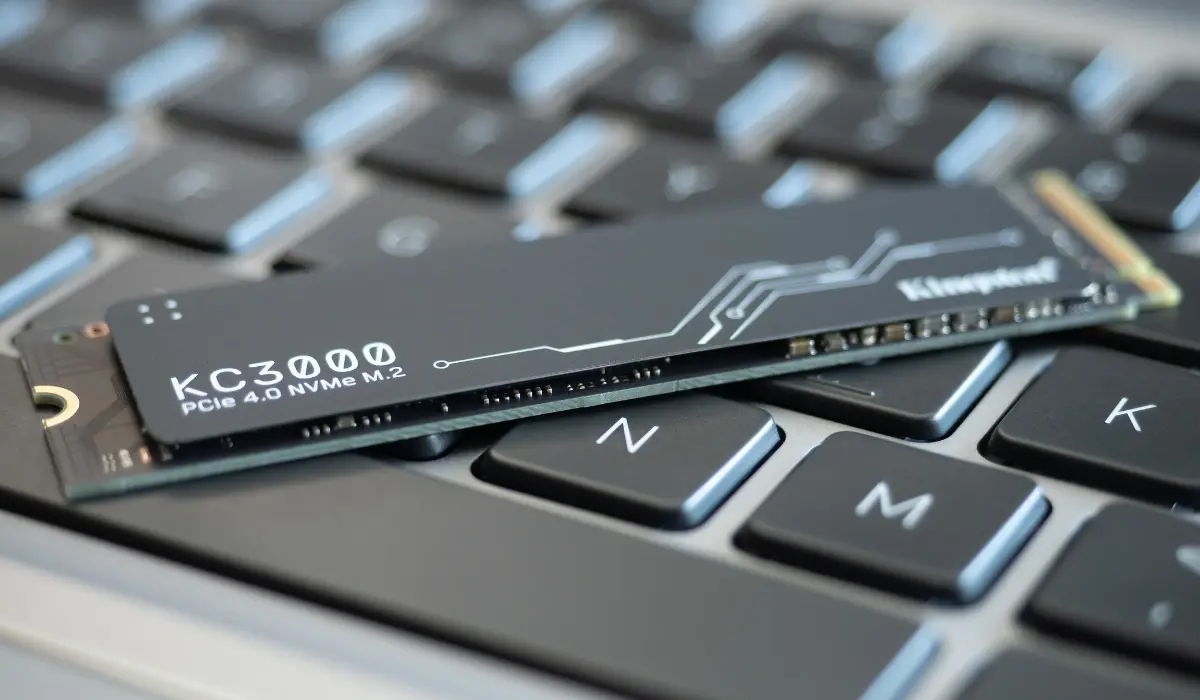
Wenn Sie einen neuen PC zusammenbauen oder Ihrem alten Computer neues Leben einhauchen möchten , ist die Wahl des Speichers nicht mehr so einfach wie „einfach eine Festplatte einbauen und fertig“. Angesichts der vielen Abkürzungen, Formate und Protokolle (SSD, NVMe, SATA, M.2, PCIe usw.) kann man leicht den Überblick verlieren und am Ende etwas kaufen, das das System nicht optimal nutzt – oder zu viel bezahlen.
Die typische Frage heutzutage lautet: SSD oder NVMe – welche ist besser? Beide sind Solid-State-Drives, aber sie funktionieren nicht gleich, werden nicht gleich angeschlossen und bieten nicht die gleiche Leistung. Wir werden alle Unterschiede anhand von realen Daten, Alltagsbeispielen und technischen Details so klar und verständlich wie möglich erklären.
Was ist eine SSD und warum hat sie die Festplatten revolutioniert?
Eine Solid-State-Drive (SSD) ist ein Flash-Speicher, der herkömmliche mechanische Festplatten (HDDs) ersetzt. Anstelle von rotierenden Platten und Lese-/Schreibköpfen verwendet eine SSD nichtflüchtige Speicherchips (NAND-Flash-Speicher), die denen in einem USB-Stick oder dem internen Speicher eines Mobiltelefons sehr ähnlich sind, aber schneller, robuster und leistungsfähiger.
Der größte Vorteil von SSDs gegenüber HDDs war der enorme Geschwindigkeitssprung : Herkömmliche mechanische Festplatten hatten sehr lange Zugriffszeiten und recht begrenzte Lese-/Schreibgeschwindigkeiten. Der Einbau einer SSD in einen älteren Computer verkürzte die Windows-Startzeit von über einer Minute auf nur wenige Sekunden, Programme öffneten sich deutlich schneller, und das System fühlte sich „leichter“ an, selbst wenn der Prozessor nicht mehr der neueste war.
Früher waren SSDs teuer und hatten eine geringe Speicherkapazität . Doch mit der Zeit wurde die Flash-Technologie ausgereifter, die Herstellungskosten sanken, und heute sind 1-TB-Festplatten zu recht günstigen Preisen erhältlich, darunter auch kompakte, schnelle und zuverlässige SSDs . Deshalb sind sie zum Standard für fast jeden PC geworden, der ein gutes Nutzererlebnis bieten soll.
Innerhalb der SSD-Kategorie gibt es nicht nur einen Typ, sondern mehrere Familien, abhängig vom physischen Format und der Verbindungsmethode: 2,5-Zoll-SATA-SSDs, M.2-SSDs, PCIe-SSDs im Kartenformat usw. Und hier beginnt die Verwirrung mit NVMe, denn NVMe ist keine Art von „magischer Festplatte“, die von SSDs getrennt ist, sondern vielmehr Teil der Art und Weise, wie sie verbunden und kommuniziert werden.
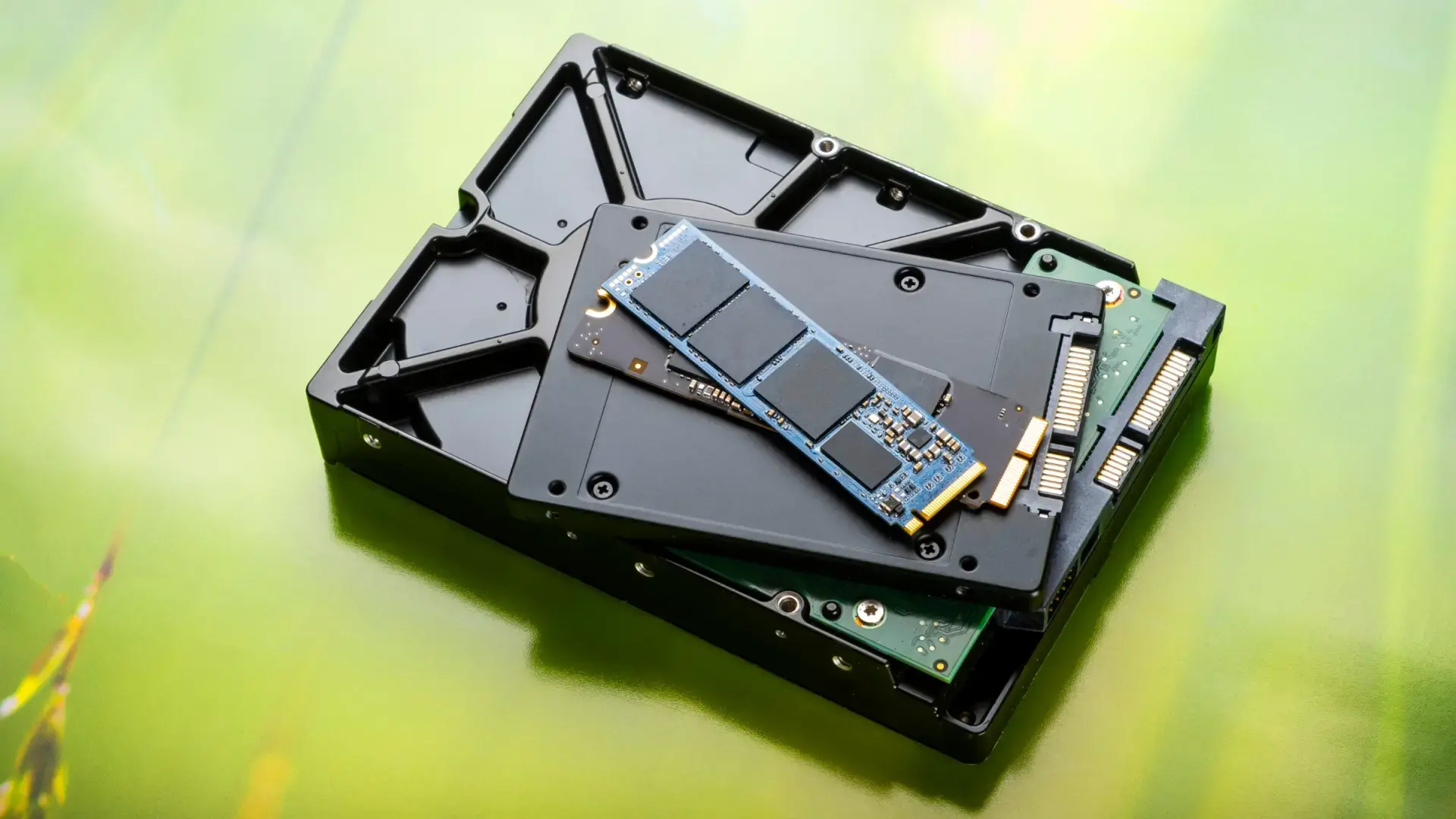
SSD-Formfaktoren: 2,5", M.2 und andere Formate
Wenn wir von „Formfaktor“ sprechen, meinen wir die physische Form und Größe der SSD ; also wie das Gerät von außen aussieht und wie es im Computer installiert wird. Im Heimbereich sind folgende Bauformen am gebräuchlichsten:
- 2,5-Zoll-SSDSie haben die gleiche Größe wie Laptop-Festplatten, werden in Einbauschächten montiert und mit Kabeln verbunden.
- SSD M.2Es handelt sich dabei um kleine, längliche Platinen, ähnlich einem gestreckten RAM-Speicherriegel, die direkt auf das Motherboard geschraubt werden.
- SSD mini-SATA (mSATA) und andere spezifische FormateHeutzutage weniger verbreitet, findet man sie hauptsächlich bei älteren oder sehr kompakten Geräten.
Das 2,5-Zoll-Format ist beliebt, da es sowohl für Desktop- als auch für Laptop-Computer geeignet ist und stets die herkömmliche SATA-Schnittstelle nutzt. Es wird, genau wie eine Festplatte (HDD), über ein SATA-Datenkabel und ein Stromkabel vom Netzteil mit dem Mainboard verbunden, verwendet intern jedoch Flash-Speicher anstelle einer mechanischen Scheibe.
Das M.2-Format hat sich unterdessen durchgesetzt, da es Platz und Kabel spart : Das Laufwerk wird direkt in einen M.2-Steckplatz auf dem Mainboard gesteckt, wodurch Kabel überflüssig werden. Dies vereinfacht den Zusammenbau und verbessert die Optik im Inneren. Es ist Standard in modernen Laptops und vielen aktuellen Desktop-PCs.
Hier ist ein häufiger Irrtum: Nicht alle M.2-SSDs sind NVMe . Eine M.2-SSD kann mit dem SATA-Protokoll und der SATA-Schnittstelle arbeiten (M.2 SATA) oder als M.2 NVMe-SSD PCIe-Lanes nutzen. Äußerlich ähneln sie sich sehr, aber intern unterscheiden sie sich leistungsmäßig deutlich.
Schnittstelle, Bus und Protokoll: SATA, PCI Express, AHCI und NVMe
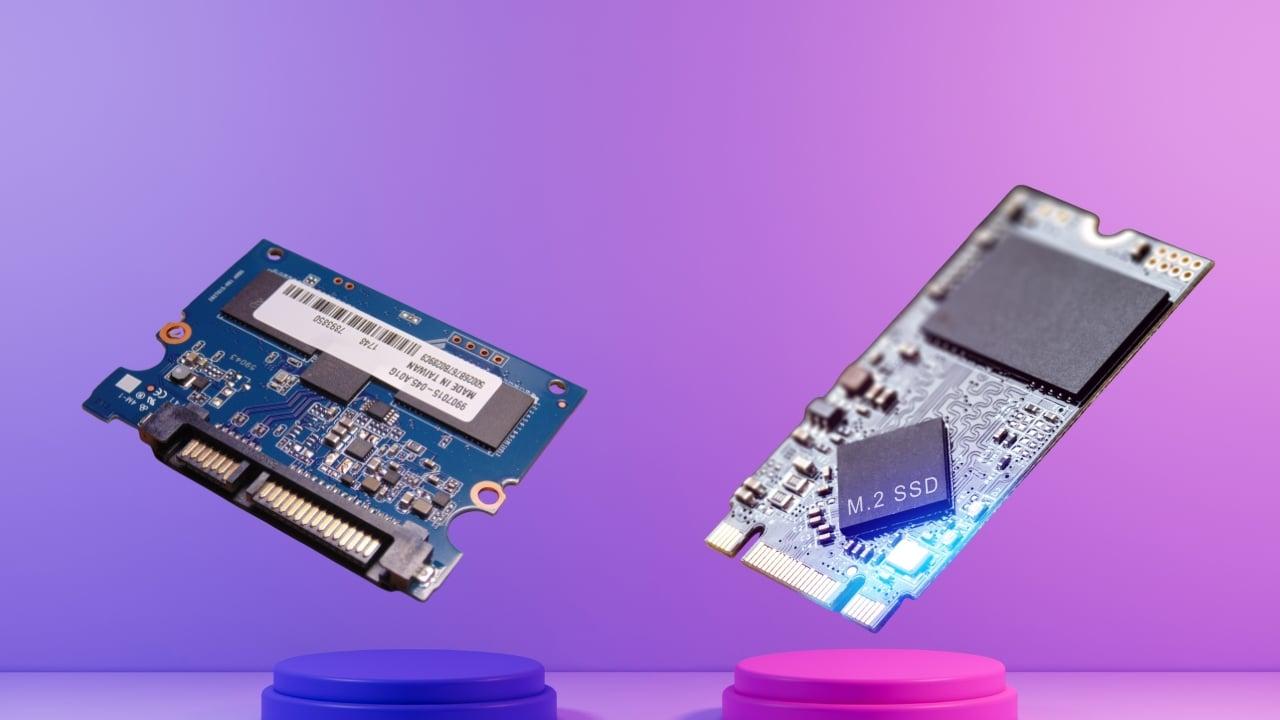
Um die Debatte SSD vs. NVMe richtig zu verstehen, ist es notwendig, drei Konzepte zu trennen , die oft verwechselt werden: die Art der physischen Verbindung (Schnittstelle oder Bus), das Kommunikationsprotokoll und das Speichermedium selbst.
Die Datenschnittstelle oder der Datenbus ist der „Pfad“, über den Informationen von der SSD zum Rest des Systems fließen. Bei Heim-PCs gibt es hauptsächlich zwei Arten:
- SATA (Serial-ATA)SATA erschien um 2003 als Nachfolger von IDE/PATA und zeichnet sich durch dünnere Kabel, geringere Kosten und höhere Geschwindigkeiten aus. Die SATA-III-Version (die wir heute verwenden) erreicht eine theoretische Geschwindigkeit von etwa 600 MB/s.
- PCI-Express (PCIe)Dies ist der Hochgeschwindigkeitsbus, der auch von Grafikkarten verwendet wird. Er bietet mehrere „Lanes“ (x1, x4, x8, x16) und Versionen (3.0, 4.0, 5.0), wobei sich die Bandbreite der vorherigen Version jeweils etwa verdoppelt.
Diese Busse verwenden unterschiedliche Kommunikationsprotokolle , die die "Regeln" darstellen, denen das Betriebssystem und die SSD folgen, um einander zu verstehen:
- AHCI (Advanced Host Controller Interface): Entwickelt für mechanische Festplatten mit SATA-Anschluss. Mit dem Aufkommen von SSDs stieß es aufgrund seiner begrenzten Befehlswarteschlangen an seine Grenzen.
- NVMe (Non-Volatile Memory Express): speziell für moderne SSD-Laufwerke entwickelt, um die Parallelität und den schnellen Zugriff auf Flash-Speicher über PCIe auszunutzen.
Die klassische Kombination für frühe SSDs war SATA + AHCI , was im Vergleich zu HDDs einen enormen Fortschritt darstellte, aber eine klare Leistungsgrenze hat. Selbst wenn man also die neueste SATA-SSD auf dem Markt kauft, liegt die tatsächliche Maximalgeschwindigkeit bei etwa 550 MB/s: Sie ist durch die SATA-III-Schnittstelle begrenzt.
NVMe hingegen wurde von Grund auf für die Nutzung über PCIe und mit Flash-Speicher entwickelt und ermöglicht dadurch deutlich mehr Befehlswarteschlangen, geringere Latenz und eine Geschwindigkeitsskalierbarkeit, die SATA nicht erreichen kann. Aus diesem Grund werden NVMe-SSDs über PCIe (üblicherweise im M.2-Format) und nicht über SATA angeschlossen.
Was genau ist eine NVMe-SSD?
Wenn wir von einer „NVMe-Festplatte“ oder „NVMe-SSD“ sprechen, meinen wir eine SSD, die das NVMe-Protokoll über eine PCIe-Schnittstelle nutzt . Anders ausgedrückt: Es handelt sich weiterhin um ein Solid-State-Drive auf Flash-Speicherbasis, das jedoch nicht über den herkömmlichen SATA-Anschluss, sondern direkt über den PCI-Express-Bus des Mainboards verbunden wird.
In der Praxis bedeutet dies, dass NVMe-SSDs einen deutlich direkteren Zugriff auf CPU und RAM haben , mit weniger Zwischenschichten, die Engpässe verursachen könnten. Darüber hinaus kann NVMe im Vergleich zur einzelnen Warteschlange von AHCI Zehntausende von Befehlswarteschlangen parallel verarbeiten, was die Anzahl der Ein-/Ausgabeoperationen pro Sekunde (IOPS) drastisch erhöht.
Aktuelle NVMe-SSDs für Endverbraucher sind typischerweise im M.2-Formfaktor erhältlich , es gibt aber auch PCIe-Kartenmodelle. Diese SSDs werden in M.2-Steckplätzen montiert, die im PCIe-x2- oder x4-Modus arbeiten und auf modernen Mainboards auch PCIe 3.0, 4.0 oder sogar 5.0 unterstützen.
Leistungsmäßig erreichen typische NVMe-SSDs Geschwindigkeiten von 2.000–3.500 MB/s auf PCIe 3.0 , 7.000–8.000 MB/s auf PCIe 4.0 und über 10.000–14.000 MB/s auf PCIe 5.0, abhängig von Modell und Kapazität. Einige High-End-Modelle erzielen sequentielle Lesegeschwindigkeiten von rund 13.000–14.000 MB/s.
All dies macht NVMe zur idealen Wahl für Umgebungen, in denen der Datenzugriff massiv und konstant ist : 4K/8K-Videobearbeitung, Laden komplexer Texturen in Videospielen der nächsten Generation, Virtualisierungsumgebungen, Datenbanken oder intensive Analyseanwendungen.
SSD vs. NVMe: Technische und Formatunterschiede
Der häufigste Vergleich in der Praxis ist der zwischen einer SATA3-SSD und einer NVMe-M.2-SSD , da es sich bei beiden um SSDs handelt, sie aber unterschiedlich angeschlossen werden und sich unterschiedlich verhalten. Schauen wir uns die wichtigsten Unterschiede Punkt für Punkt an.
Verbindungsschnittstelle und Geschwindigkeitsbeschränkungen
SATA-SSDs nutzen die SATA-III-Schnittstelle mit einer theoretischen Maximalgeschwindigkeit von 6 Gbit/s , was einer sequenziellen Geschwindigkeit von etwa 550–600 MB/s entspricht. Diese Begrenzung wird durch den Bus und nicht durch den Speicherchip selbst bestimmt: Selbst modernere SSDs können diese Grenze nicht überschreiten.
NVMe-SSDs hingegen werden über PCIe angeschlossen, und hier sind die Leistungsgrenzen deutlich höher . Als Richtwert gelten folgende maximale theoretische Geschwindigkeiten für die jeweiligen Laufwerkstypen:
- SSD mit SATA III-Schnittstellebis zu ~600 MB/s.
- SSD M.2 PCIe 3.0 (NVMe)bis zu ~4.000 MB/s.
- SSD M.2 PCIe 4.0 (NVMe)bis zu ~8.000 MB/s.
- SSD M.2 PCIe 5.0 (NVMe)bis zu ~16.000 MB/s.
In der Praxis liegen die tatsächlichen Geschwindigkeiten meist etwas unter den theoretischen Werten , und das Lesen ist fast immer etwas schneller als das Schreiben. Trotzdem ist der Unterschied zwischen 550 MB/s bei SATA und 3.500–7.000 MB/s bei NVMe auf dem Papier enorm.
Latenz, IOPS und Parallelität
Neben seiner hohen Übertragungsgeschwindigkeit in MB/s zeichnet sich NVMe durch extrem niedrige Latenzzeiten und die Fähigkeit zur gleichzeitigen Verarbeitung vieler Operationen aus . Während AHCI für die Verwaltung einer einzelnen Warteschlange mit bis zu 32 Befehlen ausgelegt ist, kann NVMe mit bis zu 64.000 Warteschlangen und jeweils 64.000 Befehlen arbeiten.
Dies führt zu einer deutlich höheren Anzahl an IOPS (Operationen pro Sekunde) : Während eine gute SATA-SSD etwa 100.000 IOPS erreicht, kann eine moderne NVMe-SSD bei zufälligen Lesezugriffen problemlos über eine Million IOPS erzielen. Dies ist entscheidend für Server, Datenbanken oder Workloads mit vielen kleinen Festplattenzugriffen.
Im alltäglichen Gebrauch eines Heim-PCs macht sich diese geringere Latenz durch eine direktere Systemreaktion bemerkbar : Fenster öffnen sich schneller, Installationen verlaufen zügiger, und das Gefühl, „festzuhängen“, wird reduziert, wenn viele Aufgaben parallel ausgeführt werden.
Physisches Format und Installation
SATA-SSDs haben üblicherweise ein 2,5-Zoll-Gehäuse aus Metall oder Kunststoff . Für den Einbau benötigen Sie einen Laufwerksschacht, ein SATA-Datenkabel und einen Stromanschluss vom Netzteil. Diese Konfiguration ist mit nahezu allen PCs der letzten 15–20 Jahre kompatibel.
NVMe M.2 SSDs werden mithilfe eines speziellen M.2-Anschlusses direkt auf das Mainboard geschraubt. Sie benötigen keine separaten Daten- oder Stromkabel, da alles über den Anschluss selbst geführt wird. Dies reduziert den internen Verkabelungsaufwand und ermöglicht Laptop-Herstellern die Entwicklung besonders flacher Systeme.
Der Einbau einer M.2 NVMe-SSD ist mechanisch recht einfach : Man schiebt die SSD leicht schräg in den M.2-Steckplatz und verschraubt dann den Stecker. Wichtig ist, vorher im Handbuch des Mainboards nachzusehen, ob der Steckplatz PCIe/NVMe, SATA oder beides unterstützt.
Betriebstemperatur
Ein weiterer Unterschied liegt in der Temperatur . 2,5-Zoll-SATA-SSDs erzeugen wenig Wärme, teils weil die Schnittstelle ihre Leistung begrenzt, teils weil das Gehäuse selbst zur Wärmeableitung beiträgt. Thermische Probleme treten selten auf.
NVMe-SSDs, insbesondere leistungsstarke PCIe 4.0- und 5.0-Laufwerke, können tatsächlich deutlich heißer werden . Bei sehr hohen Geschwindigkeiten erzeugen Controller und Speicher eine erhebliche Wärmemenge, die, wenn sie nicht ordnungsgemäß abgeführt wird, zu thermischer Drosselung (automatischer Leistungsreduzierung zum Schutz des Laufwerks) führen kann.
Aus diesem Grund verfügen viele moderne Mainboards über Kühlkörper für die M.2-Steckplätze , und viele NVMe-SSDs der Mittel- und Oberklasse sind bereits mit einem passiven Kühlkörper ausgestattet. Bei PCIe 5.0 gibt es sogar Lösungen mit kleinen Lüftern zur Temperaturregulierung.
In Systemen mit schlechter Belüftung oder sehr kompakter Bauweise kann eine SATA-SSD stabiler sein, wenn nicht sicher ist, ob die thermischen Bedingungen für ein High-End-NVMe-Laufwerk günstig sein werden.
Preis pro GB und Preis-Leistungs-Verhältnis
Traditionell waren SATA-SSDs günstiger als NVMe-SSDs , insbesondere bei großen Speicherkapazitäten, was sie für diejenigen sehr attraktiv machte, die viel Speicherplatz zu einem vernünftigen Preis suchten.
Aktuell hat sich der Preisunterschied zwischen einer 1-TB-SATA3-SSD und einer NVMe-SSD deutlich verringert : In vielen Fällen kostet eine NVMe-SSD nur noch 10–20 % mehr als ihr SATA-Pendant. Je nach Angebot kann dieser Unterschied nur wenige Euro betragen.
Im High-End-Bereich, insbesondere bei PCIe 4.0- und 5.0-Laufwerken mit hoher Kapazität (2–4 TB) , ist ein deutlicher Preisanstieg erkennbar; die Kosten pro TB bleiben für die schnellsten NVMe-Laufwerke höher. Darüber hinaus erreichen die Modelle mit der höchsten Kapazität oft auch die besten Geschwindigkeiten.
Wenn Sie ein begrenztes Budget haben und viel Speicherplatz benötigen, ist eine SATA-SSD nach wie vor eine gute Wahl . Ist der Preisunterschied zu einer NVMe-SSD jedoch nicht signifikant und Ihr Mainboard kompatibel, lohnt sich ein Upgrade auf NVMe in der Regel.
Unterschiede in der tatsächlichen Nutzung: Startvorgang, Spiele, Kopieren und Multitasking
Auf dem Papier ist der Geschwindigkeitsunterschied zwischen SATA und NVMe enorm , doch oft wird gefragt, wie spürbar sich das im Alltag auswirkt. Benchmark-Ergebnisse sind nicht alles: Entscheidend ist, was man beim Arbeiten mit dem Computer erlebt.
Starten des Betriebssystems
Der Umstieg von einer HDD auf eine SSD (SATA oder NVMe) ist ein enormer Fortschritt . Die Startzeit kann sich je nach Computer von über einer Minute auf etwa 10–20 Sekunden verkürzen. In diesem Fall ist die größte Veränderung schlichtweg der Besitz einer SSD, weniger die Frage, ob es sich um SATA oder NVMe handelt.
Der Unterschied in der Windows-Startzeit zwischen einer SATA-SSD und einer NVMe-SSD beträgt üblicherweise nur wenige Sekunden . In bestimmten Tests konnte gezeigt werden, dass eine NVMe-SSD das System etwa 8 Sekunden schneller startet als eine SATA-SSD. Dies ist jedoch nicht mehr so ein dramatischer Unterschied wie der, der sich durch den Verzicht auf eine herkömmliche Festplatte (HDD) ergibt.
Spielladezeit und Spielerlebnis
Auch im Gaming-Bereich ist die Debatte sehr ähnlich . Der Unterschied zwischen einer HDD und einer SSD (SATA oder NVMe) ist bei den Ladezeiten und der flüssigen Darstellung von Texturen und Karten deutlich spürbar.
Beim Vergleich von SATA- und NVMe-SSDs in Spielen sind die Unterschiede in den Ladezeiten meist gering . In vielen Titeln lädt NVMe nur ein bis zwei Sekunden schneller als SATA – ein Unterschied, der nur bei genauer Messung auffällt.
Der Unterschied wird besonders bei anspruchsvollen Open-World-Spielen und Next-Gen-Titeln deutlich, die für NVMe optimiert sind , wie beispielsweise jene für aktuelle Konsolen (PS5, Xbox Series X|S), die NVMe-SSDs verwenden. In diesen Fällen profitieren Ladezeiten zwischen Gebieten und das dynamische Laden von Daten stärker von der höheren Bandbreite.
Dennoch bietet eine gute SATA-SSD den meisten Gamern bereits ein sehr zufriedenstellendes Spielerlebnis . Viele Nutzer entscheiden sich für eine NVMe-SSD für ihr Hauptsystem und ihre Spiele und für eine SATA-SSD oder eine große HDD für ihre umfangreiche Spielesammlung.
Dateien kopieren und mit großen Datensätzen arbeiten
Beim Kopieren großer Dateien werden die Unterschiede zwischen SATA und NVMe deutlich sichtbar . Beispielsweise kann das Verschieben einer einzelnen 30–50 GB großen Datei von einer anderen schnellen Festplatte auf einer NVMe-Festplatte dreimal schneller dauern als auf einer SATA-Festplatte.
Wenn Sie mit Videobearbeitung, Rendering, hochauflösender Fotografie oder großen Projekten (z. B. virtuellen Maschinen, lokalen Datenbanken oder umfangreichen Entwicklungsprojekten) arbeiten, bietet NVMe einen klaren Vorteil: weniger Wartezeit beim Kopieren oder Laden dieser Dateien.
Wenn es sich bei Ihren Dateien hingegen überwiegend um kleine Dateien handelt (Dokumente, einzelne Fotos, PDFs usw.) , ist der Unterschied zwar vorhanden, aber nicht so dramatisch wie im Fall von zusammenhängenden, riesigen Dateien.
Multitasking und ein Gefühl der Flexibilität
Bei Multitasking-Situationen fühlt sich eine NVMe-SSD etwas agiler an als eine SATA-SSD , dank ihrer geringen Latenz und ihrer Fähigkeit, viele gleichzeitige Anfragen problemlos zu bearbeiten.
Wenn Sie häufig mehrere ressourcenintensive Programme gleichzeitig geöffnet haben (Editoren, Spiele, einen Browser mit vielen Tabs, virtuelle Maschinen usw.) , neigt die NVMe-SSD dazu, weniger Verzögerungen zu verursachen, wenn alles gleichzeitig ausgelastet ist. Das ist keine Zauberei, aber Sie werden eine leichte Leistungsverbesserung feststellen.
Für den alltäglichen Gebrauch (Office-Anwendungen, Surfen, Streaming) ist der Unterschied zwischen einer SATA-SSD und einer NVMe-SSD eher gering; bei beiden Varianten werden Sie jedoch feststellen, dass der Computer deutlich schneller ist, wenn Sie von einer HDD kommen.
Mögliche Probleme und Nachteile von NVMe-SSDs
Es gibt aber nicht nur Vorteile; NVMe-Laufwerke haben auch ihre Nachteile und Einschränkungen , die vor dem Kauf unbedingt berücksichtigt werden sollten.
Anforderungen an Temperaturmanagement und -ableitung
Wie bereits erwähnt, erzeugen leistungsstarke NVMe-Laufwerke eine erhebliche Wärmemenge . Überschreitet das Laufwerk bestimmte Temperaturen, reduziert es automatisch seine Geschwindigkeit zum Selbstschutz, was die Leistung bei längerer Auslastung (z. B. großen Backups, Rendering) beeinträchtigen kann.
PCIe 4.0- und insbesondere PCIe 5.0-Laufwerke reagieren besonders empfindlich auf dieses Problem . Daher sieht man sie häufig mit großen Kühlkörpern und bei manchen Modellen sogar mit kleinen Lüftern, um die Temperatur in einem sicheren Bereich zu halten.
Im Gegensatz dazu treten bei 2,5-Zoll-SATA-SSDs selten Hitzeprobleme auf , sowohl aufgrund ihrer Geschwindigkeitsbegrenzungen als auch weil das Gehäuse selbst und der Luftstrom im Gehäuse in der Regel ausreichend sind.
Motherboard-Kompatibilität
Für den Einbau einer NVMe-SSD benötigt Ihr Mainboard mindestens einen M.2-Steckplatz mit PCIe/NVMe-Unterstützung . Die meisten Mainboards und Laptops der letzten 5–7 Jahre verfügen darüber, allerdings sind nicht alle M.2-Anschlüsse gleich.
Manche Mainboards verfügen über M.2-Steckplätze, die ausschließlich SATA-M.2-Laufwerke unterstützen . Das bedeutet, dass das Laufwerk, selbst wenn es optisch identisch aussieht, über SATA funktioniert und die Vorteile von NVMe nicht nutzen kann. Achten Sie auf Spezifikationen, die angeben, ob der Anschluss „PCIe x4“ oder „NVMe“ unterstützt.
Bei älteren Systemen ohne M.2-Steckplatz kann eine NVMe-SSD zwar über PCIe-Adapter verwendet werden , jedoch muss die BIOS-Kompatibilität überprüft werden, um das System von dieser SSD zu starten. Außerdem ist die Installation nicht immer so einfach wie bei einer SATA-SSD; in diesem Fall muss das BIOS gegebenenfalls mit Vorsicht aktualisiert werden.
Preis- und Kapazitätsskalierung
Generell gilt, dass die Kosten pro Terabyte bei schnelleren NVMe-SSDs höher sind als bei SATA-SSDs , insbesondere bei größeren Speicherkapazitäten wie 2 TB oder 4 TB. Es ist durchaus üblich, dass eine schnelle 1-TB-NVMe-SSD genauso viel oder sogar mehr kostet als eine 2-TB-SATA-SSD.
Darüber hinaus bieten viele NVMe-Modelle ihre höchste Leistung in den Versionen mit größerer Kapazität . Beispielsweise erreicht ein 1-TB-Modell Geschwindigkeiten von 7.000 MB/s, während die 2-TB- oder 4-TB-Versionen dank mehrerer parallel arbeitender Chips noch höhere Geschwindigkeiten bieten.
Wenn Sie einfach nur viel schnellen und preiswerten Speicherplatz für Daten oder Spiele suchen , sind SATA-SSDs immer noch eine fantastische und kostengünstigere Option.
NVMe, KI, Big Data und professionelle Umgebungen
In der professionellen und geschäftlichen Welt hat sich NVMe als Schlüsselkomponente in der Entwicklung des modernen Computings erwiesen . Seine hohe Bandbreite, sehr geringe Latenz und enorme Parallelverarbeitungsfähigkeit haben es zu einem De-facto-Standard in modernen Rechenzentren gemacht.
Anwendungen wie künstliche Intelligenz (KI), maschinelles Lernen (ML) und Big-Data-Analysen erfordern den ständigen Austausch enormer Datenmengen. In diesen Szenarien stellten die Beschränkungen von SATA und des älteren SCSI-Protokolls einen erheblichen Engpass dar.
Durch die Nutzung von NVMe über PCIe können Server mit vielen Laufwerken parallel arbeiten , wodurch der Platzbedarf der Infrastruktur reduziert, der Energieverbrauch pro Vorgang gesenkt und CPU-Engpässe minimiert werden. Daher sehen wir immer mehr NVMe-Lösungen in Speichersystemen, hyperkonvergenten Systemen und Cloud-Plattformen.
Welche Option ist in Ihrem Fall die richtige: SATA-SSD oder NVMe-SSD?
An diesem Punkt stellt sich die Frage: Welche Option ist die beste für meinen PC? Eine pauschale Antwort gibt es nicht, aber es gibt einige recht klare Richtlinien, die von Ihrem Nutzungsverhalten und Ihrem Budget abhängen.
Für ältere oder Einsteiger-PCs, die nur SATA unterstützen , ist die Wahl einfach: Eine 2,5-Zoll-SATA-SSD ist im Vergleich zu einer HDD ein echter Gamechanger. Schnelle Startzeiten, ein reaktionsschnelles System und keine Probleme mit Adaptern oder ungewöhnlicher Kompatibilität.
Für einen modernen PC mit M.2-PCIe-Steckplatz und einem mittleren Budget ist eine NVMe-SSD für das Betriebssystem und die wichtigsten Anwendungen meist die beste Wahl. Benötigen Sie mehr Speicherplatz für Spiele oder Daten, können Sie diesen mit einer zusätzlichen SATA-SSD oder – bei sehr begrenztem Budget – sogar mit einer großen HDD ergänzen.
Wenn der Computer für moderne Spiele, Videobearbeitung, 3D-Design, Streaming oder professionelle Arbeiten gedacht ist , wird eine NVMe-SSD, idealerweise PCIe 4.0, im Hinblick auf Ladezeiten, die Bearbeitung großer Projekte und die allgemeine Arbeitsflüssigkeit sehr geschätzt.
In Server-, Virtualisierungs- oder Datenbankumgebungen ist NVMe praktisch unerlässlich, wenn hohe Leistung erforderlich ist. SATA wird hauptsächlich für Sekundärspeicher oder Backups eingesetzt, wo die Geschwindigkeit nicht entscheidend ist.
Der entscheidende Schritt ist in jedem Fall der Wechsel von einer HDD zu einer SSD . Es gibt zwar einen Unterschied zwischen einer SATA-SSD und einer NVMe-SSD, dieser ist im Alltag aber deutlich geringer als der Unterschied zu einer herkömmlichen Festplatte. Daher ist es sinnvoll, das Preis-Leistungs-Verhältnis und die eigenen Bedürfnisse zu berücksichtigen.
Letztendlich ermöglicht das Verständnis, dass eine SATA-SSD und eine NVMe-SSD zwei unterschiedliche Arten der Nutzung von Flash-Speicher darstellen, mit unterschiedlichen Schnittstellen, Protokollen und Leistungsniveaus, eine kluge Wahl zu treffen: Wenn Ihre Priorität auf maximaler Geschwindigkeit liegt und Ihr Motherboard dies zulässt, ist NVMe die beste Wahl; wenn Sie ein perfektes Gleichgewicht zwischen Preis, Kompatibilität und einer guten Benutzererfahrung auf nahezu jedem Computer suchen, bleibt eine SATA-SSD eine hervorragende Option.
