- Durch die Partitionierung einer 1-TB-Festplatte können Sie System, Programme und Daten trennen, um Organisation und Sicherheit zu verbessern.
- Ein praktisches Schema besteht aus vier Partitionen: System, Anwendungen, persönliche Daten und Freizeit/Multimedia.
- Windows beinhaltet zwar die Datenträgerverwaltung, aber spezialisierte Programme bieten mehr Optionen und Flexibilität.
- Es ist auch möglich, Partitionen während der Windows-Installation oder auf externen 1-TB-Festplatten zu definieren.
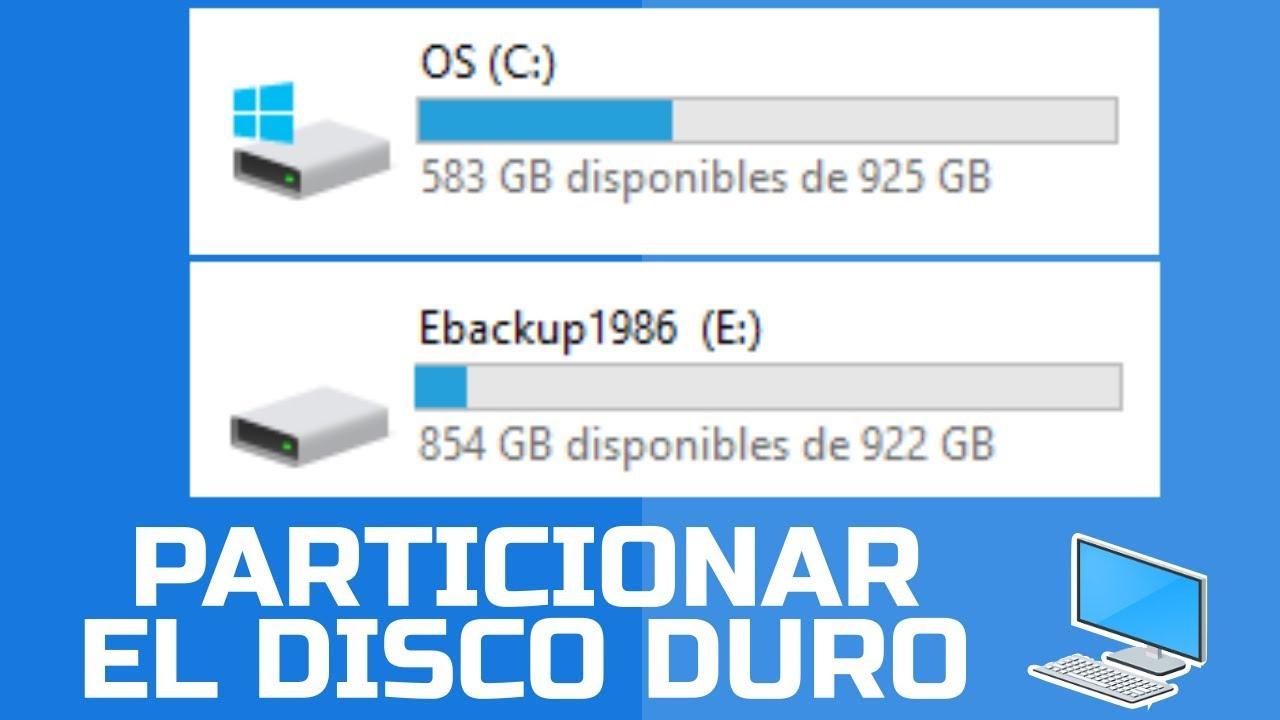
Beim Kauf einer neuen 1-TB-Festplatte oder eines neuen PCs wird der gesamte Speicherplatz üblicherweise als ein einziges Laufwerk angezeigt. Die Partitionierung der 1-TB-Festplatte ist jedoch eine der besten Maßnahmen, um Ihre Daten übersichtlich zu halten, Ihr Betriebssystem unter Kontrolle zu behalten und sich ganz nebenbei viel Ärger im Falle eines Windows-Absturzes zu ersparen.
In diesem Leitfaden erfahren Sie, was Partitionen genau sind, warum es sinnvoll ist, eine 1-TB-Festplatte aufzuteilen, und wie dies unter Windows Schritt für Schritt mit den integrierten Systemtools und speziellen Drittanbieterprogrammen funktioniert. Wir zeigen Ihnen außerdem, welche Partitionsgröße für eine 1-TB-Festplatte optimal ist, wie Sie die Partitionierung während der Windows-Installation durchführen und geben Ihnen praktische Tipps, um Datenverlust zu vermeiden.
Was ist eine Festplattenpartition und wozu sollte man sie verwenden?
Eine Partition ist, einfach ausgedrückt, vergleichbar mit dem Aufteilen einer einzelnen physischen Festplatte in mehrere logische „Teile “. Für Windows und für Sie verhält sich jeder Teil so, als wäre er ein unabhängiges Laufwerk mit eigenem Laufwerksbuchstaben, Dateisystem und verfügbarem Speicherplatz.
Diese Aufteilung ist nicht willkürlich: Jede Partition ist in der Partitionstabelle der Festplatte definiert , die dem Betriebssystem den Anfang und das Ende jeder Partition mitteilt. Beim Formatieren einer Partition wählen Sie außerdem das Dateisystem (z. B. NTFS, FAT32, exFAT, EXT4 usw.) aus, das die Daten in diesem spezifischen Bereich der Festplatte verwalten soll.
Das Interessante daran ist, dass man jede Partition für einen anderen Zweck nutzen kann : eine für Windows, eine für Programme, eine für wichtige Dokumente und eine weitere große für Spiele, Filme, Musik oder virtuelle Maschinen. Praktisch gesehen ist es so, als hätte man mehrere Festplatten, nur dass sich alles auf demselben physischen Gerät befindet.
Im Bereich der Partitionierung werden üblicherweise drei Haupttypen unterschieden: primäre, erweiterte und logische Partitionen . Primäre Partitionen werden vom System beim Start erkannt und dienen der Installation von Betriebssystemen. Traditionell erlaubte das MBR-Schema bis zu vier primäre Partitionen. Um diese Einschränkung zu überwinden, wurde die erweiterte Partition entwickelt: eine Art „Container“, in dem mehrere logische Partitionen zur Datenspeicherung erstellt werden können, allerdings kann dort kein Betriebssystem installiert werden.
Auf modernen Systemen mit GPT und UEFI ist die Verwaltung flexibler, das Grundprinzip bleibt jedoch gleich: eine oder mehrere Partitionen zum Starten des Systems und der Rest für Daten . Windows erstellt beispielsweise üblicherweise automatisch kleine, versteckte Wiederherstellungs- und Startpartitionen, die nicht verändert werden sollten.
Vorteile der Partitionierung einer 1-TB-Festplatte
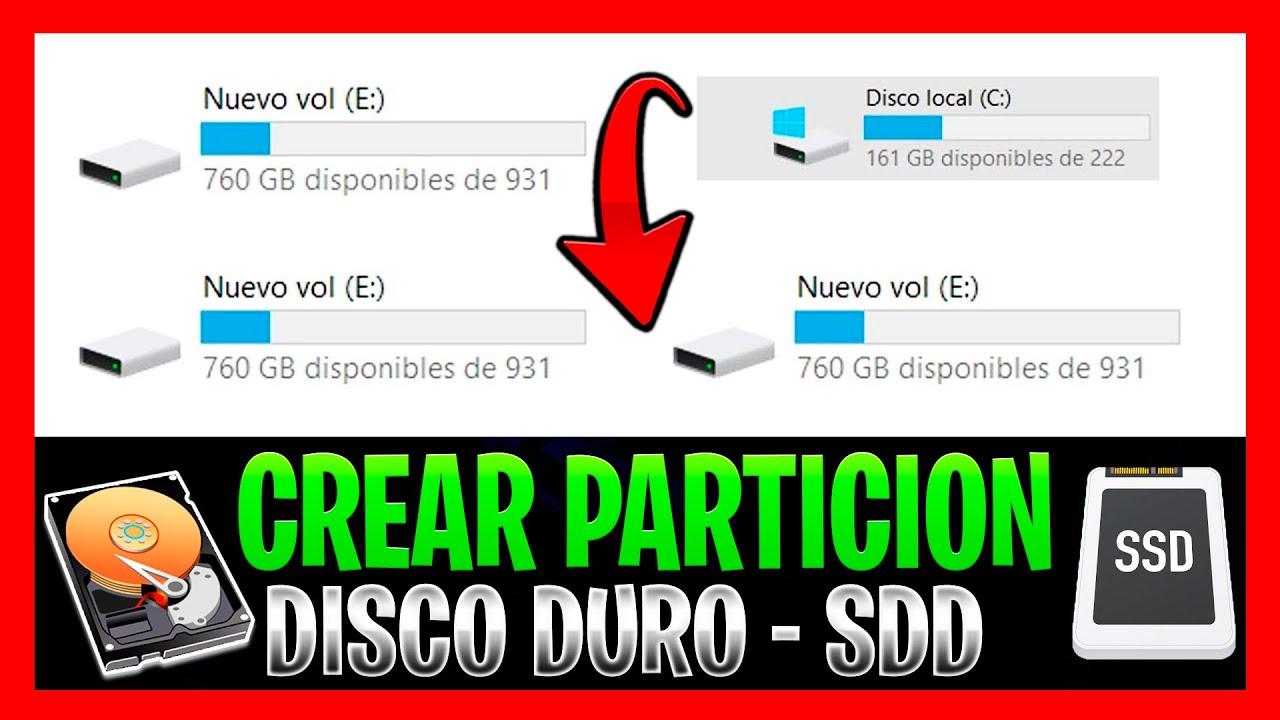
Die Aufteilung einer 1-TB-Festplatte in mehrere Partitionen ist nicht nur ein Feature für fortgeschrittene Nutzer. Ganz praktisch bietet sie im Alltag viele Vorteile , egal ob Sie Ihren PC für Arbeit, Freizeit oder Spiele nutzen.
Einer der wichtigsten Gründe ist die Trennung des Betriebssystems von Ihren persönlichen Daten . Sollte Windows beschädigt werden, mit Schadsoftware infiziert sein oder nicht mehr ordnungsgemäß starten, können Sie lediglich die Systempartition formatieren und sogar komplett neu installieren, ohne Ihre Dokumente, Fotos oder Projekte auf anderen Partitionen zu beeinträchtigen.
Ein weiterer wichtiger Vorteil ist die verbesserte Organisation nach Dateityp . Sie können beispielsweise eine Partition nur für Spiele, eine weitere für Filme und Serien und eine kleine, aber sorgfältig zusammengestellte für Arbeits- und Studiendokumente erstellen. Dadurch werden selektive Backups deutlich einfacher (das Sichern von 80 GB Dokumenten ist nicht dasselbe wie das Sichern von 700 GB Multimedia-Inhalten).
Darüber hinaus erleichtert die Partitionierung einer 1-TB-Festplatte die Speicherplatzverwaltung und die Planung zukünftigen Wachstums . Sollte der Speicherplatz auf der Festplatte, auf der Sie Programme installieren, knapp werden, können Sie diese erweitern oder Anwendungen auf eine andere Partition verschieben. Und mit einem separaten Volume für Backups haben Sie die Kontrolle darüber, wie viel Speicherplatz diese belegen.
Es gibt auch einen Sicherheitsaspekt: Daten, die auf einer vom System getrennten Partition gespeichert sind, sind bei einem Windows-Absturz etwas besser geschützt. Wenn Sie beispielsweise Laufwerk C: formatieren müssen, bleiben die anderen Partitionen (D:, E:, F:…) intakt. Das bietet zwar keinen absoluten Schutz vor physischen Festplattenausfällen, schützt aber vor vielen Softwareproblemen.
Und schließlich, falls Sie gerne basteln: Durch Partitionierung können Sie mehrere Betriebssysteme auf derselben Festplatte installieren . Sie können beispielsweise ein Volume im EXT4-Format für Linux und ein weiteres für Windows reservieren und so ein Dual-Boot-System einrichten, ohne eine zusätzliche physische Festplatte zu benötigen.
Welches Partitionierungsschema eignet sich am besten für eine 1-TB-Festplatte?
Eine häufig gestellte Frage ist, wie viele Partitionen man erstellen und welche Größe diese haben sollten. Die Antwort hängt von Ihren Gewohnheiten ab, aber für eine 1-TB-Festplatte empfehlen die meisten Anleitungen und spezialisierten Tools zwei bis fünf Partitionen , wobei vier eine sehr ausgewogene Struktur darstellen.
Es ist wichtig zu wissen, dass die Berechnung von 1 TB durch die Hersteller nicht mit der Windows-Definition übereinstimmt . Für Hersteller entspricht 1 TB 1000 GB, für das Betriebssystem hingegen 1024 GB. Daher werden Ihnen in der Datenträgerverwaltung beispielsweise 930 GB statt der vollen 1000 GB angezeigt, was völlig normal ist.
Ein sehr praktisches Partitionierungsschema für eine 1-TB-Festplatte, die für den allgemeinen Gebrauch bestimmt ist, könnte wie folgt aussehen, was mit den Empfehlungen mehrerer Partitionierungsprogramme übereinstimmt:
1. Laufwerk C:: Betriebssystem und wichtige Systemdateien (ca. 150 GB) . Windows 10/11 64-Bit benötigt offiziell 20 GB oder etwas mehr, in der Praxis empfiehlt es sich jedoch, ausreichend Speicherplatz einzuplanen. Zwischen Ruhezustandsdateien, virtuellem Speicher, Updates, temporären Dateien und Desktop-Dateien kann diese Partition schnell recht groß werden. Die Zuweisung von ca. 150 GB für C: bietet in der Regel ein gutes Gleichgewicht zwischen Speicherplatz und Leistung . Halten Sie stets 10–20 % freien Speicherplatz für einen reibungslosen Systembetrieb bereit.
2. Laufwerk D: Programme und Anwendungen (ca. 100 GB) . Es ist nicht ratsam, alles auf Laufwerk C: zu installieren, da dies die Systempartition füllt und den Computer verlangsamen kann . Ein separates Laufwerk D: mit ca. 100 GB für ressourcenschonende Spiele, Office-Anwendungen, Bildbearbeitungsprogramme usw. sorgt für eine übersichtlichere Systempartition und erleichtert das Verschieben von Software sowie das Erstellen selektiver Backups.
3. Laufwerk E: Wichtige persönliche Daten (zwischen 50 und 100 GB) . Hier speichern Sie Arbeitsdokumente, Projekte, Notizen, Familienfotos oder private Videos. Obwohl Windows Ordner wie „Dokumente“, „Bilder“ und „Videos“ auf C: bereitstellt, besteht bei einem Systemabsturz das Risiko, alle Daten zu verlieren . Eine separate Partition von 50–100 GB für persönliche Dateien erleichtert die Organisation und Datensicherung erheblich.
4. Laufwerk F: Freizeit, aufwändige Spiele und Multimedia-Inhalte (verbleibender Speicherplatz, ca. 600–700 GB) . Heutzutage kann ein hochwertiger Film mehrere Gigabyte groß sein, und ein AAA-Spiel kann etwa 100 GB umfassen. Für diese Zwecke ist es sinnvoll, den größten Teil der Festplatte einer großen Partition ausschließlich für Unterhaltung und große Datenmengen zu reservieren.
Bedenken Sie, dass diese Angaben nicht in Stein gemeißelt sind. Sie können die einzelnen Größen an Ihre individuellen Bedürfnisse anpassen , aber die Aufteilung in vier Partitionen (System, Programme, persönliche Daten und Unterhaltung) bietet eine sehr solide Grundlage für eine 1-TB-Festplatte.
Methode 1: Partitionierung einer 1-TB-Festplatte mit der Windows-Datenträgerverwaltung
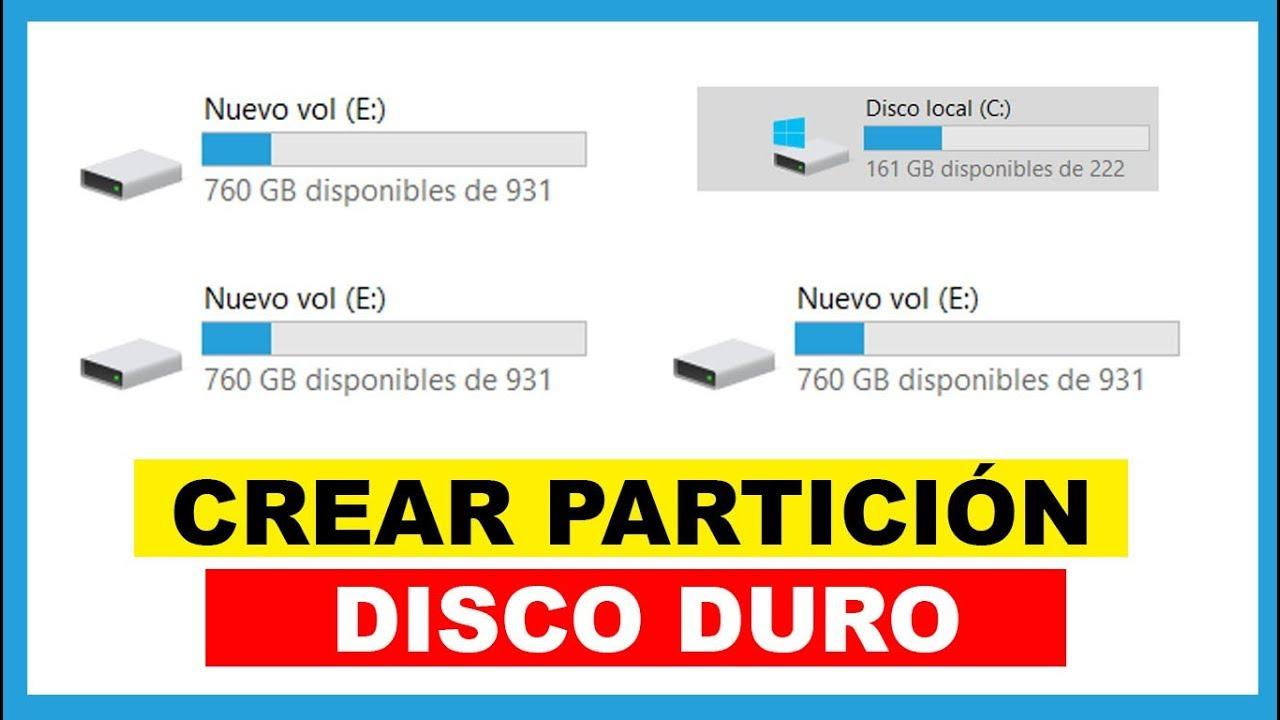
Windows verfügt über ein eigenes Dienstprogramm zur Datenträgerverwaltung, sodass die Installation zusätzlicher Programme zum Erstellen oder Ändern von Partitionen nicht erforderlich ist . Dieses Tool heißt Datenträgerverwaltung und ist seit mehreren Windows-Versionen integriert.
Es gibt mehrere Möglichkeiten, die Datenträgerverwaltung zu öffnen. Am schnellsten geht es mit der Tastenkombination Windows + R. Geben Sie dazu diskmgmt.msc ein und klicken Sie auf OK . Alternativ finden Sie die Datenträgerverwaltung, indem Sie im Startmenü nach „Festplattenpartitionen erstellen und formatieren“ suchen oder mit der rechten Maustaste auf das Startsymbol klicken und „Datenträgerverwaltung“ auswählen. Beide Wege führen zum selben Fenster.
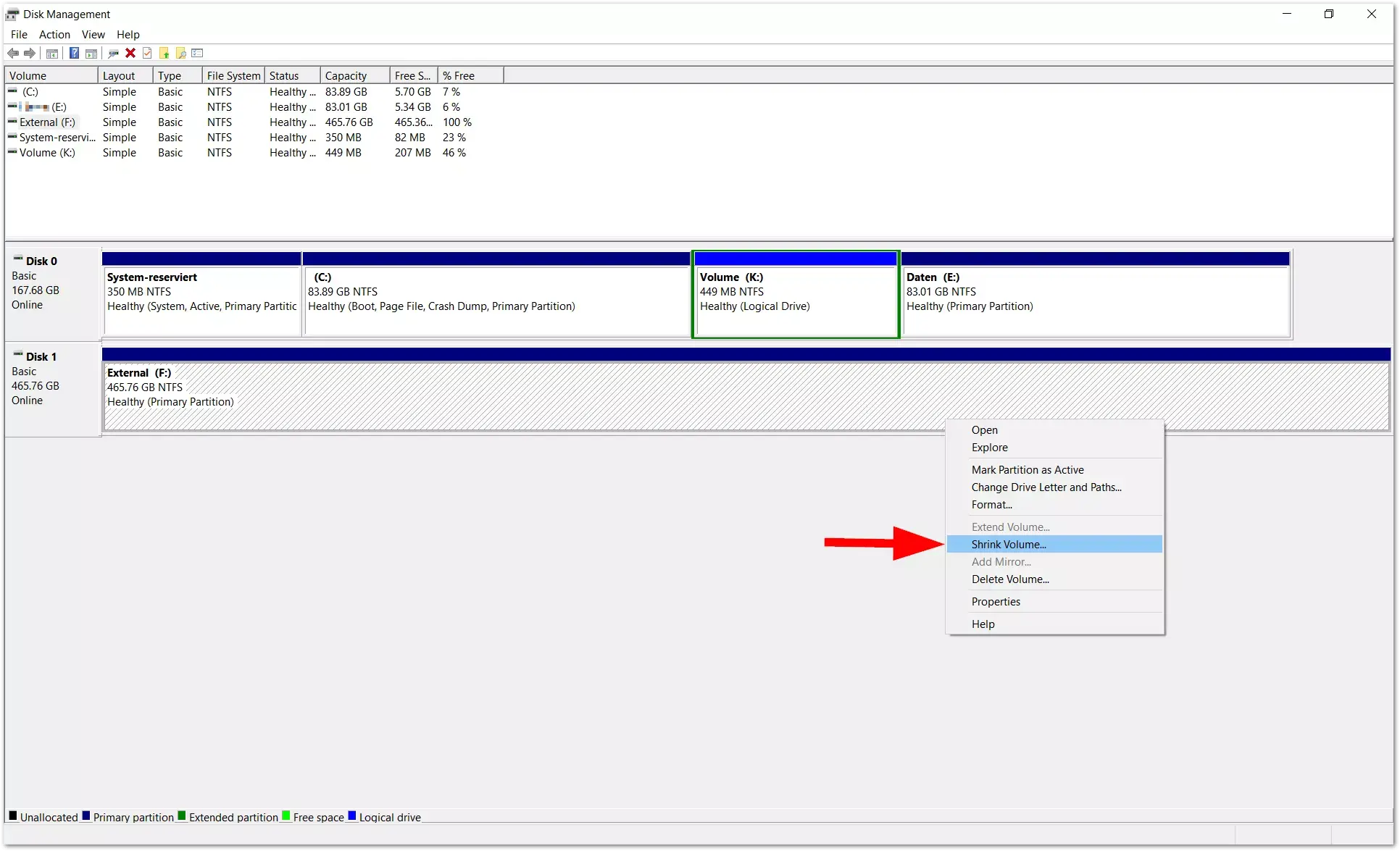
Nach dem Öffnen sehen Sie oben eine Liste der Volumes und unten eine grafische Ansicht der physischen Festplatten mit ihren Partitionen, dargestellt durch Blöcke . Wenn Sie eine neue, nicht initialisierte Festplatte angeschlossen haben, wird diese als nicht zugewiesener Speicherplatz angezeigt, und es kann ein Assistent erscheinen, der Sie auffordert, zwischen MBR und GPT zu wählen.
Wenn die 1-TB-Festplatte bereits verwendet wird, belegt typischerweise eine große Partition fast den gesamten Speicherplatz. Um neue Partitionen zu erstellen, müssen Sie eine vorhandene Partition verkleinern und so „nicht zugewiesenen“ Speicherplatz freigeben, den Sie anschließend in ein neues Volume umwandeln können.
Der grundlegende Arbeitsablauf zum Partitionieren einer 1-TB-Festplatte mit der Datenträgerverwaltung ist wie folgt:
- Verkleinern Sie eine vorhandene Partition: Klicken Sie mit der rechten Maustaste auf die Partition mit dem meisten freien Speicherplatz (normalerweise C: oder eine Datenpartition) und wählen Sie „Volume verkleinern“. Das System berechnet, wie viele Megabyte Sie freigeben können. Geben Sie den gewünschten Wert in MB ein und bestätigen Sie. Anschließend wird ein schwarzer Bereich mit der Bezeichnung „Nicht zugewiesen“ angezeigt.
- Erstellen Sie ein neues einfaches Volumen: Klicken Sie mit der rechten Maustaste auf den nicht zugewiesenen Speicherplatz und wählen Sie „Neues einfaches Volume“. Ein Assistent öffnet sich, in dem Sie die Größe der neuen Partition, den Laufwerksbuchstaben, das Dateisystem (z. B. NTFS) und die Schnellformatierung festlegen. Nach Abschluss des Vorgangs wird das neue Volume im Datei-Explorer angezeigt und ist sofort einsatzbereit.
- Ändern Sie bei Bedarf den Laufwerksbuchstaben: Durch einen Rechtsklick auf eine Partition können Sie „Laufwerksbuchstaben und Pfade ändern“ auswählen und einen anderen Buchstaben entsprechend Ihrem Schema zuweisen (z. B. sicherstellen, dass die Partitionen in dieser Reihenfolge C:, D:, E:, F: lauten).
Es ist wichtig zu wissen, dass die Datenträgerverwaltung einige wesentliche Einschränkungen aufweist . Beispielsweise lässt sich eine Partition nur dann erweitern, wenn sich der nicht zugewiesene Speicherplatz direkt rechts daneben auf derselben Festplatte befindet. Ist der Speicherplatz durch eine andere Partition getrennt, kann er erst nach einer Neuorganisation der Volumes erweitert werden, was mit diesem Tool nicht immer möglich ist.
Methode 2: Partitionierung einer 1-TB-HDD oder SSD mit spezieller Software
Wenn Sie noch einen Schritt weiter gehen möchten oder an die Grenzen des integrierten Tools stoßen, können Sie Partitionierungssoftware von Drittanbietern verwenden . Es gibt mehrere beliebte Optionen wie EaseUS Partition Master oder AOMEI Partition Assistant, die speziell für diese Art von Aufgaben entwickelt wurden und Risiken minimieren.
Diese Art von Dienstprogrammen bietet in der Regel intuitivere Benutzeroberflächen und einen größeren Funktionsumfang als die Datenträgerverwaltung: die Neuverteilung des freien Speicherplatzes zwischen verschiedenen Partitionen, das Aufteilen einer großen Partition in zwei Partitionen, das Zusammenführen von Volumes, das Klonen von Festplatten, das Migrieren des Betriebssystems auf eine andere Festplatte (z. B. bei der Installation einer SSD ), das Ausrichten von SSD-Partitionen zur Verbesserung ihrer Leistung oder das Konvertieren zwischen MBR und GPT ohne Datenverlust.
Mit EaseUS Partition Master können Sie beispielsweise Ihr C-Laufwerk erweitern, indem Sie Speicherplatz von anderen Partitionen reservieren , neue Partitionen aus freiem Speicherplatz erstellen oder eine gesamte Festplatte auf eine andere klonen, ohne etwas neu installieren zu müssen. Viele dieser Aktionen werden mithilfe von Schritt-für-Schritt-Assistenten durchgeführt, in denen Sie die Festplatte auswählen, Größe, Dateisystem und Bezeichnung anpassen und anschließend die Änderungen anwenden.
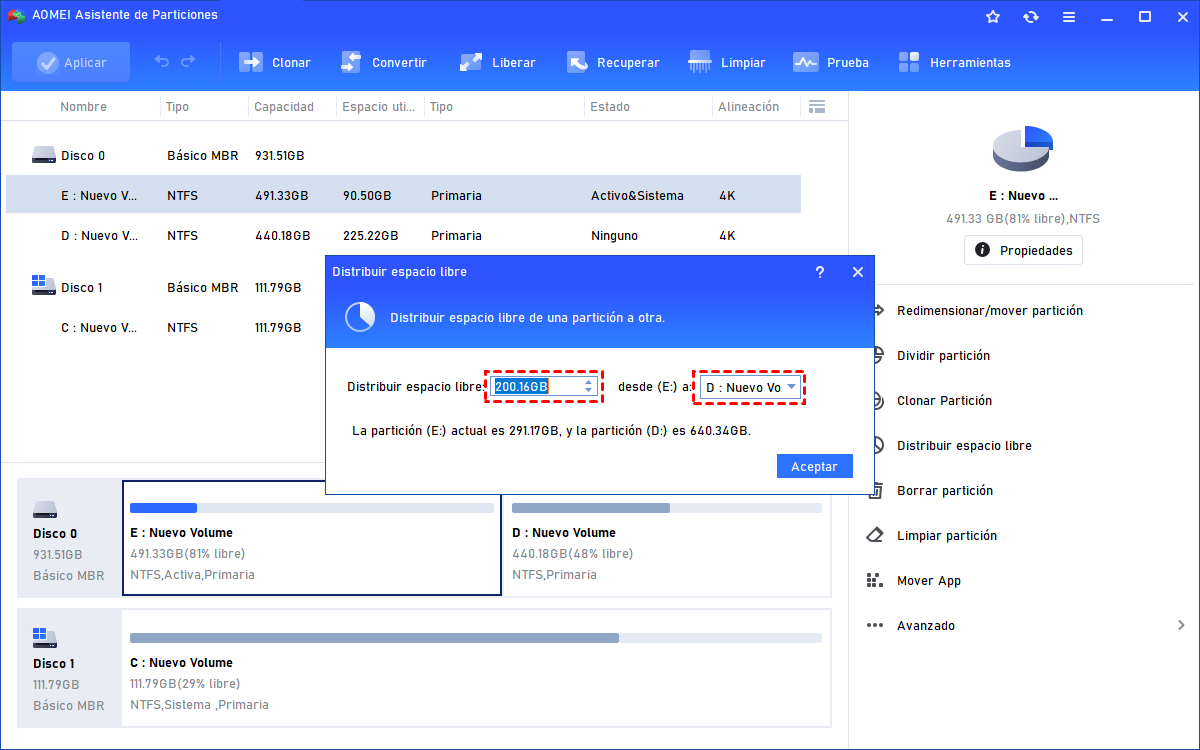
AOMEI Partition Assistant bietet seinerseits sehr nützliche Funktionen für die Arbeit mit einer bereits vollen 1-TB-Festplatte. Mit der Option „Freien Speicherplatz verteilen“ lassen sich Megabytes von einer Partition mit viel Speicherplatz entfernen und einer anderen Partition zuweisen – und das in nur drei Schritten, ohne dass mehrere separate Verkleinerungs- und Erweiterungsvorgänge erforderlich sind.
Ein weiteres interessantes Tool von AOMEI ist die Partitionsteilung. Wenn Sie beispielsweise ein unverhältnismäßig großes Laufwerk C: haben, können Sie es in zwei kleinere Partitionen aufteilen, ohne Daten löschen zu müssen . Wählen Sie einfach die Partition aus, geben Sie die gewünschte Größe für die neue Partition an und bestätigen Sie. Es wird jedoch stets empfohlen, vor der Änderung von Partitionen, auch mit fortgeschrittenen Tools, ein Backup zu erstellen.
Im Allgemeinen sind diese Programme besonders nützlich , wenn:
- Sie müssen eine fast volle 1-TB-Festplatte neu organisieren, ohne sie zu formatieren., beweglicher Raum zwischen Partitionen.
- Möchten Sie das System klonen oder auf eine andere Festplatte migrieren? (zum Beispiel auf eine SSD) unter Beibehaltung der Partitionen und Daten.
- Sie stoßen auf Einschränkungen der Datenträgerverwaltung.wie etwa die Unmöglichkeit, ein Volumen zu erweitern, weil der freie Raum nicht zusammenhängend ist.
- Sie arbeiten mit großen Festplatten (1 TB, 2 TB oder mehr) und wünschen sich sichere und schnelle Abläufe.mit mehr Kontrolle über jede einzelne Änderung.
Wie partitioniert man eine 1-TB-Festplatte während der Windows-Installation?
Ein weiterer häufiger Anwendungsfall ist der Wunsch, die Partitionen auf Ihrer 1-TB-Festplatte bereits vor der Windows-Installation zu definieren . Dies kann während des Installationsassistenten oder mithilfe des Befehlszeilentools Diskpart erfolgen.
Wenn Sie Ihren PC von einem Windows-Installations-USB-Stick oder einer DVD starten und die ersten Schritte befolgen, gelangen Sie zu einem Bildschirm, auf dem Sie das Ziellaufwerk auswählen können. Klicken Sie an dieser Stelle einfach auf „Weiter“, erstellt Windows eine große Systempartition, die fast die gesamte Festplatte belegt , sowie einige kleine, versteckte Partitionen für das Booten und die Wiederherstellung. Dies ist nicht das gewünschte Ergebnis, wenn Sie eine Partitionierung mit mehreren Partitionen wünschen.
Um die Kontrolle zu übernehmen, haben Sie zwei Möglichkeiten. Die erste besteht darin, die erweiterten Optionen des Installationsprogramms zu nutzen. Hier können Sie alle vorhandenen Partitionen auf der 1-TB-Festplatte löschen, eine neue Partition für das System mit der gewünschten Größe in GB erstellen und den restlichen Speicherplatz als nicht zugewiesenen Speicherplatz belassen . Nach der Windows-Installation können Sie diesen nicht zugewiesenen Speicherplatz dann mithilfe der Datenträgerverwaltung oder eines Drittanbieterprogramms in neue Partitionen umwandeln.
Die zweite, etwas technischere, aber sehr leistungsstarke Option ist die Verwendung von Diskpart. Drücken Sie während der Installation auf dem ersten Bildschirm, auf dem Sie interagieren können, Umschalt + F10, um die Eingabeaufforderung zu öffnen . Geben Sie „diskpart“ ein und drücken Sie die Eingabetaste, um das Tool zu starten.
Von dort aus sähe der typische Ablauf wie folgt aus:
- list disk um die angeschlossenen Laufwerke anzuzeigen und das 1-TB-Laufwerk zu finden.
- Wählen Sie Datenträger X.wobei X durch die Nummer des jeweiligen Datensatzes ersetzt wird.
- Partition primär erstellen Größe=n um die Hauptsystempartition zu erstellen und die Größe in MB anzugeben (z. B. 150000 für ungefähr 150 GB).
So reservieren Sie den gewünschten Speicherplatz für Laufwerk C: und lassen den restlichen Speicherplatz nicht zugewiesen. Nach der Installation von Windows auf dieser Partition können Sie dann über die Datenträgerverwaltung die restlichen Volumes (D:, E:, F:) erstellen und haben dabei die volle Kontrolle.
Wenn Sie die Festplatte zuvor auf einem anderen PC vorbereiten möchten, können Sie mit Programmen wie AOMEI Partition Assistant einen bootfähigen USB-Stick erstellen . Von diesem können Sie die 1-TB-Festplatte partitionieren, selbst wenn noch kein Betriebssystem darauf installiert ist. Anschließend starten Sie einfach vom Windows-Installations-USB-Stick und wählen die von Ihnen erstellte Partition für das System aus.
Partitionierung externer Festplatten und USB-Laufwerke mit hoher Kapazität
Die gleichen Prinzipien gelten, wenn Sie eine externe 1-TB-Festplatte oder eine tragbare SSD, wie z. B. eine USB-3.0-Festplatte oder eine Crucial X6/X8 SSD, partitionieren möchten . Windows behandelt diese Geräte als Festplatten, daher werden sie in der Datenträgerverwaltung mit ihrer vollen Kapazität angezeigt.
Eine neue externe Festplatte wird wahrscheinlich als „Nicht zugeordnet“ oder mit nur einer Partition angezeigt. Über die Datenträgerverwaltung oder ein Drittanbieterprogramm können Sie mehrere Partitionen für unterschiedliche Zwecke erstellen : eine im NTFS-Format für Windows-Backups, eine weitere im exFAT-Format zum Dateiaustausch mit macOS und Linux oder auch, um mit anderen Dateisystemen zu experimentieren.
Der Vorgang ähnelt dem einer internen Festplatte: Klicken Sie mit der rechten Maustaste auf den nicht zugewiesenen Speicherplatz, wählen Sie „Neues einfaches Volume“, geben Sie die Größe an, weisen Sie einen Laufwerksbuchstaben zu und wählen Sie das Dateisystem . Für USB-Laufwerke wird üblicherweise FAT32 oder exFAT empfohlen, um die Kompatibilität mit Fernsehern, Spielekonsolen und anderen Geräten zu gewährleisten.
Sie können auch ein bereits formatiertes externes Laufwerk partitionieren, indem Sie die Funktion „Volume verkleinern“ verwenden, um nicht zugewiesenen Speicherplatz freizugeben und anschließend neue Partitionen zu erstellen. Das Ergebnis ist ein einzelnes physisches Gerät, das nach dem Anschließen im Datei-Explorer als mehrere separate Laufwerke mit jeweils eigenem Laufwerksbuchstaben angezeigt wird .
Praktische Tipps und häufig gestellte Fragen zur Partitionierung einer 1-TB-Festplatte
Eine häufige Sorge ist, ob es sicher ist, das Laufwerk C: zu verändern und Partitionen darauf zu erstellen . Technisch gesehen ist es möglich, eine Systempartition zu verkleinern, solange genügend freier Speicherplatz vorhanden ist. Davon wird jedoch abgeraten. Wenn Windows auf Laufwerk C: nur sehr wenig Speicherplatz zur Verfügung steht, kann dies zu Leistungseinbußen, Problemen mit Updates oder Fehlermeldungen wegen unzureichenden Speicherplatzes führen.
Eine weitere häufige Frage betrifft die Dauer dieser Vorgänge. Im Allgemeinen dauert das Erstellen, Verkleinern oder Erweitern von Partitionen auf einer 1-TB-Festplatte nur wenige Minuten , sofern keine großen Datenmengen verschoben werden müssen. Eine schnelle Partitionsformatierung dauert nur Sekunden, eine vollständige Formatierung einer 1-TB-Festplatte kann jedoch deutlich länger dauern: etwa zwei Stunden auf einer SATA-festplatte und wesentlich länger bei einer USB-2.0-Verbindung.
Es ist außerdem wichtig, die Speicherplatznutzung zu verstehen. Wenn Ihre Festplatte bereits voll ist und Sie neue Partitionen erstellen möchten, benötigt das Tool freien Speicherplatz, um die Daten während der Verkleinerung und Reorganisation zu verschieben . Sind kaum noch Gigabytes frei, ist Ihr Handlungsspielraum sehr gering. In solchen Fällen empfiehlt es sich in der Regel, vor Beginn des Partitionierungsprozesses vorübergehend einige Dateien auf ein externes Laufwerk zu verschieben oder unnötige Inhalte zu löschen.
Die Wiederherstellungspartition (die auf vielen Computern ab Werk vorhanden ist) sollte man nicht leichtfertig löschen . Sie ermöglicht es, das System relativ einfach in den Originalzustand zurückzusetzen. Nach dem Löschen lässt sich Windows zwar weiterhin neu installieren, man benötigt jedoch externe Datenträger und verliert die Möglichkeit der schnellen Wiederherstellung.
Wenn Sie erweiterte Dienstprogramme verwenden, die eine Basisfestplatte in eine dynamische Festplatte umwandeln, um nicht zusammenhängende Partitionen zu erweitern, beachten Sie, dass dynamische Festplatten zwar mehr Flexibilität bei der Datenträgerverwaltung bieten, aber nicht in allen Fällen als Systemfestplatte geeignet sind . Für die meisten Heimanwender ist es am einfachsten und kompatibelsten, die Systemfestplatte als Basisfestplatte beizubehalten.
Das Wichtigste beim Umgang mit einer 1-TB-Festplatte ist eine sorgfältige Planung des Partitionierungsschemas, abgestimmt auf Ihre Computernutzung. Erstellen Sie unbedingt ein Backup, bevor Sie größere Änderungen vornehmen. Dank der heutigen Tools, sowohl der in Windows integrierten als auch der Drittanbieter-Anwendungen, ist die Partitionierung keine Angelegenheit mehr, die Experten vorbehalten ist. Dennoch bleibt es eine heikle Angelegenheit, die mit Bedacht vorgegangen werden sollte.
