- Durch die Verwendung eines zweiten Routers können Sie die WLAN-Abdeckung erweitern und LAN-Anschlüsse hinzufügen, während Sie gleichzeitig ein einziges, gut strukturiertes Netzwerk beibehalten.
- Die ideale Konfiguration beinhaltet eine LAN-zu-LAN-Verbindung, die Deaktivierung von DHCP auf dem sekundären Router und die Vermeidung von doppeltem NAT.
- Die Wahl eines guten Ethernet-Kabels (mindestens CAT5E), die richtige Positionierung der Geräte und die Aktualisierung von Router und Firmware sind entscheidend.
- Bei korrekter Bedarfsanalyse und entsprechender Verkabelungsplanung bieten zwei Router ein stabileres, sichereres und flexibleres Netzwerk.
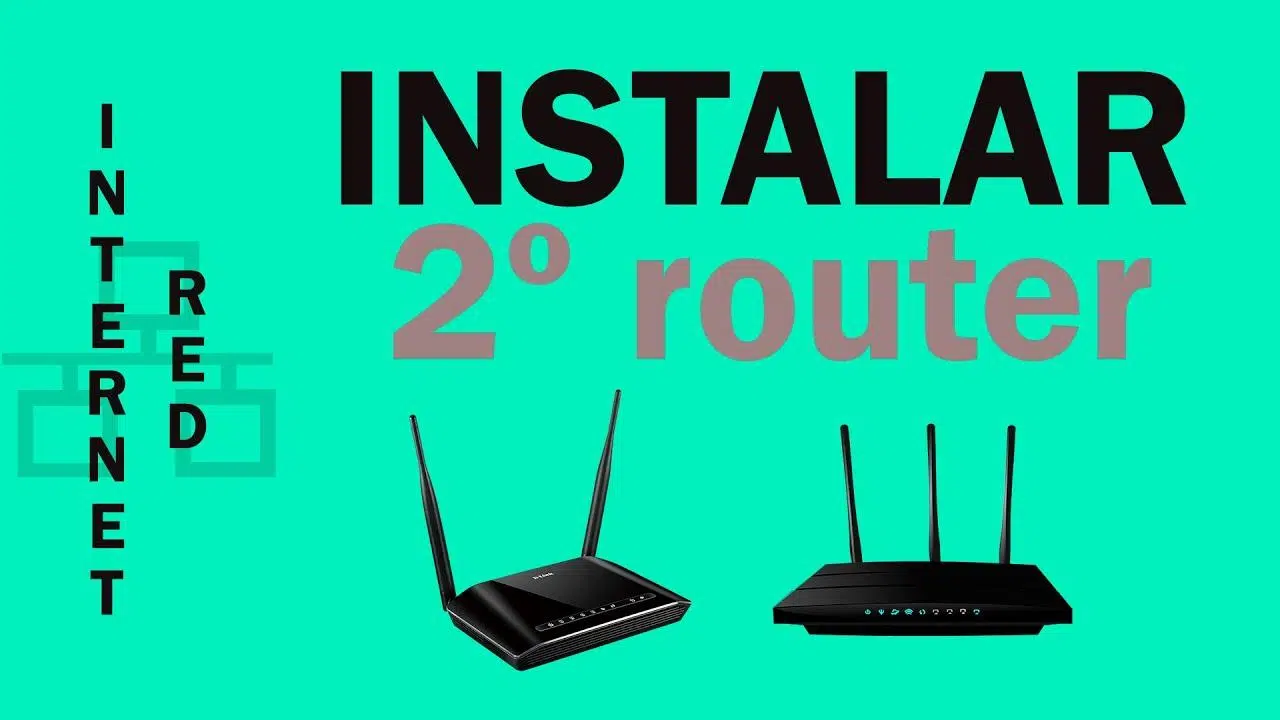
Wenn Sie in bestimmten Räumen zu Hause oder im Büro WLAN-Ausfälle haben oder Ihnen die freien Netzwerkanschlüsse ausgegangen sind, haben Sie sich wahrscheinlich schon gefragt, wie Sie zwei Router problemlos mit demselben Netzwerk verbinden können . Die gute Nachricht: Es ist möglich, recht flexibel und mit etwas Planung kann es Ihr Netzwerk deutlich stabiler machen.
In diesem Leitfaden gehen wir detailliert auf alle Möglichkeiten ein, einen oder mehrere Router über dieselbe Verbindung zu nutzen : Was Sie benötigen, welche Einschränkungen es gibt, wie Sie diese Schritt für Schritt konfigurieren, was zu beachten ist, wenn die Geräte alt sind, wie Sie Leistungsprobleme (doppeltes NAT, doppelte IPs, WLAN-Interferenzen usw.) vermeiden und welche einfacheren Alternativen es gibt, wenn Sie sich nicht so sehr in den Details verlieren möchten.
Ist es sinnvoll, zwei Router im selben Netzwerk zu verwenden?
Bevor Sie nun wahllos Kabel verlegen, sollten Sie sich fragen, ob Sie wirklich zwei Router gleichzeitig benötigen . In vielen Haushalten reicht ein einzelner, gut platzierter Router oder ein hochwertiger WLAN-Repeater aus. Es gibt jedoch einige Szenarien, in denen ein zweites Gerät sehr sinnvoll ist.
Zum Beispiel, wenn das WLAN-Signal bestimmte Bereiche nicht erreicht und sogenannte „Funklöcher“ entstehen , in denen die Abdeckung minimal oder gar nicht vorhanden ist. Auch wenn alle LAN-Anschlüsse des Hauptrouters belegt sind und Sie neue kabelgebundene Geräte (Desktop-PCs, Smart-TVs, Spielekonsolen, NAS usw.) anschließen möchten. Oder wenn Sie das Netzwerk für Gäste, IoT-Geräte oder die Arbeit segmentieren müssen, ohne es mit Ihrem privaten Netzwerk zu vermischen.
Darüber hinaus gibt es Situationen, in denen andere Optionen (billige Repeater, minderwertige Powerline-Adapter, schwache Mesh-Systeme) nicht die benötigte Stabilität bieten und Ihnen keine andere Wahl bleibt, als einen zweiten, korrekt konfigurierten kabelgebundenen Router zu verwenden . Selbst wenn Ihr Internetanbieter nur einen Router am ONT oder der Glasfaser-Wanddose zulässt, können Sie dennoch zusätzliche Router hinter dem Hauptrouter anschließen.
Es ist jedoch wichtig zu wissen, dass man nicht einfach zwei Router direkt an dieselbe Glasfaserleitung oder denselben ONT anschließen kann . Ihr Internetanbieter erwartet, dass nur ein Router mit dem Internet verbunden ist. Alle weiteren Router müssen über Ethernet (LAN zu LAN oder LAN zu WAN) oder in manchen Fällen über WLAN mit dem ersten Router verbunden werden, sofern sie WDS oder den Repeater-Modus unterstützen.
Geräte, mit denen Sie das Netzwerk erweitern können
Um die Reichweite zu verbessern und zusätzliche Ports zu erhalten, müssen Sie keinen neuen, teuren Router kaufen. Oft können Sie bereits vorhandene Hardware zu Hause weiterverwenden oder mit anderen Netzwerkgeräten kombinieren.
Zunächst können Sie einen alten ADSL-Router als Zweitrouter verwenden . Die meisten lassen sich als Access Point oder zumindest als „Switch + WLAN“ konfigurieren, wenn Sie DHCP deaktivieren und ihn per LAN mit dem Hauptrouter verbinden. Der Nachteil ist, dass viele dieser Modelle auf Fast Ethernet beschränkt sind, also maximal 100 Mbit/s im LAN unterstützen. Dies schränkt die Geschwindigkeit des gesamten angeschlossenen Netzwerks ein.
Eine weitere gängige Option ist die Verwendung eines modernen Glasfaser-Routers als Zweitgerät . Diese verfügen in der Regel über Gigabit-Ethernet-Anschlüsse, sodass Sie Verbindungen mit bis zu 1 Gbit/s zwischen Ihren Geräten und dem Internet nutzen können, sofern Ihr Internetvertrag dies zulässt. Dies ist die beste Option, wenn Sie viel Datenverkehr haben (z. B. 4K-Streaming, Online-Gaming, Datensicherungen, NAS-Speicher usw.).
Alternativ können Sie PLC-Adapter verwenden , wenn Sie kein langes Ethernet-Kabel zwischen den Routern verlegen möchten oder können. Anstelle eines direkten Netzwerkkabels verbinden Sie eine PLC mit dem Hauptrouter und eine weitere mit dem sekundären Router. Die Daten werden dann über die Stromleitungen Ihres Hauses übertragen . Wichtig ist, dass die PLCs eine mit Ihrer Internetverbindung kompatible Geschwindigkeit unterstützen, um Engpässe zu vermeiden.
Welcher Router eignet sich am besten als Zweitrouter?
Der zweite Router muss kein spezielles oder High-End-Modell sein; fast jeder Standardrouter kann als Zweitrouter dienen, sofern er die entsprechenden Konfigurationsmöglichkeiten bietet. Es gibt jedoch einige wichtige Feinheiten zu beachten.
Viele Router verfügen über einen speziellen Access-Point- oder Bridge- Modus . In diesen Modi deaktiviert der Router Funktionen wie NAT und den DHCP-Server und verhält sich eher wie ein WLAN-Switch: Er leitet den Datenverkehr einfach an den Hauptrouter weiter. Wann immer möglich, ist dies die einfachste und sauberste Lösung.
Falls Ihr alter Router keinen Access Point-Modus besitzt, können Sie dieses Verhalten in der Regel simulieren, indem Sie seinen DHCP-Server deaktivieren und einen LAN-Port mit dem LAN-Port des Hauptrouters verbinden . In diesem Fall verwaltet der erste Router permanent die interne IP-Adresse, während der zweite Router lediglich Ports und WLAN erweitert.
Ist der Zweitrouter jedoch sehr alt, fehlen ihm möglicherweise moderne Sicherheitsfunktionen (WPA2/WPA3-Verschlüsselung, eine leistungsstarke Firewall, aktuelle Firmware-Updates) . Zudem erreichen viele ältere Geräte nicht mehr als 100 Mbit/s oder sind nicht leistungsstark genug für viele gleichzeitige Verbindungen, hochwertiges Streaming oder anspruchsvolle Online-Spiele.
Es gibt eine ganze Reihe erschwinglicher Router auf dem Markt, die bereits für Standard-Glasfasergeschwindigkeiten ausgestattet sind und Dualband-WLAN, MU-MIMO, Wi-Fi 5 oder Wi-Fi 6 usw. unterstützen. Es lohnt sich in der Regel, etwas in hochwertige Hardware zu investieren , um häufige Abstürze, Leistungseinbußen oder eine kurze Lebensdauer zu vermeiden.
Wichtige Leistungsaspekte bei der Verwendung von zwei Routern
Wenn Sie beschließen, mehr als einen Router im selben Netzwerk einzurichten, reicht es nicht aus, sie einfach anzuschließen und die Sache damit abzuschließen; es gibt mehrere technische Punkte, die sich direkt auf die Leistung, Stabilität und Latenz der Verbindung auswirken.
Das erste Problem ist das berüchtigte doppelte NAT . Dieses tritt auf, wenn jeder Router seine eigene Netzwerkadressübersetzung (NAT) und DHCP-Zuweisung durchführt, was zu einem mehrschichtigen Netzwerk führt: Ein Netzwerk liegt hinter dem anderen. Dies kann Probleme bei Online-Spielen, P2P-Diensten, Heimservern oder Portweiterleitung verursachen . Idealerweise sollte dies vermieden werden, indem der zweite Router im Bridge- oder Access-Point-Modus konfiguriert wird oder eine LAN-zu-LAN-Verbindung mit deaktiviertem DHCP auf dem sekundären Router hergestellt wird.
Ein weiterer wichtiger Punkt ist die Konfiguration Ihrer WLAN-Netzwerke (SSIDs) und Kanäle . Wenn Sie auf beiden Routern denselben Netzwerknamen und dasselbe Passwort verwenden, können Ihre Geräte nahtlos zwischen ihnen wechseln, während Sie sich in Ihrem Zuhause bewegen. Es ist jedoch entscheidend, dass sich die Kanäle nicht im selben Frequenzband überlappen oder dass Sie die Router den am wenigsten ausgelasteten Kanal automatisch auswählen lassen, um Störungen zu minimieren.
Der Standort der einzelnen Router spielt eine wichtige Rolle. Stehen sie zu nah beieinander, überlagern sich ihre WLAN-Signale und stören sich gegenseitig. Mit größerem Abstand und in offenen Bereichen erzielen Sie eine stabilere WLAN-Abdeckung und weniger Störungen . Vermeiden Sie es, die Router in geschlossenen Schränken oder an dicken Wänden bzw. Metallwänden aufzustellen.
Schließlich muss jeder Router ordnungsgemäß konfiguriert und aktualisiert sein : Firmware auf dem neuesten Stand, sinnvolle Firewall-Regeln, Bandbreite und QoS gut eingestellt, falls verwendet, und nicht benötigte Funktionen deaktivieren, um eine Überlastung der Geräte zu vermeiden.
Vorsichtsmaßnahmen bei der Verwendung eines alten Routers
Es ist verlockend, den Router wiederzuverwenden, den man in einer Schublade vergessen hatte, aber bevor man ihn ins Netzwerk einbindet, ist es ratsam, einen kurzen Test durchzuführen, um zu vermeiden, dass eine Schwachstelle entsteht, die das Sicherheitsniveau oder die Leistung beeinträchtigt.
Prüfen Sie zunächst, ob der Hersteller noch Firmware-Updates für dieses Modell anbietet oder ob es mit alternativen Firmwares wie OpenWrt oder DD-WRT kompatibel ist. Moderne Firmware kann Sicherheitslücken beheben, die Stabilität verbessern und Funktionen wie VPN, Gastnetzwerke oder ein optimiertes Bandbreitenmanagement hinzufügen.
Es ist außerdem unerlässlich, dass Sie umgehend die Standardpasswörter ändern – sowohl für den Zugriff auf die Router-Benutzeroberfläche als auch für die von ihm bereitgestellten WLAN-Netzwerke. Selbst wenn es sich um ein Zweitgerät handelt: Wenn jemand darüber Zugriff erlangt, kann er Ihr gesamtes Netzwerk gefährden.
Wenn Sie keinen Fernzugriff auf Ihren Router benötigen, deaktivieren Sie den Fernzugriff auf die Verwaltungsoberfläche . Viele ältere Modelle bieten unsichere, über das Internet zugängliche Dienste und sind daher leichte Ziele für automatisierte Angriffe.
Stellen Sie im Rahmen der Möglichkeiten Ihrer Firmware sicher, dass die stärksten Sicherheitsoptionen aktiviert sind : WPA2 oder WPA3 im WLAN, eine einwandfrei funktionierende Firewall, deaktivieren Sie Dienste, die Sie nicht verwenden (WPS, UPnP, falls nicht benötigt, unnötige Server usw.).
Als Faustregel gilt: Wenn Sie sensible Vorgänge wie Online-Zahlungen oder die Verarbeitung sensibler Daten durchführen , sollten Sie dies am besten über einen aktuellen und gut gewarteten Hauptrouter tun und nicht über ein altes, nicht unterstütztes Gerät, das möglicherweise ungepatchte Sicherheitslücken aufweist.
Analysiere deine Bedürfnisse, bevor du irgendetwas anfasst.
Bevor Sie sich jetzt Router, Powerline-Adapter oder meterweise Kabel kaufen, sollten Sie kurz innehalten und verstehen, warum Ihr Netzwerk nicht richtig funktioniert . Manchmal liegt es am Standort, manchmal an einer WLAN-Überlastung und manchmal ist der Router Ihres Internetanbieters einfach zu eingeschränkt.
Überlegen Sie, ob Ihr Hauptproblem die WLAN-Abdeckung ist (Bereiche mit kaum vorhandenem Signal), ob es eher an der tatsächlichen Geschwindigkeit liegt (Sie nutzen die Bandbreite Ihres Glasfaseranschlusses nicht voll aus), ob Ihnen LAN-Anschlüsse fehlen oder ob Sie separate Netzwerke benötigen (Arbeit, Gäste, Hausautomation). Es ist, als würden Sie sich fragen, ob Sie eine neue Lampe oder nur eine neue Glühbirne brauchen.
In vielen Fällen reicht es schon, den Hauptrouter zentraler zu positionieren, ihn höher zu stellen oder einen WLAN-Verstärker zu verwenden , um die WLAN-Abdeckung um mehrere Meter zu verbessern. In anderen Fällen löst ein modernes WLAN-Mesh-System das Problem einfacher als der Umgang mit mehreren herkömmlichen Routern.
Bedenken Sie außerdem, dass die Kaskadierung von zwei oder mehr Routern ohne korrekte Konfiguration die Benutzererfahrung verschlechtern kann : Verbindungsabbrüche, doppeltes NAT, Geräte, die sich nicht gegenseitig erkennen können, instabiles WLAN usw. Daher ist es wichtig, Ihre Ausgangssituation sorgfältig zu analysieren und die Lösung zu wählen, die Ihren spezifischen Bedürfnissen am besten entspricht.
Planen Sie die Installation und Verkabelung
Sobald Sie sich für einen zweiten Router entschieden haben, sollten Sie die physische Verbindung planen. Die stabilste, schnellste und empfehlenswerteste Methode ist die Verbindung beider Router mit einem Ethernet-Kabel , selbst wenn Sie dafür meterlange Kabel durch Ihr Haus verlegen müssen.
Wenn in Ihrem Haus bereits Kabelkanäle vorhanden sind , sollten Sie diese nutzen. Sie müssen den Kabelverlauf berechnen, um die richtige Kabellänge zu kaufen und RJ45-Stecker sowie eine Crimpzange für die korrekte Konfektionierung zu besorgen. Ein Kabeleinzieher ist ein praktisches Hilfsmittel, um das Kabel problemlos durch die Kanäle zu ziehen.
Falls kein Kabelkanal vorhanden ist, können Sie das Kabel mit Klammern an der Wand befestigen oder einen Kabelkanal verwenden . In diesem Fall empfiehlt es sich, den Abstand zwischen Haupt- und Nebenrouter sorgfältig zu messen und an beiden Enden einige Zentimeter Spielraum zu lassen , damit Sie die Geräte bewegen können, ohne dass das Kabel straff gespannt ist.
Ein grundlegender Tipp: Lieber etwas mehr Kabel als zu wenig. Ist es zu kurz, können schon kleine Veränderungen am Standort oder einfache Handhabung die RJ45-Stecker belasten und die Lebensdauer der Installation verkürzen.
Geschwindigkeit, Kompatibilität und Netzwerkkarte
Ein weiterer entscheidender Faktor ist die maximale Geschwindigkeit, die sowohl von Ihren Routern als auch von den angeschlossenen Geräten unterstützt wird. Ein älterer ADSL-Router mit Fast-Ethernet-Anschlüssen ist im LAN auf 100 Mbit/s begrenzt; wenn Ihre Glasfaserverbindung 300, 600 oder 1.000 Mbit/s bietet, wird dieser Teil des Netzwerks entsprechend gedrosselt.
Moderne Glasfaser-Router hingegen bieten in der Regel Gigabit-Ethernet-Anschlüsse . Wenn Ihr Internetanschluss bis zu 1 Gbit/s bietet und Sie einen zweiten Router mit Gigabit-Anschlüssen und einem hochwertigen Kabel anschließen, können Sie die volle Geschwindigkeit sowohl für den Internetzugang als auch für den internen Datenverkehr zwischen Geräten nutzen.
Stellen Sie außerdem sicher, dass die WLAN-Standards beider Router kompatibel sind.
Prüfen Sie bei Desktop- und Laptop-Computern, welche Ethernet-Netzwerkkarte verbaut ist. Gigabit-Ethernet ist seit Jahren Standard, aber eine Überprüfung im Geräte-Manager oder in den Eigenschaften des Adapters schadet nie. Wenn Ihre Karte nur 100 Mbit/s aushandelt, nützt Ihnen ein Gigabit-Router und -Kabel nichts. Bei älteren Computern oder solchen ohne RJ45-Anschluss können Sie alternativ einen USB-Netzwerkadapter installieren.
Welches Netzwerkkabel soll zwischen den Routern verwendet werden?
Das Kabel, mit dem Sie Router, PCs, Powerline-Adapter und andere Geräte verbinden, beeinflusst direkt die Qualität Ihrer Verbindung. Jede Kategorie gibt die maximal mögliche Geschwindigkeit und Frequenz an.
Für ältere Geräte oder Netzwerke mit einer Übertragungsrate von maximal 100 Mbit/s kann ein einfaches CAT5-Kabel ausreichen . Wer jedoch die Vorteile eines Glasfaserrouters und moderner Computer nutzen möchte, sollte mindestens CAT5E oder CAT6 verwenden , da diese Kabel problemlos 1 Gbit/s erreichen.
Ein Kabel unterhalb der CAT5E-Kategorie begrenzt die Geschwindigkeit auf maximal 100 Mbit/s . Ab CAT5E sind Geschwindigkeiten von 1 Gbit/s möglich, und mit höheren Kategorien (CAT6A, CAT7) sogar 10 Gbit/s über mittlere Entfernungen, zusätzlich zu einer besseren Störfestigkeit.
Der große Vorteil der Verbindung zweier Router über ein Ethernet-Kabel gegenüber einer Verbindung über WLAN besteht darin, dass man praktisch die gesamte Bandbreite der Verbindung nutzen kann, mit wesentlich geringerer Latenz und ohne die typischen Verluste des drahtlosen Mediums.
Kosten, Budget und einfache Alternativen
Bevor Sie sich Hals über Kopf in den Laden stürzen, um einen High-End-Router zu kaufen, sollten Sie Ihr Budget und Ihre tatsächlichen Bedürfnisse genau überdenken. Es macht keinen Sinn, einen überdimensionierten Router zu kaufen, wenn Sie dessen erweiterte Funktionen oder Leistung nicht nutzen.
Vergleichen Sie Modelle verschiedener Marken und prüfen Sie, ob sie über einen Access-Point-Modus, Gigabit-Anschlüsse, Dualband-WLAN und eine gute Firmware-Unterstützung verfügen . Passen Sie Ihre Kaufentscheidung Ihren tatsächlichen Bedürfnissen an. Manchmal reicht ein gut gewähltes Einsteiger- oder Mittelklassemodell völlig aus.
Wenn Sie Ihre WLAN-Reichweite lediglich etwas erweitern möchten, ohne Ihr Netzwerk grundlegend zu verändern , sind ein guter WLAN-Repeater oder zwei Powerline-Adapter mit integriertem WLAN möglicherweise die bessere Wahl. Jede Situation ist anders; im Zweifelsfall kann der Rat einer erfahrenen Person Ihnen Geld und Ärger ersparen.
Alternativ kann die Firmware eines älteren Routers aktualisiert werden , um Leistung und Sicherheit zu verbessern. Firmwares von Drittanbietern wie OpenWrt oder DD-WRT bieten zusätzliche Funktionen (VPN, erweitertes QoS, Gastnetzwerke, bessere Routing-Tabellen-Kontrolle usw.), jedoch kann dies zum Verlust der Garantie führen und erfordert fortgeschrittene technische Kenntnisse für die korrekte Konfiguration.
Typisches Verbindungsschema: Hauptrouter und sekundärer Router
Bei den meisten Heiminstallationen gibt es einen Hauptrouter, der mit dem Glasfaser- oder ADSL-Anschluss (direkt mit dem ONT oder integriert) verbunden ist, und einen oder mehrere sekundäre Router, die per Kabel angeschlossen werden , um die Anzahl der Ports und die Reichweite zu erweitern.
Wir weisen dem Hauptrouter eine interne IP-Adresse wie 192.168.1.1 zu und lassen seinen DHCP-Server aktiviert, um Adressen an alle Geräte zu verteilen, beispielsweise ab 192.168.1.3. Dieser Router ist für den Internetzugang, die NAT-Verwaltung, die Firewall und alle weiteren Funktionen zuständig.
Der zweite Router erhält eine statische IP-Adresse im selben Netzwerk, beispielsweise 192.168.1.2 , jedoch außerhalb des vom Hauptrouter zugewiesenen DHCP-Bereichs . Auf diesem zweiten Router wird der DHCP-Server deaktiviert, um Konflikte zu vermeiden. Alle angeschlossenen Geräte beziehen ihre IP-Adresse und Netzwerkkonfiguration direkt vom Hauptrouter.
Eine mögliche Konfiguration wäre: Hauptrouter 192.168.1.1, sekundärer Router 192.168.1.2, PC1 mit der IP-Adresse 192.168.1.3 ist mit dem Hauptrouter verbunden, und PC2 mit der IP-Adresse 192.168.1.4 ist mit dem sekundären Router verbunden. Dadurch befinden sich alle Geräte im selben Subnetz und können problemlos miteinander kommunizieren.
Korrekte Kabel- und Portplatzierung
Die physische Einrichtung ist einfacher als sie aussieht, aber alles muss korrekt angeschlossen sein. Der Hauptrouter wird an die Telefonbuchse oder den Glasfaser-ONT angeschlossen : Dies kann über ein RJ11-Kabel (ADSL) oder ein RJ45-Kabel (Glasfaser an einen als WAN konfigurierten WAN- oder LAN-Anschluss) erfolgen.
Um zwei Router im selben stabilen Netzwerk zu verbinden, wird üblicherweise eine LAN-zu-LAN-Verbindung hergestellt . Dabei wird ein Ethernet-Kabel von einem LAN-Anschluss des Hauptrouters zu einem der LAN-Anschlüsse des zweiten Routers verlegt, ohne den WAN-Anschluss des zweiten Geräts zu verwenden.
Verbinden Sie anschließend Ihre PCs und andere Geräte so, wie es Ihnen am besten passt: PC1 über LAN mit dem Hauptrouter , PC2 mit dem sekundären Router, Smart-TV mit einem der beiden usw. Solange sich alle Geräte im selben IP-Adressbereich befinden und der DHCP-Server des Hauptrouters aktiv ist, funktionieren sie als ein einziges Netzwerk.
Bitte beachten Sie: Wenn Ihr Glasfaserrouter einen bestimmten LAN-Anschluss als WAN-Anschluss verwendet (z. B. LAN1), müssen Sie diesen Anschluss für den Anschluss des ONT nutzen. Die übrigen LAN-Anschlüsse stehen für Kabel zum zweiten Router oder zu Ihren Geräten zur Verfügung.
Konfiguration der primären und sekundären Router
Um von einem PC aus, der mit dem Hauptrouter verbunden ist, die Gateway-IP-Adresse zu ermitteln , öffnen Sie unter Windows die Eingabeaufforderung (CMD) und führen Sie den Befehl „ipconfig /all“ aus , um die Adresse des Standardgateways anzuzeigen (üblicherweise 192.168.1.1 oder 192.168.0.1).
Auf dem Hauptrouter, der bereits beim Surfen im Internet funktioniert, verstärken Sie seine Rolle als neutraler Router in einer Mehrbenutzerumgebung : DHCP-Server aktivieren, NAT und Firewall in Betrieb nehmen, und falls gewünscht, können Sie den Bereich der IPs definieren, die er verteilt, sodass einige feste Adressen für Router und Spezialgeräte frei bleiben.
Auf dem sekundären Router sind die grundlegenden Schritte immer die gleichen: Alte Portweiterleitungsregeln löschen , die Probleme verursachen könnten, die LAN-IP-Adresse auf eine statische IP-Adresse im gleichen Bereich wie die des Hauptrouters ändern (z. B. 192.168.1.2) und den DHCP-Server deaktivieren , damit dieser nicht mit dem DHCP-Server des Hauptrouters konkurriert.
Ab diesem Zeitpunkt müssen Sie für den Zugriff auf die Systemsteuerung des zweiten Routers dessen neue IP-Adresse verwenden (z. B. 192.168.1.2). Dort können Sie das WLAN verwalten, Passwörter ändern, die Firmware aktualisieren usw. Das interne Netzwerk wird jedoch weiterhin vom Router gesteuert, der den Internetzugang bereitstellt.
Bezüglich WLAN empfiehlt es sich, auf beiden Routern denselben Netzwerknamen und dasselbe Passwort zu verwenden . So verbinden sich Ihre Geräte automatisch mit dem Zugangspunkt mit dem besten Signal, wenn Sie sich bewegen. Achten Sie dabei darauf, dass sich die Kanäle der beiden Router nicht überlappen, um Störungen zu minimieren.
PC-Konfiguration und Portweiterleitung
In vielen Fällen müssen Sie an den Computern nichts ändern: Solange die automatische IP-Adressvergabe aktiviert ist, beziehen sie ihre Konfiguration vom DHCP-Server des Hauptrouters – fertig. Wenn Sie jedoch Ports für einen bestimmten PC öffnen müssen, ist es oft ratsam, ihm eine statische IP-Adresse zuzuweisen.
In Windows 10 oder 11 können Sie die Eigenschaften des Netzwerkadapters aufrufen, Internetprotokoll Version 4 (TCP/IPv4) eingeben und eine IP-Adresse, eine Maske (normalerweise 255.255.255.0), ein Gateway (IP des Hauptrouters) und einen DNS-Server (diese können die des Betreibers oder öffentlicher Dienste wie Google, Cloudflare oder Quad9 sein) festlegen.
Wenn zwei oder mehr Router in Reihe geschaltet sind und NAT verwenden, wird die Portweiterleitung kompliziert , da man den Port am Hauptrouter zum sekundären Router und vom sekundären Router zum PC öffnen muss, oder UPnP in der gesamten Kette aktivieren muss, was nicht immer gut funktioniert und aus Sicherheitsgründen nicht empfohlen wird.
Für Dienste, die offene Ports benötigen (Server, Spiele, Fernzugriff usw.), empfiehlt es sich daher, doppeltes NAT zu vermeiden und den zweiten Router als Access Point zu konfigurieren oder eine reine LAN-zu-LAN-Verbindung ohne Nutzung des WAN-Ports zu verwenden. So muss die Portweiterleitung nur an einem Punkt verwaltet werden: am Hauptrouter.
Verbinden Sie zwei Router über WLAN (Repeater-Modus / WDS).
Router lassen sich auch drahtlos, ohne Ethernet-Kabel , verbinden, beispielsweise über Systeme wie WDS (Wireless Distribution System) oder den Repeater-Modus einiger Modelle. Diese Lösung bietet jedoch in der Regel eine geringere Leistung, mehr Störungen und eine höhere Latenz als eine Kabelverbindung.
Zunächst sollten Sie prüfen, ob Ihr Zweitrouter den WLAN-Repeater-Modus, WDS oder eine ähnliche Funktion unterstützt . Nicht alle Geräte verfügen über diese Funktion, und viele ältere ADSL-Router sind nicht markenübergreifend kompatibel.
Sofern Ihr Router dies unterstützt, benötigen Sie folgende Informationen: SSID (Netzwerkname), Verschlüsselungstyp und Passwort . Es empfiehlt sich außerdem, den Zweitrouter auf die Werkseinstellungen zurückzusetzen, um zu vermeiden, dass alte Konfigurationen übernommen werden, die möglicherweise Probleme verursachen.
Sobald Sie sich über WLAN oder Ethernet in die Weboberfläche eingeloggt haben, suchen Sie nach dem Repeater-Modus oder der WDS- Option , scannen Sie nach Netzwerken, wählen Sie das Netzwerk Ihres Hauptrouters aus, geben Sie das Passwort ein und speichern Sie die Einstellungen. Optional können Sie die gleiche SSID beibehalten oder eine andere verwenden, z. B. „Netzwerkname_EXT“.
Der Standort ist entscheidend: Der Repeater-Router sollte so platziert werden, dass er noch ein gutes Signal vom Hauptrouter empfängt, aber näher an dem Bereich mit schlechter Abdeckung liegt . Befindet er sich direkt im Funkloch, ist das Signal nicht ausreichend, um es zu verstärken.
Selbst bei korrekter Konfiguration bietet ein WLAN-Repeater typischerweise nur die halbe effektive Bandbreite und stärkere Geschwindigkeitsschwankungen als eine Kabelverbindung. Daher ist die Nutzererfahrung in der Regel deutlich besser, wenn man die Möglichkeit hat, ein Ethernet-Kabel zu verlegen oder einen hochwertigen Powerline-Adapter (PLC) zu verwenden.
Vorteile der Verbindung zweier gut konfigurierter Router
Bei korrekter Einrichtung bietet die Verbindung zweier Router mit demselben Netzwerk deutliche Vorteile hinsichtlich Reichweite und Flexibilität . Der offensichtlichste Vorteil ist die Möglichkeit, Bereiche mit WLAN abzudecken, die zuvor nicht erreichbar waren, wodurch Funklöcher beseitigt und die Stabilität verbessert werden.
Es ermöglicht Ihnen außerdem die Segmentierung Ihres Netzwerks : Sie können einen Router oder ein Subnetz für Gäste, ein anderes für IoT-Geräte (Glühbirnen, Steckdosen, Kameras usw.) einrichten und Ihr Hauptnetzwerk übersichtlicher und sicherer gestalten. Dadurch lassen sich spezifische Firewall-Regeln einfach anwenden und der Zugriff für jede Gerätegruppe einschränken.
Durch die Wahl der richtigen Geräte und Konfigurationen können Sie die Bandbreitenzuweisung optimieren und wichtigen Datenverkehr (z. B. Remote-Arbeit, Videokonferenzen, Gaming) gegenüber weniger wichtigen Downloads priorisieren. Viele moderne Router bieten hierfür erweiterte QoS-Funktionen.
Darüber hinaus gewinnen Sie an Flexibilität: Der zweite Router kann in einem anderen Raum als LAN-Switch mit mehreren Ports fungieren und dort gleichzeitig einen leistungsstarken WLAN-Zugangspunkt bereitstellen. Gerade in großen oder mehrstöckigen Häusern macht das einen entscheidenden Unterschied.
Die Einrichtung dieses Systems benötigt etwas Zeit, aber sobald es konfiguriert und getestet ist, können Sie ein stabileres, schnelleres und besser organisiertes Netzwerk genießen , selbst in Häusern mit komplizierten Grundrissen oder vielen angeschlossenen Geräten.
Letztendlich ist die Verbindung zweier Router im selben Netzwerk eine sehr leistungsstarke Lösung, um Ihr Heiminternet zu verbessern, ohne die Installation des Anbieters komplett ändern zu müssen, wenn Sie den zweiten Router mit Bedacht auswählen (oder einen alten sinnvoll wiederverwenden), die Verkabelung minimal planen und typische Fehler wie doppeltes NAT oder IP-Konflikte vermeiden.

Index
- 1 Ist es sinnvoll, zwei Router im selben Netzwerk zu verwenden?
- 2 Geräte, mit denen Sie das Netzwerk erweitern können
- 3 Welcher Router eignet sich am besten als Zweitrouter?
- 4 Wichtige Leistungsaspekte bei der Verwendung von zwei Routern
- 5 Vorsichtsmaßnahmen bei der Verwendung eines alten Routers
- 6 Analysiere deine Bedürfnisse, bevor du irgendetwas anfasst.
- 7 Planen Sie die Installation und Verkabelung
- 8 Geschwindigkeit, Kompatibilität und Netzwerkkarte
- 9 Welches Netzwerkkabel soll zwischen den Routern verwendet werden?
- 10 Kosten, Budget und einfache Alternativen
- 11 Typisches Verbindungsschema: Hauptrouter und sekundärer Router
- 12 Korrekte Kabel- und Portplatzierung
- 13 Konfiguration der primären und sekundären Router
- 14 PC-Konfiguration und Portweiterleitung
- 15 Verbinden Sie zwei Router über WLAN (Repeater-Modus / WDS).
- 16 Vorteile der Verbindung zweier gut konfigurierter Router