- Prüfen Sie vor dem Kauf und der Installation der AIO-Flüssigkeitskühlung die Kompatibilität mit Gehäuse, Sockel und Anschlüssen.
- Planen Sie die Position des Kühlers und den Luftstrom so, dass die Pumpe geschützt und die Temperaturen optimiert werden.
- Halten Sie sich an eine logische Installationsreihenfolge: Rückplatte, Radiator, Lüfter, Kühlblock und Verkabelung.
- Passen Sie das BIOS an und führen Sie regelmäßige Wartungsarbeiten durch, um Staub und Wärmeleitpaste zu entfernen und so die Lebensdauer des Systems zu verlängern.
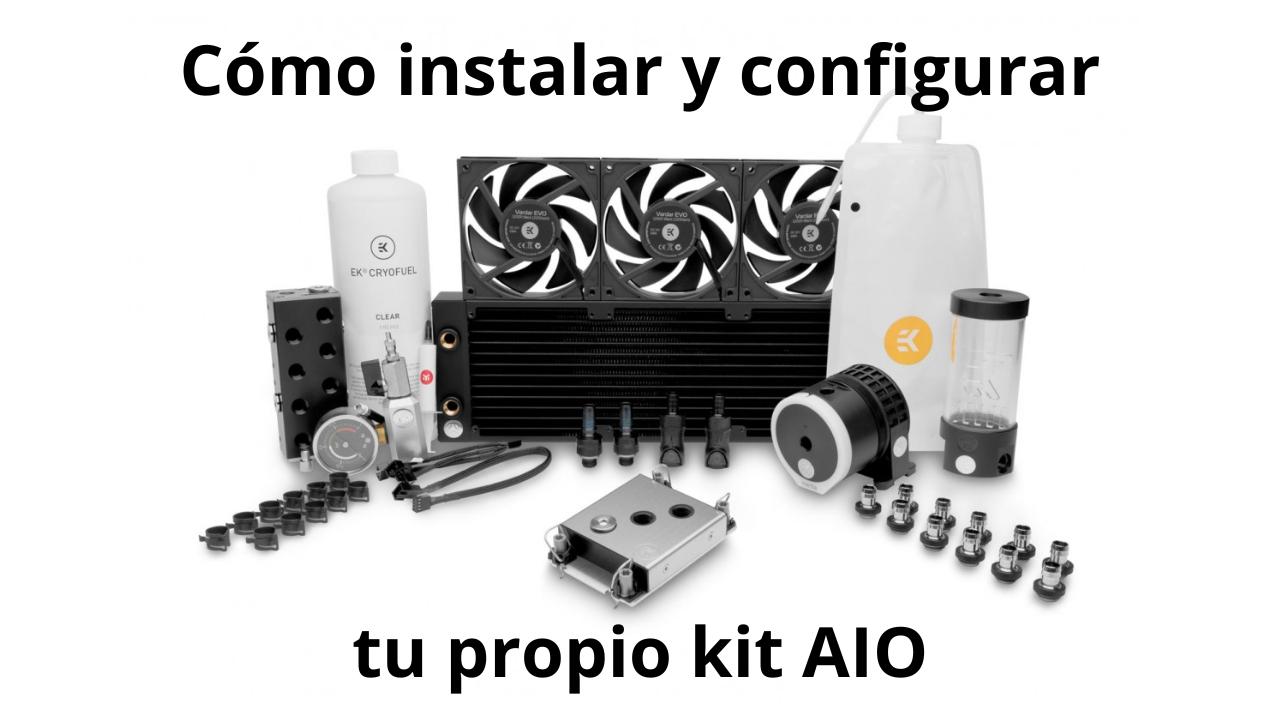
Wenn Sie noch nie eine AIO-Wasserkühlung installiert haben, ist es verständlich, dass Sie beim Öffnen der Verpackung denken, die vielen Teile, Schläuche und Kabel würden die Installation erschweren. Tatsächlich sind All-in-One-Kits aber so konzipiert, dass sie jeder mit etwas Geduld, einem Schraubenzieher und einer logischen Vorgehensweise problemlos installieren kann.
Im Folgenden finden Sie eine umfassende Anleitung zur Auswahl, Vorbereitung, Installation und Konfiguration eines All-in-One-Wasserkühlungssystems (AIO) für Ihren PC. Sie erfahren, worauf Sie beim ersten Einschalten achten sollten, welche Wartung erforderlich ist und erhalten hilfreiche Tipps und Tricks, um Geräusche, Lecks oder Überhitzung zu vermeiden. Alles ist in einfachem, alltagsverständlichem Spanisch erklärt, aber mit dem Detailgrad, den ein Techniker beim Zusammenbau seines eigenen Systems verwenden würde.
Was ist ein AIO-System und welche Vorteile bietet es?
Eine AIO-Wasserkühlung (All-in-One) vereint Radiator, Pumpe, CPU-Kühler, Schläuche und Kühlflüssigkeit in einem einzigen , werkseitig versiegelten Gerät, sodass kein Nachfüllen oder Entlüften erforderlich ist. Sie dient dazu, die Wärme vom Prozessor abzuleiten und effizienter und leiser als viele Luftkühlungen zu führen.
Im Vergleich zu einem individuell angefertigten Flüssigkeitskühlsystem bietet eine AIO eine höhere Zuverlässigkeit und weniger Probleme : Die Schläuche sind vormontiert, es gibt keine Anschlüsse, die sich lösen können, keine Ausgleichsbehälter, die nachgefüllt werden müssen, und bei ordnungsgemäßer Montage besteht kein realistisches Risiko, dass sich ein Schlauch löst und Ihre Komponenten mit Flüssigkeit durchnässt.
Im Vergleich zu einem Luftkühler bietet eine gute AIO-Wasserkühlung (All-in-One) in der Regel bessere Temperaturen und ein aufgeräumteres Erscheinungsbild , insbesondere in Gehäusen mit Sichtfenster. Allerdings gibt es High-End-Luftkühler, die mit einigen Mittelklasse-AIOs mithalten oder diese sogar übertreffen können. Der Vorteil ist also nicht absolut, aber in den meisten Systemen der Mittel- bis Oberklasse macht die AIO-Wasserkühlung letztendlich den Unterschied.
Neben der Leistung entscheiden sich viele Anwender für diese Lösungen aufgrund ihrer Ästhetik und der Möglichkeiten der ARGB-Beleuchtung , der in die Pumpe integrierten LCD-Bildschirme (wie bei der ROG RYUJIN-Serie) oder der Steuerungssoftware, die eine präzise Anpassung der Belüftungskurven und Lichteffekte ermöglicht.
Kompatibilität vor dem Kauf und der Installation eines All-in-One-Geräts prüfen
Bevor Sie mit dem Zusammenbau beginnen, ist es am wichtigsten, sicherzustellen, dass die AIO-Wasserkühlung, die Sie installieren möchten, mit Ihrem Gehäuse, Mainboard und Ihrer CPU kompatibel ist . Wenn Sie diesen Schritt überspringen, müssen Sie das Produkt höchstwahrscheinlich zurücksenden.
Prüfen Sie zunächst, ob das Kit die passenden Halterungen für Ihren Sockel enthält . Normalerweise sind Halterungen für Intel LGA1700/1200/115x und AMD AM4/AM5 enthalten. Threadripper-Prozessoren (TR4/sTRX4) benötigen in der Regel spezielle Kühlblöcke. Überprüfen Sie dies daher unbedingt, wenn Sie eine HEDT-Plattform verwenden.
Der zweite wichtige Punkt ist die Radiatorgröße und der Platz im Gehäuse . Die meisten AIO-Wasserkühlungen sind in Längen von 120, 140, 240, 280 oder 360 mm erhältlich. Das Gehäuse sollte die unterstützten Längen und Dicken vorne, oben und hinten deutlich angeben. Beachten Sie, dass einige Radiatoren einen integrierten Ausgleichsbehälter haben und daher etwas länger als ihre Nennlänge sind.
Wichtig ist auch, die Höhe des Arbeitsspeichers und des VRM-Bereichs zu berücksichtigen , wenn man den Radiator oben im Gehäuse montieren möchte: Bestimmte sehr voluminöse VRM-Kühlkörper oder Speichermodule mit hohen Kühlkörpern können mit dem Radiator oder den Lüftern kollidieren.
Prüfen Sie abschließend im Handbuch des Motherboards, ob Anschlüsse für Pumpen und Lüfter vorhanden sind : Idealerweise sollten Sie AIO_PUMP und CPU_FAN/CPU_OPT sowie mehrere CHA_FAN-Anschlüsse für Gehäuselüfter oder Hubs im Lieferumfang des Kits haben.
Werkzeuge und Vorbereitung
Die Installation einer AIO-Wasserkühlung dauert für jemanden mit etwas Erfahrung in der Regel nicht länger als 10–15 Minuten . Anfänger benötigen bei sorgfältiger Befolgung der Schritte etwa eine halbe Stunde. Die benötigten Grundlagen sind recht einfach.
Halten Sie einen Kreuzschlitzschraubendreher bereit , idealerweise einen magnetischen, damit Sie nicht lange nach Schrauben im Gehäuse suchen müssen. Wenn Sie einen vorhandenen Kühlkörper austauschen, benötigen Sie außerdem Isopropylalkohol (≥ 90 %) und ein Mikrofasertuch oder fusselfreie Tücher, um die alte Wärmeleitpaste zu entfernen.
Falls Ihr Kühlblock keine voraufgetragene Wärmeleitpaste besitzt, besorgen Sie sich eine Tube hochwertiger Wärmeleitpaste . Kabelbinder oder Klettbänder sind sehr hilfreich, um die Kabel ordentlich zu verlegen und den Luftstrom nicht zu behindern. Und um ganz sicherzugehen, verwenden Sie ein Antistatik-Armband (ESD-Armband) oder berühren Sie zumindest regelmäßig das unlackierte Gehäuse, um statische Aufladung abzuleiten.
Im Hinblick auf die elektrische Sicherheit ist das korrekte Vorgehen , den PC auszuschalten, das Netzkabel vom Netzteil zu trennen und den Netzschalter einige Sekunden lang zu drücken, um eventuelle Restladungen in den Kondensatoren des Netzteils zu entladen.
Halten Sie die Handbücher für Ihre AIO-Wasserkühlung und Ihr Motherboard stets griffbereit, da sie in vielen Fällen sehr übersichtliche Diagramme von Sockeln, Rückplatten und Anschlüssen enthalten , die Ihnen Zweifel mitten im Zusammenbau ersparen.
Wahl der Position und Ausrichtung des Heizkörpers
In einem AIO-System befindet sich stets eine geringe Menge Luft im Kühlkreislauf. Deren Position beeinflusst Geräuschentwicklung, Pumpenlebensdauer und Kühlleistung . Der Trick besteht darin, den Radiator so zu positionieren, dass die Luftblase oben am Radiator und nicht an der Pumpe verbleibt.
Wenn es Ihr Gehäuse zulässt, ist die Montage des Radiators oben als Abluft eine der ausgewogensten Optionen: Die warme Luft steigt auf, der Radiator befindet sich über der Pumpe, und die Flüssigkeit zirkuliert blasenfrei um den Kühlblock herum.
Bei vorne montiertem Kühler empfiehlt es sich generell, die Schläuche nach unten zu verlegen, sodass der höchste Punkt des Kühlkreislaufs oben am Kühler und nicht an der Pumpe liegt. Dadurch werden Gluckern und Kavitationsprobleme minimiert, die neben Geräuschen auch die Leistung beeinträchtigen können.
Die Montage eines 120-mm-Radiators an der Rückseite ist zwar möglich, bietet aber in der Regel eine etwas geringere Leistung und mehr Geräusche als Konfigurationen an der Vorderseite oder Oberseite. Daher empfiehlt sich diese Option nur, wenn das Gehäuse keine anderen Alternativen bietet oder eine sehr spezielle Konfiguration erforderlich ist.
Bevor Sie irgendetwas festschrauben, führen Sie im Gehäuseinneren einen Trockentest durch, um sicherzustellen, dass die Schläuche nicht unter Spannung stehen, nicht zu stark geknickt sind und weder die hinteren Lüfter, den Arbeitsspeicher noch die VRM-Abdeckungen berühren . Durch die Vermeidung ungewöhnlicher Belastungen verlängern Sie die Lebensdauer der Komponenten.
Bereiten Sie Motherboard, Sockel und CPU vor.
Nachdem der Radiator ausgewählt wurde, muss der CPU-Bereich vorbereitet werden. Falls Sie bisher einen Luftkühler verwendet haben, müssen Sie diesen entfernen und dessen Lüfter zuerst vom CPU_FAN-Anschluss trennen.
Sobald der Prozessor freigelegt ist, reinigen Sie die obere Metalloberfläche (IHS) gründlich mit Isopropylalkohol und einem weichen Tuch , bis keine Pastenreste oder Flecken mehr vorhanden sind. Vermeiden Sie es, diese Oberfläche nach der Reinigung mit den Fingern zu berühren, um ein Verschmieren zu verhindern.
Im nächsten Schritt werden die Backplate und die Sockelhalterungen vorbereitet . Für Intel LGA1700/1200/115x wird üblicherweise eine spezielle Backplate verwendet, die im AIO-Kit enthalten ist. Diese wird hinter dem Mainboard platziert und von vorne mit Abstandshaltern und Schrauben befestigt.
Bei AMD AM4/AM5-Plattformen wird die originale Metallrückplatte des Mainboards in der Regel wiederverwendet . Typischerweise werden nur die oberen Kunststoffhalterungen entfernt, die AIO-Abstandshalter werden auf die originale Rückplatte geschraubt, und der Bereich ist bereit für den Wasserkühler.
Verfügt Ihr Gehäuse über ein Sichtfenster hinter dem Mainboard-Tray, können Sie die Backplate montieren, ohne das Mainboard auszubauen. Andernfalls müssen Sie das Mainboard aus dem Gehäuse entfernen . Das mag zwar umständlich erscheinen, erleichtert die Montage aber erheblich und verringert das Risiko, die Schrauben zu überdrehen.
Bereiten Sie den Kühler und die Lüfter vor.
Bevor der Radiator am Gehäuse befestigt wird, empfiehlt es sich, die Lüfter zu montieren und die Luftstromrichtung festzulegen . Lüfter haben üblicherweise zwei Markierungen am Rahmen: Ein Pfeil zeigt die Drehrichtung der Lüfterblätter an, der andere die Luftstromrichtung.
Wenn der Radiator an der Vorderseite angebracht ist, dient er in der Regel als Lufteinlass : Frische Luft strömt von außerhalb des Gehäuses ein, durchströmt den Radiator und verbessert die CPU-Temperaturen, allerdings auf Kosten eines Anstiegs der Gesamttemperatur im Inneren um einige Grad.
Bei einer Montage oben dient der Radiator logischerweise als Abluftöffnung , indem er die im Gehäuse angesammelte Wärme abführt und den Luftstrom im Gehäuse verbessert. Die CPU könnte dadurch 1–3 °C wärmer werden als mit einem vorne montierten Radiator, die Temperaturen der übrigen Komponenten sind jedoch in der Regel niedriger.
Die meisten Systeme verwenden eine Push- Konfiguration : Die Lüfter drücken die Luft über den Radiator. Sie können auch Push-Pull-Konfigurationen (Lüfter auf beiden Seiten) verwenden, sofern das System und das Gehäuse dies zulassen. Dies erhöht jedoch in der Regel die Lautstärke und ist nicht immer empfehlenswert.
Verwenden Sie zum Anschrauben der Lüfter an den Radiator die mitgelieferten langen Schrauben und ziehen Sie diese über Kreuz fest, ohne sie mit Gewalt anzuziehen. Ziel ist es, die Lüfter fest zu befestigen, ohne das Gewinde zu beschädigen oder den Lüfterrahmen bzw. die Kühlrippen des Radiators zu verformen.
Einbau des Radiators in das PC-Gehäuse
Nachdem die Lüfter montiert sind, positionieren Sie den Radiator an der gewünschten Stelle im Gehäuse und richten Sie die Radiatorlöcher an den Befestigungslöchern des Gehäuses aus . Da sich die Schrauben leicht verstellen können, überprüfen Sie die Ausrichtung und die Position der Schläuche noch einmal sorgfältig.
Setzen Sie zunächst alle Befestigungsschrauben ein, ziehen Sie sie aber noch nicht vollständig fest . Sobald jede Schraube ein Stück weit eingesetzt ist, ziehen Sie sie über Kreuz fest, um sicherzustellen, dass der Heizkörper richtig sitzt und nicht in einer Ecke eingeklemmt ist.
Falls die Box magnetische Filter an der Ober- oder Vorderseite enthält, müssen Sie diese möglicherweise entfernen , um leichter an die Befestigungslöcher zu gelangen, und sie dann wieder am Metallrahmen befestigen.
Achten Sie darauf, dass die Lüfterkabel zur Motherboard-Seite hin herausgeführt werden; dies erleichtert das Kabelmanagement, ermöglicht es Ihnen, die Kabel besser zu verstecken, und stellt vor allem sicher, dass sie die von Ihnen verwendeten Anschlüsse oder den Hub problemlos erreichen.
Bevor Sie mit dem Kühlblock fortfahren, bewegen Sie die Schläuche vorsichtig, um sicherzustellen, dass sie nicht übermäßig geknickt sind und einen reibungslosen Verlauf von der Pumpe zum Radiator haben , ohne bis zum Äußersten gedehnt zu werden oder die Seitenwand des Gehäuses zu berühren.
Wärmeleitpaste und CPU-Kühlblock
Nun ist es an der Zeit, das Herzstück des Systems einzubauen: den Kühlblock, der Pumpe und Kontaktfläche zur CPU verbindet . Hier ist besondere Sorgfalt geboten, da eine fehlerhafte Wärmeleitpaste oder ungleichmäßiges Anziehen die Leistung des Kits beeinträchtigen kann.
Entfernen Sie zunächst die durchsichtige Kunststoffschutzfolie , die an der Unterseite des Kühlblocks klebt. Es mag seltsam klingen, aber schon mehrere Personen haben sie versehentlich darauf gelassen und daraufhin einen sofortigen Temperaturanstieg erlebt.
Wenn die AIO-Wasserkühlung bereits mit Wärmeleitpaste ausgestattet ist, müssen Sie nichts weiter hinzufügen. Falls keine Paste beiliegt oder Sie Ihre eigene verwenden möchten, tragen Sie bei Intel-Prozessoren eine erbsengroße Menge (4–5 mm) in die Mitte des Heatspreaders (IHS) auf. Bei größeren Ryzen-Prozessoren ziehen Sie eine dünne Linie (8–10 mm), um die Oberfläche besser abzudecken.
Setzen Sie den Kühlblock auf die CPU, richten Sie die Löcher oder Laschen des Montagesystems an den zuvor vorbereiteten Abstandshaltern oder Stiften aus und halten Sie ihn mit der Hand unter leichtem, aber gleichmäßigem Druck fest , während Sie mit dem Eindrehen der Schrauben beginnen.
Beim Festziehen der Schrauben gibt es einen Trick: Gehen Sie dabei immer über Kreuz vor (z. B. oben links, unten rechts, oben rechts, unten links) und drehen Sie die Schrauben abwechselnd um eine halbe Umdrehung, bis Sie einen leichten Widerstand spüren. Ziehen Sie nicht eine Schraube vollständig fest und lassen Sie die anderen locker, da dies zu ungleichmäßigem Druck auf die CPU führen kann.
Bei Modellen mit magnetischem LCD-Bildschirm (wie dem ROG RYUJIN II) ist es üblicherweise erforderlich, zuerst das Bildschirmgehäuse zu entfernen , die Pumpe mit den Schrauben zu befestigen und, sobald diese sicher befestigt ist, das magnetische Gehäuse mit dem Logo in der gewünschten Ausrichtung wieder anzubringen.
Elektrische Anschlüsse: Pumpe, Lüfter und Beleuchtung
Nachdem die gesamte Hardware installiert ist, folgt der weniger physische, aber ebenso wichtige Teil: das korrekte Anschließen der Kabel. Die einzelnen Sets können sich geringfügig unterscheiden, aber im Prinzip benötigen Sie immer mindestens ein Kabel für die Pumpe und je eines pro Lüfter , sowie die ARGB-Kabel, falls das System über eine Beleuchtung verfügt.
Die Pumpe hat üblicherweise einen 3- oder 4-Pin-Anschluss . Falls Ihr Mainboard über einen AIO_PUMP-Anschluss verfügt, schließen Sie die Pumpe dort an. Dies ist die optimale Lösung, da dieser Anschluss in der Regel für die Bereitstellung einer konstanten Spannung oder die präzise Steuerung von Pumpen ausgelegt ist. Sollten Sie keinen solchen Anschluss besitzen, können Sie CPU_FAN oder CHA_FAN verwenden und anschließend die Lüfterkurve im BIOS so konfigurieren, dass die Pumpe mit einer festen Drehzahl läuft.
Manche AIO-Kühler versorgen die Pumpe direkt über einen SATA- oder Molex-Anschluss mit Strom und verwenden lediglich ein dünnes 3-Pin-Kabel zur Verbindung mit dem Mainboard, um die Drehzahl zu übermitteln. In diesem Fall müssen Sie beides anschließen: das SATA-Kabel für die Stromversorgung und das dünne Kabel an den vom Hersteller angegebenen Anschluss.
Radiatorlüfter sind üblicherweise 4-polige PWM-Lüfter. Am einfachsten ist es, sie an einen im Kit enthaltenen Lüfterverteiler oder Hub anzuschließen und dann ein einzelnes Kabel von diesem Hub zu CPU_FAN oder CPU_OPT zu führen, damit das Mainboard alle Lüfter gleichzeitig steuern kann und Fehler vom Typ „CPU-Lüfterfehler“ beim Start vermieden werden.
Wenn das Set RGB- oder ARGB-Beleuchtung enthält, finden Sie 5V-3-Pin-Anschlüsse (ARGB) oder 12V-4-Pin-Anschlüsse (klassisches RGB). Es ist unbedingt darauf zu achten, die Anschlüsse nicht zu mischen oder mit Gewalt anzuschließen : Das Verbinden eines 5V-ARGB-Anschlusses mit einem 12V-Anschluss kann die LEDs beschädigen. Überprüfen Sie die Markierungen auf der Platine und verwenden Sie gegebenenfalls die mitgelieferten Adapter oder Controller.
Erste Schritte und grundlegende Überprüfungen
Bevor Sie die Seitenwand schließen und die Montage abschließen, empfiehlt es sich, einen ersten Testlauf bei geöffnetem Gehäuse durchzuführen, um zu sehen und zu hören, wie sich die gesamte AIO-Einheit verhält.
Schalten Sie Ihren Computer ein und rufen Sie das BIOS/UEFI auf (normalerweise durch Drücken der Entf- oder F2-Taste). Im Bereich „Lüfterüberwachung“ sollten die Drehzahlwerte (RPM) der Pumpen- und Radiatorlüfter angezeigt werden ; falls einer der Werte 0 anzeigt, überprüfen Sie den entsprechenden Anschluss.
Lassen Sie das Gerät einige Minuten laufen und prüfen Sie es auf offensichtliche Lecks (sehr selten bei einer neuen AIO-Wasserkühlung) und auf ein anhaltendes Gluckern der Pumpe . Anfangs sind kleine Bläschen normal, da sich beim Zusammenbau Lufteinschlüsse gelöst haben. Dieses Geräusch sollte jedoch innerhalb weniger Minuten oder Stunden verschwinden.
Sobald das Betriebssystem gestartet ist, verwenden Sie ein Überwachungstool (z. B. HWiNFO unter Windows oder lm-sensors unter Linux), um die CPU-Temperaturen im Leerlauf und unter geringer Last zu überprüfen. Nach einigen Minuten normaler Nutzung können Sie einen anspruchsvolleren Test (Benchmarks oder Stresstests) durchführen, um zu prüfen, ob die Temperatur im zulässigen Bereich bleibt.
Sollten Sie ungewöhnlich hohe Temperaturen feststellen, obwohl die Pumpe scheinbar funktioniert, ist der Kühlblock möglicherweise nicht richtig festgezogen oder mit der CPU ausgerichtet , oder die Wärmeleitpaste wurde nicht korrekt aufgetragen. In diesem Fall müssen Sie den Kühlblock ausbauen, reinigen und den Vorgang wiederholen.
Pumpen- und Lüftereinstellungen im BIOS/UEFI
Sobald Sie sich vergewissert haben, dass alles wie vorgesehen startet, empfiehlt es sich, das UEFI aufzurufen und die Pumpen- und Lüfterkurven zu optimieren, um Leistung und Geräuschpegel nach Ihren Wünschen auszubalancieren.
Die meisten Hersteller empfehlen, die Pumpe mit einer konstanten Drehzahl nahe 100 % zu betreiben , entweder im Gleichstrom- oder im PWM-Modus, abhängig vom Anschlusstyp. Dadurch wird das Risiko von Kavitation verringert, ein gleichmäßiger Flüssigkeitsdurchfluss gewährleistet und generell weniger Störgeräusche erzeugt.
Für die Radiatorlüfter kann eine progressive Kurve erstellt werden, z. B. indem die Drehzahl bis zu einer CPU-Temperatur von etwa 40ºC auf 20-30º% gehalten wird , bei etwa 70ºC auf 40-60º% erhöht wird und bei hoher Last oder Temperaturen nahe 85-95ºC 70-100º% beibehalten werden.
Wenn Ihre AIO-Wasserkühlung die Flüssigkeitstemperatur über einen USB-Controller anzeigt und die Mainboard-Software deren Verwendung als Referenz zulässt, können Sie die Lüfterkurve auf der Kühlmitteltemperatur anstatt auf der CPU-Temperatur basieren, wodurch ein stabileres Ansprechverhalten und weniger sägezahnartige Drehzahlschwankungen erreicht werden.
Vergessen Sie nicht, die Fehlermeldung „CPU_FAN“ im BIOS zu überprüfen. Falls die Pumpe im AIO-PUMP-Modus läuft und die Radiatorlüfter an einen Hub mit einem anderen Anschluss angeschlossen sind, stellen Sie sicher, dass „CPU_FAN“ ein Drehzahlsignal empfängt , oder passen Sie den Schwellenwert/die Warnung an, um einen Fehler bei jedem Systemstart zu vermeiden.
AIO-Steuerungs- und Überwachungssoftware
Viele moderne Kits (Corsair, NZXT, Cooler Master, ASUS ROG usw.) beinhalten einen internen Controller, der über USB mit dem Motherboard verbunden ist, sowie eine eigene Windows-Software, mit der Sie das gesamte System verwalten können.
Diese Tools ermöglichen die Echtzeitüberwachung der Flüssigkeitstemperatur, der Pumpendrehzahl und der Drehzahl jedes Lüfters , die Erstellung benutzerdefinierter Sensorkurven, Firmware-Updates für den Controller und sogar die Synchronisierung der Beleuchtung mit anderen Komponenten.
Falls Ihre AIO-Wasserkühlung keine eigene Software besitzt, können Sie die integrierten Tools des Mainboards oder generische Überwachungsprogramme nutzen, um Temperaturen, Spannungen und Drehzahlen permanent im Blick zu behalten . So können Sie selbst auf kleinste Abweichungen (z. B. eine Pumpe mit 0 U/min) schnell reagieren.
Es empfiehlt sich, nach der Konfiguration aller Komponenten einige CPU-Benchmarks oder Stresstests durchzuführen, um sowohl festzustellen, ob die Temperatur im Vergleich zum vorherigen Kühlkörper tatsächlich gesenkt wurde, als auch um das akustische Verhalten des Geräts unter Volllast zu überprüfen.
Sollten Sie auch nach einigen Betriebsstunden anhaltende Gluckergeräusche oder seltsame Geräusche feststellen, überprüfen Sie die Position des Radiators und die Aufstellung des Gehäuses; manchmal genügt es, das Gehäuse leicht zu kippen, um die Blasen zum Radiator zu befördern und die Pumpe in Ruhe zu lassen.
Regelmäßige Wartung einer AIO-Wasserkühlung
Obwohl All-in-One-Kühlschränke geschlossene Systeme sind, sind sie nicht für immer wartungsfrei. Sie benötigen nur minimale externe Wartung , um dauerhaft wie neu zu funktionieren und eine Überhitzung zu vermeiden.
Als Erstes sollte man den Staub entfernen : Alle zwei bis drei Monate empfiehlt es sich, Radiator, Lüfter und Gehäusefilter zu überprüfen. Staub sammelt sich zwischen den Kühlrippen an und reduziert den Luftstrom drastisch, wodurch die Temperaturen um mehrere Grad steigen, selbst wenn die Pumpe nicht die Ursache ist.
Es empfiehlt sich außerdem, von Zeit zu Zeit zu überprüfen, ob der Heizkörper noch fest sitzt und die Schläuche nicht zu straff sind . Durch Temperaturschwankungen und die Bewegung des Geräts können sich einige Schrauben mit der Zeit lockern.
Was die CPU betrifft, können Sie den Kühlkörper regelmäßig (zum Beispiel alle paar Jahre oder wenn Sie ungewöhnlich hohe Temperaturen feststellen) entfernen, die alte Wärmeleitpaste abwischen und neue auftragen . Die Paste kann mit der Zeit austrocknen und ihre Wärmeleitfähigkeit verlieren.
Versuchen Sie nicht, den Schaltkreis einer Standard-All-in-One-Klimaanlage zu öffnen oder neu zu befüllen, es sei denn, der Hersteller hat dies ausdrücklich angeordnet. Da es sich in der Regel um versiegelte Systeme handelt, erlischt die Garantie bei Manipulation. Wenn die Leistung deutlich nachlässt und das Gerät bereits älter ist, empfiehlt sich unter Umständen ein Austausch.
Wenn Sie gelegentlich ein Gluckergeräusch hören, können Sie Ihren PC ausschalten und den Tower einige Grad neigen, damit die kleinen Luftbläschen im Kühlkörper nach oben steigen können . Solange es sich nicht um ein anhaltendes, lautes Geräusch handelt, ist es in der Regel normal und vorübergehend.
Ein gut ausgewähltes, fachgerecht installiertes und sorgfältig gewartetes AIO-Flüssigkeitskühlsystem kann jahrelang leise und effizient arbeiten , Ihren Prozessor auch bei langen Gaming-Sessions oder intensiver Arbeit kühl halten und Ihrem PC ein modernes und aufgeräumtes Aussehen verleihen, das wenig mit alten Standardkühlern zu tun hat.
