- Identifizierung kritischer Symptome wie Bluescreens und zufälliger Neustarts im Zusammenhang mit dem Speicher.
- Einsatz nativer Windows-Tools und spezialisierter Software zur Diagnose von Hardwarefehlern.
- Unterscheidung zwischen physischen Modulausfällen und Konfigurationsproblemen aufgrund von Übertaktung oder mangelnder Kapazität.
- Praktische Lösungen reichen von der physikalischen Reinigung der Schlitze bis zum Austausch defekter Bauteile.
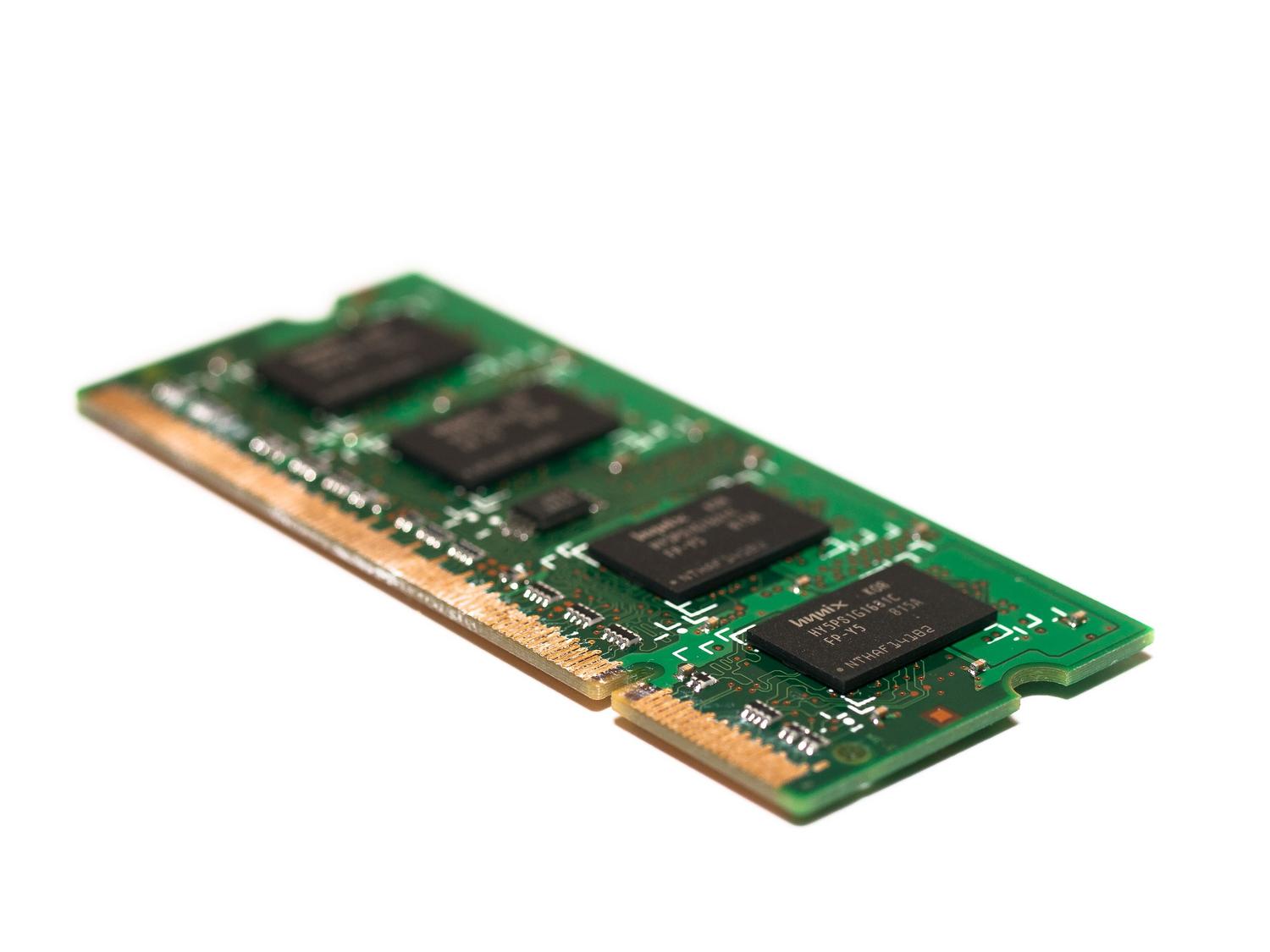
Sicherlich ist Ihnen das auch schon passiert: Plötzlich läuft Ihr Computer extrem langsam, Programme schließen sich unerwartet oder, noch schlimmer, Sie erhalten den gefürchteten Bluescreen. Oftmals schieben wir die Schuld auf die Software oder einen Virus, doch die Wahrheit ist, dass das Problem am Arbeitsspeicher (RAM) liegen könnte – jener wichtigen Komponente, die die aktiven Systemprozesse verwaltet . Wenn die RAM-Module ausfallen, ist es, als ob das Gehirn des PCs Gedächtnislücken hätte, was zu Fehlfunktionen des gesamten Systems führt.
Keine Sorge, Sie müssen kein Computerprofi sein, um das herauszufinden. In diesem Artikel erklären wir Ihnen alle Möglichkeiten, Ihren Arbeitsspeicher (RAM) zu testen – von den in Windows integrierten Optionen bis hin zu leistungsstärkeren Tools von Drittanbietern. Wir zeigen Ihnen, wie Sie feststellen, ob Ihre Hardware defekt ist, ob der Speicherplatz für aktuelle Spiele einfach nicht ausreicht oder ob es sich um ein Konfigurationsproblem handelt, das Sie in zwei Minuten beheben können.

Anzeichen dafür, dass Ihr Arbeitsspeicher knapp wird
Bevor wir mit den Tests beginnen, ist es ratsam, das Verhalten Ihres Computers zu analysieren. Es gibt einige eindeutige Hinweise: Wenn der Computer beispielsweise beim Einschalten piept, erkennt das BIOS höchstwahrscheinlich einen Hardwarefehler. Auch ein extrem langer Startvorgang, selbst mit einer NVMe-SSD, oder ein drastischer Leistungsabfall im Laufe der Zeit sind keine Seltenheit.
Eines der deutlichsten Symptome ist das Auftreten von Bluescreens (BSODs) , insbesondere solcher mit dem Fehlercode MEMORY_MANAGEMENT . Obwohl diese Fehler auch andere Ursachen haben können, deuten sie in der Regel darauf hin, dass das System den Arbeitsspeicher nicht korrekt verwalten kann. Ein weiteres offensichtliches Anzeichen ist, wenn Sie in den Systemeinstellungen feststellen, dass nicht der gesamte Arbeitsspeicher erkannt wird . Wenn Sie beispielsweise 16 GB installiert haben, Windows aber nur 8 GB erkennt, ist es sehr wahrscheinlich, dass eines der Module defekt ist.
Manchmal ist das Problem subtiler, beispielsweise wenn beim Öffnen einer Datei eine Fehlermeldung erscheint, dass sie beschädigt sei . Tatsächlich können die Daten auf der Festplatte intakt sein, doch beim Laden in den Arbeitsspeicher (RAM) tritt ein Integritätsfehler auf, der die Informationen beschädigt. Sollten in anspruchsvollen Spielen unerwartete Abstürze auftreten, wie es bei modernen, ressourcenintensiven Titeln gelegentlich vorkommt, könnte eine Speicherinstabilität die Ursache sein.

Das Problem mit Übertaktung und XMP-Profilen
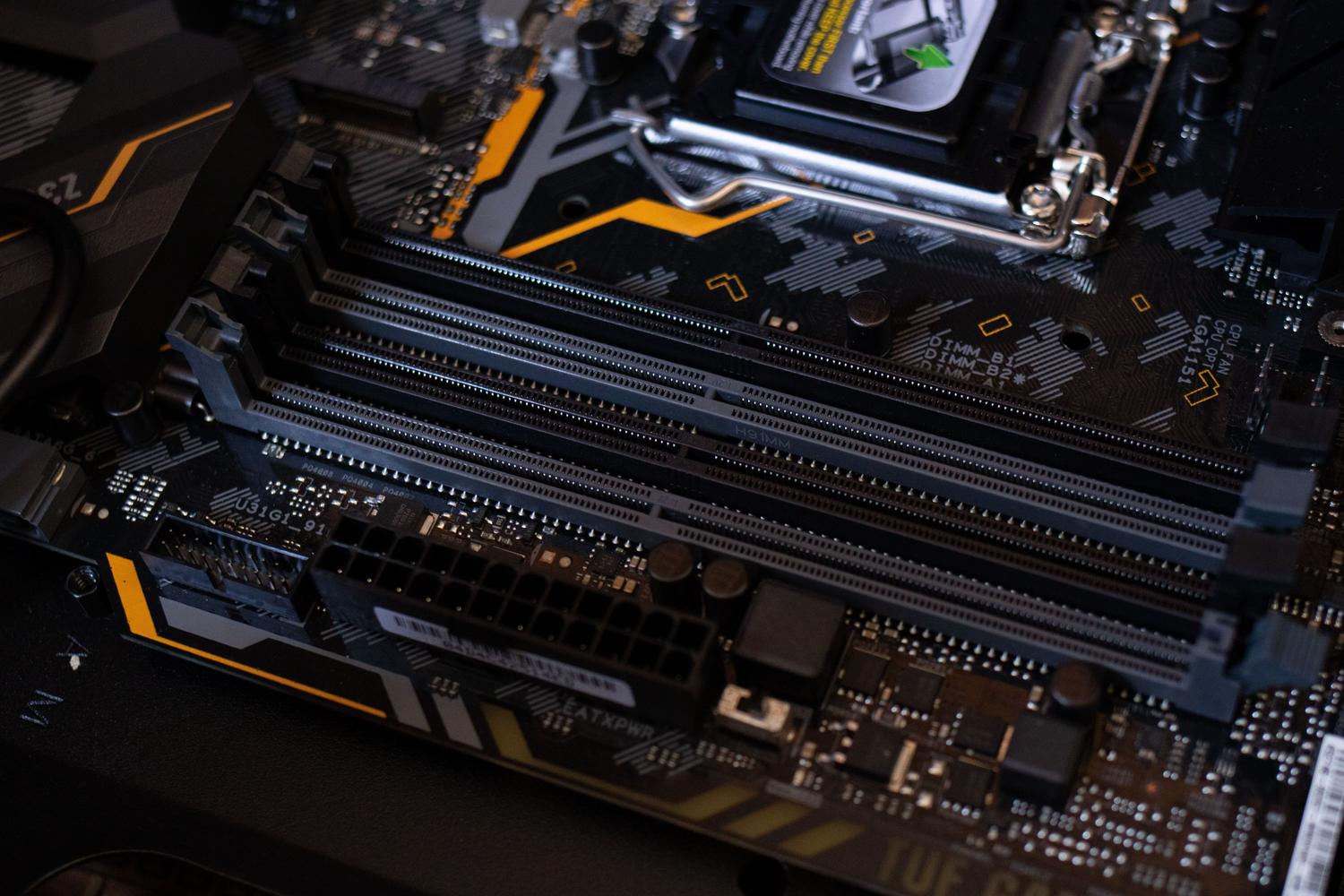
Nicht jeder vermeintliche Hardwaredefekt ist tatsächlich einer. Viele Nutzer aktivieren im BIOS XMP- (Intel) oder DOCP-Profile (AMD), um die Speichertaktfrequenz zu maximieren. Im Laufe der Zeit oder nach bestimmten Updates können diese Konfigurationen jedoch instabil werden. Windows interpretiert den Fehler dann fälschlicherweise als Hardwaredefekt, obwohl es sich lediglich um ein Problem mit den erweiterten Speichertaktfrequenzen und -timings handelt.
Bevor Sie Geld für neue Module ausgeben, sollten Sie diese Profile im BIOS deaktivieren und den RAM mit seiner Basisfrequenz betreiben. Wenn nach dieser Anpassung die Bluescreens verschwinden und die Tests fehlerfrei verlaufen, haben Sie das Problem kostenlos gelöst und bestätigt, dass Ihre Hardware aktives Übertakten schlichtweg nicht unterstützt.

So verwenden Sie die Windows-Speicherdiagnose
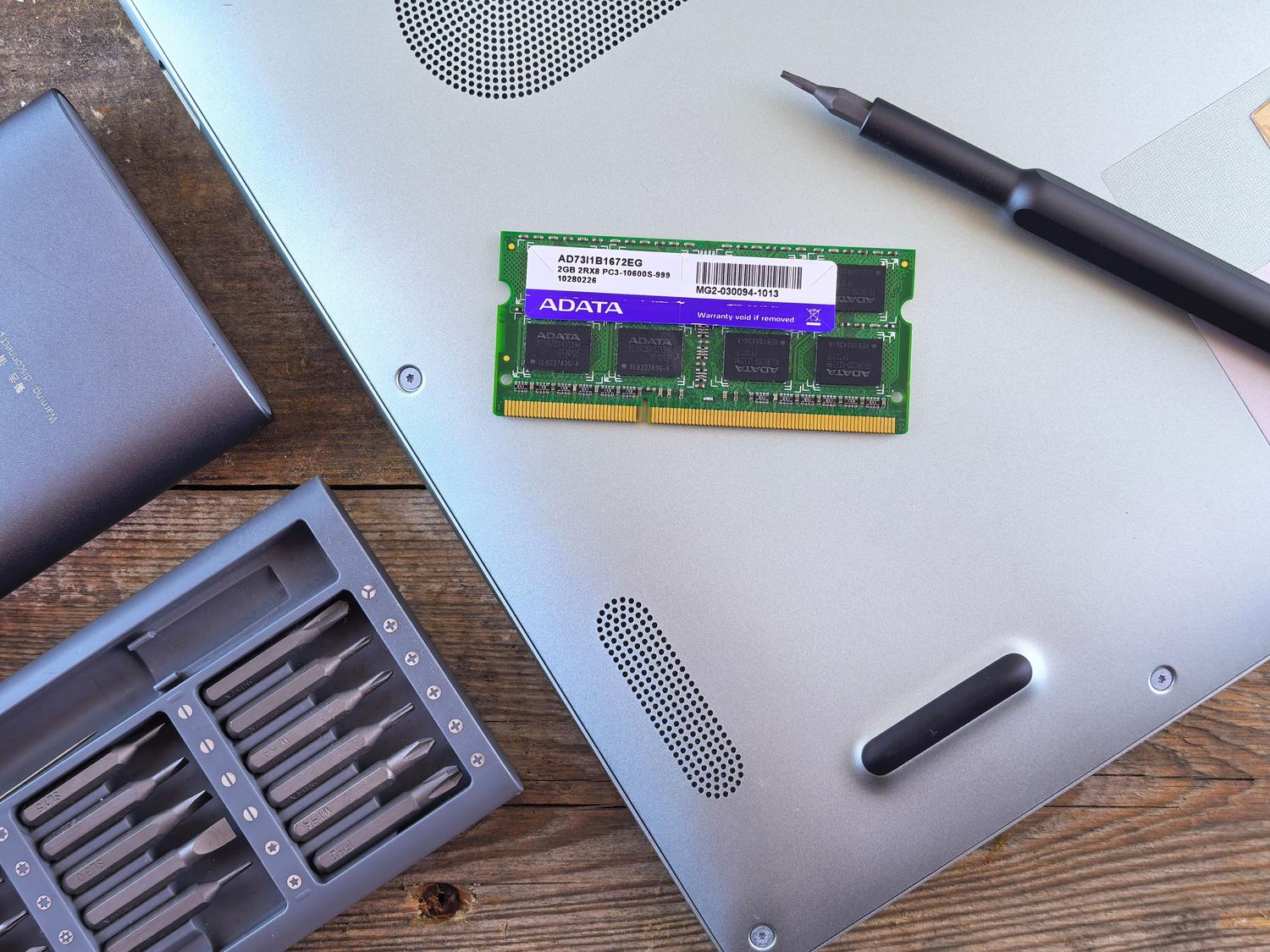
Windows enthält ein sehr nützliches Tool namens Windows-Speicherdiagnose , mit dem Sie den Zustand Ihrer Speichermodule analysieren können, ohne zusätzliche Software installieren zu müssen. Am schnellsten starten Sie es, indem Sie die Windows-Taste + R drücken, mdsched.exe eingeben und auf OK klicken. Alternativ finden Sie es auch direkt im Startmenü, indem Sie denselben Befehl eingeben.
Sobald Sie das Tool geöffnet haben, wählen Sie am besten die Option „ Jetzt neu starten und auf Probleme prüfen“ . Dies ist notwendig, da der Arbeitsspeicher für einen zuverlässigen Test leer sein muss. Nach dem Neustart sehen Sie einen blauen Bildschirm, auf dem Sie zwischen drei Analysestufen wählen können:
- Grundlegend: Es ist das schnellste und führt Standardtests mit aktiviertem Cache durch.
- Standard: Eine detailliertere Analyse, die mehrere Verifizierungsvorgänge hinzufügt.
- Erweitert: Es ist der gründlichste Test; er deaktiviert den Cache und kann mehrere Stunden dauern, aber er ist derjenige, der erkennt die schwierigsten Fehler.
Nach Abschluss des Tests startet der PC automatisch neu. Windows zeigt die Ergebnisse jedoch nicht immer übersichtlich an. Um das Ergebnis einzusehen, öffnen Sie die Ereignisanzeige (geben Sie dazu „eventvwr.msc“ im Ausführen-Dialogfeld ein), navigieren Sie zu „Windows-Protokolle“ > „System“ und suchen Sie in der Spalte „Quelle“ nach dem Ereignis „MemoryDiagnostics-Results“ . Dort erfahren Sie, ob Fehler gefunden wurden oder ob alles in Ordnung ist.

Erweiterte Alternativen und Software von Drittanbietern
Wenn das Windows-Tool nichts findet, Sie aber weiterhin von einem Fehler überzeugt sind, ist es Zeit für ein professionelleres Programm. MemTest86 gilt als das angesehenste Programm in diesem Bereich . Es ist deutlich gründlicher und durchdringender als das Tool von Microsoft und ermöglicht es Ihnen, Fehler aufzudecken, die bei Schnelltests unbemerkt bleiben. Es gibt eine sehr umfangreiche kostenlose Version sowie eine kostenpflichtige Version für Anwender, die eine professionelle Analyse benötigen.
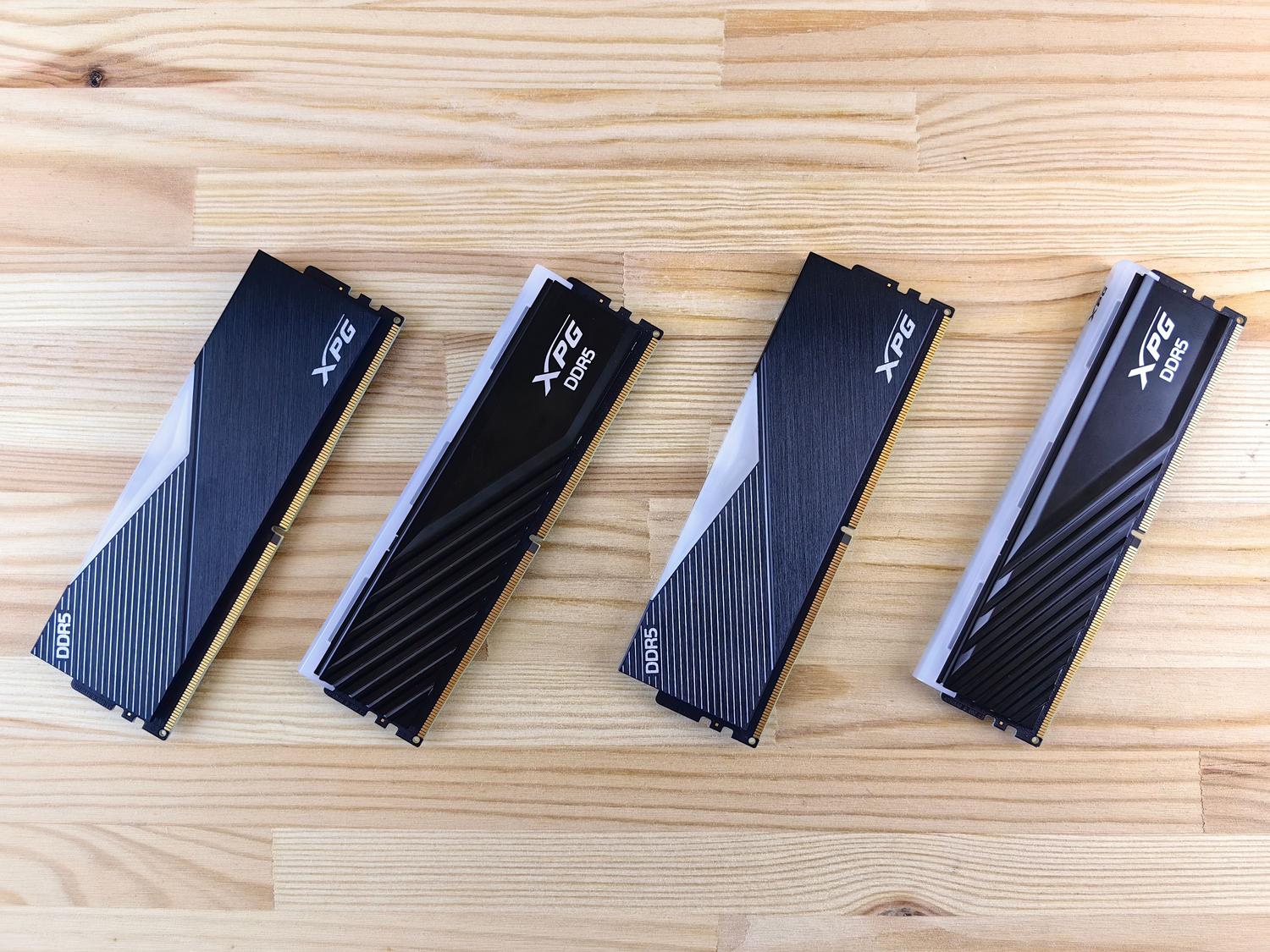
Um vor dem Kauf von Ersatzteilen genau zu wissen, welche Hardware in Ihrem Arbeitsspeicher verbaut ist, empfehle ich CPU-Z . Diese kostenlose Anwendung zeigt Ihnen im Reiter „Speicher“ an, ob Sie DDR3-, DDR4- oder DDR5-Speicher verwenden und mit welcher Frequenz dieser arbeitet. Dies ist wichtig, da die verschiedenen RAM-Generationen nicht kompatibel sind , wie im Vergleich von DDR4- und DDR5-RAM detailliert beschrieben . Sie können beispielsweise kein DDR5-Modul in einen für DDR4 vorgesehenen Steckplatz einsetzen.

Hardwareausfall oder mangelnde Kapazität?
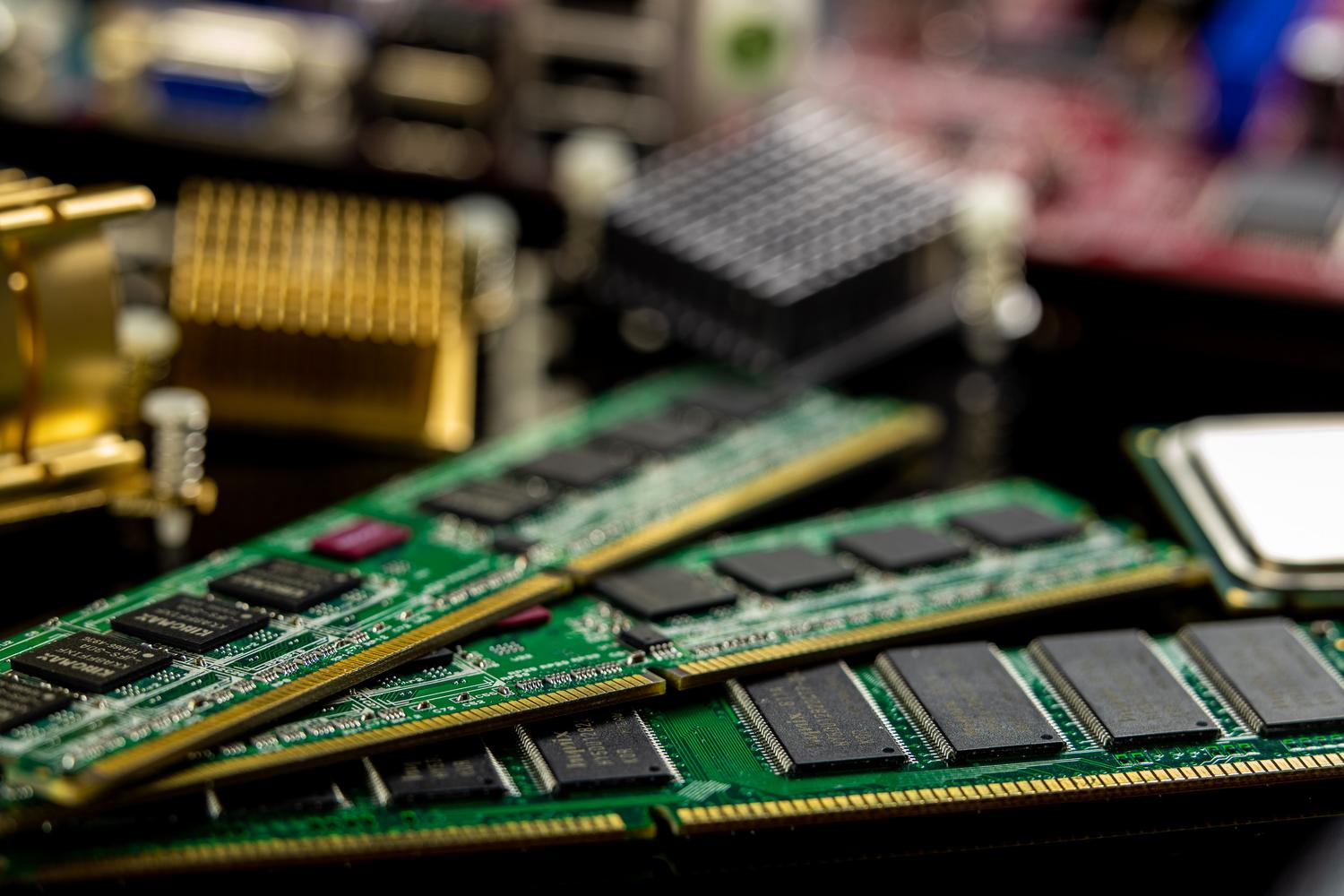
Es ist wichtig, ein defektes RAM-Modul nicht mit zu wenig Arbeitsspeicher zu verwechseln . Wenn Ihr PC langsam ist, aber keine Bluescreens auftreten, kann es sein, dass Ihr Arbeitsspeicher einfach nicht ausreicht. Sie können dies überprüfen, indem Sie den Task-Manager öffnen (Strg + Umschalt + Esc) und zum Reiter „Leistung“ wechseln. Wenn Sie feststellen, dass die Speicherauslastung konstant nahe 100 % liegt, greift Windows auf virtuellen Speicher (Festplattenspeicher) zurück, was das gesamte System verlangsamt.
Je nach Bedarf benötigen Sie mehr oder weniger Speicherkapazität: 8 GB reichen für einfache Aufgaben und das Surfen im Internet aus; 16 GB sind der aktuelle Standard für Spiele und Multitasking; und wenn Sie sich mit 3D-Modellierung, professioneller Videobearbeitung oder aufwändiger Programmierung beschäftigen, sollten Sie 32 GB oder sogar 64 GB anstreben.

Was tun, wenn Sie echte Fehler entdecken?
Bestätigt der Test Fehler, haben Sie mehrere Möglichkeiten. Zunächst die einfachste: Öffnen Sie das Gehäuse und prüfen Sie, ob die Speichermodule korrekt in ihren Steckplätzen sitzen . Manchmal kann ein versehentlicher Stoß oder eine Vibration dazu führen, dass sich eine Verriegelung leicht lockert. Falls das nicht hilft, können Sie versuchen, die RAM-Kontakte zu reinigen oder die Module in anderen Steckplätzen zu tauschen, um ein Problem mit dem Mainboard auszuschließen.
Wenn Sie mehrere Speichermodule haben, testen Sie diese am besten einzeln. Funktioniert der PC mit Modul A nicht, aber mit Modul B einwandfrei, wissen Sie genau, welches Modul Sie austauschen müssen . Besteht für die Komponente noch Garantie, wenden Sie sich an den Hersteller. Andernfalls müssen Sie ein neues Modul kaufen, das hinsichtlich Typ und Frequenz vollständig mit Ihrem Mainboard kompatibel ist.
RAM-Prüfung bei Mac-Computern
Für Apple-Nutzer ist der Vorgang anders. Um Ihren Arbeitsspeicher (RAM) anzuzeigen, öffnen Sie das Apple-Menü und wählen Sie „ Über diesen Mac“ . Bei vermuteten Leistungsproblemen können Sie die Aktivitätsanzeige (unter „Dienstprogramme“) verwenden, um im Tab „Speicher“ die Prozesse zu identifizieren, die den gesamten Arbeitsspeicher belegen.
Weitere technische Details zum Arbeitsspeichertyp in macOS erhalten Sie über die Systeminformationen in Spotlight. Obwohl der Arbeitsspeicher in modernen Macs in der Regel verlötet ist, ist es wichtig, auf Speicherlecks zu achten, die das System dazu zwingen könnten, Daten übermäßig auf die SSD auszulagern und dadurch deren Lebensdauer zu verkürzen.
Die beste Methode, um sicherzustellen, dass Ihr Computer Sie im ungünstigsten Moment nicht im Stich lässt, ist, Ihre Hardware sauber zu halten, die Betriebsfrequenzen zu überprüfen und regelmäßige Tests durchzuführen. Ob Sie nun das Windows-eigene Tool verwenden, auf MemTest86 zurückgreifen oder bei Überlastung einfach die Speicherkapazität Ihres Systems aufrüsten – die Identifizierung der Problemursache ermöglicht es Ihnen zu entscheiden, ob eine Softwareoptimierung ausreicht oder ob Sie in neue Komponenten investieren müssen, um die reibungslose Leistung Ihres Computers wiederherzustellen.

Index
- 1 Anzeichen dafür, dass Ihr Arbeitsspeicher knapp wird
- 2 Das Problem mit Übertaktung und XMP-Profilen
- 3 So verwenden Sie die Windows-Speicherdiagnose
- 4 Erweiterte Alternativen und Software von Drittanbietern
- 5 Hardwareausfall oder mangelnde Kapazität?
- 6 Was tun, wenn Sie echte Fehler entdecken?
- 7 RAM-Prüfung bei Mac-Computern