- Identifizierung häufiger Fehler im Zusammenhang mit dem Fehlen bestimmter Codecs und inkompatiblen Formaten.
- Methoden zur Reparatur und zum Zurücksetzen der Anwendung über die Windows 11- und 10-Einstellungen.
- Erweiterte Verfahren zur Registrierung von DLL-Dateien und zur Verwendung von System-Problembehandlungen.
- Softwarealternativen und vorbeugende Wartung zur Vermeidung von Multimediadateibeschädigungen.
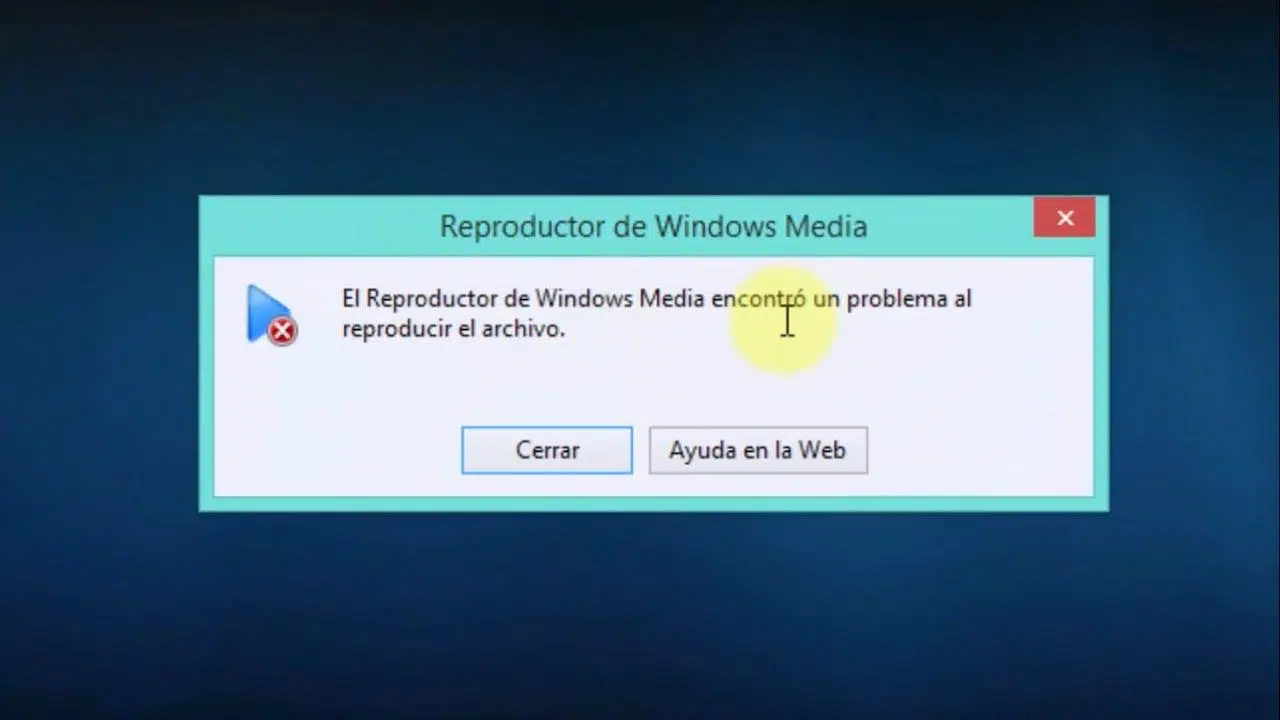
Das ist Ihnen sicher auch schon passiert: Sie wollen gerade ein Video ansehen oder Ihre Lieblingsmusik hören, und plötzlich streikt der Windows Media Player. Diese unerwarteten Fehlermeldungen können ganz schön ärgerlich sein, besonders wenn man nicht weiß, ob das Problem an der Datei selbst oder an der Anwendung liegt.
Die gute Nachricht: Die meisten dieser Probleme lassen sich beheben, und Sie müssen kein Computerprofi sein, um sie zu lösen. Von Codec-Problemen bis hin zu Fehlern in der Systemregistrierung – wir zeigen Ihnen alle Möglichkeiten, Ihre Multimedia-Software zu optimieren, damit Sie Ihre Inhalte wieder ungestört genießen können.
Häufige Ursachen: Inkompatible Codecs und Formate
Wenn ein Programm meldet, dass es eine Datei aufgrund eines fehlenden Codecs nicht abspielen kann , bedeutet das im Grunde, dass es die digitalen Informationen in der Video- oder Audiodatei nicht lesen kann. Windows unterstützt bereits gängige Formate wie MP3, AAC, FLAC, WAV und MPEG-4 (H.264), aber in manchen Fällen reicht das nicht aus.

Ein konkretes Beispiel ist der AC-3-Codec (Dolby Digital) . Er war in älteren Windows-Versionen enthalten, ist aber ab Windows 11 Version 24H2 nicht mehr standardmäßig integriert. Nach einem Systemupdate kann die Wiedergabe von Surround-Sound verloren gehen, es sei denn, der Computerhersteller hat diesen Codec zuvor installiert oder Sie haben 5.1-Sound in Windows korrekt konfiguriert.
Wenn die Fehlermeldung erscheint, dass das Format nicht unterstützt wird, insbesondere bei AVI- oder MOV-Dateien, ist die Datei möglicherweise mit einer Technologie codiert, die der Player nicht versteht. In diesen Fällen ist die einfachste Lösung, zusätzliche Codec-Pakete zu installieren oder, falls die Datei beschädigt ist, spezielle Reparaturtools zur Bereinigung des Videos zu verwenden.
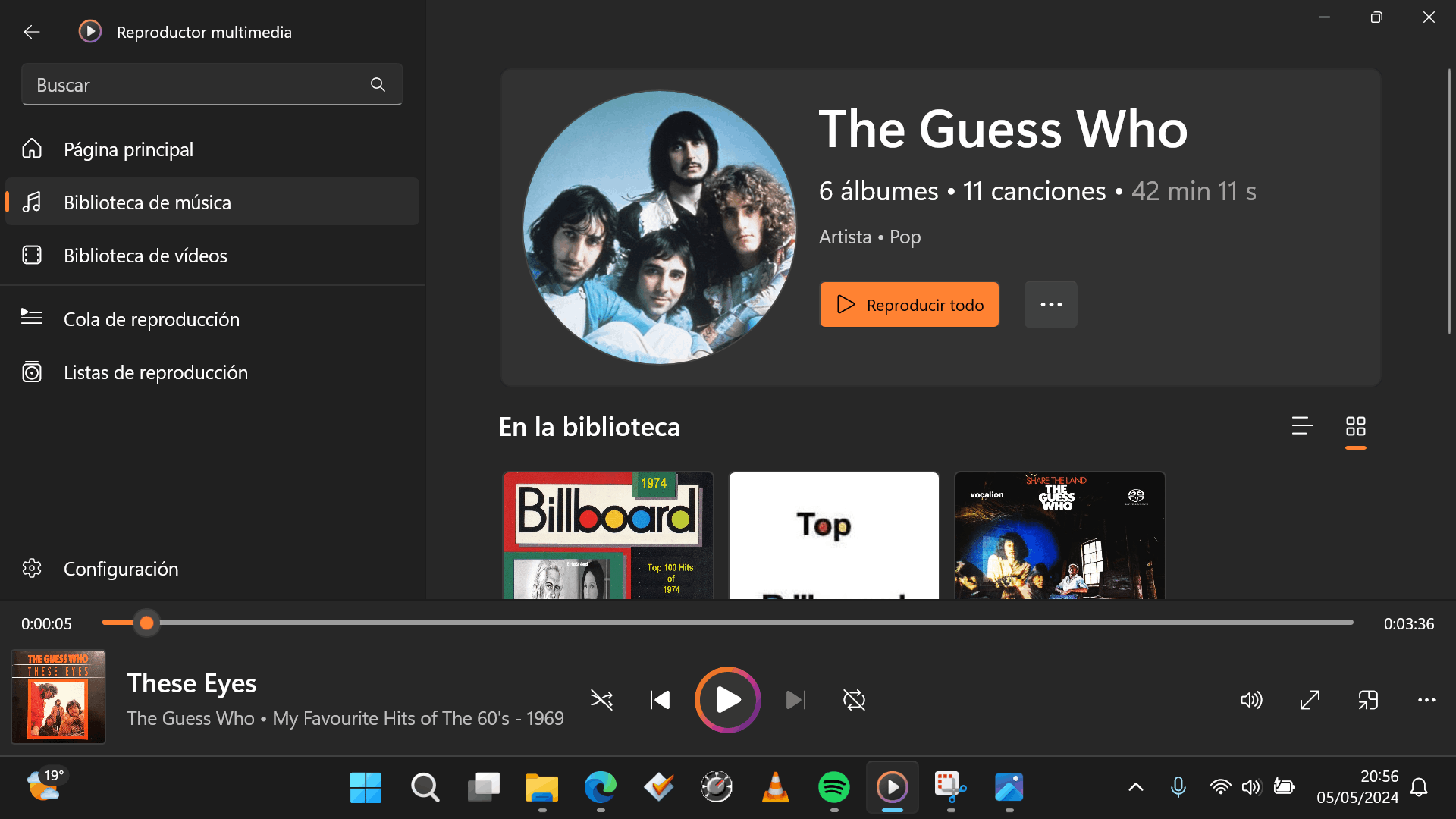
Schritt-für-Schritt-Anleitung zur Reparatur der Anwendung unter Windows 11 und 10
Wenn sich die App gar nicht erst öffnen lässt, im blauen Kreis hängen bleibt oder einfach nicht reagiert, empfiehlt sich eine schnelle Systemreparatur . Sie müssen nichts wahllos löschen; Windows bietet integrierte Optionen zum Aktualisieren der App.
Gehen Sie zunächst zu „Einstellungen“, dann zu „Apps“ und suchen Sie die Liste der installierten Apps . Suchen Sie den Media Player, tippen Sie auf die drei Punkte rechts und wählen Sie „Erweiterte Optionen“. Hier finden Sie die Schaltfläche „ Reparieren“ . Versuchen Sie dies zuerst, da Ihre Daten dabei nicht gelöscht werden. Sollte das nicht funktionieren, ist die Schaltfläche „ Zurücksetzen“ meist die letzte Lösung, um die App auf den Originalzustand zurückzusetzen.

Für Nutzer älterer Versionen oder Windows 10 ist der Vorgang ähnlich, allerdings ist der Player möglicherweise optional . Falls Sie ihn nicht finden, öffnen Sie die Systemsteuerung, dann „Programme und Funktionen“ und überprüfen Sie im Bereich „Medienfunktionen“ den Windows Media Player. Dadurch wird das System gezwungen, ihn neu zu installieren.
Erweiterte Lösungen für anhaltende Fehler
Manchmal liegt das Problem tiefer und erfordert einen genaueren Blick in die Funktionsweise des Computers. Eine sehr effektive Methode ist die Ausführung des folgenden Befehls: Problemlöser mit dem Befehl msdt.exe -id WindowsMediaPlayerConfigurationDiagnostic im Ausführen-Dialogfeld (Windows + R). Dadurch wird die Konfiguration analysiert und die Korrekturen werden automatisch angewendet.
Sollte das Programm weiterhin Probleme verursachen, sind möglicherweise DLL-Dateien nicht registriert. Um dies zu beheben, öffnen Sie die Eingabeaufforderung als Administrator und geben Sie nacheinander die Befehle `regsvr32 vbscript.dll` , `regsvr32 jscript.dll` und `regsvr32 wmp.dll` ein. Ein Neustart Ihres PCs sollte die Laufzeitfehler beheben und Ihnen ermöglichen, weitere Windows-Tricks anzuwenden, um die Leistung Ihres PCs optimal zu nutzen.
Ein weiterer nützlicher Trick ist Medienbibliothek aufräumenUm dies zu tun, beenden Sie den Windows Media Player-Netzwerkfreigabedienst in services.msc Löschen Sie anschließend die Dateien mit der Dateiendung .wmdb im AppData-Ordner des Benutzers. Dadurch werden sie entfernt. beschädigte Datenbanken was häufig dazu führt, dass die Anwendung beim Start abstürzt.

Tipps zur Vermeidung von Fehlern und empfohlene Alternativen
Um dies künftig zu verhindern, ist es wichtig, Ihr System stets auf dem neuesten Stand zu halten und unnötige Videokonvertierungen zu vermeiden , da diese den Dateikopf verändern und die Datei beschädigen können. Es empfiehlt sich außerdem, regelmäßig eine Antivirensoftware auszuführen, um sicherzustellen, dass Ihre Mediatheken nicht durch Schadsoftware beschädigt werden.
Sollte der systemeigene Player trotz aller Bemühungen immer noch nicht funktionieren oder einen schwarzen Bildschirm anzeigen (was manchmal aufgrund von Inkompatibilität der Grafikkarte vorkommt ), verzweifeln Sie nicht. Es gibt kostenlose und leistungsstarke Alternativen wie den VLC Media Player . Alternativ können Sie sich auch eingehender mit den Tutorials und der vollständigen Anleitung für den Kodi Media Player auseinandersetzen , der dafür bekannt ist, praktisch jedes Format ohne Installation externer Codecs abzuspielen.
Die Aktualisierung Ihrer Audio- und Videotreiber ist der letzte wichtige Schritt. Ein veralteter Treiber kann dazu führen, dass der Vollbildmodus einfriert oder der Ton nicht mehr mit dem Bild synchron ist, was die Benutzererfahrung insgesamt negativ beeinflusst.
Kurz gesagt: Die meisten Probleme mit dem Windows Media Player lassen sich durch eine Neuinstallation der Anwendung, die Aktualisierung der benötigten Codecs oder das Löschen temporärer Bibliotheksdateien beheben. Sollten die integrierten Reparaturmethoden und die DLL-Registrierung nicht zum Erfolg führen, ist die Verwendung externer Software wie VLC oder Videoreparaturtools der schnellste und effektivste Weg, Ihre Mediendateien weiterhin problemlos zu genießen.

