- Identifizierung häufiger Ursachen wie fehlender Updates, unzureichender Speicherplatz oder WebView-Systemausfälle.
- Anwendung progressiver Problemlösungsmethoden, vom einfachen Zurücksetzen bis zum Zurücksetzen auf Werkseinstellungen.
- Die Wichtigkeit, Software auf dem neuesten Stand zu halten und Anwendungsberechtigungen ordnungsgemäß zu verwalten.
- Erweiterte technische Ressourcen zur Entfernung beschädigter Daten und zur Behebung von Synchronisierungskonflikten.

Nichts ist frustrierender, als mitten in einer wichtigen Aufgabe plötzlich vom Gerät abstürzen zu lassen oder die gefürchtete Meldung „ App reagiert nicht“ zu erhalten . Ob Android-Smartphone oder Windows-Computer – solche Aussetzer können den Arbeitsablauf stören und erheblichen Stress verursachen.
Glücklicherweise lassen sich die meisten dieser Probleme beheben und gehen nicht immer von einem schwerwiegenden Hardwaredefekt aus. Meist handelt es sich um vorübergehende Softwarekonflikte , unzureichenden Arbeitsspeicher oder veraltete, inkompatible Anwendungsversionen. Mit wenigen Anpassungen lässt sich der Computer wieder reibungslos betreiben.
Grundlegende Schritte, um die Kontrolle über Ihre App zurückzuerlangen
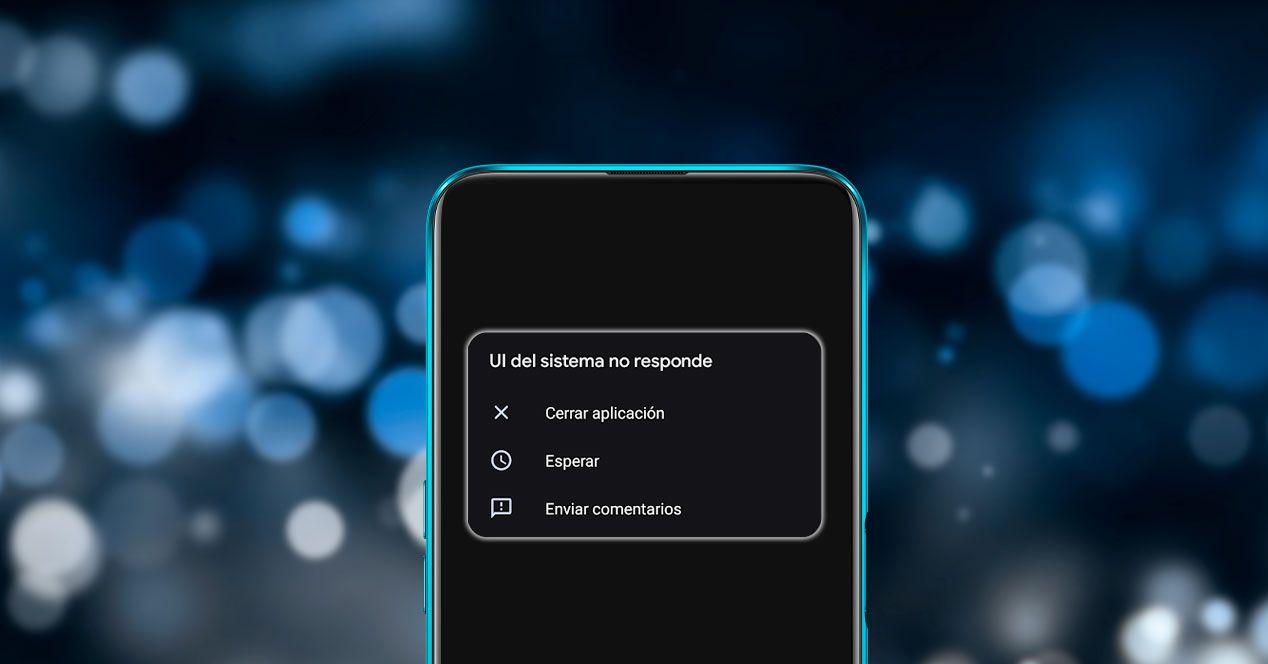
Wenn eine App Probleme macht, ist es ratsam, Ruhe zu bewahren und mit den einfachsten Lösungen zu beginnen. Der erste und möglicherweise effektivste Schritt ist ein vollständiger Neustart des Geräts . Durch das Aus- und Wiedereinschalten von Smartphone oder PC wird der Arbeitsspeicher aktualisiert und alle fehlerhaften Prozesse beendet, die das Problem verursachen könnten.

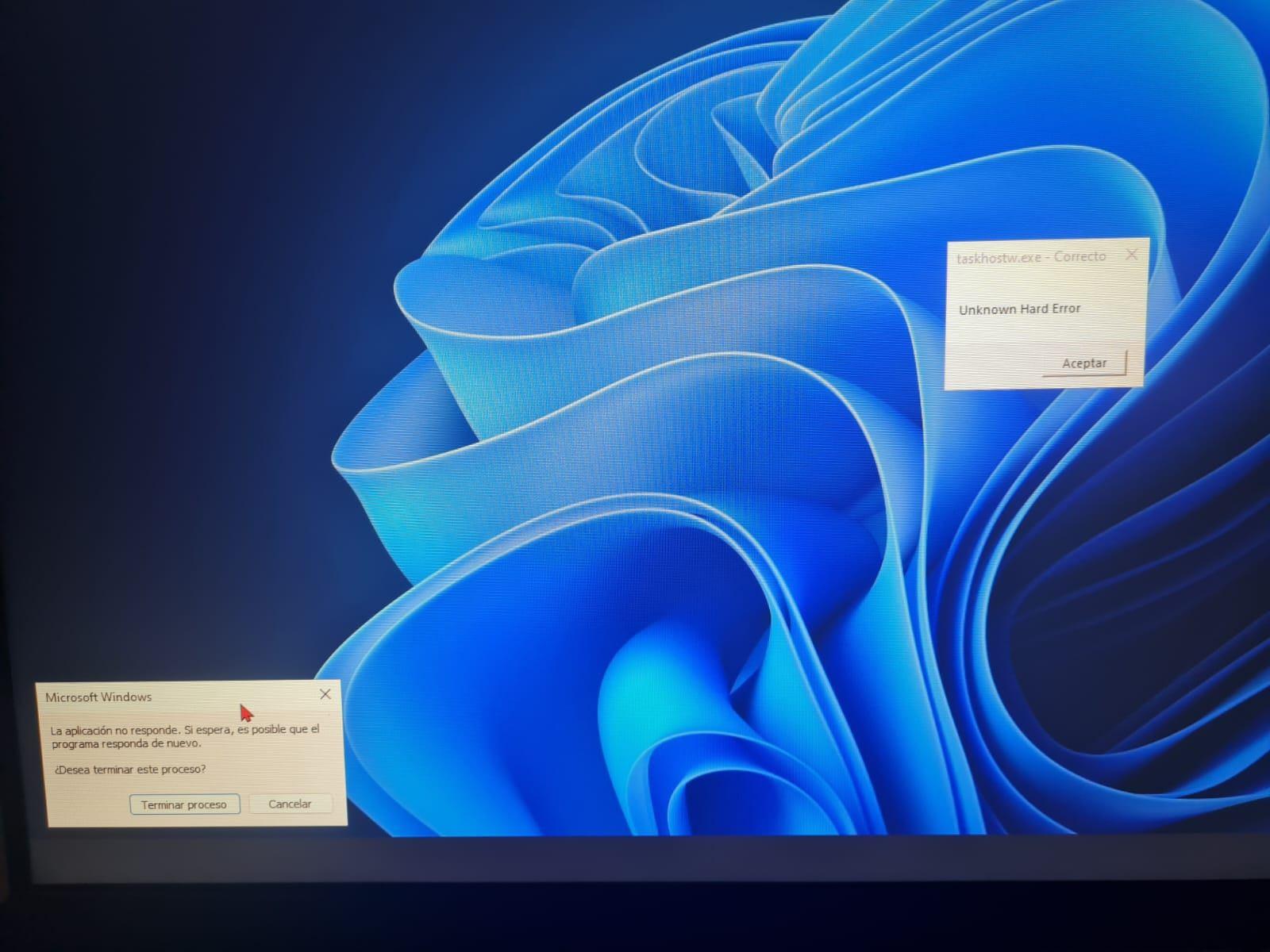
Tritt das Problem auf einem Windows-Computer auf und erscheint ein Popup-Fenster, fragen Sie sich möglicherweise, ob Sie den Prozess beenden sollten . Im Allgemeinen ist das erzwungene Beenden der Anwendung über den Task-Manager sicher und der schnellste Weg, eine Fehlerschleife zu durchbrechen, ohne Ihr Betriebssystem zu gefährden und somit häufige Task-Host-Fehler in Windows zu vermeiden.
Ein weiterer wichtiger Punkt sind Software-Updates. Es ist unerlässlich, dass sowohl das Betriebssystem als auch die jeweilige Anwendung auf dem neuesten Stand sind. Unter Android können Sie einfach im Google Play Store nach ausstehenden Updates suchen, da ältere Versionen häufig Inkompatibilitäten verursachen.
Technische Lösungen für hartnäckige Probleme
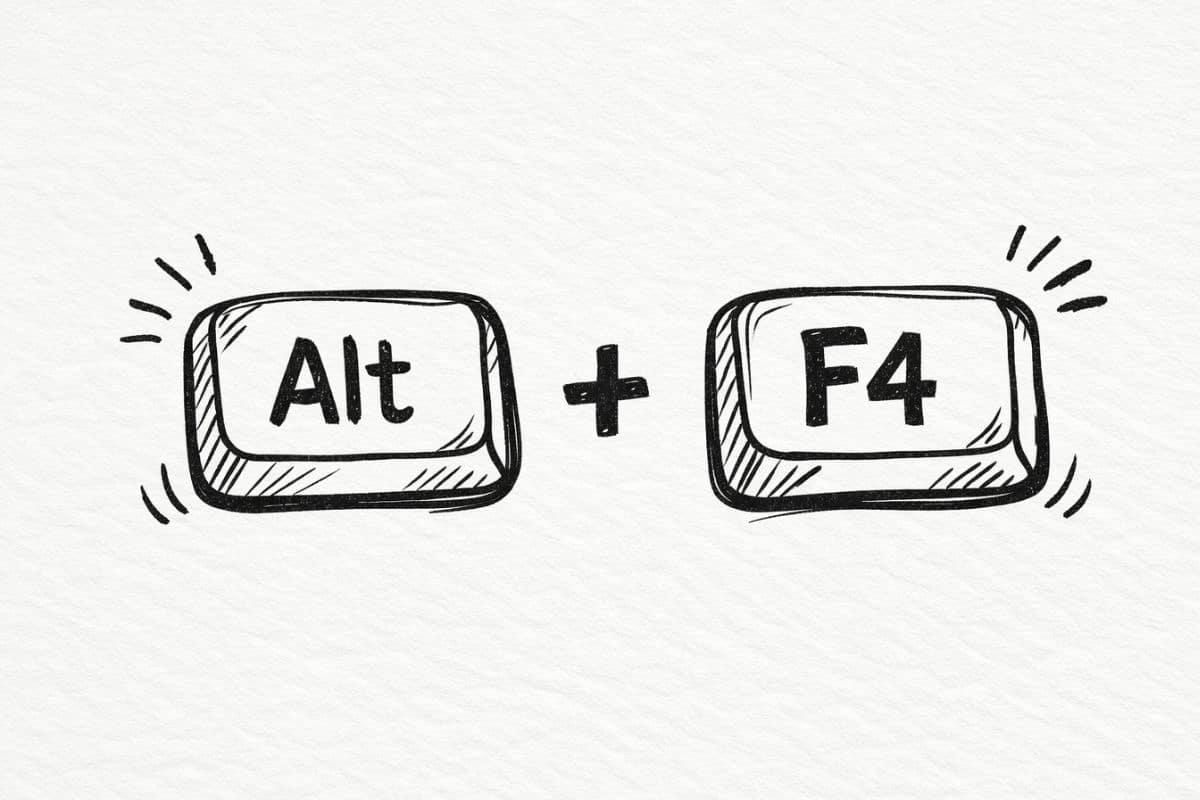
Wenn ein Neustart nicht geholfen hat, sollten Sie die Systemeinstellungen überprüfen. Eine sehr hilfreiche Methode ist das erzwungene Beenden der Anwendung . Dadurch werden alle im Hintergrund möglicherweise angehaltenen Prozesse beendet, sodass Sie die Anwendung neu starten und etwaige Ladefehler beheben können.

Manchmal liegt die Ursache im temporären Speicher. Apps speichern Dateien im Cache, um schneller zu laufen. Sind diese Daten jedoch beschädigt , stürzt die App unerwartet ab. Um das Problem zu beheben, öffnen Sie die App-Einstellungen, wählen Sie die betroffene App aus und löschen Sie den Cache und die gespeicherten Daten.
Android verfügt über eine wichtige Komponente namens Android System WebView . Diese Engine ermöglicht es Apps, Webinhalte anzuzeigen; fällt sie aus, stürzen Apps wie Gmail oder Chrome wahrscheinlich ab. Die Aktualisierung von WebView über den Play Store oder, im Extremfall, die Deinstallation der Updates, um zur Werkseinstellungen zurückzukehren, ist meist der Schlüssel zum Erfolg.
Sollte das alles nicht helfen, können Sie versuchen, die Anwendung neu zu installieren . Durch die vollständige Deinstallation und den erneuten Download wird sichergestellt, dass keine beschädigten Dateien der ursprünglichen Installation zurückbleiben. Beachten Sie, dass Sie, falls die App bestimmte Berechtigungen benötigt, diese im Sicherheitsmenü erteilen müssen, um eine Blockierung aufgrund fehlender Zugriffsrechte zu vermeiden. Dies ist besonders wichtig, wenn Sie den Windows App Store in einer Hybridumgebung nutzen.
Äußere Ursachen und drastische Maßnahmen
Nicht immer ist die App schuld; manchmal liegt das Problem in der Umgebung. Wenn beispielsweise der Speicherplatz auf Ihrem Gerät knapp wird , können Apps keine temporären Dateien mehr speichern und stürzen ab. Das Löschen alter Fotos oder ungenutzter Apps kann das System entlasten.

Ein oft übersehenes Detail ist die Datums- und Zeitsynchronisierung . Stimmt die Uhrzeit Ihres Smartphones nicht exakt mit der der Google-Server überein, kann es zu Konflikten mit Apps kommen, die dann nicht mehr reagieren. Das Deaktivieren und anschließende Reaktivieren der automatischen Zeitzoneneinstellung behebt dieses Problem in der Regel.
Wenn alle anderen Lösungsansätze ausgeschöpft sind und das Problem weiterhin besteht, könnte es sich um ein ernsteres Problem handeln, beispielsweise eine Virus- oder Malware- Infektion . In solchen Fällen oder wenn das Gerät nach allen Versuchen weiterhin nicht richtig funktioniert, ist es ratsam, einen professionellen Handy-Reparaturservice für eine gründliche Diagnose zu kontaktieren.
Als letzte Möglichkeit bleibt das Zurücksetzen auf Werkseinstellungen . Dabei werden alle Daten gelöscht und das Gerät in den Auslieferungszustand versetzt. Dies ist die drastischste und effektivste Lösung bei hartnäckigen Softwarefehlern. Allerdings ist es unerlässlich, vorher ein Backup zu erstellen, um den Verlust Ihrer persönlichen Daten zu vermeiden.
Um Ihr Gerät in optimalem Zustand zu halten, empfiehlt sich eine Kombination aus regelmäßigen Updates, Speicherbereinigung und dem richtigen Umgang mit Apps. Wenn Sie diese Schritte systematisch befolgen – von einfachen Neustarts über Cache-Verwaltung bis hin zur WebView-Steuerung –, laufen Ihre Apps wieder reibungslos und ohne Unterbrechungen oder lästige Fehlermeldungen.
