- Granulare Kontrolle des Zugriffs auf Hardware wie Kamera, Mikrofon und Standort zur Verbesserung der Benutzersicherheit.
- Unterscheidung zwischen der Verwaltung globaler Berechtigungen, Berechtigungen für spezifische Websites und Berechtigungen für installierte Erweiterungen.
- Die Bedeutung der Angleichung von Unternehmensrichtlinien zur Benutzerberechtigung an die gesetzlichen Datenschutzbestimmungen.
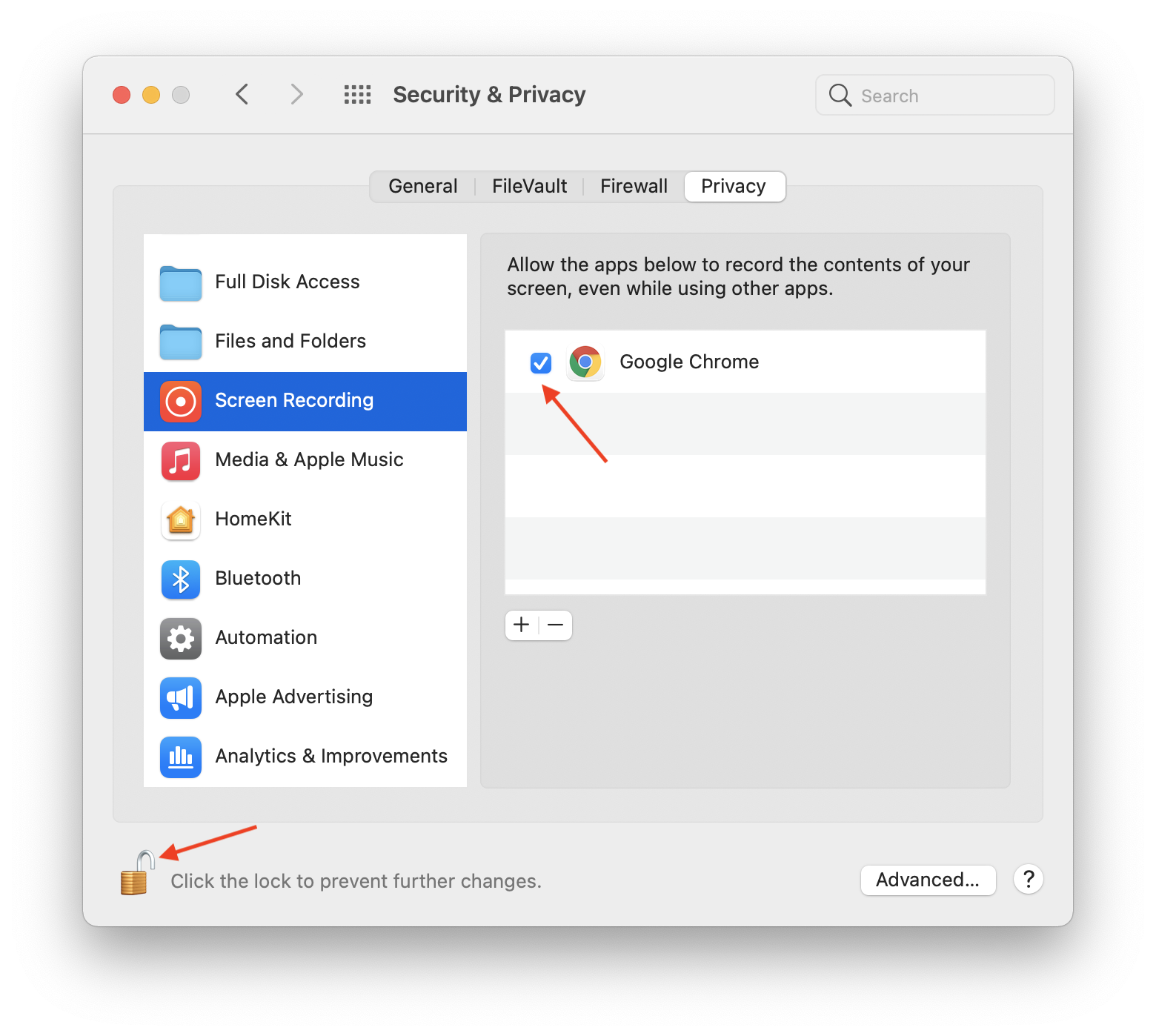
Das ist Ihnen sicher auch schon passiert: Man besucht eine Website und plötzlich erscheint eine Benachrichtigung, die fragt, ob sie den Standort nutzen oder das Mikrofon aktivieren darf. Manchmal klickt man gedankenlos auf „Akzeptieren“, und manchmal fragt man sich, was passiert, wenn man das Fenster einfach ignoriert. Fakt ist: Die Kontrolle über Browserberechtigungen ist unerlässlich, um zu verhindern, dass das Internet zu einem schwarzen Loch für unsere Privatsphäre wird. So können wir genau bestimmen, was jede Website auf unserem Gerät tun darf.
Es geht nicht nur darum, Webseiten am Ausspionieren zu hindern; viele professionelle Tools, wie beispielsweise Aircall-Telefonsysteme oder CRM-Systeme, benötigen ebenfalls spezielle Berechtigungen, um zu funktionieren. Wenn wir den Zugriff auf Ton oder Benachrichtigungen nicht korrekt konfigurieren, verpassen wir möglicherweise wichtige Anrufe oder die Anwendung startet gar nicht erst. Sehen wir uns an, wie Sie all dies beherrschen, um unbesorgt und ohne technische Probleme im Internet zu surfen.

Berechtigungen in Google Chrome verwalten

Wenn eine Website Zugriff auf eine Funktion anfordert, bietet Google Chrome mehrere Optionen. Sie können „Dieses Mal erlauben“ auswählen , wodurch die Berechtigung beim Schließen des Tabs abläuft; „ Beim Besuch der Website erlauben“ , sodass Sie den Vorgang bei zukünftigen Besuchen nicht wiederholen müssen; oder „Nie erlauben“ , wodurch die Funktion vollständig blockiert wird.
Wenn Sie allgemeine Aufräumarbeiten durchführen oder etwas ändern möchten, das Sie versehentlich akzeptiert haben, klicken Sie einfach auf die drei vertikalen Punkte in der oberen rechten Ecke, wählen Sie „Datenschutz und Sicherheit“ und suchen Sie dann den Abschnitt „Website-Einstellungen“ . Dort können Sie das Standardverhalten nahezu aller Browserfunktionen anpassen.
Es gibt unzählige Berechtigungen, die wir anpassen können. Beispielsweise beeinflussen Cookies von Drittanbietern und JavaScript das Aussehen der Website und die gespeicherten Daten. Außerdem gibt es Protokollhandler , die es ermöglichen, dass ein Link direkt Ihr E-Mail-Programm öffnet, sowie Pop-up-Fenster , die zwar manchmal nützlich, aber meist sehr lästig sind.

Was die Hardware betrifft, so haben wir die Kontrolle über Kamera und Mikrofon , unerlässlich für Videoanrufe, sowie über den Standort, was für die Bereitstellung lokaler Nachrichten nützlich ist. Es gibt aber auch ungewöhnlichere und technischere Funktionen, wie den Zugriff auf USB-, MIDI- oder Bluetooth-Geräte und sogar die Möglichkeit für eine Website, Bewegungssensoren für Virtual-Reality-Erlebnisse zu nutzen.
Zu den erweiterten Optionen gehören das Bearbeiten lokaler Dateien , der Zugriff auf die Zwischenablage zum formatierten Kopieren und Einfügen sowie die Hintergrundsynchronisierung. Sie können sogar festlegen, ob eine Website die automatische Bild-in-Bild-Funktion nutzen darf, um ein Video weiter anzusehen, während Sie andere Aufgaben am Computer erledigen.
Wie man eine bestimmte Website anpasst
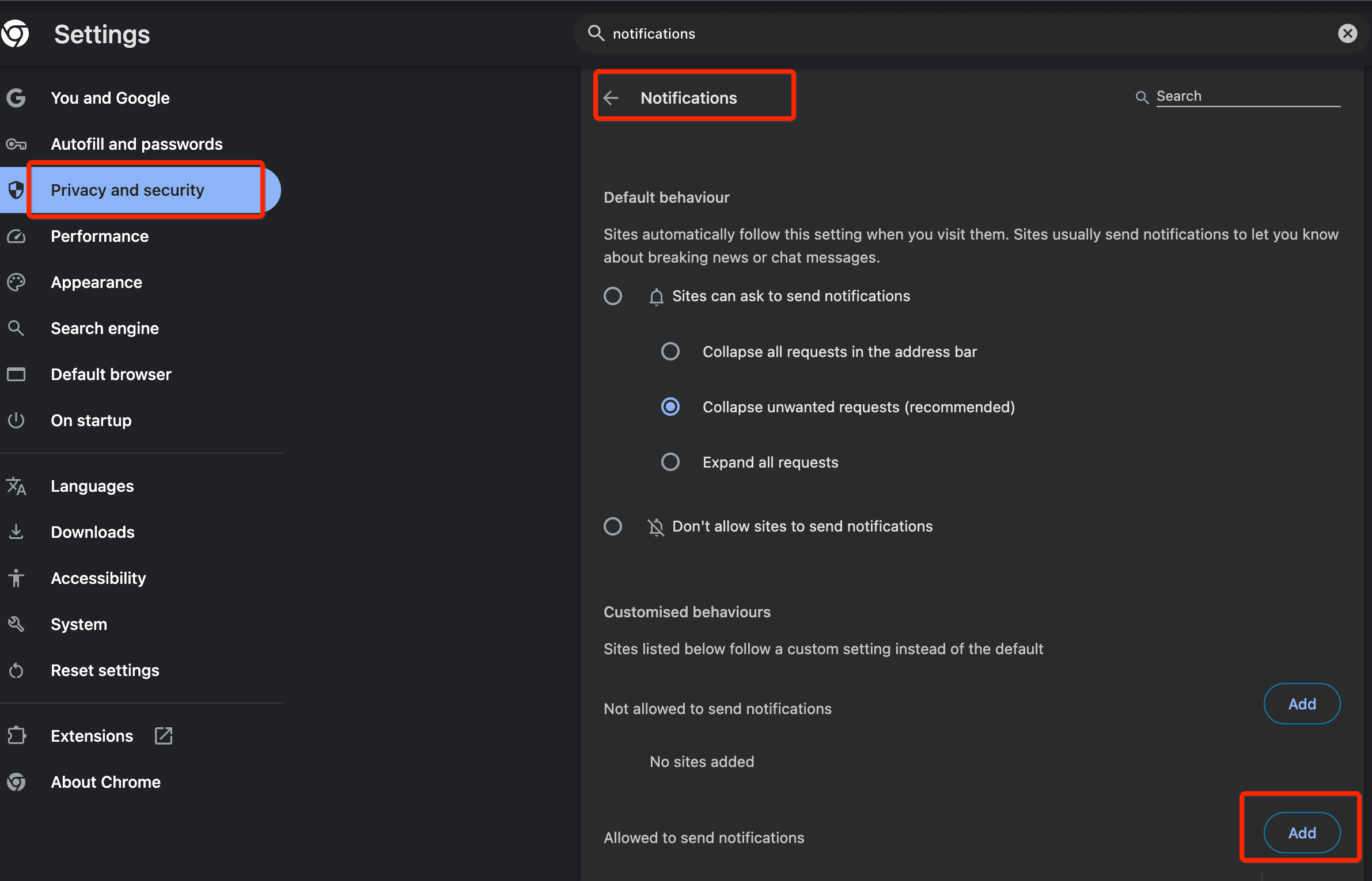
Wenn Sie nicht Ihre gesamten Browsereinstellungen ändern möchten, können Sie sich auf eine bestimmte Website konzentrieren. Klicken Sie einfach auf das Schloss-Symbol (oder die Website-Informationen) links neben der URL. Unter „Website-Einstellungen“ öffnet sich ein Fenster, in dem Sie die Berechtigungen nur für diese Domain aktivieren oder deaktivieren können.
Es ist wichtig zu wissen, dass Chrome diese Regeln auf Domainebene anwendet . Wenn Sie einer Unterseite einer Website Zugriff gewähren, gilt diese Berechtigung höchstwahrscheinlich für die gesamte Hauptdomain. Um zu verhindern, dass der Browser mit veralteten Berechtigungen überladen wird, entfernt Chrome außerdem automatisch den Zugriff auf Websites, die Sie längere Zeit nicht besucht haben.

Erweiterungssteuerung in Microsoft Edge
In Edge ist die Verwaltung von Browsererweiterungen völlig anders. Um die Leseberechtigungen einer Erweiterung zu ändern, gehen Sie im Menü „Erweiterungen“ neben der Adressleiste auf „Zusätzliche Aktionen“. Hier können Sie festlegen, ob die Erweiterung nur beim Anklicken aktiv wird , nur auf die aktuelle Website zugreift oder Daten auf allen Websites lesen darf.
Für detailliertere Einstellungen gehen Sie zu „Erweiterungen verwalten“ und klicken Sie auf „Details“. Dort können Sie festlegen, ob die Erweiterung im InPrivate-Modus ausgeführt werden darf oder ob sie über Datei-URLs auf lokale Dateien zugreifen darf. Dies ist für bestimmte Entwicklungs- oder Produktivitätstools unerlässlich.
Professionelles Vorgehen und Unternehmensrichtlinien
In einem Unternehmensumfeld kann es riskant sein, wenn jeder Mitarbeiter seine Berechtigungen selbst konfigurieren kann. Deshalb werden in Chrome Enterprise oder Microsoft Edge Richtlinienvorlagen verwendet , um zentrale Konfigurationen bereitzustellen. Dies gewährleistet, dass alle Teams über dieselbe Sicherheitsgrundlage verfügen und verhindert menschliche Fehler , die sensible Daten offenlegen könnten.
Aus rechtlicher Sicht müssen diese Konfigurationen in Europa der DSGVO entsprechen . Dabei geht es nicht nur um technische Aspekte, sondern um die Einhaltung gesetzlicher Bestimmungen. Unternehmen müssen Datenschutz-Folgenabschätzungen durchführen, wenn sie kritische Berechtigungen beantragen, und dokumentieren, wer auf welche Daten Zugriff hat, um eine transparente und rechtmäßige Datenverarbeitung zu gewährleisten.

Für Entwickler ist es unerlässlich, die Berechtigungs-API von MDN Web Docs zu nutzen und die W3C-Standards einzuhalten. Dadurch wird sichergestellt, dass Zugriffsanfragen für den Benutzer klar und unaufdringlich sind, was das Benutzererlebnis verbessert und die Akzeptanzrate der angeforderten Berechtigungen erhöht.
Optimierung für Kommunikationswerkzeuge
Bei der Verwendung von Spezialsoftware wie Aircall sind Berechtigungen für einen reibungslosen Betrieb unerlässlich. Um die korrekte Funktion des Control Panels und der Webanwendung zu gewährleisten, ist es entscheidend, den Mikrofonzugriff , Benachrichtigungen und Weiterleitungen zu erlauben. Sollten Anrufe nicht eingehen oder die Live-Überwachung nicht aktualisiert werden, liegt dies wahrscheinlich an einer blockierten Berechtigung in den Website-Einstellungen.
Das Gleiche gilt für CRM-Integrationen wie Salesforce oder HubSpot. Bei der Verwendung von CTI-Technologie müssen die Berechtigungen in der CRM-Domäne konfiguriert werden . Es ist entscheidend, dass der Browser eingehende Benachrichtigungen zulässt, um einen reibungslosen Arbeitsablauf zu gewährleisten und sicherzustellen, dass Agenten Anrufe sofort bearbeiten können.
Sollten Sie jemals ein Berechtigungsfenster sehen und außerhalb klicken , ohne eine Option zum Zulassen oder Blockieren auszuwählen, brauchen Sie sich keine Sorgen zu machen: Der Browser interpretiert dies in der Regel als stillschweigende Ablehnung . Das bedeutet, dass die Website standardmäßig keine Berechtigung erhält, sondern im Warte- oder Blockierungszustand verbleibt, bis Sie in den Einstellungen eine bewusste Entscheidung treffen.
Die Beherrschung des Berechtigungsmanagements erfordert, dass man weiß, wie man zwischen globalen Browsereinstellungen, seitenbezogenen Ausnahmen und Erweiterungsbeschränkungen navigiert, wobei man stets bedenken sollte, dass ein gutes Gleichgewicht zwischen technischer Funktionalität und Datenschutz heutzutage der beste Weg zum Surfen ist.
