- Die Windows 11-Fotos-App ermöglicht schnelle Kacheln bei der Auswahl mehrerer Bilder.
- Collagen gewinnen, wenn Sie auf eine gute Formatierung, visuelle Erzählung und Farbkonsistenz achten.
- KI und Tools wie Canva, Fotor und Picsart optimieren Anpassungen und Vorlagen.
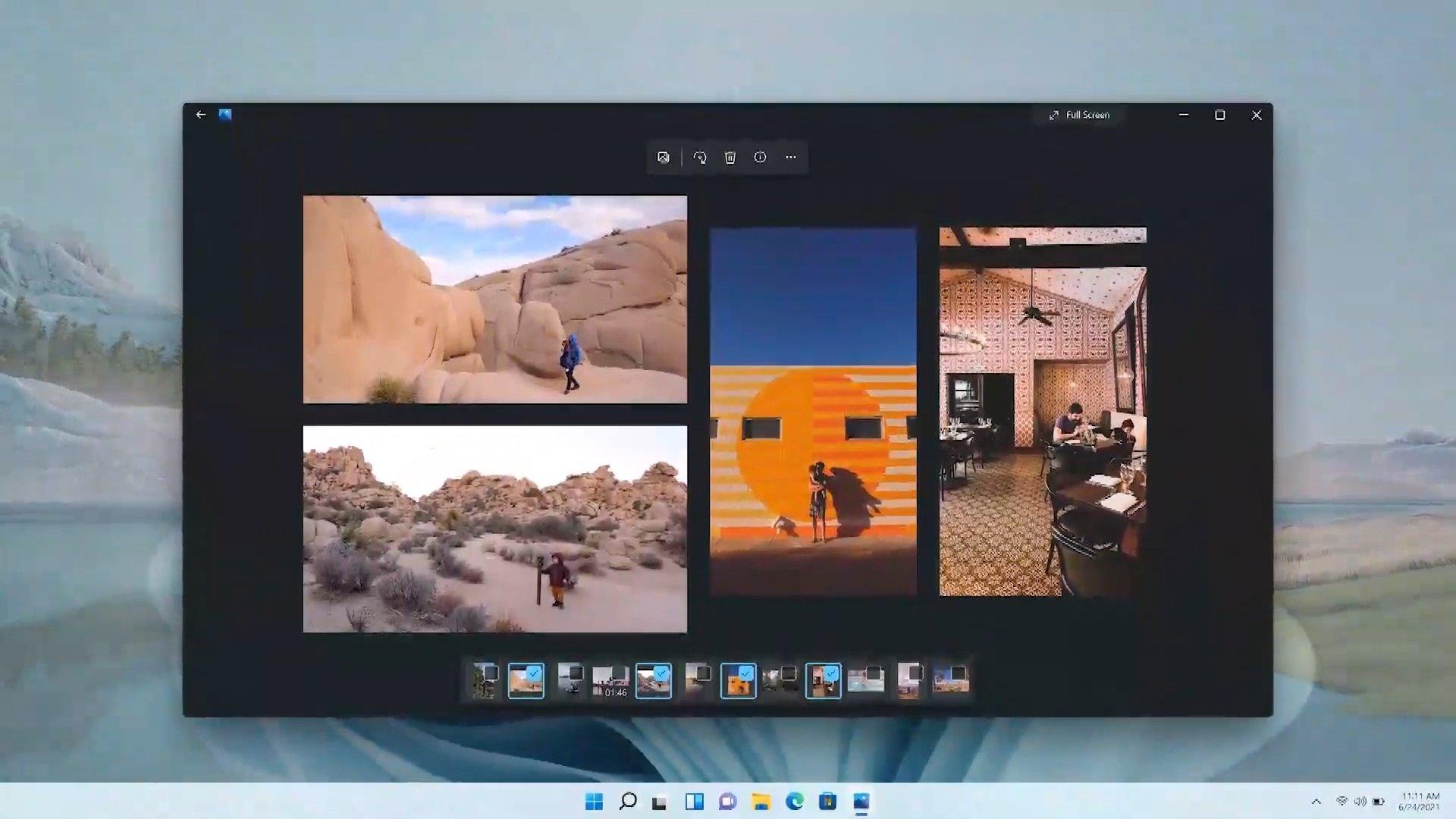
Eine Collage zu erstellen ist eine schnelle und effektive Methode, mehrere Fotos zu einem einzigen Bild zusammenzufügen und es in sozialen Medien zu teilen, per Messenger zu versenden oder sogar auszudrucken. In Windows 11 wurde die Fotos-App überarbeitet und bietet nun eine Karussell- und Kachelansicht , mit der sich Collagen mit wenigen Klicks erstellen lassen. Zusätzlich stehen weitere KI-gestützte Tools und Optionen zur Verfügung, um Ihre Collagen noch weiter zu optimieren.
Eine Collage zu erstellen mag zwar schnell und einfach erscheinen, doch um ein überladenes oder unübersichtliches Ergebnis zu vermeiden, ist es wichtig , Format, Fotoauswahl und visuellen Stil sorgfältig zu überdenken. Hier erfahren Sie, wie Sie die Mosaik-/Collage-Ansicht in Windows 11 Fotos optimal nutzen , welche Richtlinien Sie vor dem Start beachten sollten, wie Sie generative KI mit hilfreichen Vorschlägen einsetzen und welche Apps und Dienste (Canva, Fotor, Picsart, PhotoPad, PicCollage und weitere) sich am besten für ein professionelles Endergebnis eignen.
Was die Fotos-App in Windows 11 mit Collagen ermöglicht und was sich geändert hat
Die in Windows 11 integrierte Fotos-App wurde mit einer übersichtlicheren Benutzeroberfläche neu gestaltet. Sie verfügt über zentrierte, frei positionierbare Steuerelemente und ein überarbeitetes Bildinformationsfeld. Besonders praktisch für spontane Fotocollagen ist das Karussell am unteren Bildschirmrand , mit dem Sie Fotos im aktuellen Ordner durchblättern können, ohne die Ansicht zu verlassen.
Wenn Sie den Mauszeiger über den unteren Fensterrand bewegen, erscheint ein Karussell, in dem Sie mehrere Fotos auswählen und gleichzeitig als Mosaik anzeigen lassen können. Beim Hinzufügen von Bildern ordnet die App das Raster automatisch neu an, um eine optisch ansprechende Collage zu erstellen und so im Handumdrehen eine einzigartige Komposition zu gestalten.
Darüber hinaus wurde der Zugriff auf Bildinformationen (Metadaten, Größe, Datum usw.) vereinfacht, was besonders nützlich ist, wenn Sie eine Collage für die Archivierung oder den Druck erstellen. Das Update wurde zunächst für Windows Insider-Mitglieder und später im Rahmen des Windows 11-Veröffentlichungszyklus für die breite Öffentlichkeit bereitgestellt.
Diese native Methode ersetzt zwar kein professionelles Collage-Programm, erfüllt aber den Bedarf an einer schnellen und übersichtlichen Collage ohne zusätzliche Installationen. Für aufwendigere Kompositionen finden Sie weiter unten KI-gestützte Optionen und spezialisierte Apps.
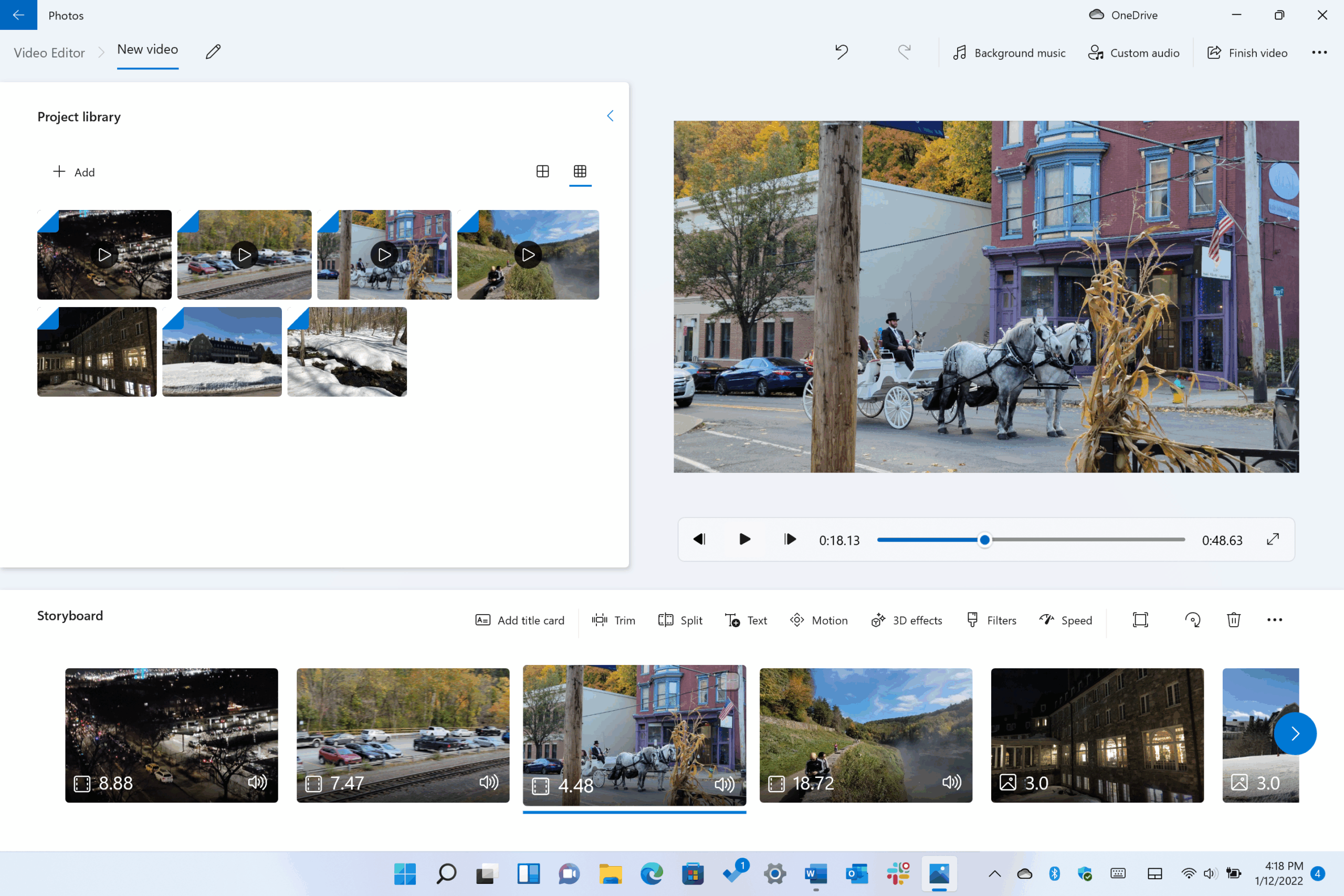
So erstellen Sie eine schnelle Collage mit Fotos in Windows 11
Die Windows 11 Fotos-App verfügt zwar nicht über eine separate Schaltfläche zum Erstellen von Collagen, aber die automatische Mosaikfunktion, die beim Auswählen mehrerer Fotos entsteht, erfüllt denselben Zweck und ist somit ideal für den täglichen Gebrauch. Der Workflow ist sehr einfach und nutzt die untere Karussellleiste.
Öffnen Sie ein beliebiges Bild und bewegen Sie den Mauszeiger in den unteren Bereich, um das Karussell anzuzeigen. Klicken Sie anschließend auf die Fotos, die Sie hinzufügen möchten . Die Ansicht ändert sich dann zu einem Mosaik-Layout, bei dem die Miniaturansichten beim Hinzufügen oder Entfernen von Bildern neu angeordnet werden.
Diese Kachelansicht bietet eine sofortige Vorschau der gesamten Sammlung . Wenn Sie entscheiden möchten, welche Fotos am besten zusammenpassen, ist das Karussell ideal, um mühelos verschiedene Kompositionen auszuprobieren – alles im selben Fenster, ohne zwischen Ordnern wechseln zu müssen.
Beachten Sie, dass es sich hier um ein schnelles Kompositionstool handelt: Es bietet (derzeit) keine Sticker, Fotofilter oder benutzerdefinierte Rahmen wie eine spezialisierte App. Für umfangreichere Retuschen oder die Erstellung einer bestimmten Vorlage empfehlen wir Ihnen die unten aufgeführten KI-gestützten Alternativen und Collage-Maker, die diese Funktionen beinhalten.
Wenn Sie Ihre Daten gerne im Blick behalten, können Sie das Informationsfeld rechts öffnen, um die Metadaten der Bilder Ihres Mosaiks anzuzeigen. Und falls Sie den Bildausschnitt stets anpassen, können Sie jedes Foto vor oder nach dem Erstellen des Mosaiks separat bearbeiten, um ein harmonisches Ergebnis zu erzielen.
Wichtige Tipps, bevor Sie mit dem Erstellen von Collagen beginnen
Bevor du beginnst, überlege dir, welchen Zweck die Collage erfüllen soll und wofür sie verwendet werden soll : Möchtest du sie in sozialen Medien (Feed, Stories) posten, ausdrucken und einrahmen oder als Erinnerungsstück aufbewahren? Davon hängt das Format (horizontal, vertikal oder quadratisch) sowie die Größe und das Seitenverhältnis ab, die deinen Bedürfnissen am besten entsprechen.
Wählen Sie hochauflösende, qualitativ hochwertige Bilder . Wenn die Motive an den Rändern (oben, unten, links und rechts) etwas Platz lassen, haben Sie mehr Spielraum zum Zuschneiden und Neupositionieren, ohne beim Zusammenstellen des Rasters wichtige Elemente zu verlieren.
Vermeiden Sie visuelle Überladung : Sind die Fotos zu zahlreich, wirkt das Gesamtbild ermüdend. Achten Sie auf thematische Kohärenz und, wenn möglich, auf harmonische Farben und Stile , damit die Collage ein stimmiges Gesamtbild ergibt.
Denken Sie an die visuelle Erzählung : eine Feier, eine Reise, eine Hommage… Wenn die Bilder einem roten Faden folgen (in chronologischer Reihenfolge, nach Schlüsselmomenten oder nach Farbbereichen), ist das Ergebnis viel ansprechender.
Gib nicht beim ersten Versuch auf: Experimentieren gehört dazu. Verändere das Layout, probiere ein anderes Werkzeug aus und passe den Bildausschnitt an. Oft macht das ständige Wiederholen den Unterschied zwischen einer akzeptablen Collage und einer, die du liebst.
Collagen mit generativer KI: Anregungen und Hinweise, die funktionieren
Aktuelle KI-Tools zur Generierung von Bildmaterial (wie ChatGPT, Copilot oder Gemini ) helfen Ihnen dabei, Collagen von Grund auf oder anhand von Vorlagen zu erstellen. Der Schlüssel liegt in der Eingabeaufforderung: Geben Sie an, dass Sie eine Collage wünschen, wie viele Bilder Sie verwenden möchten und welchen visuellen Stil Sie bevorzugen.
Eine einfache und bewährte Vorgabe wäre beispielsweise: „Ich möchte eine Collage mit X Bildern, auf denen [Name der Figur] zu sehen ist. Die Bilder sollen einen einheitlichen Stil haben.“ Je genauer die Szenen und die Ästhetik definiert sind, desto stimmiger wird das Ergebnis.
Wenn Sie die Identität einer Person schützen möchten, fügen Sie ein Foto hinzu und fordern Sie es ausdrücklich an: „Die abgebildete Person muss diejenige auf dem beigefügten Foto sein .“ Die KI wird das Gesicht dann genauer erkennen als andere und es in das Gesamtbild einfügen.
Sie können auch Dienste nutzen, die Bildbearbeitung und KI kombinieren (z. B. Freepik, ChatGPT oder Copilot mit Bildbearbeitungsfunktionen). In diesen Fällen unterstützt die KI Bearbeitungen wie Zuschneiden, Objektersetzen oder Hintergrundanpassungen, um die Bildkomposition zu verbessern.
Denken Sie daran: Legen Sie die Anzahl der Bilder, den Stil (minimalistisch, Retro, Magazin, filmisch usw.), die Schlüsselelemente pro Szene und etwaige Einschränkungen fest (z. B. Farbpaletten oder Schriftarten, falls Sie später Text hinzufügen möchten).
Erstellen Sie Collagen mit Ihren Fotos: Canva, Fotor und Picsart
canva
Canva ist wahrscheinlich die einfachste Möglichkeit, Collagen mithilfe von Vorlagen zu erstellen. Besuchen Sie canva.com, informieren Sie sich über Canva (falls Sie Fragen haben) und suchen Sie sich ein Design aus, das Ihnen gefällt. Klicken Sie anschließend auf „ Vorlage anpassen “, um sie nach Ihren Wünschen zu bearbeiten.
Laden Sie Ihre Bilder hoch und ersetzen Sie die Vorlagenfotos: Klicken Sie in den Bereich und ziehen Sie Ihr Foto an die Stelle des vorherigen. Doppelklicken Sie, um jedes Bild zuzuschneiden und neu zu positionieren, sodass es genau in den Rahmen passt.
Canva bietet KI-gestützte Bearbeitungswerkzeuge , die den Bildausschnitt intelligent anpassen oder Hintergründe und Objekte auswählen und bearbeiten können. Wenn Sie schnell und professionell arbeiten möchten , beschleunigen diese Funktionen den Prozess erheblich.
Ein weiterer Vorteil ist, dass Sie die Datei in verschiedenen Formaten (PNG, JPG und PDF) herunterladen und sogar Beschnittzugabe und Schnittmarken hinzufügen können, wenn Sie Ihr Design problemlos drucken möchten.
Fotor
Gehen Sie zu fotor.com und wählen Sie „ Collage Maker “. Im linken Bereich können Sie Vorlagen aller Art auswählen (die kostenpflichtigen Vorlagen sind mit einem Diamanten gekennzeichnet) und anschließend die Lücken mit Ihren Fotos füllen. Jedes Foto lässt sich per Doppelklick anpassen.
Der KI- Editor von Fotor bietet automatische Werkzeuge zum Entfernen von Objekten und Hintergründen, zum Skalieren, Vergrößern und Ersetzen von Elementen sowie zur Hautretusche . Ideal, um Ablenkungen zu beseitigen und ein harmonisches Gesamtbild in Ihrer Collage zu erzielen.
Picsart
Auf picsart.com wählen Sie auf der Startseite „ Kreative Designs generieren “ und anschließend in der linken Spalte die Option zum Erstellen von Collagen mit dem gewünschten Design (einige sind kostenlos, andere sind Plus-Optionen für Abonnenten).
Sobald Sie drin sind, fügen Sie Ihre Fotos hinzu, passen Sie deren Größe und Position an und nutzen Sie bei Bedarf die KI: Mit der KI-Ersetzungsfunktion können Sie Bereiche (oder Elemente, die die KI erkennt) auswählen und Himmel, Kleidung oder Haare ersetzen oder Objekte hinzufügen/entfernen – mit erstaunlichen Ergebnissen.
Picsart ist sehr benutzerfreundlich, und wenn man noch weiter gehen möchte, helfen einem die intelligenten Werkzeuge dabei, in Sekundenschnelle eine visuelle Konsistenz zu erreichen.
Weitere Collage-Tools und Apps, die einen Blick wert sind
Falls Sie andere Optionen benötigen, gibt es eine große Auswahl an Apps und Diensten mit unterschiedlichen Ansätzen. Im Windows-Ökosystem bietet der Microsoft Store beispielsweise „Pic Collage“ zum kostenlosen Download für PCs an – eine schnelle Alternative, wenn Sie Vorlagen und einfache Bearbeitungsmöglichkeiten ohne großen Aufwand wünschen.
PhotoPad (NCH) ist ein sehr umfassender Fotoeditor für Desktop-Computer , der auch Collagen erstellt: Er unterstützt automatische Rasterung (unbegrenzte Anzahl an Bildern) und manuelle Anordnung, ermöglicht die Auswahl von Ausrichtung und Hintergrund , die Anpassung von Abständen und Ecken zwischen den Fotos und zeichnet sich durch seine geringe Dateigröße aus . Allerdings bietet er keine Sticker oder Filter pro Bild und erlaubt keine vollständig anpassbare Collagegröße.
Unter den allgemeinen Apps finden sich einige sehr leistungsstarke kostenlose Optionen: PicCollage (iOS/Android) bietet Hunderte von Vorlagen, sortiert Fotos auf Wunsch automatisch und ermöglicht flexible Bearbeitungsfunktionen (Zoom, Zuschneiden, Überblenden, Schatten, Sticker und Text) sowie das Speichern des Bearbeitungsstands. Instagram Layout überzeugt durch sein Design und seine Benutzerfreundlichkeit , bietet aber keine erweiterten Fotobearbeitungsfunktionen.
Adobe Spark war ursprünglich nicht als Collage-Tool konzipiert, ermöglicht aber professionell aussehende Kompositionen und die Veröffentlichung von Videos mit Untertiteln und Musik. Instasize bietet zusätzlich einen leistungsstarken Editor für Belichtung, Tonwert, Kontrast und über 130 Filter . BeFunky funktioniert in der Cloud (Web und Mobilgeräte), importiert Daten von Dropbox, Google Drive und Facebook , integriert Stockfotos (Unsplash) und erstellt Collagen sogar automatisch mit einem Klick.
MOLDIV vereint Kamera, Bearbeitungssoftware und Collage-Tool in einem Magazin-Look und bietet Hunderte von Schriftarten, Mustern und Stickern. PicPlayPost zeichnet sich durch die Integration von Videos in Collagen (mit verschiedenen Seitenverhältnissen und anpassbaren Rahmen), Musikwiedergabe und die Möglichkeit zum direkten Posten in sozialen Medien aus .
Die PicsArt- Community fördert die Zusammenarbeit und bietet themenbezogene Herausforderungen – ideal zum Teilen und gemeinsamen Gestalten . Mit Fuzel können Sie beliebig viele Bilder hinzufügen und direkt in der App fotografieren; die App ist mit Facebook, Flickr und Instagram kompatibel . Pic Stitch bietet über 200 Vorlagen und unterstützt Anfänger mit klaren Anleitungen.
PhotoGrid ist speziell für soziale Medien konzipiert: kreative Filter (darunter Bilderbuch-Stile ), animierte GIFs und Memes mit bis zu 15 Fotos pro Collage . Die bereits erwähnten Canva- Vorlagen können in verschiedenen Formaten heruntergeladen werden und ermöglichen das Hinzufügen von Beschnittzugabe und Schnittmarken für den Druck.
Wenn Sie etwas Einfaches suchen, erstellt Google Fotos in Sekundenschnelle Collagen ( sechs Grundtypen stehen zur Verfügung ) und nutzt die leistungsstarke Personensuche, um passende Bilder vorzuschlagen. Pic Jointer besticht durch seine übersichtliche Benutzeroberfläche , praktische Spiegelungs- und Zoomfunktionen sowie eine gute Auswahl an Filtern und Rahmen. PhotoCollage (Web) ist minimalistisch gestaltet, unterstützt Tastenkombinationen und Text mit Schrifteffekten.
InVideo ist für Videocollagen sehr flexibel und bietet über 4000 Vorlagen sowie Kundensupport rund um die Uhr. Es kombiniert Bilder und Clips und fügt Text mit Animationen hinzu . Unter den kostenpflichtigen Optionen konzentriert sich PiZap auf spielerische Elemente (Sticker und Kritzeleien im Fotokabinen-Stil), und Fotor Collage Maker (seit 2012) unterstützt sogar RAW-Dateien im Editor.
Ribbet für iOS bietet Dunkelkammer-Tools und über 100 Schriftarten . Diptic bietet mehr als 190 Designs , 14 Filter, Export in hoher Auflösung sowie nahtlose Video- und Fotointegration. Mit Photovisi (Web) lassen sich im Handumdrehen coole Bilder erstellen und in Karten oder Poster verwandeln (für den Download ohne Wasserzeichen ist der Premium-Tarif erforderlich). PicMonkey ergänzt Raster- und Freihandwerkzeuge, über 50 Effekte , Schriftarten und sogar Teamfunktionen für Management und Zusammenarbeit im Social-Media-Bereich.
Zur Erinnerung an eine Liste, die das Wesentliche zusammenfasst: Collage-Tools vermeiden Komplikationen und helfen Ihnen, auffällige Designs zu erstellen; es gibt mehrere herunterladbare Optionen für Windows ; und wenn Sie ein visuelles Repertoire benötigen, ist Wondershare Filmora eine nützliche Lösung, um Stockbilder nach Kategorie zu finden und Ihre Kompositionen zu vervollständigen.
Datenschutz und Plattformen: Ein praktischer Hinweis
Wenn Sie auf Plattformen wie Reddit nach Inspiration oder Antworten suchen, stoßen Sie auf Hinweise zu Cookies und ähnlichen Technologien, die zur Personalisierung und Messung verwendet werden. Die Annahme oder Einschränkung dieser Cookies beeinflusst bestimmte Funktionen der Website . Dies sollten Sie bei der Suche nach Referenzen oder Anleitungen berücksichtigen.
Veröffentlichen und präsentieren Sie Ihre Arbeit: Portfolio und Instagram
Sobald Sie einige Collagen erstellt haben, laden Sie diese in Ihr Online-Portfolio hoch : Kunden schätzen diese Fähigkeit. Wählen Sie eine Vorlage, die zu Ihrem Stil passt, achten Sie auf die Typografie und erwägen Sie die Integration eines Shops und Blogs, um Ihre Projekte in einen Kontext zu setzen.
Wenn Sie Ihre Website auch mit Instagram verknüpfen , erscheint alles, was Sie veröffentlichen, sowohl im sozialen Netzwerk als auch auf Ihrer Website – ganz ohne doppelten Aufwand. So bleiben Ihre Inhalte auf beiden Kanälen sichtbar und aktuell.
Mit der Kachelansicht in Windows 11 Fotos erstellen Sie im Handumdrehen Collagen . Wenn Sie Ihrer Kreativität freien Lauf lassen möchten, bieten generative KI und Tools wie Canva, Fotor, Picsart oder PhotoPad Vorlagen, intelligente Bearbeitungsmöglichkeiten und individuelle Gestaltungsoptionen. Konzentrieren Sie sich auf gute Fotos, visuelle Konsistenz und etwas Ausprobieren – so erstellen Sie Kompositionen, die auf dem Bildschirm genauso gut aussehen wie auf Papier.
