- Den aktuellen Netzwerkschlüssel können Sie über die erweiterten Netzwerkadaptereinstellungen und die Eigenschaften der drahtlosen Verbindung einsehen.
- Mithilfe der Befehlskonsole können Sie Passwörter aus jedem Netzwerk extrahieren, das zuvor im Systemverlauf gespeichert wurde.
- Es gibt kostenlose externe Tools, die die Wiederherstellung aller gespeicherten Schlüssel automatisieren, ohne dass Befehle verwendet werden müssen.
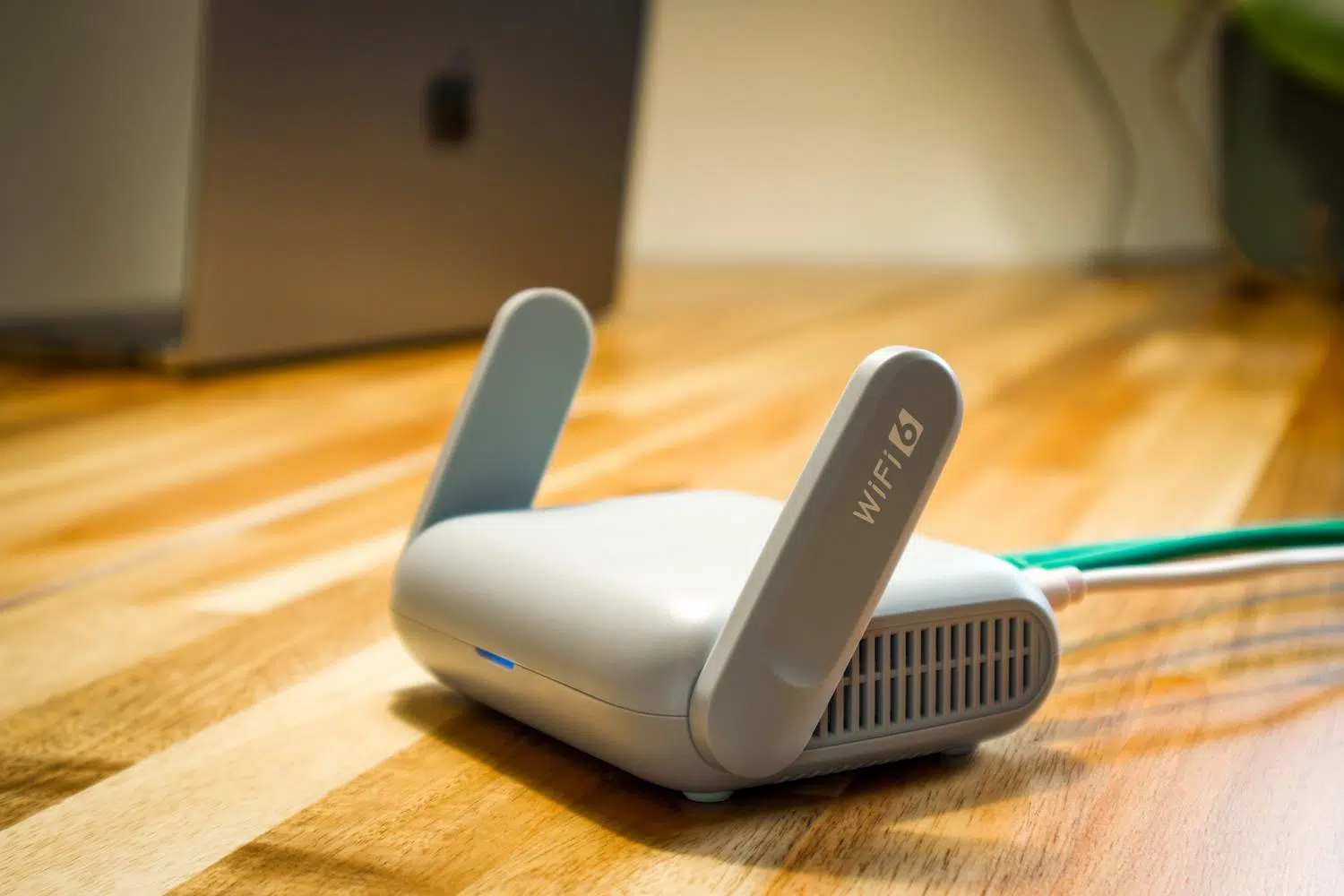
Ist es Ihnen auch schon mal passiert, dass ein Freund zu Besuch kommt oder Sie ein neues Tablet anschließen möchten und plötzlich keine Ahnung mehr haben, wie das WLAN-Passwort lautet ? Das ist völlig normal; bei der Vielzahl an Passwörtern heutzutage ist es fast unmöglich, sie sich alle zu merken. Die gute Nachricht: Wenn Ihr Computer bereits mit dem Netzwerk verbunden ist, müssen Sie nicht erst unter den Möbeln nach dem Router suchen oder versuchen, den Aufkleber darauf zu entziffern.
Windows speichert diese Passwörter intern, damit Sie sie nicht bei jedem Neustart Ihres Computers erneut eingeben müssen. Aus Sicherheitsgründen werden die Passwörter jedoch nicht angezeigt. Es gibt verschiedene Tricks und offizielle Methoden , um diese Informationen abzurufen, ohne ungewöhnliche Programme installieren oder den Vorgang verkomplizieren zu müssen. Im Folgenden erklären wir Schritt für Schritt, wie Sie auf diese Passwörter zugreifen können – egal ob für das Netzwerk, das Sie aktuell verwenden, oder für ein Netzwerk, das Sie vor einiger Zeit gespeichert haben.

So zeigen Sie das Passwort des aktiven WLAN-Netzwerks in Windows 11 an

Wenn Sie gerade im Internet surfen und Ihr Passwort einfach nur mit jemandem teilen möchten, ist der direkteste Weg über die Systemeinstellungen. Öffnen Sie dazu zunächst die Windows-Einstellungen und navigieren Sie im linken Bereich zum Abschnitt „Netzwerk und Internet“ . Scrollen Sie dort ganz nach unten und klicken Sie auf „ Erweiterte Netzwerkeinstellungen“.
Sie gelangen nun zu einem Abschnitt mit technischen Daten. Um den Schlüssel zu finden, scrollen Sie nach unten, bis Sie die Option „ Weitere Netzwerkadapteroptionen“ sehen . Ein Klick darauf öffnet ein Fenster, das der alten Systemsteuerung ähnelt. Klicken Sie einfach mit der rechten Maustaste auf Ihre WLAN-Verbindung und wählen Sie „Status“ . Beachten Sie, dass diese Methode nur funktioniert, wenn Sie aktuell mit dem Netzwerk verbunden sind.
Klicken Sie im sich öffnenden kleinen Fenster auf die Schaltfläche „ Eigenschaften der Drahtlosverbindung“ . Ein weiteres Fenster mit mehreren Registerkarten öffnet sich; wechseln Sie zur Registerkarte „Sicherheit“ . Um das Passwort in lesbarer Form anstatt als Punktfolge anzuzeigen, aktivieren Sie das Kontrollkästchen „Zeichen anzeigen“ . Das System fordert Sie wahrscheinlich zur Eingabe Ihres Administratorkennworts auf, um das Passwort anzuzeigen. Nach der Eingabe wird das Passwort dort angezeigt.

Tricks zum Wiederherstellen gespeicherter WLAN-Netzwerkpasswörter

Manchmal benötigt man das Passwort für ein Netzwerk, mit dem man vor Wochen verbunden war, das aber nun nicht mehr erreichbar ist. In diesem Fall hilft die grafische Benutzeroberfläche nicht, und man muss auf das Windows-Terminal, PowerShell oder die Eingabeaufforderung (CMD ) zurückgreifen. Lassen Sie sich von den Befehlen nicht abschrecken; es ist viel einfacher als es aussieht und erfordert keine zusätzliche Software.
Öffnen Sie zunächst die Eingabeaufforderung und geben Sie folgenden Befehl ein: `netsh wlan show profile` . Durch Drücken der Eingabetaste wird eine Liste aller WLAN-Netzwerkprofile angezeigt , die Ihr Computer im Laufe der Zeit gespeichert hat. Sobald Sie den gewünschten Netzwerknamen (die SSID) gefunden haben, können Sie den zweiten Befehl verwenden.
Geben Sie nun Folgendes ein: `netsh wlan show profile name=NETZWERKNAME key=clear` . Ersetzen Sie unbedingt „NETZWERKNAME“ durch den zuvor notierten WLAN-Namen. Nach Ausführung dieses Befehls wird eine detaillierte Liste der Netzwerkkonfiguration angezeigt. Suchen Sie den Abschnitt „Sicherheitseinstellungen“ und dort den Schlüsselinhalt ; dort finden Sie das gesuchte Passwort.

Andere Alternativen und schnelle Methoden

Wer die Kommandozeile lieber vermeiden möchte, kann auf externe Tools zurückgreifen, die den Vorgang vereinfachen. Eines der bekanntesten ist WirelessKeyView , eine kostenlose Anwendung, die das System scannt und alle gespeicherten Netzwerke sowie deren Schlüssel in einer Tabelle anzeigt – ganz ohne Programmierung. Sie ist ideal für alle, die Wert auf maximale Geschwindigkeit und Einfachheit legen.
Für Windows 10-Nutzer ist der Vorgang sehr ähnlich, nur der Pfad ändert sich leicht. Sie erreichen das Netzwerk- und Freigabecenter, indem Sie Windows + R drücken , „control“ eingeben und das Netzwerk- und Freigabecenter öffnen . Dort klicken Sie auf das verbundene Netzwerk und wählen „Eigenschaften von Drahtlosnetzwerken“. Im Reiter „Sicherheit“ können Sie, wie in der neuesten Windows-Version, die Option „Zeichen anzeigen “ aktivieren.
Windows 11 hat in einigen Versionen versucht, die Bedienung zu vereinfachen, indem man direkt zu Einstellungen > Netzwerk & Internet > WLAN geht , das Netzwerk auswählt und nach der Schaltfläche „Passwort anzeigen“ sucht . Diese Option ist zwar nicht in allen Versionen verfügbar, aber sie ist die intuitivste Methode, die Sicherheit der WLAN-Verbindung zu verwalten oder WLAN-Probleme auf dem PC zu beheben.
Ob Sie nun durch Konfigurationsmenüs navigieren, technische Befehle in der Konsole verwenden oder auf kleine, kostenlose Hilfsprogramme zurückgreifen – die Wiederherstellung Ihres Internetpassworts ist ein einfacher Vorgang, der das Zurücksetzen Ihres Routers oder das Durchsuchen von Handbüchern überflüssig macht. Wenn Sie diese Schritte beherrschen, können Sie Ihre Verbindung sicher freigeben und wieder Zugriff auf jedes Netzwerk erhalten, das Sie zuvor mit Ihrem PC genutzt haben.
