- Im abgesicherten Modus startet Windows nur mit den wichtigsten Diensten und Treibern, um die Fehlersuche zu vereinfachen.
- Der sichere Modus kann über WinRE, die Konfiguration, den Anmeldebildschirm oder mit msconfig/bcdedit aufgerufen werden.
- Neben anderen erweiterten Startoptionen gibt es Varianten wie den abgesicherten Modus mit Netzwerkunterstützung und mit Eingabeaufforderung.
- Zu wissen, wie man den abgesicherten Modus aktiviert und deaktiviert, ist der Schlüssel zur Behebung schwerwiegender Startfehler sowie von Treiber- oder Malware-Problemen.
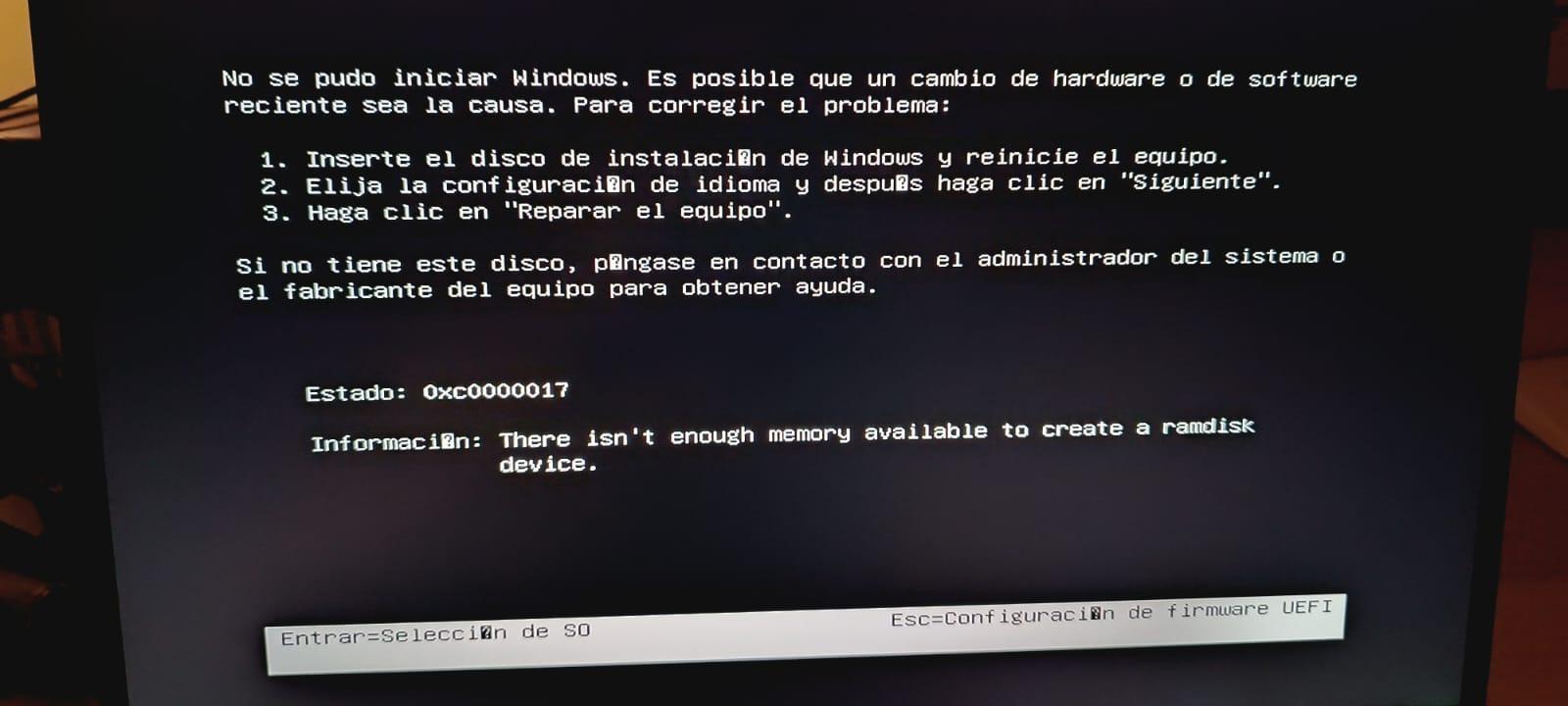
Windows im abgesicherten Modus zu starten, ist eine nützliche Option, die man immer parat haben sollte. Wenn das System unerwartete Fehler anzeigt, einfriert, Sie einen Virus vermuten oder ein neu installierter Treiber Ihren PC unbrauchbar macht, ermöglicht Ihnen dieser minimalistische Startmodus, Windows mit genau den notwendigen Komponenten zu starten, um das Problem zu erkennen und zu beheben.
In diesem Artikel erfahren Sie Schritt für Schritt alle praktischen Möglichkeiten, Windows in den aktuellen Versionen (Windows 11, Windows 10, Windows 8 und 8.1) sowie in Windows 7 im abgesicherten Modus zu starten. Wir gehen außerdem auf die verschiedenen Optionen für den abgesicherten Start ein, erklären, wie Sie die erweiterten Starteinstellungen ändern, was zu tun ist, wenn Ihr Computer immer im abgesicherten Modus startet, und geben Ihnen einige zusätzliche Tipps zur Verwendung von Tools wie msconfig oder bcdedit.
Was genau ist der Windows-Abgesicherte Modus und wozu wird er verwendet?
Der abgesicherte Modus (oder Ausfallsicherungsmodus ) ist eine spezielle Art des Windows-Starts, bei der das System mit einer sehr begrenzten Anzahl von Komponenten geladen wird. Es werden nur die grundlegenden Treiber und essentiellen Betriebssystemdienste gestartet, während alle nicht benötigten Elemente wie Autostartprogramme, Treiber von Drittanbietern oder zusätzliche Dienste deaktiviert werden.
Dank dieser Einschränkung treten viele Probleme, die beim normalen Systemstart auftreten, wie Treiberkonflikte, Konfigurationsfehler oder Malware-Infektionen , im abgesicherten Modus nicht mehr auf. Dadurch haben Sie Zeit, problematische Software zu deinstallieren, Treiber zu aktualisieren oder Antiviren- und Desinfektionsprogramme auszuführen, ohne dass sich das Virus schützen kann.
Im abgesicherten Modus zeigt Windows einen einfachen Desktop an, üblicherweise mit niedriger Videoauflösung und ohne visuelle Effekte. In den Ecken wird ein Symbol für den abgesicherten Modus angezeigt. Das ist völlig normal: Ziel ist es, mit minimaler Ausstattung zu starten, nicht eine ansprechende Darstellung.
Im abgesicherten Modus gibt es verschiedene Varianten für unterschiedliche Diagnoseszenarien. Wenn Sie diese kennen, können Sie die passende Option auswählen, sobald das Menü „Starteinstellungen“ erscheint.

Arten des sicheren Modus und andere Startkonfigurationsoptionen
Wenn Sie in Windows die Starteinstellungen aufrufen , können Sie aus mehreren nummerierten Optionen wählen, üblicherweise mit den Tasten 1 bis 9 oder F1 bis F9. Jede Option aktiviert ein anderes Startverhalten. Die wichtigsten für den durchschnittlichen Benutzer sind diejenigen, die den abgesicherten Modus betreffen :
- Sicherer Modus (Sicheren Modus aktivieren)Windows wird dabei in einem Basiszustand gestartet, wobei nur Gerätetreiber und minimale Dienste geladen werden. Es besteht keine Internet- oder lokale Netzwerkverbindung. Diese Methode eignet sich ideal zur Diagnose allgemeiner Probleme und zur Deinstallation inkompatibler Software.
- Abgesicherten Modus mit NetzwerktreibernEs handelt sich um denselben abgesicherten Modus, jedoch zusätzlich mit den notwendigen Netzwerktreibern und -diensten für den Zugriff auf das Internet und andere Computer im Netzwerk. Dies ist die empfohlene Option, wenn Sie Folgendes benötigen: Tools herunterladen, Aktualisieren Sie Ihr Antivirenprogramm. oder greifen Sie auf Online-Ressourcen zu, während Sie das Problem lösen.
- Sicherer Modus mit SystemsymbolAnstatt den klassischen Windows-Desktop zu laden, bootet es direkt in ein BefehlszeilenfensterEs ist nützlich für Administratoren oder Fortgeschrittene Benutzer, die mit der Arbeit mit Diagnosebefehlen und -werkzeugen vertraut sind. um das System zu reparieren.
Darüber hinaus enthält das Menü „Starteinstellungen“ weitere erweiterte Optionen, die bei der Fehlersuche in komplexeren Problemen hilfreich sein können und sich typischerweise an Techniker und Administratoren richten:
- Debuggen aktivieren: Startet Windows in einem speziellen Diagnosemodus, der für Entwickler und IT-Experten gedacht ist, die auf niedriger Ebene debuggen müssen.
- Boot-Protokollierung aktivieren: Erzeugt eine Textdatei (ntbtlog.txt) mit einer vollständigen Liste der Treiber werden beim Systemstart geladenSehr nützlich zur Analyse, welcher Treiber das Problem verursacht.
- Aktivieren Sie Videos mit niedriger AuflösungEs beginnt mit dem aktuellen Videotreiber, allerdings mit sehr niedriger Auflösung und Bildwiederholfrequenz. Das kann ein echter Lebensretter sein, wenn Sie eine Auflösung eingestellt haben, die Ihr Monitor nicht unterstützt.
- Deaktivieren der Treibersignatur-Erzwingung: ermöglicht das Laden oder Installieren von Treibern, die Sie besitzen keine gültige digitale Signatur.Es sollte nur gelegentlich und in vollem Bewusstsein dessen, was man tut, verwendet werden.
- Deaktivieren Sie den Early Launch Anti-Malware (ELAM)-SchutzELAM ermöglicht es dem Antivirenprogramm, vor anderen Treibern von Drittanbietern geladen zu werden. In einigen sehr spezifischen Diagnoseszenarien kann es notwendig sein, diesen Schutz vorübergehend zu deaktivieren, aber verringert die Sicherheit während des Startvorgangs.
- Automatischen Neustart nach Fehler deaktivierenDadurch wird verhindert, dass Windows bei einem kritischen Fehler (Bluescreen) automatisch neu startet. So können Sie die Fehlermeldung lesen und Fehlercodes zur weiteren Untersuchung notieren.
Wenn Sie zu irgendeinem Zeitpunkt keine dieser speziellen Einstellungen anwenden möchten, können Sie in diesem Menü die Eingabetaste drücken , um Windows mit normalem Verhalten zu starten.

So starten Sie im abgesicherten Modus ohne vorherige Konfiguration (Windows 8.1, 10 und 11)
In modernen Windows-Versionen funktioniert der klassische Trick, beim Systemstart wiederholt die F8 -Taste zu drücken , standardmäßig nicht mehr. Das System startet so schnell, dass kaum Zeit bleibt. Daher erfolgt der Zugriff auf den abgesicherten Modus üblicherweise über die Windows-Wiederherstellungsumgebung (WinRE) und das erweiterte Startmenü.
Wenn Windows noch normal startet oder Sie zumindest bis zum Anmeldebildschirm gelangen, können Sie den abgesicherten Modus folgendermaßen aufrufen:
- Öffnen Sie das Startmenü und gehen Sie zum Ein-/Ausschalter. Alternativ können Sie auch die Taste mit dem Windows-Logo auf der Tastatur und klicken Sie auf das Ein-/Ausschaltsymbol.
- Klicken Sie auf rebootenaber während man die Taste gedrückt hält Verschiebung Halten Sie die Umschalttaste gedrückt, während Sie klicken. Es ist wichtig, die Taste gedrückt zu halten, bis der Computer neu startet.
- Nach dem Neustart wird der Bildschirm angezeigtWähle eine OptionHier auswählen. Problembehandlung.
- Wählen Sie auf dem nächsten Bildschirm aus Fortgeschritten.
- Klicken Sie unter „Erweiterte Optionen“ auf StartkonfigurationAuf manchen Computern erscheint möglicherweise zuerst ein Link wie „Weitere Startoptionen“ oder Ähnliches; falls dies bei Ihnen der Fall ist, greifen Sie darauf zu und anschließend auf Starteinstellungen.
- Drück den Knopf rebooten Das wird auf diesem Bildschirm angezeigt. Windows wird erneut neu gestartet, dieses Mal wird jedoch das Menü „Starteinstellungen“ angezeigt.
- Wenn Sie die Liste der Optionen sehen, wählen Sie aus 4 oder F4 um im abgesicherten Basismodus zu starten, oder 5 oder F5 Wenn Sie den sicheren Modus mit Netzwerkunterstützung nutzen möchten.
Wenn alles korrekt eingestellt ist, startet das System im abgesicherten Modus und ermöglicht Ihnen so Aufgaben wie die Deinstallation eines Treibers, die Entfernung von Schadsoftware oder die Wiederherstellung des Systems auf einen früheren Zeitpunkt. Um zum normalen Modus zurückzukehren, starten Sie Ihren Computer einfach wie gewohnt neu, ohne die Umschalttaste gedrückt zu halten.
Starten Sie im abgesicherten Modus über die Windows-Einstellungen (Windows 11, 10 und 8.1)
Eine weitere bequeme Möglichkeit, sofern Sie noch auf den Desktop zugreifen können, ist die Verwendung der Einstellungen-App . Von dort aus können Sie einen Neustart in WinRE erzwingen und anschließend denselben Weg zu den Starteinstellungen und zum abgesicherten Modus wählen.
Windows 11
Unter Windows 11 wären die Schritte wie folgt:
- Öffnen Sie die Systemeinstellungen. Dies können Sie über die Tastenkombination tun. Windows + I oder indem Sie auf Start und dann auf klicken Konfiguration.
- Wählen Sie im linken Bereich den Abschnitt aus System und darin tritt ein recuperación.
- Scrollen Sie zum Abschnitt Fortgeschrittener Start und klicken Sie auf die Schaltfläche Jetzt neu starten.
- Der Computer wird neu gestartet und der Bildschirm „Option auswählen“ wird angezeigt. Folgen Sie anschließend den oben beschriebenen Schritten: Problembehandlung → Erweiterte Optionen → Starteinstellungen → Neu starten. 4/F4 oder 5/F5 je nachdem, ob Sie eine Netzwerkverbindung benötigen oder nicht.
Windows 10
Unter Windows 10 ist die Vorgehensweise sehr ähnlich, obwohl die Menüs leicht abweichende Namen haben:
- Presse Windows + I Um die Einstellungen zu öffnen, gehen Sie zum Startmenü und klicken Sie auf das Zahnradsymbol.
- Wählen Sie im Fenster Einstellungen aus Update und Sicherheit.
- Wählen Sie im Seitenmenü recuperación.
- Innerhalb des Blocks Fortgeschrittener StartKlicken Sie auf Jetzt neu starten.
- Nach dem Neustart wird der Bildschirm mit den erweiterten Optionen angezeigt. Wählen Sie erneut „Problembehandlung“ → „Erweiterte Optionen“ → „Starteinstellungen“ → „Neustart“ und anschließend Option 4/F4 für den abgesicherten Modus oder 5/F5 für den abgesicherten Modus mit Netzwerkunterstützung.
Windows 8.1
In Windows 8.1 ist der Pfad in den PC-Einstellungen etwas anders, aber das Prinzip ist dasselbe: Gehen Sie zum Abschnitt „Erweiterter Start“ und fordern Sie einen speziellen Neustart an.
- Vom Startbildschirm oder Desktop aus öffnen Sie das Startmenü (Windows-Taste) und verwenden Sie die Suche Lupe Geben Sie „PC-Einstellungen“ ein und klicken Sie auf diese Option.
- In den PC-Einstellungen sehen Sie an der Seite mehrere Abschnitte. Gehen Sie zu Aktualisieren und wiederherstellen.
- In diesem Abschnitt finden Sie verschiedene Optionen wie Windows Update, Datensicherungen usw. Die Option, die Sie interessiert, ist: recuperación.
- Im Wiederherstellungsmodus finden Sie den Block von Fortgeschrittener Start mit einem Knopf Jetzt neu startenKlicken.
- Nach dem Neustart wird die Wiederherstellungsumgebung angezeigt. Von dort aus ist der Pfad bereits bekannt: Problembehandlung → Erweiterte Optionen → Starteinstellungen → Neustart → 4/F4 oder 5/F5 wählen.
Starten im abgesicherten Modus vom Anmeldebildschirm aus (Windows 10 und 11)
Windows erreicht möglicherweise nicht den Desktop, sondern zeigt den Anmeldebildschirm an . In diesem Fall müssen Sie sich nicht mit Ihrem Benutzerkonto anmelden; Sie können direkt von dort aus im abgesicherten Modus starten.
- Klicken Sie auf dem Anmeldebildschirm auf das Symbol von Zündung befindet sich in der unteren rechten Ecke (oder unten links, je nach Version).
- Taste gedrückt halten Schicht und klicken Sie, ohne loszulassen, auf rebooten.
- Nach dem Neustart erscheint der Bildschirm „Option auswählen“. Wählen Sie dort Problembehandlung → Erweiterte Optionen → Starteinstellungen → Neustart und anschließend die gewünschte Option für den abgesicherten Modus.
Diese Methode ist besonders nützlich, wenn ein Fehler oder ein fehlerhafter Treiber Windows daran hindert, den Desktop vollständig zu laden, das System aber dennoch in der Lage ist, das Anmeldefenster anzuzeigen.
Starten des abgesicherten Modus, wenn Windows nicht startet (automatische WinRE)
Wenn das System stark beschädigt ist und nicht einmal mehr zuverlässig den Anmeldebildschirm erreichen kann, verfügen Windows 10 und 11 über einen Selbstschutzmechanismus: Nach mehreren aufeinanderfolgenden fehlgeschlagenen Startversuchen (in der Regel drei aufeinanderfolgenden Fehlversuchen ) erzwingt das System selbst den Eintritt in die Windows-Wiederherstellungsumgebung (WinRE).
In diesem Fall wird Ihnen direkt der Bildschirm zur Fehlerbehebung angezeigt, ohne dass Sie Tastenkombinationen verwenden müssen. Von dort aus können Sie die gleichen Schritte wie bei den vorherigen Methoden befolgen:
- Wählen Sie im Auswahlbildschirm aus Fehlerbehebung.
- Tippen Sie dann auf Erweiterte Optionen.
- wählen Starteinstellungen.
- Klicken Sie auf rebooten.
- Wenn die Liste der Startoptionen erscheint, drücken Sie die Taste 4 um den sicheren Modus zu aktivieren oder 5 um den sicheren Modus mit Netzwerkverbindung zu aktivieren.
Diese Methode ist sehr nützlich, wenn der Computer in einer Neustartschleife hängen bleibt oder Fehler wie BAD_SYSTEM_CONFIG_INFO, Registry-Konflikte oder schwerwiegende Treiberfehler ausgibt, die einen normalen Start verhindern.
Verwenden Sie die Systemkonfiguration (msconfig), um den abgesicherten Modus zu erzwingen.
Wenn Sie möchten, dass Ihr Computer nach jedem Neustart im abgesicherten Modus startet , bis Sie dies ändern, können Sie dies über das Systemkonfigurationstool ( msconfig) einstellen . Diese Methode funktioniert unter Windows 7, 8.1, 10 und 11, sofern Sie sich mindestens einmal bei Windows anmelden können.
- Presse Windows-+ R um das Ausführen-Fenster zu öffnen.
- Schreiben msconfig und drücken Sie OK oder Enter.
- Gehen Sie im Fenster Systemeinstellungen auf die Registerkarte Starten.
- Innerhalb des Abschnitts Boot-OptionenAktivieren Sie das Kontrollkästchen Sicherer StartWenn Sie Netzwerkzugriff wünschen, wählen Sie auch die Option für Rot (anstelle von Minimum).
- Klicken Sie auf OK. Windows wird Sie darauf hinweisen, dass ein Neustart erforderlich ist, um die Änderungen anzuwenden. Bestätigen Sie dies und lassen Sie den Computer neu starten.
- Der Computer startet automatisch im abgesicherten Modus (mit oder ohne Netzwerkverbindung, je nach Ihrer Auswahl). bei jedem Neustart solange dieses Kästchen angekreuzt bleibt.
Ganz wichtig: Nach Abschluss der Wartungsarbeiten öffnen Sie msconfig erneut , wechseln Sie zum Reiter „Start“ und deaktivieren Sie die Option „Abgesicherter Start“ . Übernehmen Sie die Änderungen und starten Sie den Computer neu. Andernfalls startet er immer wieder im abgesicherten Modus.
Was tun, wenn Windows immer im abgesicherten Modus startet?
In manchen Fällen kann es nach der Verwendung von msconfig oder bestimmten Startbefehlen vorkommen, dass das System im abgesicherten Modus hängen bleibt. Das heißt, egal wie oft man Windows neu startet, es kehrt nicht in den normalen Modus zurück . Dies liegt in der Regel daran, dass die Option für den abgesicherten Start in den Einstellungen noch aktiviert ist.
Um dieses Problem in einer abgesicherten Sitzung unter Windows 10 oder 11 zu beheben, können Sie Folgendes tun:
- Presse Windows-+ R Run öffnen.
- Schreiben msconfig und drücken Sie die Eingabetaste.
- Gehen Sie zur Registerkarte Starten.
- Im Bereich der Boot-Optionen, stellen Sie sicher, dass das Kontrollkästchen aktiviert ist Sicherer Start oder „ausfallsicherer Start“ ist ungeprüft.
- Klicken Sie auf OK und dann auf Ein rebooten.
Nach diesem Neustart sollte das System Windows im normalen Modus mit allen üblichen Diensten und Treibern neu laden.
Starten Sie Windows 11 im abgesicherten Modus über die Eingabeaufforderung (bcdedit).
Fortgeschrittene Benutzer können unter Windows den abgesicherten Modus aktivieren, indem sie die Bootmanager-Einstellungen direkt mit dem Befehlszeilentool bcdedit bearbeiten . Diese Methode ist hilfreich, wenn der Vorgang automatisiert werden muss oder die grafische Benutzeroberfläche nicht verwendet werden kann.
Die grundlegenden Schritte in Windows 11 wären:
- Klicken Sie auf Start, geben Sie cmd Klicken Sie in der Suchleiste mit der rechten Maustaste auf „Eingabeaufforderung“ und wählen Sie aus Als Administrator ausführen.
- Um den Start im abgesicherten Basismodus zu konfigurieren, führen Sie Folgendes aus:
bcdedit /set {current} safeboot minimal - Wenn Sie den abgesicherten Modus mit Netzwerkunterstützung bevorzugen, verwenden Sie diesen anderen Befehl:
bcdedit /set {current} safeboot network - Starten Sie Ihren Computer mit folgendem Befehl neu:
shutdown /r - Nach dem Neustart melden Sie sich an. Je nach den von Ihnen konfigurierten Optionen werden Sie feststellen, dass Windows direkt im abgesicherten Modus startet.
- Wenn Sie es nicht mehr benötigen, öffnen Sie die Eingabeaufforderung als Administrator und führen Sie folgenden Befehl aus:
bcdedit /deletevalue {current} safeboot - Starten Sie erneut mit
shutdown /rdamit das System wieder normal startet.
Diese Technik hat den gleichen Effekt wie das Aktivieren oder Deaktivieren des Secure-Boot-Kontrollkästchens in msconfig, arbeitet aber direkt mit der BCD-Bootkonfiguration.
Sicherer Modus in Windows 7: Die klassische F8-Taste und msconfig
In Windows 7 ist der Zugriff auf den abgesicherten Modus wesentlich direkter als in neueren Versionen, da das System standardmäßig immer noch das erweiterte Startmenü über die Taste F8 anbietet.
Beginnen Sie mit F8
So starten Sie Windows 7 im abgesicherten Modus mit der Taste F8:
- Starte den Computer neu.
- Bevor das Windows-Logo erscheint, drücken Sie die Taste mehrmals. F8 von der Tastatur. Falls Sie es übertreiben und es normal startet, starten Sie es neu und versuchen Sie es erneut.
- Wird auftauchen Menü für erweiterte Startoptionen.
- Verwenden Sie die Pfeiltasten zum Auswählen Abgesicherter Modus o Abgesicherten Modus mit Netzwerktreibern falls Sie eine Verbindung benötigen.
- Drücken Sie die Eingabetaste und warten Sie, bis Windows im abgesicherten Modus geladen ist.
- Am Ende des Vorgangs wird möglicherweise eine Bestätigungsmeldung angezeigt. Klicken Sie auf OK, um den Desktop im abgesicherten Modus zu starten.
- Um zum Normalmodus zurückzukehren, starten Sie Ihren PC einfach neu, ohne die Taste F8 zu drücken.
Erzwingen des abgesicherten Modus mit msconfig in Windows 7
Wie auch in neueren Versionen ermöglicht Windows 7 die dauerhafte Aktivierung des abgesicherten Modus mithilfe von msconfig :
- Presse Windows-+ RSchreibt msconfig und drücken Sie OK.
- Gehen Sie zur Registerkarte Starten.
- Markierung Sicherer Start Und wenn Sie eine Netzwerkverbindung herstellen möchten, wählen Sie die entsprechende Option aus. Rot.
- Klicken Sie auf OK und starten Sie das System neu.
- Der Computer startet immer im abgesicherten Modus, bis Sie zu msconfig zurückkehren und das Kontrollkästchen deaktivieren.
Beachten Sie, dass diese Methode unter Windows 7 und späteren Versionen zwar sehr praktisch ist, Sie aber daran denken müssen, die Konfiguration anschließend rückgängig zu machen , da der Computer sonst auf unbestimmte Zeit im abgesicherten Modus bleibt.
Ändern Sie die Starteinstellungen in Windows RE.
Über den abgesicherten Modus hinaus ermöglicht die Windows-Wiederherstellungsumgebung die Änderung verschiedener Aspekte des Systemstartverhaltens , was bei der Behebung komplexer Startprobleme von entscheidender Bedeutung sein kann.
Das allgemeine Schema zum Ändern der Startkonfiguration von WinRE aus ist wie folgt:
- Zugang zu Wiederherstellungsumgebung (durch Erzwingen eines Neustarts mit Shift + Neustart, über Einstellungen → Wiederherstellung → Erweiterter Start oder aufgrund fehlgeschlagener Startversuche).
- wählen Problembehandlung.
- Anmeldung Fortgeschritten.
- Drücken Sie auf Startkonfiguration.
- Klicken Sie auf rebooten sodass die Liste der Optionen erscheint.
- Wählen Sie im Bildschirm „Starteinstellungen“ mithilfe der Zifferntasten oder Funktionstasten die Option aus, die Sie aktivieren möchten (sicherer Modus, sicherer Modus mit Netzwerk, automatisches Neustarten bei Fehlern deaktivieren usw.).
Es ist eine sehr leistungsstarke Methode, den Systemstart zu steuern, ohne vorher den Desktop aufrufen zu müssen, und bildet üblicherweise die Grundlage fast aller offiziellen technischen Support -Anleitungen.
Praxisbeispiel: BAD_SYSTEM_CONFIGURATION-Fehler beim Aktualisieren von Treibern
Ein typisches Szenario, in dem der abgesicherte Modus ein System retten kann, ist, wenn ein fehlerhafter Treiber die Startkonfiguration beschädigt . Beispielsweise traten nach der Aktualisierung der Grafikkartentreiber auf einem AsRock 970 Extreme3 R2.0 Mainboard bei einigen Benutzern die Fehlermeldung BAD_SYSTEM_CONFIGURATION (oder BAD_SYSTEM_CONFIG_INFO) auf, wodurch das System nicht mehr normal startete.
In solchen Fällen ist es üblich, dass man im BIOS des Motherboards keine explizite Option zum " Starten im abgesicherten Modus " findet, da dies nicht auf BIOS-Ebene, sondern von Windows selbst und dessen Bootmanager konfiguriert wird.
Die empfohlene Strategie wäre:
- Erzwingen Sie den fehlgeschlagenen Startvorgang mehrmals, um Windows zum Starten zu bringen. WinRE automatisch
- Gehen Sie von dort aus zu Problembehandlung → Erweiterte Optionen → Starteinstellungen → Neustart und booten Sie in abgesicherter Modus mit Netzwerk.
- Sobald Sie im System sind, deinstallieren Sie den problematischen Grafikkartentreiber über den Geräte-Manager und, falls möglich, Das System auf einen früheren Wiederherstellungspunkt zurücksetzen zum Treiberupdate.
- Starten Sie das System neu und prüfen Sie, ob es wieder normal hochfährt.
Wenn der Fehler weiterhin besteht, können fortgeschrittenere Tools wie die Starthilfe, der Befehl sfc /scannow oder sogar DISM helfen, aber der erste Schritt besteht fast immer darin, irgendwie in den abgesicherten Modus zu gelangen.
Die Beherrschung der verschiedenen Möglichkeiten, den abgesicherten Modus in Windows zu starten und zu beenden, bietet Ihnen einen entscheidenden Vorteil bei der Diagnose und Behebung schwerwiegender Probleme. Ob Sie nun einen besonders hartnäckigen Virus bekämpfen , einen Treiber, der Ihr System lahmgelegt hat, oder einfach nur unbesorgt mit den Starteinstellungen experimentieren möchten: Wenn Sie wissen, wie Sie die Wiederherstellungsumgebung, die Startkonfiguration, msconfig und bcdedit verwenden, behalten Sie die Kontrolle, wenn Ihr PC scheinbar nicht mehr reagiert.
