- Windows 11 enthält leistungsstarke Diagnosetools für Leistung, Stabilität, Festplatte und Arbeitsspeicher, die vielen Benutzern unbekannt sind.
- Drittanbieter-Tools wie HWiNFO, CrystalDiskInfo, Malwarebytes oder ESET SysInspector erweitern die Hardware- und Sicherheitsanalyse.
- Sysmon und die neue proaktive Speicherdiagnose ermöglichen die Protokollierung erweiterter Ereignisse und die Erkennung von Fehlern nach unerwarteten Neustarts.
- Durch die Kombination von Diagnose, OneDrive-Backups und manueller Systemdateireparatur wird die Auswirkung schwerwiegender Fehler verringert.

Gute Diagnosetools in Windows 11 sind entscheidend, um Probleme frühzeitig zu erkennen und zu beheben, bevor sie schwerwiegend werden. Viele Nutzer denken erst an diese Tools, wenn es zu Abstürzen, Bluescreens oder unerwarteten Neustarts kommt. Dabei bieten sowohl Microsofts System als auch diverse Drittanbieteranwendungen umfangreiche Möglichkeiten zur Überwachung des Computerzustands.
Gleichzeitig ist Frustration verständlich: Manche aktualisieren auf eine neue Version wie Windows 11 24H2 und plötzlich treten Probleme auf: Der Startbutton reagiert nicht mehr, die Suche funktioniert nicht mehr, der Microsoft Store lässt sich nicht öffnen, bestimmte Formate wie JPEGs können nicht abgespielt werden… und obendrein erstellen manche offizielle Tools lediglich Berichte, ohne das Problem zu beheben. Daher ist es wichtig, genau zu wissen, was jedes Tool leistet, wo seine Grenzen liegen und welche Alternativen es zur Fehlererkennung und vor allem -behebung gibt.
Was versteht man unter einem Diagnosetool in Windows 11?
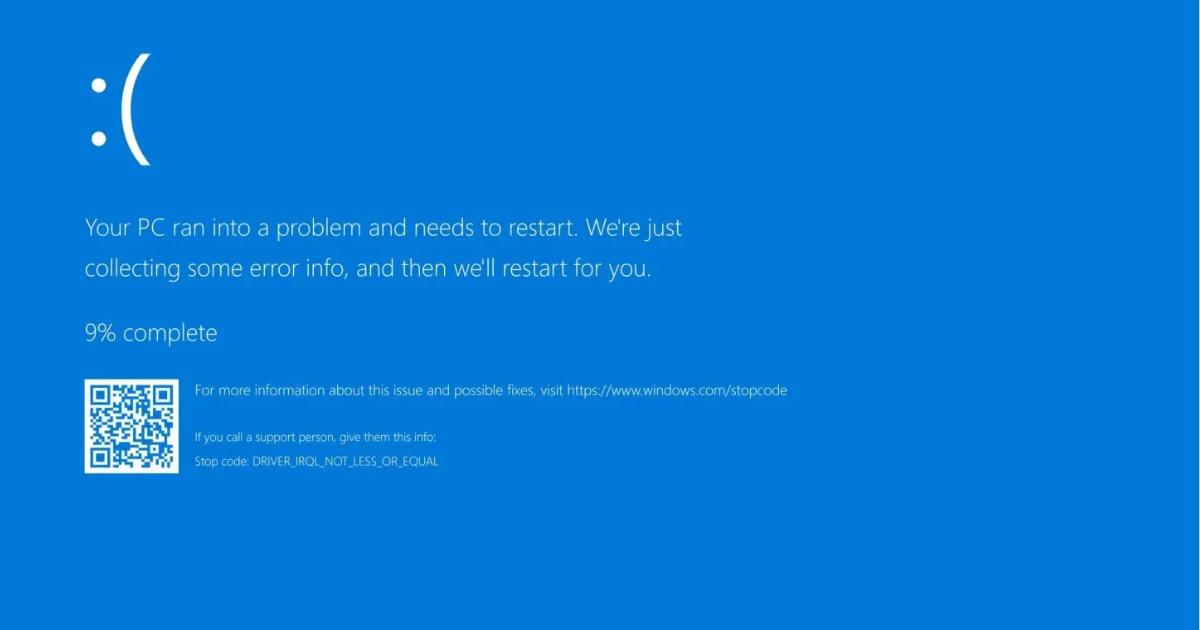
Wenn wir von einem Diagnosetool für Windows 11 sprechen, meinen wir nicht einfach ein Programm, das Probleme wie von Zauberhand behebt. In der Praxis handelt es sich um Hilfsprogramme, die detaillierte Informationen über Hardware, Betriebssystem, Netzwerk und Sicherheit sammeln und diese übersichtlich darstellen, sodass wir die Fehlerursache genau lokalisieren können.
In vielen Fällen konzentrieren sich diese Tools auf die Überwachung und Protokollierung von Ereignissen : CPU-Temperatur, Festplattenfehler, Speicherausfälle, Anwendungsabstürze, verdächtige Prozesse, Leistungsengpässe usw. Einige bieten nur Diagnose- und Protokollierungsfunktionen; andere geben Empfehlungen, und einige wenige können bestimmte Komponenten direkt reparieren.
Der eigentliche Nutzen liegt darin, dass wir umso schneller Entscheidungen treffen können, je zuverlässiger die Informationen über die Vorgänge im PC sind: eine defekte Festplatte austauschen, einen problematischen Treiber deinstallieren, den Arbeitsspeicher überprüfen oder die Sicherheitsvorkehrungen verstärken. Insbesondere Hardwaredefekte verlaufen oft unbemerkt, bis es zu spät ist. Daher sind präventive Diagnosen von unschätzbarem Wert.
Windows 11 enthält zahlreiche integrierte Tools, aber es gibt auch Drittanbieter-Anwendungen, die unsere Anzeige- und Messmöglichkeiten erheblich erweitern. Es empfiehlt sich, beide Ansätze zu kombinieren: Nutzen Sie die Systemfunktionen und ergänzen Sie diese bei Bedarf mit spezialisierter Software für eine detailliertere Analyse.
Vollständige Hardwareüberwachung: HWiNFO
Eine der besten Möglichkeiten, den Zustand Ihres PCs zu überprüfen, ist die Installation von HWiNFO , einem beliebten kostenlosen Tool, das Ihnen äußerst detaillierte Informationen über Ihre Hardware liefert. Es ist ideal, wenn Sie Überhitzung, instabile Spannungen oder Komponenten vermuten, die nicht ordnungsgemäß funktionieren.
Mit HWiNFO sehen Sie alles – von den genauen CPU- und GPU-Temperaturen über Lüfterdrehzahlen, Stromverbrauch und Taktraten der einzelnen Kerne bis hin zum Status der Mainboard-Sensoren und vielen weiteren Parametern. Die Datenmenge mag anfangs überwältigend wirken, aber sobald Sie sich daran gewöhnt haben, wird es zu einem unverzichtbaren Werkzeug.
Das Besondere an HWiNFO ist, dass es nicht nur statische Daten anzeigt, sondern auch die Echtzeitüberwachung während des Spielens ermöglicht. Sie können Protokolle exportieren und die Systemleistung vor und nach Hardwareänderungen oder Windows-Updates vergleichen. Erreicht die CPU 95 °C oder schießt die Grafikkartentemperatur in die Höhe, wird dies deutlich angezeigt, sodass Sie Optionen wie eine individuelle Wasserkühlung in Betracht ziehen können.
Diese Informationen helfen Ihnen beispielsweise zu erkennen, ob ein Absturz unter Last auf Überhitzung , eine unzureichende Stromversorgung oder einen zu langsam laufenden Lüfter zurückzuführen ist. Windows 11 selbst zeigt diese Detailtiefe nicht an, daher ist HWiNFO eine hervorragende Ergänzung zu den integrierten Tools.
Leistungsmonitor: der integrierte Leistungsmonitor
In Windows 11 ist der Leistungsmonitor eines der am meisten unterschätzten Dienstprogramme . Es handelt sich um ein leistungsstarkes, integriertes Tool, mit dem Sie die Ressourcennutzung im Zeitverlauf präzise analysieren können.
Drücken Sie einfach Win + R , geben Sie „perfmon“ oder „Leistungsmonitor“ ein und wählen Sie die erste angezeigte Option. Zunächst sehen Sie ein Diagramm mit Fokus auf die CPU-Auslastung, aber das Tool bietet weit mehr: Sie können Zähler für Festplattennutzung, Arbeitsspeicher, Netzwerk, Wartezeiten, Seitengröße, Stromverbrauch und viele weitere Indikatoren hinzufügen.
Der eigentliche Wert des Leistungsmonitors liegt in seiner Fähigkeit , Überwachungssitzungen zu erstellen , die bestimmte Leistungsindikatoren über Minuten oder Stunden aufzeichnen. So können Sie analysieren, was kurz vor einem Absturz oder Leistungsabfall passiert: ob die Festplatte zu 100 % ausgelastet ist, ob der Arbeitsspeicher ausgeht und das System mit dem Auslagern von Daten beginnt oder ob ein bestimmter Prozess alle Ressourcen beansprucht. In anspruchsvollen Diagnoseumgebungen ist er ein wichtiges Werkzeug, um Engpässe und ungewöhnliches Verhalten zu erkennen. Er ermöglicht es Ihnen, Dienste und Leistung zu optimieren, ohne zusätzliche Software installieren zu müssen, da er in Windows 11 vorinstalliert ist.
Auch wenn die Benutzeroberfläche nicht die benutzerfreundlichste ist, ist sie in professionellen Diagnoseumgebungen ein wichtiges Werkzeug, um Engpässe und anormales Verhalten zu verstehen, ohne dass zusätzliche Software installiert werden muss, da sie bereits in Windows 11 vorinstalliert ist.
Systemstabilitätsverlauf: Zuverlässigkeitsmonitor
Ein weiteres, wenig bekanntes Feature von Windows 11 ist der Zuverlässigkeitsverlauf , der über die Taskleiste unter „Zuverlässigkeitsverlauf anzeigen“ aufgerufen werden kann. Dieses integrierte Tool zeigt eine übersichtliche Zeitleiste aller Systemfehler und wichtigen Ereignisse an.
Statt sich durch komplizierte technische Protokolle zu wühlen, fasst diese Ansicht das Systemverhalten auf einer Stabilitätsskala von 1 bis 10 zusammen – Tag für Tag. Jeder Programmabsturz, Hardwarefehler, fehlgeschlagene Update oder kritische Fehler wird in einem Diagramm markiert, sodass Sie auf einen Blick erkennen können, wann die Probleme begonnen haben.
Durch Klicken auf einen bestimmten Tag erhalten Sie Details zu den Fehlern , z. B. welche Anwendung abgestürzt ist, welches Modul betroffen war oder welches Update das Problem möglicherweise ausgelöst hat. Bei Bedarf können Sie Programme deinstallieren und Ihren PC bereinigen , um zu sehen, ob der Fehler dadurch behoben wird. Dies ist ideal, um beispielsweise festzustellen, ob die Abstürze nach der Installation eines bestimmten Treibers oder eines bestimmten Windows-11-Patches aufgetreten sind.
Für jede Diagnoseaufgabe, bei der Sie wissen möchten, ob sich Ihr System nach einer Änderung verschlechtert hat, ist der Zuverlässigkeitsmonitor wesentlich komfortabler und anschaulicher als die manuelle Überprüfung der Ereignisanzeige und oft der erste Ort, an dem man nachsehen sollte, wenn etwas plötzlich nicht mehr funktioniert.
Netzwerk- und WLAN-Diagnose: WiFi Analyzer und SoftPerfect Network Scanner
Verbindungsprobleme sind ein klassisches Phänomen: Die Verbindung ist langsam, der Ping schnellt ohne ersichtlichen Grund in die Höhe oder das WLAN scheint überlastet zu sein. In solchen Fällen kann ein spezielles Diagnosetool viele Stunden des Ausprobierens ersparen.
Eine sehr nützliche Option ist WiFi Analyzer , eine Anwendung, die das Verhalten Ihres WLAN-Netzwerks visuell analysiert. Sie zeigt an, welchen Kanal Ihr Router verwendet, welche Kanäle durch benachbarte Netzwerke stark ausgelastet sind und wie stark das Signal an verschiedenen Punkten in Ihrem Haus oder Büro ist.
Anhand dieser Daten können Sie entscheiden, ob Sie den Kanal oder das Frequenzband (2,4 GHz vs. 5 GHz) wechseln, um Interferenzen zu reduzieren. Falls die Analyse ergibt, dass Ihr Router einen Kanal mit mehreren benachbarten Netzwerken teilt, kann es zu Verbindungsabbrüchen und Geschwindigkeitseinbußen kommen. Das Tool hilft Ihnen, Ihre Router-Einstellungen für eine verbesserte Stabilität anzupassen.
Der SoftPerfect Network Scanner eignet sich hingegen hervorragend, um zu überprüfen, welche Geräte mit Ihrem Netzwerk verbunden sind – sowohl IPv4- als auch IPv6-Geräte. Mit der kostenlosen Version können Sie bis zu 10 Geräte auflisten, was in vielen Haushalten ausreicht, um festzustellen, ob jemand Ihr WLAN unbefugt nutzt.
Die Möglichkeit, alle aktiven Geräte im Netzwerk mit ihren IP- und MAC-Adressen auf einen Blick zu sehen, ist sowohl für die Sicherheit als auch für die Diagnose hilfreich: Sind mehr Geräte als erwartet vorhanden, könnte das Netzwerk überlastet sein; verursacht ein bestimmtes Gerät übermäßigen Datenverkehr, lässt sich dieses ebenfalls verdächtigen. Bei gelegentlichen Problemen mit der Geräteerkennung, beispielsweise wenn Ihr PC Ihr Mobiltelefon nicht erkennt , helfen solche Scanner, die Ursache zu finden.
Tools zur Überwachung des Festplattenstatus: CrystalDiskInfo und WinDirStat
Der Speicher ist ein entscheidender Faktor für die Stabilität von Windows 11. Eine mechanische Festplatte mit defekten Sektoren oder eine SSD mit zu vielen Fehlern können zu Abstürzen, Bluescreens und extremer Langsamkeit führen, selbst wenn die übrige Hardware einwandfrei ist.
CrystalDiskInfo ist ein speziell entwickeltes Tool zur Überwachung des Zustands von Festplatten, SSDs und externen Laufwerken. Es liest SMART-Daten (interne Gesundheitsinformationen) der Laufwerke aus und stellt sie in einem übersichtlichen Dashboard mit Indikatoren wie Temperatur, Anzahl der Fehler, neu zugewiesene Sektoren, Betriebszeit und mehr dar.
Wenn CrystalDiskInfo das Laufwerk als „Gut “ anzeigt, besteht in der Regel kein unmittelbarer Grund zur Sorge. Erscheinen jedoch Warnmeldungen oder ist der Zustand des Laufwerks schlecht, empfiehlt es sich, Ihre Daten zu sichern und einen Austausch des Laufwerks in Erwägung zu ziehen. Dieses Tool repariert die Festplatte nicht, warnt Sie aber, bevor sie vollständig ausfällt und Sie Daten verlieren.
Zusätzlich zu den oben genannten Funktionen eignet sich WinDirStat hervorragend, um die Speichernutzung Ihrer Festplatte zu analysieren und Laufwerke mit wenig freiem Speicherplatz zu bereinigen. Es scannt Ihre Festplatten und stellt eine übersichtliche, grafische Darstellung dar, in der jede Datei und jeder Ordner einen Block proportional zu seiner Größe belegt. Dank dieser Darstellung können Sie große, vergessene Dateien , unkontrollierte temporäre Ordner oder Überreste alter Installationen, die weiterhin Gigabytes an Speicherplatz belegen, aufspüren und gleichzeitig Ihren PC gründlich bereinigen, um Speicherplatz freizugeben.
RAM-Speicherprüfung: Windows-Speicherdiagnose und proaktive Analyse
RAM-Fehler gehören zu den problematischsten: Sie verursachen willkürliche Abstürze, unerklärliche Neustarts und schwer verständliche Bluescreens. Um diese zu beheben, enthält Windows 11 die Windows-Speicherdiagnose . Diese kann durch Eingabe ihres Namens in das Suchfeld des Startmenüs (Win + S) und anschließendes Ausführen des Tools aufgerufen werden.
Beim Systemstart wird ein Neustart und eine Speicheranalyse vor dem Laden von Windows empfohlen. Während dieses speziellen Startvorgangs werden die RAM-Module auf Fehler überprüft. Werden Probleme gefunden, erscheint nach der Rückkehr zum Desktop eine Warnung, und der Fehler wird in den Systemprotokollen protokolliert.
Zusätzlich zu diesem klassischen Hilfsprogramm führt Microsoft in den neuesten Builds des Windows 11 Insider-Programms (z. B. Build 26220.6982) eine neue proaktive Speicherdiagnosefunktion ein. Diese Funktion wird ausgeführt, wenn das System einen unerwarteten Neustart oder ein abnormales Herunterfahren erkennt.
Nach einem solchen Fehler zeigt Windows eine Benachrichtigung an, die Sie zu einem schnellen Speicherscan auffordert . Wenn Sie dies bestätigen, wird der Scan für den nächsten Neustart geplant und ausgeführt, bevor das Betriebssystem vollständig hochgefahren ist. Der Test dauert im Durchschnitt etwa fünf Minuten und liefert, falls Fehler gefunden werden, genaue Informationen über die Art des Fehlers und mögliche Lösungsansätze.
Ziel ist es, die „mysteriösen“ Neustarts im Zusammenhang mit Speicherfehlern, fehlerhaften Treibern oder Hardwareproblemen transparenter zu gestalten. Die Diagnosedaten werden anonymisiert erfasst, damit Microsoft häufige Fehlermuster erkennen und zukünftige Updates optimieren kann. Allerdings sind nicht alle Computer kompatibel: Derzeit sind ARM64-Systeme, Konfigurationen mit bestimmten Administratorbeschränkungen und Rechner mit BitLocker ohne Secure Boot ausgeschlossen. Fortgeschrittene Benutzer können diese Berichte mit nützlichen Windows-11-Skripten kombinieren , die regelmäßige Überprüfungen und Bereinigungen automatisieren.
Sysmon: Der fortschrittliche Systemmonitor, jetzt in Windows 11 integriert
Ein weiterer wichtiger Bestandteil des Diagnosearsenals ist Sysmon (Systemmonitor), ein Tool, das lange Zeit separat von Microsoft Sysinternals heruntergeladen werden musste und nun nativ in die neuesten Versionen von Windows 11 integriert ist. Es ist jedoch standardmäßig deaktiviert.
Sysmon fungiert als Gerätetreiber und Systemdienst und protokolliert erweiterte Ereignisse wie Prozesserstellung, DLL-Laden, Treiberinstallation, Netzwerkverbindungen, Änderungen des Dateierstellungsdatums und vieles mehr. Es kann auch Hashes von Prozessabbilddateien protokollieren, was für forensische Analysen und die Sicherheit sehr nützlich ist.
Diese Informationen werden in den Windows-Ereignisprotokollen gespeichert und ermöglichen es Administratoren und fortgeschrittenen Benutzern , verdächtige Aktivitäten zu verfolgen , anomales Verhalten nach einer Malware-Infektion zu identifizieren oder komplexe Probleme zu diagnostizieren, die mit einfacheren Tools nicht erkennbar sind. Es handelt sich im Wesentlichen um eine hochdetaillierte Blackbox, die Einblick in die Vorgänge im System gewährt.
Um die in Windows 11 integrierte Version von Sysmon zu aktivieren, stellen Sie zunächst sicher, dass keine ältere, manuell heruntergeladene Version installiert ist. Falls doch, deinstallieren Sie diese. Gehen Sie anschließend in der Einstellungen-App (Windows-Taste + I) zu System > Optionale Funktionen > Weitere Windows-Funktionen und aktivieren Sie Sysmon im Fenster „Windows-Funktionen“.
Sobald die Funktion aktiviert ist, müssen Sie eine Eingabeaufforderung oder ein PowerShell-Fenster mit Administratorrechten öffnen und den Befehl `Sysmon -i` ausführen , um den Dienst zu initialisieren. Ab diesem Zeitpunkt protokolliert der Monitor kontinuierlich Ereignisse und integriert sich direkt in das System, ohne dass zusätzliche Software von Drittanbietern erforderlich ist.
Wenn die systemeigenen Tools nicht ausreichen: Probleme nach dem Upgrade auf Windows 11 24H2
Die Diagnosetools von Microsoft reichen nicht immer aus, um alltägliche Probleme zu beheben, insbesondere nach größeren Windows 11-Updates . Es gibt Fälle, in denen PCs von Nutzern, die zuvor einwandfrei funktionierten, nach dem Upgrade von 23H2 auf 24H2 instabil wurden.
Typische Probleme sind beispielsweise, dass die Start-Schaltfläche nicht reagiert , die Suchleiste einfriert, Apps sich nicht öffnen lassen, keine Verbindung zum Microsoft Store hergestellt werden kann oder sogar einfache Dateitypen wie JPEG-Fotos nicht geöffnet werden können.
In manchen Fällen empfiehlt der Microsoft-Support ein Update auf die neuere Version (z. B. von 23H2 auf 24H2), in der Hoffnung, dass dadurch Kompatibilitätsprobleme behoben werden. Manchmal verbessert sich die Situation dadurch tatsächlich (z. B. funktionieren Programme wieder oder die Startschaltfläche reagiert), doch andere Probleme bleiben bestehen: Die Suche funktioniert weiterhin nicht, der Microsoft Store kann keine Verbindung herstellen oder die Integration bestimmter Anwendungen ist nach wie vor problematisch.
Das integrierte Diagnosetool, das vielen Nutzern in solchen Fällen zur Verfügung steht, kann lediglich Protokolle und Berichte anzeigen , ohne eine Art „Alles-reparieren“-Schaltfläche zu bieten. Selbst das vorübergehende Deaktivieren von Sicherheitssoftware von Drittanbietern, der Start im abgesicherten Modus und der Versuch, Windows alternative Update-Pfade vorschlagen zu lassen, führen nicht immer zum Erfolg.
Unter diesen Umständen kann es neben der Verwendung von Sysmon, dem Leistungsmonitor oder dem Zuverlässigkeitsverlauf unerlässlich sein, externe Tools einzusetzen, um Hardwareprobleme (Speicher, Festplatte, Stromversorgung) auszuschließen und festzustellen, ob das Problem durch ein inkompatibles Update, einen fehlerhaften Treiber oder einen physischen Defekt einer Komponente verursacht wird. Es empfiehlt sich außerdem, eine erweiterte PCIe-Diagnose durchzuführen, wenn Probleme mit Karten oder der internen Vernetzung festgestellt werden.
Beschädigte Systemdateien diagnostizieren und manuell reparieren
Eine häufige Fehlerursache und Ursache für ungewöhnliches Verhalten in Windows 11 sind beschädigte Systemdateien . Tools wie SFC oder DISM können zwar viele davon automatisch reparieren, es gibt jedoch Fälle, in denen eine bestimmte Datei auf diesem Wege nicht repariert werden kann und ein manueller Eingriff erforderlich ist.
Das übliche Vorgehen besteht darin, zunächst die Protokolldatei zu überprüfen , in der Windows die Ergebnisse der Integritätsprüfungen speichert, um die beschädigte Datei und ihren genauen Speicherort zu ermitteln. Sobald die beschädigte Datei identifiziert ist, werden auf dem System (z. B. auf einem anderen Rechner oder auf Installationsmedien) intakte Kopien dieser Datei gesucht, um sie zu ersetzen.
Der erste Schritt besteht darin, die administrative Eigentümerschaft der beschädigten Datei zu übernehmen. Führen Sie dazu an einer Eingabeaufforderung mit Administratorrechten folgenden Befehl aus: takeown /f <Ruta_Y_Archivo>Zum Beispiel würden Sie für die jscript.dll-Datei im Verzeichnis System32 Folgendes verwenden: takeown /f C:\windows\system32\jscript.dll.
Als nächstes muss den Administratoren die Möglichkeit gegeben werden, diese Befugnis zu erhalten. vollständige Kontrolle über die Datei. Dies geschieht mit dem Befehl icacls <Ruta_Y_Archivo> /grant administrators:FDem vorherigen Beispiel folgend wäre es icacls C:\windows\system32\jscript.dll /grant administrators:FDies stellt sicher, dass wir die notwendigen Genehmigungen für den Austausch haben.
Schließlich wird die korrekte Version der Datei manuell über die beschädigte Version kopiert, indem der Befehl verwendet wird. copy <Archivo_Origen> <Archivo_Destino>. Zum Beispiel: Kopiere E:\temp\jscript.dll nach C:\windows\system32\jscript.dllDie Quelle muss eine bekannte, gültige Kopie aus einem intakten System oder aus zuverlässigen Quellen sein.
Wenn dieser Vorgang das Problem nicht behebt, kann der Schaden weitere interne Komponenten oder die Windows 11-Installation selbst betreffen. In diesem Fall müssen Sie möglicherweise auf die Windows-Wiederherstellungsoptionen zurückgreifen : Zurücksetzen des PCs, Reparatur durch Booten von Installationsmedien oder letztendlich die Neuinstallation des Betriebssystems von Grund auf nach der Erstellung einer Datensicherung.
Sicherheit und Malware: Malwarebytes, ClamWin und ESET SysInspector
Bei vielen PCs werden Leistungsprobleme oder ungewöhnliches Verhalten nicht durch Updates oder Hardwarefehler, sondern durch Schadsoftware oder unerwünschte Software verursacht. Daher umfasst der Begriff „Diagnosetool“ auch sicherheitsorientierte Anwendungen, die das System auf Bedrohungen scannen.
Malwarebytes zählt zu den bekanntesten Lösungen in diesem Bereich. Obwohl Windows 11 den Windows Defender integriert hat, ergänzen viele Nutzer dessen Schutz mit Malwarebytes, entweder der kostenlosen oder der kostenpflichtigen Version. Es ist besonders effektiv beim Erkennen von Malware, Adware, potenziell unerwünschten Programmen (PUPs) und Infektionsspuren, die andere Antivirenprogramme übersehen.
Die kostenlose Version ist für die meisten Nutzer als Scan-Tool bei Bedarf völlig ausreichend : Sie installiert sich, aktualisiert sich und führt einen vollständigen Scan durch, sobald ein Infektionsverdacht besteht. Die Premium-Version bietet zusätzlich Echtzeitfunktionen und weitere erweiterte Optionen, aber für grundlegende Diagnosen genügt in der Regel die kostenlose Version.
ClamWin ist eine weitere interessante Alternative. Es handelt sich um ein Open-Source-Antivirenprogramm, dessen Benutzeroberfläche zwar etwas veraltet wirken mag, das sich aber durch seine Fähigkeit auszeichnet, Malware und Schadsoftware mithilfe einer von der Community stetig verbesserten Engine zu erkennen. Es lässt sich gut in manuelle Scans von Ordnern, Wechseldatenträgern oder einzelnen Dateien integrieren.
Neben diesen Lösungen verdient ESET SysInspector besondere Erwähnung . Dieses kostenlose Diagnosetool kann eigenständig oder in ESET-Produkte für Privatanwender, Endgeräte und Server unter Windows integriert verwendet werden. Es handelt sich nicht um ein typisches Antivirenprogramm, sondern um einen umfassenden Systemanalysator.
SysInspector erfasst äußerst detaillierte Informationen über laufende Prozesse, Registry-Einträge, geladene Treiber, Netzwerkverbindungen, Dienste und kritische Komponenten . Aus diesen Daten generiert es für jedes Element einen Risikobericht und hilft so, verdächtige Komponenten zu identifizieren, die möglicherweise mit Malware oder Konflikten in Verbindung stehen. Bei hartnäckigen Infektionen empfiehlt es sich, diese Scans durch Anleitungen zu Ransomware zu ergänzen.
Mit diesen auf Analyse ausgerichteten Sicherheitstools können Sie eine Momentaufnahme Ihres Systems erstellen, die über ein einfaches „Keine Viren gefunden“ hinausgeht. Dies ist unerlässlich, wenn sich Ihr PC seltsam verhält, ungewöhnliche Verbindungen auftreten oder die Leistung ohne erkennbare Erklärung nachlässt.
Datensicherung, Microsoft-Konto und Synchronisierung: Wichtiger Kontext
Neben der technischen Diagnose gibt es einen praktischen Aspekt, der nicht außer Acht gelassen werden sollte: die Datensicherheit und die Synchronisierung Ihrer Arbeitsumgebung. Unter Windows 11 bietet die Anmeldung mit einem Microsoft-Konto Vorteile, die die Wiederherstellung nach einem schwerwiegenden Ausfall indirekt erleichtern.
Mit diesem Konto können Sie Passwörter, Favoriten, Microsoft Edge-Browsereinstellungen, Leselisten, Designs und andere Präferenzen geräteübergreifend synchronisieren. Das bedeutet, dass Ihre Benutzererfahrung nach einer Neuinstallation oder einem Computerwechsel deutlich schneller wiederhergestellt wird, ohne dass Sie alles manuell neu einrichten müssen.
Darüber hinaus können Sie Ihre Fotos und Dateien automatisch in OneDrive speichern , sodass sie in der Cloud geschützt und von jedem Gerät aus zugänglich sind. Sollte eine Festplatte ausfallen (was Sie mit CrystalDiskInfo erkennen können) oder das System nach einem Update instabil werden, reduzieren aktuelle Backups in der Cloud die Auswirkungen erheblich.
Im Hinblick auf die Diagnose bedeutet dies, dass Sie sich auf die Systemreparatur konzentrieren können , ohne in Panik geraten zu müssen, wichtige Dokumente zu verlieren, da ein Großteil Ihrer persönlichen Daten bereits extern gesichert ist. Und falls eine Formatierung erforderlich ist, wird die Wiederherstellung des Normalzustands deutlich weniger aufwändig sein.
Unabhängig davon, ob uns die Integration mit dem Microsoft-Konto gefällt oder nicht, ist die Nutzung der Synchronisierungs- und Sicherungsoptionen eine logische Ergänzung zu allen genannten Diagnosetools, da sie die Folgen der Fehler minimiert, die diese Tools zu erkennen helfen.
Die Überprüfung all dieser Hilfsprogramme – von Leistungsmonitoren wie Performance Monitor und Sysmon über Hardwaretester wie HWiNFO, CrystalDiskInfo und Memory Diagnostic bis hin zu Netzwerk- und Sicherheitstools wie WiFi Analyzer, SoftPerfect Network Scanner, Malwarebytes, ClamWin und ESET SysInspector – zeigt deutlich, dass Windows 11 ein sehr leistungsstarkes Ökosystem bietet, um die Vorgänge auf Ihrem PC zu verstehen . Zwar beheben diese Tools nicht immer automatisch jedes Problem (insbesondere nach inkompatiblen Updates), doch in Kombination mit bewährten Backup-Praktiken, der Synchronisierung Ihres Microsoft-Kontos und gegebenenfalls manuellen Systemdateireparaturen sind Sie deutlich besser gerüstet, um zu verhindern, dass gelegentliche Störungen zu größeren Problemen führen.
