- Die Ansammlung von Staub und Schmutz auf PCs und Peripheriegeräten erhöht die Temperatur, erzeugt Geräusche und kann die Lebensdauer der Komponenten verkürzen.
- Für eine sichere Reinigung werden geeignete Werkzeuge, Isopropylalkohol, Druckluft und Maßnahmen gegen statische Elektrizität benötigt.
- Es ist unerlässlich, nicht nur den Tower, sondern auch Tastatur, Maus, Monitor, Drucker und Scanner zu reinigen und zu warten, wobei für jedes Gerät spezifische Techniken angewendet werden.
- Regelmäßige Oberflächenreinigung und eine jährliche Tiefenreinigung verbessern die Leistung, die Kühlleistung und die allgemeine Hygiene der Geräte.
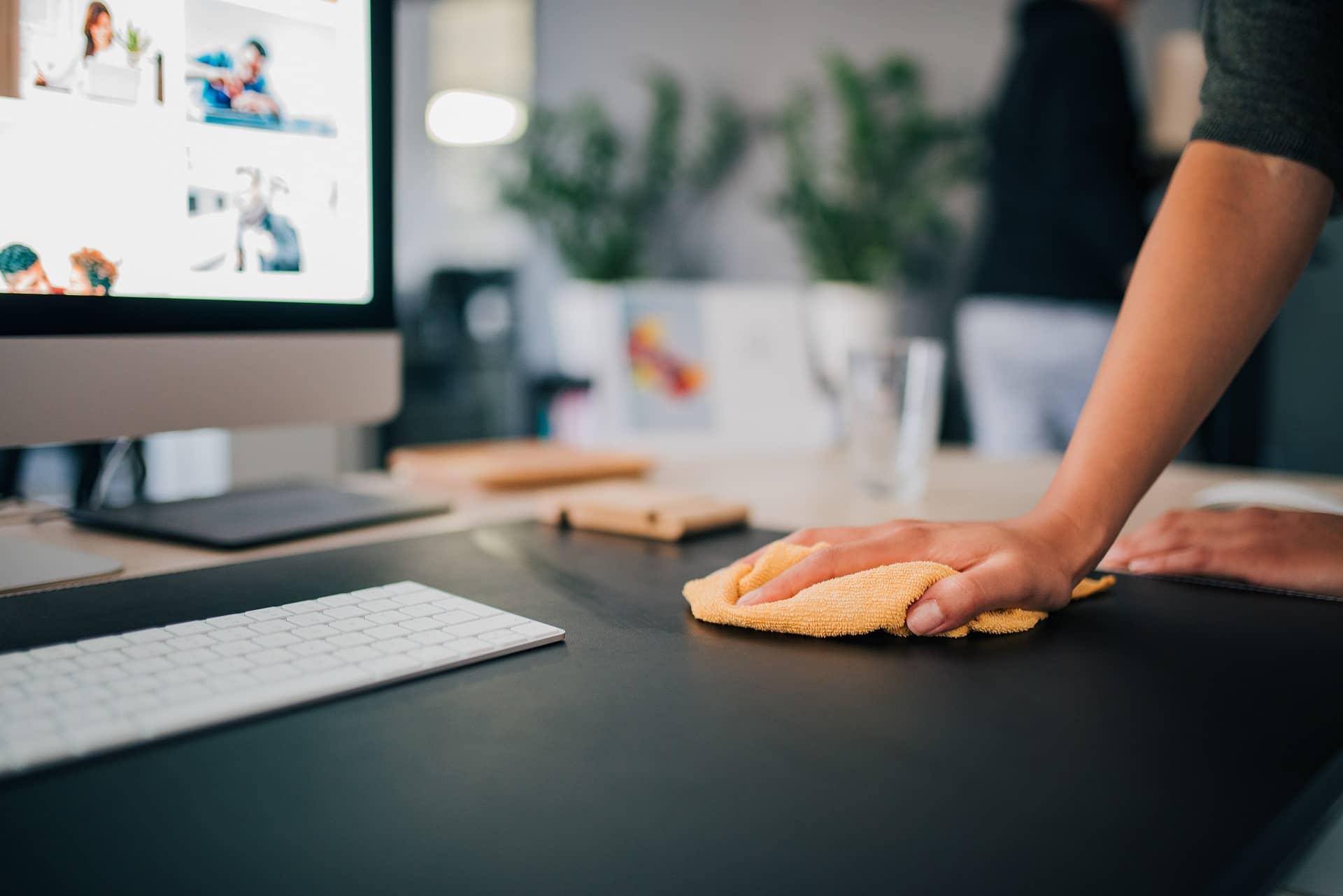
Wenn Ihr Computer lauter als zuvor ist, leicht überhitzt oder langsamer läuft, liegt das Problem höchstwahrscheinlich nicht an der Software, sondern an Staub. Der Schmutz, der sich im PC und auf Peripheriegeräten (Tastatur, Maus, Monitor, Scanner, Drucker usw.) ansammelt, beeinträchtigt die Leistung, die Temperatur und verkürzt mit der Zeit die Lebensdauer aller Komponenten.
Darüber hinaus geht es nicht nur um die Optik. Staub, Flusen und Fingerabdrücke können zu Überhitzung, übermäßiger Geräuschentwicklung, Fehlfunktionen und im Extremfall sogar zu Kurzschlüssen führen. Deshalb sollten Sie, genau wie beim Putzen von Wohnzimmer oder Küche, auch Ihren PC und alle Peripheriegeräte regelmäßig reinigen. Im Folgenden finden Sie eine Schritt-für-Schritt-Anleitung sowie wichtige Tipps, um Beschädigungen zu vermeiden.
Arten der PC-Reinigung und warum Staub so gefährlich ist
Bevor wir zur Sache kommen, ist es wichtig zu verstehen, dass es im Grunde zwei Hauptstufen der physischen Computerwartung gibt : eine schnelle und häufige Reinigung und eine gründliche Reinigung, die das Auseinandernehmen von Teilen erfordert.
Zum einen gibt es die Oberflächenreinigung , bei der Abdeckungen entfernt, die Außenseite abgewischt, Staubfilter gereinigt und das Innere vorsichtig ausgeblasen wird, ohne dass Bauteile demontiert werden müssen. Dieser Vorgang dauert in der Regel nicht länger als 20–30 Minuten, und wenn man ihn alle paar Monate durchführt, verzögert sich der Zeitpunkt, an dem eine vollständige Demontage notwendig wird, erheblich.
Als Nächstes folgt die gründliche Reinigung , bei der Kühlkörper, Lüfter, Kabel und je nach Erfahrung sogar Netzteil oder Grafikkarte demontiert werden, sodass jede Komponente wie neu aussieht. Diese Phase eignet sich auch hervorragend, um die Wärmeleitpaste auf Prozessor oder GPU zu erneuern , da diese ohnehin demontiert werden.
Der Grund für diese Vorsicht liegt darin, dass Staub nicht einfach nur „harmloser Schmutz “ ist. Durch die Wärme im Computer und die Luftfeuchtigkeit verdichtet sich der Staub zu einer Art dunklem Ruß, der teilweise leitfähig wird. Sammelt er sich auf dem Motherboard, dem Netzteil oder den Anschlüssen an, kann dies zu Kontaktproblemen und im Extremfall zu einem Kurzschluss führen.
Zudem verstopft Staubablagerungen Lüftungsschlitze, Filter und Kühlrippen und reduziert so den Luftstrom. Dies führt zu höheren Temperaturen, Lüftern, die mit voller Drehzahl laufen, erhöhter Geräuschentwicklung und der Aktivierung von Schutzmechanismen wie der thermischen Drosselung. Letztere senkt die Frequenz von Prozessor, Grafikkarte oder SSD, um Schäden zu verhindern, was zu Leistungseinbußen führt.
Unverzichtbare Werkzeuge und Produkte zur Reinigung eines PCs und seiner Peripheriegeräte
Bevor Sie irgendetwas auseinanderbauen, ist es unerlässlich, Ihren Arbeitsplatz und Ihre Werkzeuge vorzubereiten. Sie werden ein elektronisches Gerät öffnen, das normalerweise an das Stromnetz angeschlossen ist . Daher ist der erste Schritt unbedingt, den Computer und alle Peripheriegeräte auszuschalten und vom Stromnetz zu trennen.
Für komfortables Arbeiten benötigen Sie eine große, gut beleuchtete und freie Fläche, auf der Sie die Bauteile, Schrauben und Abdeckungen ordentlich ablegen können. Ein großes Stück Pappe oder eine Plastikfolie darunter schützt den Tisch und fängt herabfallenden Staub auf.
An Werkzeug empfiehlt sich ein Satz Präzisionsschraubendreher , vorzugsweise von guter Qualität und mit magnetischen Spitzen. Diese magnetischen Spitzen erleichtern die Handhabung kleiner Schrauben im Gehäuse erheblich und verhindern, dass sie zwischen den Bauteilen oder auf dem Boden verloren gehen.
Was Reinigungsmittel angeht, so ist die gebräuchlichste und sicherste Option die Verwendung einer Druckluftspraydose , einer weichen Bürste, eines kleinen Staubsaugers mit geringer Leistung oder einer schmalen Düse, Mikrofasertüchern, eines Staubtuchs, Wattestäbchen und mindestens 90%igem Isopropylalkohol , der sich für elektronische Bauteile eignet, da er schnell verdunstet und keine Rückstände hinterlässt.
Wer noch einen Schritt weiter gehen möchte, kann seine eigene Reinigungsflüssigkeit für den Außenbereich und Bildschirme herstellen , indem er etwa 80 % destilliertes Wasser, 20 % Isopropylalkohol und einige Tropfen Trockenmittel (erhältlich im Fotofachhandel) mischt. Diese Mischung reinigt gründlich, verdunstet schnell und reduziert Streifen.
Sicherheitsmaßnahmen: Statische Elektrizität, Feuchtigkeit und zu vermeidende Produkte
Ein entscheidender Punkt, den fast niemand beachtet: Statische Elektrizität kann empfindliche Chips und Schaltkreise beschädigen, selbst wenn man die Entladung nicht spürt. Daher ist es unerlässlich, sich vollständig zu entladen, bevor man das Motherboard, die RAM-Module, die Grafikkarte oder die M.2-SSD berührt.
Es gibt mehrere Möglichkeiten, dieses Risiko zu minimieren. Am praktischsten ist es, Latex- oder Nitrilhandschuhe und ein antistatisches Armband zu tragen, das mit dem Metallgehäuse des Computers oder einem anderen Erdungspunkt verbunden ist. Falls Sie kein solches Armband besitzen, sollten Sie sich angewöhnen, vor dem Umgang mit jeder Komponente regelmäßig eine geerdete Metalloberfläche zu berühren.
Bei Stauballergien oder Atemwegserkrankungen empfiehlt sich das Tragen einer Staubmaske , da beim Blasen und Bewegen der Geräte viel Staub aufgewirbelt wird. Führen Sie den anstrengenderen Teil der Reinigung (das Ausblasen mit Druckluft) möglichst in einem gut belüfteten Raum oder sogar im Freien durch.
Bezüglich verbotener Produkte: Verwenden Sie keinen anderen Alkohol als Isopropylalkohol, keine Lösungsmittel, Dampfreiniger oder Reinigungstücher mit aggressiven Chemikalien . Diese können leitfähige Rückstände hinterlassen, Kunststoffe beschädigen, Siebdrucke entfernen oder, im Falle von Dampfreinigern, Feuchtigkeit unter Druck an unerwünschten Stellen einbringen.
Seien Sie beim Umgang mit einem Staubsauger vorsichtig: Zu starke oder schlecht kontrollierte Saugkraft kann Lüfter beschädigen, Kühlrippen verbiegen oder sogar statische Elektrizität erzeugen . Verwenden Sie daher eine feine Düse, eine niedrige Saugleistung und saugen Sie ausschließlich auf Kunststoff- oder robusten Metallflächen, niemals auf kleinen Spänen oder empfindlichen Bauteilen.
So reinigen Sie Ihren PC-Tower innen und außen
Als Erstes sollten Sie das Äußere reinigen. Wischen Sie das gesamte Gehäuse vor dem Öffnen mit einem Staubtuch ab und achten Sie dabei besonders auf die Lüftungsgitter und Stellen, an denen sich Schmutz ansammelt, damit beim Abnehmen der Abdeckungen nicht alles hineinfällt.
Nachdem der PC vom Stromnetz getrennt und alle Kabel entfernt wurden, können Sie die Gelegenheit nutzen, die externen Anschlüsse (USB, Audio, Netzwerk, HDMI usw.) sorgfältig mit leicht mit Isopropylalkohol angefeuchteten Wattestäbchen zu reinigen und so Fett und Schmutz zu entfernen, die sich um die Anschlüsse herum angesammelt haben.
Für die Außenseite des Gehäuses verwendet man üblicherweise ein mit destilliertem Wasser und etwas mildem Reinigungsmittel angefeuchtetes Mikrofasertuch oder eine selbst hergestellte Reinigungslösung. Achten Sie darauf, dass keine Flüssigkeit durch die Lüftungsschlitze ins Innere gelangt; verwenden Sie am besten ein gut ausgewrungenes Tuch und wischen Sie anschließend mit einem trockenen nach.
Sobald die Außenseite sauber ist, entfernen Sie die Seitenabdeckung(en), indem Sie die Schrauben lösen. Legen Sie die Schrauben einzeln ab und beschriften Sie sie . Ein einfacher Trick: Zeichnen Sie den Umriss der Abdeckung oder des Bereichs auf ein Blatt Papier und legen Sie jede Schraubengruppe mit einer kleinen Notiz darauf. So wird der Zusammenbau deutlich einfacher.
Nachdem das Innere nun sichtbar ist, geht es an die Reinigung des Staubs . Beginnen Sie, indem Sie Lüfter, Gitter und Netzteil aus einiger Entfernung mit kurzen Druckluftstößen abblasen. Halten Sie die Düse dabei niemals zu nah an die Lüfterflügel oder Bauteile, um Beschädigungen zu vermeiden. Halten Sie die Lüfterflügel beim Abblasen mit einem Finger oder einem Wattestäbchen fest, damit sie sich nicht mit voller Drehzahl drehen.
Reinigen Sie anschließend das Motherboard, den RAM-Bereich, die PCIe-Steckplätze und die umliegenden Bereiche mit einer weichen Bürste . Heben Sie den Staub dabei so an, dass Sie ihn absaugen oder später mit einem Tuch entfernen können, anstatt ihn nur zu verteilen.
Grundlegende Demontage: Kühlkörper, Lüfter und Hauptplatine
Wer noch einen Schritt weiter gehen möchte, kann einige wichtige Komponenten demontieren. Der Prozessor-Kühlkörper neigt dazu, eine dicke Staubschicht auf den Lamellen anzusammeln , insbesondere bei Tower-Modellen mit vielen Aluminiumlamellen.
Bei herkömmlichen Luftkühlern haben Sie nach dem Ausstecken zwei Möglichkeiten zur Reinigung. Die erste, etwas intensivere Methode besteht darin, die Kühlrippen unter fließendem Wasser mit einem milden Reinigungsmittel abzuwaschen und anschließend gründlich mit Papiertüchern und einem Föhn auf warmer Stufe zu trocknen. Kühlkörper sind korrosionsgeschützt, daher sollte es bei ordnungsgemäßer Trocknung keine Probleme geben. Der Lüfter muss jedoch zuerst ausgebaut und separat gereinigt werden; er darf auf keinen Fall nass werden.
Die schonendste Methode ist die Verwendung von Druckluft, einer Bürste und einem Mikrofasertuch, um den Staub zwischen den Lamellen zu entfernen. Dabei ist darauf zu achten, die Lamellen nicht zu verbiegen. Manchmal hilft es, den Sprühstrahl in einem Winkel von etwa 45 Grad zu richten, damit der Staub auf der anderen Seite austritt und sich nicht weiter festsetzt.
Bei All-in-One-Wasserkühlungen (AIO) sollten Sie den Radiator nicht in Wasser eintauchen. Reinigen Sie den Radiator einer Wasserkühlung sicher mit kurzen Stößen Druckluft aus sicherer Entfernung und in einem schrägen Winkel. Wischen Sie anschließend die zugänglichen Stellen mit einem Mikrofasertuch ab.
Spezielle Reinigung der Grafikkarte, des Netzteils und des Motherboards
Die Grafikkarte ist eine der empfindlichsten und teuersten Komponenten des Computers. Sie sollte mit Sorgfalt behandelt werden; fassen Sie sie stets am Rand der Platine an und vermeiden Sie es, Metallbauteile oder vergoldete Kontakte zu berühren.
Wenn die Konstruktion es zulässt, nur die Lüfter zu entfernen, ohne den gesamten Kühlkörper demontieren zu müssen, ist das ideal: Lüfter abnehmen, wie die restlichen Komponenten reinigen und die Kühlrippen mit einer weichen Bürste abbürsten . In vielen Fällen genügt es, etwas Druckluft und ein trockenes oder leicht mit Isopropylalkohol angefeuchtetes Tuch zu verwenden, um hartnäckigen Schmutz zu entfernen.
Wenn Ihre Grafikkarte einige Jahre alt ist und Sie übermäßig hohe Temperaturen feststellen oder die Lüfter ständig auf Hochtouren laufen, ist es möglicherweise an der Zeit, sie komplett zu öffnen, den Kühlkörper gründlich zu reinigen und die Wärmeleitpaste der GPU zu erneuern . Dies erfordert etwas mehr Geduld und die Befolgung einer Anleitung speziell für Ihr Modell, die Temperaturverbesserung kann jedoch deutlich spürbar sein.
Beim Netzteil ist besondere Vorsicht geboten. Es wird nicht empfohlen, es zu öffnen, es sei denn, Sie wissen genau, was Sie tun , da es auch im abgeklemmten Zustand noch geladen sein kann. Normalerweise genügt es, Druckluft von außen auszublasen und das Gitter mit einer weichen Bürste zu reinigen. Achten Sie dabei darauf, nichts in die Schlitze einzuführen.
Die Reinigung des Motherboards erfolgt ähnlich wie beim Zähneputzen: Verwenden Sie eine sehr weiche Bürste, um Staub zu entfernen, Wattestäbchen für Ecken und etwas Isopropylalkohol, um Fett zu entfernen. Vermeiden Sie unbedingt, dass Flüssigkeiten darauf gelangen, und reiben Sie niemals kräftig, insbesondere nicht an kleinen Bauteilen oder empfindlichen Anschlüssen.
Festplatten, SSDs, Kabel und Wärmeleitpaste austauschen
Mechanische Festplatten und 2,5-Zoll-SSDs sind recht unkompliziert. Ihr Gehäuse ist versiegelt, daher genügt es, die Außenfläche und den Anschlussbereich zu reinigen . Ein weicher Pinsel zum Abstauben und ein Mikrofasertuch zum Abwischen reichen in der Regel aus.
M.2-SSDs erfordern etwas mehr Sorgfalt beim Umgang. Entfernen Sie die Befestigungsschraube, ziehen Sie die SSD vorsichtig heraus und wischen Sie sie nur mit einem trockenen oder leicht feuchten Tuch ab , ohne dabei zu viel Druck auszuüben. Falls ein Kühlkörper vorhanden ist, reinigen Sie dessen Außenseite, ohne ihn zu demontieren, es sei denn, Sie möchten die Wärmeleitpaste oder die Wärmeleitpads austauschen.
Es empfiehlt sich außerdem, den Zustand und die Sauberkeit aller internen Kabel (Strom-, SATA- und Verlängerungskabel) zu überprüfen. Wischen Sie diese mit einem trockenen Tuch ab, um Staub zu entfernen, und prüfen Sie, ob Kabel ausgefranst sind, beschädigte Isolierungen aufweisen oder Stecker verbogen sind. Sollten Sie etwas Ungewöhnliches feststellen, tauschen Sie es am besten aus.
Da der CPU-Kühler bereits ausgebaut ist, widmen wir uns nun der Hauptaufgabe: dem Austausch der Wärmeleitpaste . Reinigen Sie Prozessor und Kühlerbasis mit einem Papiertuch und Isopropylalkohol, bis die Metalloberflächen sauber und fettfrei sind.
Bei der Auswahl von Wärmeleitpaste sollten Sie, wenn Sie wenig Erfahrung haben, zu einer Keramikpaste greifen . Diese ist nichtleitend und verringert das Risiko von Kurzschlüssen, falls Sie zu viel Paste verwenden und diese überläuft. Metallpasten bieten eine etwas bessere Leistung, erfordern jedoch eine ruhige Hand und große Sorgfalt, um ein Überlaufen außerhalb des IHS-Bereichs zu vermeiden.
Reinigung der Peripheriegeräte: Tastatur, Maus, Monitor und Anschlüsse
Peripheriegeräte sind buchstäblich das, was man täglich am häufigsten berührt . Durch Krümel, Fingerabdrücke, Staub und mögliche Spritzer sind Tastatur und Maus lange vor dem Inneren des Computergehäuses verschmutzt .
Bei der Tastatur ist der erste Schritt der klassische: Drehen Sie sie um und schütteln Sie sie vorsichtig auf einer geschützten Oberfläche, um Krümel und groben Schmutz zu entfernen. Anschließend können Sie mit Druckluft zwischen den Tasten festsitzende Partikel lösen und, falls gewünscht, einen Staubsauger mit sehr weicher Düse und niedriger Saugkraft verwenden.
Falls die Tasten noch sehr schmutzig aussehen, mischen Sie etwas Wasser mit ein paar Tropfen Spülmittel , befeuchten Sie ein Tuch leicht und wischen Sie die Tastenoberseiten ab, um das Fett zu entfernen. Trocknen Sie die Tasten anschließend mit einem Tuch ab, um die restliche Feuchtigkeit zu entfernen.
Bei Desktop-Tastaturen mit austauschbaren Tasten geht es noch einen Schritt weiter. Bevor Sie etwas entfernen, machen Sie ein Foto oder eine Skizze der Tastatur, um sich die Position jeder Taste zu merken. Hebeln Sie die Tasten dann vorsichtig einzeln mit einem Tastenkappen-Entfernungswerkzeug oder einem Schlitzschraubendreher heraus (vermeiden Sie sehr große Tasten wie die Leertaste, wenn Sie mit dem Tastenkappenmechanismus nicht vertraut sind).
Nachdem die Tasten entfernt wurden, blasen Sie Druckluft auf, reinigen Sie die Unterseite mit einem leicht feuchten Tuch und Wattestäbchen für die Ecken und setzen Sie die Tasten wieder ein. Bei Tastaturen, deren Tasten nicht entfernt werden können, eignen sich schleimartige Reinigungsgele , die sich den Konturen anpassen und beim Anheben der Tasten einen Großteil des Schmutzes entfernen.
Auch die Maus profitiert von etwas Pflege. Trennen Sie sie vom Stromnetz oder entfernen Sie die Batterien, falls es sich um eine kabellose Maus handelt , und reinigen Sie das Gehäuseoberteil mit einem Mikrofasertuch, das mit Ihrer Reinigungslösung oder etwas Isopropylalkohol angefeuchtet ist. Achten Sie dabei darauf, dass keine Flüssigkeit in die Tastenabdichtungen oder das Scrollrad gelangt.
Der kritische Bereich befindet sich an der Unterseite. Beim Gleiten über Tisch oder Mauspad sammelt sich Staub und Flusen an, die sich um die Füße und den optischen Sensor herum festsetzen . Reinigen Sie den Lichtemitter und die Füße mit einem trockenen oder leicht angefeuchteten Wattestäbchen. Falls Sie eine mechanische Kugelmaus besitzen (heutzutage selten), entfernen Sie die Abdeckung, nehmen Sie die Kugel heraus und reinigen Sie alles mit einem trockenen Tuch oder etwas Isopropylalkohol.
Der Bildschirm, egal ob externer Monitor oder Laptop-Bildschirm, verdient besondere Behandlung. Verwenden Sie niemals handelsüblichen Glasreiniger oder Alkohol direkt auf dem Panel , da diese die Antireflexbeschichtung beschädigen oder dauerhafte Flecken hinterlassen können.
Die korrekte Vorgehensweise ist folgende: Trennen Sie den Monitor vom Stromnetz, befeuchten Sie ein Mikrofasertuch leicht mit Bildschirmreinigungsflüssigkeit oder Ihrer selbst hergestellten Lösung und reiben Sie Panel und Rahmen vorsichtig in kreisenden Bewegungen ab . Wichtig ist, die Flüssigkeit nicht direkt auf den Bildschirm zu sprühen, damit sie nicht an den Rändern entlangläuft.
Reinigen Sie die externen Anschlüsse Ihres PCs, Monitors, Druckers oder USB-Hubs einfach mit einem leicht mit Isopropylalkohol angefeuchteten Wattestäbchen, um die Außenseite und die sichtbaren Metallteile zu reinigen. Trocknen Sie sie anschließend ab. Versuchen Sie nicht, mit harten Gegenständen im Inneren des Steckers zu kratzen, da dies die Pins verbiegen oder die Kontakte beschädigen kann.
Reinigung und Wartung von Druckern, Scannern und anderen modernen Peripheriegeräten
Neben der typischen Kombination aus Monitor, Tastatur und Maus verfügen viele Heim- und Bürocomputer über Drucker, Scanner oder andere Geräte, die ebenfalls unter Staub und mangelnder Wartung leiden.
Beim Scanner liegt der Fokus auf dem mechanischen Bereich und dem Glas. Bewegt sich der Scannerschlitten unregelmäßig oder klemmt er , sollten die Führungen und Gleitstücke mit Produkten geschmiert werden, die speziell für Präzisionsmechanismen entwickelt wurden (z. B. Trockenschmierstoffe mit PTFE, die einen glatten, aber nicht klebrigen Film hinterlassen und keinen Staub anziehen).
Verwenden Sie für Glas einen milden Glasreiniger und ein fusselfreies Tuch . Tragen Sie die Reinigungsflüssigkeit auf das Tuch und nicht direkt auf das Glas auf, damit sie nicht eindringt. Jegliche dort eingeschlossene Verunreinigungen oder Flecken führen zu Linien oder Schatten in den gescannten Bildern.
Ob Tintenstrahl- oder Laserdrucker – auch Ihr Drucker profitiert von etwas Wartung. Schalten Sie ihn aus, ziehen Sie den Netzstecker und öffnen Sie die Wartungsklappen, um die Patronen, den Toner und die herausnehmbaren Papierfächer zu entnehmen. Entfernen Sie mit einer weichen Bürste und, falls möglich, mit einem Staubsauger mit kleiner Düse und niedriger Saugkraft Papierreste, Staub und lose Tonerpartikel.
Bei Laserdruckern ist es hilfreich, eine kleine Menge Trockenschmiermittel auf die Zahnräder und Gleitstücke aufzutragen, in denen sich die Druckschlitten und Papierfächer bewegen. Achten Sie dabei darauf, dass kein Schmiermittel auf die Walzen oder den Papiereinzug tropft. Sie können Watte unter die Stelle legen, auf die Sie das Schmiermittel auftragen, um überschüssiges Schmiermittel aufzufangen.
Tonerkartuschen und andere Toner sollten vorsichtig behandelt werden: Nehmen Sie sie heraus und reinigen Sie die Führungen und Kontaktflächen mit einem sauberen, trockenen Tuch . Bei elektrischen Steckverbindern hilft ein spezieller Kontaktreiniger, Rückstände zu entfernen, ohne leitfähige Spuren zu hinterlassen.
Regelmäßiges Reinigen und gute Gewohnheiten helfen, Staub fernzuhalten
Die entscheidende Frage ist meist, wie oft sich dieser ganze Aufwand lohnt. Die Antwort hängt von vielen Faktoren ab, aber als Richtwert gilt: Eine gründliche Reinigung des PC-Innenraums mindestens einmal im Jahr ist ein guter Anfang.
Wer in Küstennähe, in Gegenden mit viel Staub in der Luft oder Haustiere hat, die Haare verlieren, sollte diesen Zeitraum auf etwa sechs Monate verkürzen , da feiner Sand, Salz und Flusen durch jede Ritze dringen und Metalle sowie Ventilatoren besonders gut angreifen.
Zwischendurch empfiehlt es sich, alle drei bis vier Monate eine leichte Reinigung durchzuführen : Entfernen Sie die Seitenwand, blasen Sie vorsichtig mit Druckluft hinein, reinigen Sie die Staubfilter des Gehäuses und überprüfen Sie Lüfter und Lüftungsschlitze kurz. Dadurch reduziert sich der Aufwand für die jährliche Grundreinigung erheblich.
Der Standort Ihres PCs hat einen größeren Einfluss, als Sie vielleicht denken. Steht der Tower direkt auf dem Boden, sammelt er deutlich mehr Staub an , als wenn Sie ihn auf Ihren Schreibtisch oder ein Regal stellen. Und steht er neben einem Fenster oder in einem zugigen Flur, verschmutzt er schneller als an einem geschützteren Ort.
Hinzu kommt der gesundheitliche Aspekt: Ein verstaubter Computer verschmutzt nicht nur den Raum, sondern gibt auch Partikel an die Luft ab, die wir einatmen . Wenn Sie Asthma oder eine Hausstaubmilbenallergie haben, kann die Reinigung Ihres Computers und der Peripheriegeräte nicht nur ein paar Nieser, sondern sogar Asthmaanfälle verhindern.
Nachdem Sie all diese Tipps zur gründlichen Reinigung Ihres PCs und Ihrer Peripheriegeräte, vom Tower bis zum Drucker, einschließlich Tastatur, Maus, Monitor, Festplatten und internen Komponenten, angewendet haben, werden Sie feststellen, dass Ihr Computer kühler läuft, weniger Geräusche macht, länger hält und sowohl in Bezug auf Leistung als auch Hygiene viel angenehmer zu bedienen ist – etwas, das besonders dann auffällt, wenn Sie ihn schon länger nicht mehr gründlich gereinigt haben.
