- Das BIOS steuert wichtige CPU-, Speicher-, Grafik- und Energieparameter, die sich direkt auf die Leistung und Stabilität des PCs auswirken.
- Einstellungen wie Hyper-Threading, Turbo-Modus, Virtualisierung, Prefetcher und XMP-Profile sollten sorgfältig konfiguriert werden, um ein Gleichgewicht zwischen Leistung und Zuverlässigkeit zu erreichen.
- Die integrierten Grafikoptionen, der Schnellstart und HPET beeinflussen das Benutzererlebnis und sollten entsprechend der Art der Hardware und der tatsächlichen Nutzung des Computers überprüft werden.
- Die beste Strategie ist, jeweils nur wenige Parameter zu ändern, gründlich zu testen und immer eine klare Methode zur Wiederherstellung der BIOS-Standardwerte bereitzuhalten.
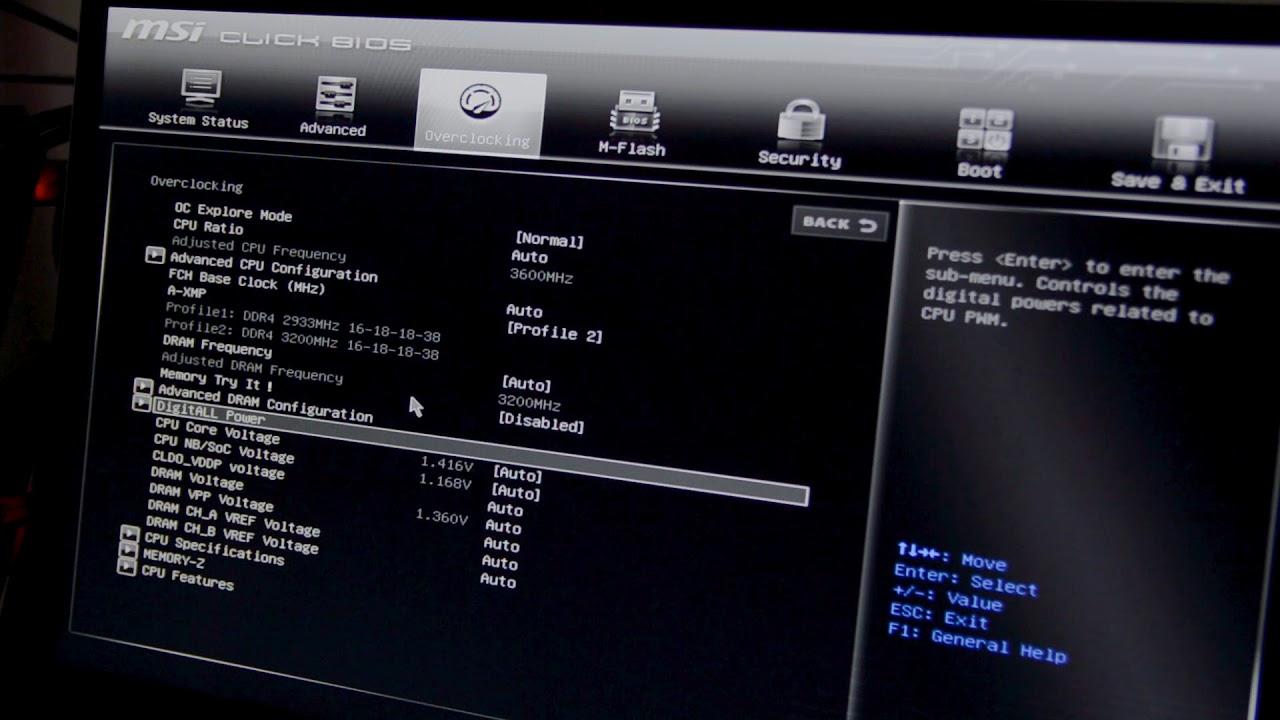
BIOS-Optimierung ist eines dieser Themen, von denen fast jeder schon einmal gehört hat, an die sich aber nur wenige herantrauen, aus Angst, etwas kaputt zu machen. Verständlich: Man sieht den blauen BIOS-Bildschirm, eine Reihe ungewöhnlicher Optionen für CPU, Arbeitsspeicher, Stromversorgung und Grafikkarte und denkt: „Bloß nichts ändern!“ Doch das Verständnis der einzelnen Einstellungen und ihrer Auswirkungen auf die Leistung kann den entscheidenden Unterschied zwischen einem ruckelnden PC und einem optimal eingestellten System ausmachen, das deutlich besser reagiert.
In diesem Artikel erklären wir Ihnen in verständlicher Sprache, welche BIOS-Einstellungen Sie anpassen können, um Leistung, Stromverbrauch und Stabilität zu verbessern . Wir verwenden Beispiele, die denen in Foren sehr ähnlich sind: Optionen wie Hyper-Threading, Turbo-Modus, Virtualisierung, CPU-Prefetcher, HPET, integrierter Speicher, XMP, Einstellungen für die integrierte Grafik und vieles mehr. Wir beleuchten sowohl die praktischen Aspekte (was Sie anpassen sollten und was nicht) als auch die theoretischen Grundlagen (was im Hintergrund passiert), damit Sie im BIOS bestens informiert sind.
Was ist das BIOS und warum hat es einen so großen Einfluss auf die Leistung?
Das BIOS (Basic Input/Output System) ist das Basisprogramm, das beim Einschalten des Computers automatisch startet . Seine Aufgabe ist es, die Hardware zu initialisieren, die korrekte Funktion aller Komponenten zu überprüfen und die Steuerung an das Betriebssystem (Windows, Linux usw.) zu übergeben. Es fungiert außerdem als Schnittstelle zwischen dem Betriebssystem und wichtigen Geräten wie der Festplatte ( NVMe, Controller und Caching ), der Grafikkarte, der Tastatur, der Maus und dem Drucker.
Das BIOS ist für die Leistung entscheidend, da es das Verhalten von CPU, Arbeitsspeicher und Energiemanagement von der ersten Sekunde an festlegt. Einstellungen wie der Turbo-Modus, Speicherprofile, Energiesparfunktionen und die Timer-Verwaltung können Ihren PC beschleunigen, den Stromverbrauch senken und Ruckler und Verzögerungen in Spielen und Anwendungen reduzieren.
Für fortgeschrittene Benutzer, Ingenieure und Hardware-Enthusiasten ist das BIOS ein äußerst leistungsstarkes Werkzeug: Richtig konfiguriert, kann es den Stromverbrauch senken, die Systemreaktion verbessern und die Lebensdauer der Hardware verlängern . Falsch konfiguriert kann es jedoch zu Abstürzen, Überhitzung, Leistungsverlust oder sogar Startproblemen führen.
Es ist wichtig zu verstehen, dass die Optionsbezeichnungen je nach Motherboard und BIOS leicht variieren, die Grundlagen jedoch gleich sind: Man findet fast immer Menüs für CPU, RAM, integrierte Grafik, Speicher und Stromversorgung , auch wenn diese unterschiedlich angeordnet sind oder andere Bezeichnungen haben.
Wichtige CPU-Optionen im BIOS und deren Auswirkungen auf die Leistung
Der CPU-Bereich des BIOS schreckt viele Nutzer ab. Hier finden sich Begriffe wie Hyper-Threading, Turbo-Modus, Virtualisierung, Prefetcher, aktivierte Kerne usw. Schauen wir uns die gängigsten an, so wie sie auf älteren oder Mittelklasse-Mainboards vorkommen.
Eine sehr gängige Option ist Hyper-Threading (bei Intel) oder das entsprechende SMT bei AMD-Prozessoren. Diese Technologie ermöglicht es einem physischen Kern, sich wie zwei logische Kerne zu verhalten, wodurch die Leistung in Programmen verbessert wird, die mehrere Threads nutzen, wie z. B. Videobearbeitung, Komprimierung, anspruchsvolles Multitasking oder gut optimierte moderne Spiele.
In Foren wird oft erwähnt, dass das Deaktivieren von Hyper-Threading die Leistung in Spielen verbessern kann, die stark auf einen einzelnen Kern angewiesen sind, wie beispielsweise einige klassische kompetitive Titel wie CS:GO. Tatsächlich profitieren die meisten neueren Spiele jedoch von mehreren Threads , und in vielen Fällen verschlechtert das Deaktivieren von Hyper-Threading das Spielerlebnis oder reduziert die Leistung nur geringfügig, ohne einen wirklichen Vorteil zu bieten.
Generell ist es für die meisten Nutzer am sinnvollsten, Hyper-Threading aktiviert zu lassen . Eine Deaktivierung wäre nur dann sinnvoll, wenn man spezifische Tests mit einem bestimmten Spiel durchgeführt, die FPS und die Stabilität gemessen und tatsächlich eine deutliche Verbesserung bei deaktiviertem Hyper-Threading festgestellt hat (was heutzutage bei modernen Computern selten vorkommt).
Eine weitere wichtige Option ist „Maximale CPU-ID begrenzen“ . Diese Funktion wurde hauptsächlich zur Kompatibilität mit sehr alten Betriebssystemen (wie beispielsweise einigen Windows-Versionen vor XP) verwendet, die bestimmte CPU-Kennungen nicht verarbeiten konnten. Heutzutage wird bei modernen Systemen fast immer empfohlen, „Maximale CPU-ID begrenzen“ deaktiviert zu lassen , wie es auch seriöse Ratgeber generell empfehlen: Die Aktivierung würde die Prozessorleistung nur einschränken, ohne Vorteile zu bieten.
Sie werden auch auf die Intel Virtualisierungstechnologie (VT-x, VT-d) oder deren AMD-Äquivalent (SVM) stoßen. Diese Technologie ermöglicht es dem Prozessor, die Virtualisierung zu beschleunigen, d. h. die Nutzung virtueller Maschinen (VirtualBox, VMware, Hyper-V, WSL2, fortgeschrittene Emulatoren usw.).
Viele deaktivieren diese Funktion, indem sie Anleitungen folgen, die darauf abzielen, jedes letzte FPS aus Spielen herauszuholen, da sie theoretisch die Angriffsfläche leicht verringern und bestimmte Leistungseinbußen vermeiden kann . In der Praxis ist der Einfluss auf die Spielleistung jedoch praktisch vernachlässigbar, und wer Virtualisierung, komplexe Emulatoren oder Funktionen wie Android Studio mit einem beschleunigten Emulator nutzen möchte, benötigt diese Funktion definitiv.
Daher empfiehlt es sich in den meisten Fällen, die Virtualisierung aktiviert zu lassen , es sei denn, Sie haben sehr spezielle Sicherheitsanforderungen oder haben einen konkreten Konflikt mit einem Programm oder Spiel festgestellt, was bei aktuellen Systemen nicht mehr üblich ist.
Viele BIOS-Versionen zeigen eine Liste der Kerne an, z. B. CPU 0, CPU 1, CPU 2, CPU 3 usw. , manchmal mit der Option, einzelne Kerne manuell zu deaktivieren. Manche Benutzer deaktivieren mehrere Kerne (z. B. CPU 3, CPU 6, CPU 7) in der Annahme, die CPU dadurch auf wenige, „leistungsstärkere“ Kerne zu konzentrieren. Das ist jedoch in der Regel nicht sinnvoll: Moderne Prozessoren sind so konzipiert, dass sie mit allen aktiven Kernen arbeiten , und das Betriebssystem selbst verwaltet die Arbeitslast.
Die Reduzierung der Kernanzahl kann in einigen Fällen den Stromverbrauch oder die Temperatur geringfügig senken, aber sie verringert auch die Leistung beim Multitasking und in Anwendungen, die mehrere Threads nutzen. Daher ist es in der Regel keine gute Idee, es sei denn, es gibt einen ganz bestimmten Grund dafür (z. B. die Diagnose eines defekten Kerns).
Eine weitere wichtige Einstellung ist der Turbo-Modus (oder Intel Turbo Boost, Precision Boost bei AMD usw.). In diesem Modus erhöht die CPU ihre Frequenz automatisch über die Basisfrequenz hinaus, sobald ausreichend thermischer und Leistungsspielraum vorhanden ist. Dadurch wird bei anspruchsvollen Aufgaben eine bessere Leistung ohne Benutzereingriff erzielt.
Bei nahezu allen modernen Computern empfiehlt es sich, den Turbo-Modus aktiviert zu lassen . Er bietet eine zuverlässige Möglichkeit, die Leistung bei Bedarf zu steigern, und der Prozessor selbst schützt vor Überhitzung, indem er die Frequenz reduziert, wenn die Temperaturen zu hoch werden. Nur bei Systemen mit sehr begrenzter Kühlung oder wenn Sie Stromverbrauch und Wärmeentwicklung so gering wie möglich halten möchten, sollten Sie erwägen, den Turbo-Modus zu deaktivieren und den damit verbundenen Leistungsverlust in Kauf zu nehmen.
Hardware-Prefetcher, Prefetching benachbarter Cache-Zeilen und andere CPU-Feinabstimmungen
Es gibt einige Optionen, die oft zu Verwirrung führen, wie beispielsweise Hardware-Prefetcher und Adjacent Cache Line Prefetch . Diese Parameter steuern, wie die CPU das Lesen von Daten aus dem Speicher antizipiert und diese in den Cache lädt, bevor sie benötigt werden, um Zugriffsmuster vorherzusagen.
Der Hardware-Prefetcher aktiviert einen Mechanismus, der versucht, sequenzielle oder vorhersehbare Speicherzugriffe zu erkennen und diese vorab in den L2/L3-Cache zu laden. Dies verbessert in den meisten Fällen die Leistung, da die effektive Speicherlatenz bei typischen Aufgaben (Büroanwendungen, Web-Browsing, vielen Spielen usw.) reduziert wird.
Adjacent Cache Line Prefetch hingegen lädt die benachbarte Cache-Zeile, wenn der Prozessor eine Zeile anfordert, in der Annahme, dass diese wahrscheinlich als Nächstes verwendet wird. Auch hier besteht die Idee darin, die tatsächliche Datennutzung vorherzusehen, um den Zugriff zu beschleunigen.
In manchen Foren stößt man auf extreme Meinungen: Einige behaupten, das Deaktivieren dieser Prefetcher verbessere die Leistung in bestimmten Benchmarks oder Spielen, während andere das Gegenteil behaupten. Fakt ist jedoch, dass es in den allermeisten Fällen am besten ist, beide aktiviert zu lassen , da moderne Prozessoren optimal darauf abgestimmt sind.
Das Deaktivieren dieser Funktionen ist in der Regel nur in sehr spezifischen Umgebungen sinnvoll: beispielsweise auf Servern mit sehr speziellen Arbeitslasten, für wissenschaftliche Leistungstests oder für Stabilitätsdiagnosen. Für Heimanwender oder Gamer, die ihr BIOS optimieren möchten, ohne es unnötig zu verkomplizieren, ist es am sinnvollsten, Hardware-Prefetcher und Adjacent Cache Line Prefetch aktiviert zu lassen.
Bedenken Sie außerdem, dass das Verändern dieser Einstellungen ohne genaue Kenntnisse zu unerwartetem Verhalten in manchen Programmen oder sogar zu Leistungsschwankungen je nach Auslastung führen kann. Wenn Ihnen diese Begriffe nicht geläufig sind, sollten Sie sich nicht zu sehr damit auseinandersetzen, sondern sich auf Einstellungen mit klarer und leicht messbarer Wirkung konzentrieren, wie beispielsweise den Turbo-Modus, XMP-Speicherprofile oder den Energiesparplan des Betriebssystems.
Arbeitsspeicher (RAM), XMP-Profile und das, was man üblicherweise in modernen BIOS-Versionen sieht
Eines der Dinge, die beim erstmaligen Aufrufen des BIOS am meisten Verwirrung stiften, ist die RAM- Konfiguration . In vielen Videos und Tutorials sieht man, wie Nutzer die Option XMP (eXtreme Memory Profile) oder DOCP/EXPO auf AMD-Mainboards aktivieren. Dadurch wird ein vordefiniertes Profil angewendet, sodass der Speicher mit der Geschwindigkeit und den Latenzen arbeitet, für die er verkauft wurde.
Wenn Sie keine Einstellungen ändern, läuft Ihr Arbeitsspeicher höchstwahrscheinlich mit einer niedrigeren Frequenz als maximal unterstützt . Beispielsweise laufen Module, die 3000 oder 3200 MHz unterstützen, standardmäßig möglicherweise nur mit 2133 oder 2400 MHz. Durch Aktivieren von XMP im BIOS kann das Mainboard das Speicherprofil auslesen und Frequenz, Spannung und Timings automatisch anpassen. So holen Sie mehr aus Ihren Modulen heraus, ohne manuell übertakten zu müssen.
In älteren oder einfacheren BIOS-Versionen findet sich der Begriff XMP möglicherweise nicht explizit, sondern stattdessen Bezeichnungen wie „Speicherprofil“, „Optimierte Speichereinstellungen laden“ oder ähnliche Optionen. Das Prinzip ist jedoch dasselbe: das Laden eines vorkonfigurierten Profils. Für den durchschnittlichen Benutzer, der die maximale Leistung seines Computers ohne Komplikationen erzielen möchte, ist die Aktivierung des XMP-Profils oft eine der wirkungsvollsten Maßnahmen zur Leistungssteigerung , insbesondere bei Prozessoren, die stark von der RAM-Geschwindigkeit abhängen.
Beachten Sie jedoch, dass manche sehr leistungsstarke Speicherkits ein entsprechendes Mainboard und einen Prozessor benötigen, der sie gut unterstützt. Falls die Aktivierung von XMP zu Systeminstabilität, Neustarts oder Startproblemen führt, empfiehlt es sich, ins BIOS zurückzukehren, die Frequenz um eine Stufe zu reduzieren oder die Einstellungen auf die Standardwerte zurückzusetzen und gegebenenfalls ein weniger anspruchsvolles Profil auszuprobieren.
Für Benutzer, die – wie in einigen realen Beispielen – im BIOS kaum erweiterte Speicheroptionen sehen, besteht kein Grund zur Sorge: Viele einfachere Motherboards beschränken die erweiterten Optionen einfach , um Probleme zu vermeiden. Sie können aber trotzdem überprüfen, ob der RAM korrekt erkannt wird, ob er im Dual-Channel-Modus funktioniert (falls Sie zwei Module haben) und ob bei den Speichertests keine Fehler auftreten.
Grafikeinstellungen im BIOS: Hauptbildschirm, interne Grafik und Arbeitsspeicher
Ein weiterer Abschnitt, der oft für Verwirrung sorgt, sind die Grafikeinstellungen . Häufig stößt man auf Optionen wie Primäranzeige, Interne Grafik, IGD-Speicher oder DVMT/FIXED-Speicher und fragt sich: „Wozu dienen diese?“
Der erste Schritt besteht darin, die Funktion der Einstellungen für die primäre Anzeige (manchmal auch als „Grafikadapter initialisieren“, „Primäre GPU“ usw. bezeichnet) zu verstehen. Diese Option legt fest, welches Grafikgerät beim Systemstart als Hauptanzeige verwendet wird: die im Prozessor/Motherboard integrierte GPU (IGD), die dedizierte GPU in einem PCIe-Steckplatz (PEG) oder in manchen Fällen eine ältere Karte mit einer anderen Schnittstelle.
Wenn Sie eine dedizierte Grafikkarte (z. B. eine separate NVIDIA- oder AMD-Karte) besitzen, erkennt das BIOS diese in der Regel automatisch und verwendet sie im Automatikmodus als primäres Gerät. In diesem Fall müssen Sie normalerweise nichts ändern. Es wird jedoch mitunter empfohlen, PEG/PCIe manuell als primäres Gerät festzulegen, um mögliche Konflikte oder etwas längere Startzeiten zu vermeiden.
Die Option „Interne Grafik“ steuert, ob die im Prozessor oder Mainboard integrierte GPU aktiviert ist. Wenn Sie eine dedizierte Grafikkarte verwenden und die integrierten Videoausgänge nicht benötigen, können Sie die interne Grafik deaktivieren, um die Einrichtung zu vereinfachen und in manchen Fällen etwas gemeinsam genutzten Speicher freizugeben. Normalerweise ist die interne Grafik aktiviert, wenn der Benutzer ausschließlich die dedizierte Grafikkarte verwendet.
Bei Verwendung der integrierten Grafikkarte werden Parameter wie IGD-Speicher und DVMT/FIXED-Speicher oder ähnliche Werte angezeigt. Diese Einstellungen geben an, wie viel Arbeitsspeicher (RAM) permanent für die integrierte GPU reserviert ist und wie viel dynamisch zugewiesen werden kann (DVMT: Dynamic Video Memory Technology).
Wenn Sie Ihren PC nur für einfache Aufgaben nutzen (Office-Anwendungen, Internet-Browsing, Videowiedergabe), reichen in der Regel moderate Werte wie 32 MB RAM und 128 MB DVMT aus, da die integrierte GPU bei Bedarf innerhalb der festgelegten Grenzen mehr Speicher anfordert. Für anspruchsvollere Anwendungen (einfache Spiele, grundlegende Bildbearbeitung) kann eine leichte Erhöhung dieser Werte sinnvoll sein . Beachten Sie jedoch, dass dieser zusätzliche Speicher vom gesamten Arbeitsspeicher (RAM) des Systems abgezogen wird.
Für die meisten Nutzer, die es unkompliziert mögen, funktionieren die Grafikeinstellungen mit den Standardwerten (Auto) einwandfrei. Eine Feinabstimmung dieser Parameter ist nur dann sinnvoll, wenn der Arbeitsspeicher knapp wird oder Probleme mit der Bildschirmerkennung beim Start auftreten.
Energiemanagement im BIOS: Energieeinsparung, Systemreaktion und Hardwarelebensdauer
Neben CPU und Arbeitsspeicher steuert das BIOS auch zahlreiche Energieparameter , die das Verhalten des Computers im eingeschalteten Zustand, im Standby-Modus und im Leerlauf beeinflussen. Durch die korrekte Anpassung dieser Einstellungen lässt sich ein effizienteres und reaktionsschnelleres System erzielen.
Ein typisches Beispiel ist die Schnellstartoption, auch Schnellstart, Schnellstart oder ähnlich genannt . Diese Einstellung reduziert oder überspringt einige Prüfungen beim Einschalten des PCs, wodurch das Betriebssystem schneller geladen wird. In bestimmten Konfigurationen kann dies jedoch Probleme beim Erkennen von USB-Peripheriegeräten, externen Laufwerken oder sogar beim Zugriff auf das BIOS selbst verursachen.
Deshalb deaktivieren manche Nutzer Schnellstart, um die Startstabilität zu verbessern und nehmen dafür einige Sekunden Startzeit in Kauf. Wenn Sie häufig Hardware wechseln, Geräte anschließen und trennen oder oft auf das BIOS zugreifen müssen, kann die Deaktivierung von Schnellstart Ihnen viel Ärger ersparen.
Im BIOS wird unter anderem das Energiemanagement gesteuert, einschließlich des Verhaltens der C-States der CPU, der Energiesparmodi an PCIe-Ports, der Ruhemodi (S1, S3, S4) und weiterer Einstellungen. Im Normalbetrieb empfiehlt es sich, diese Optionen auf „Auto“ oder den Standardwerten zu belassen , da die Hersteller üblicherweise ein ausgewogenes Verhältnis zwischen Stromverbrauch und Leistung erzielen.
Für technisch versierte Nutzer oder Systeme, die permanent laufen (z. B. Heimserver, rechenintensive Systeme), ist es sinnvoll, diese Parameter feinabzustimmen, um Stromverbrauchsspitzen zu reduzieren, die Wärmeentwicklung zu minimieren und die Lebensdauer der Komponenten zu verlängern . Dies führt jedoch in einen fortgeschrittenen Bereich, in dem eine gründliche Recherche zum jeweiligen Mainboard und Prozessor ratsam ist.
HPET (High Precision Event Timer): Was ist das und wie wirkt es sich auf das System aus?
Der High Precision Event Timer (HPET) ist eine weitere Einstellung, die sowohl im BIOS als auch im Betriebssystem zu finden ist und in Gaming- und Performance-Foren für viel Diskussion gesorgt hat. Im Wesentlichen handelt es sich bei HPET um einen hochpräzisen Timer, mit dem Windows und andere Systeme Ereignisse planen und Zeiten genauer messen können.
Einige Anleitungen empfehlen, HPET in Windows zu deaktivieren, im BIOS aber aktiviert zu lassen . Dies basiert auf Tests, die leichte Verbesserungen der FPS oder eine gefühlte Reduzierung der Eingabeverzögerung in bestimmten Spielen zeigen. Der Gedanke dahinter ist, dass das System, wenn es HPET nicht als einzigen Timer erzwingt, flexibler auf andere Taktgeber (TSC, HPET, ACPI) zurückgreifen kann.
Die typische Konfiguration wäre: HPET im BIOS aktivieren und unter Windows dessen ausschließliche Verwendung nicht erzwingen (z. B. nicht durch Befehle aktivieren, die das System zur ausschließlichen Nutzung von HPET zwingen). Dadurch kann das Betriebssystem je nach Situation den am besten geeigneten Timer auswählen, ohne die Kompatibilität zu beeinträchtigen.
Die tatsächlichen Auswirkungen von HPET auf die Leistung variieren jedoch stark je nach Hardware, Betriebssystem und Anwendungen. Bei vielen modernen Systemen ist der Unterschied durch die Anpassung von HPET kaum merklich. Wenn Sie also keine Mikroruckler, Audio-Asynchronität oder andere ungewöhnliche Verhaltensweisen feststellen, können Sie HPET im BIOS aktiviert lassen und sich keine weiteren Gedanken darüber machen . Falls Sie jedoch Wert auf maximale Leistung legen und jede Millisekunde aus Ihrem System herausholen möchten, können Benchmark-Tests sinnvoll sein – allerdings stets mit Vorsicht.
Allgemeine Best Practices zur Optimierung des BIOS
Nach der Überprüfung all dieser spezifischen Optionen ist es hilfreich, eine Reihe allgemeiner Best Practices zusammenzufassen , um sicherzustellen, dass die BIOS-Optimierung nicht zu einer Quelle von Problemen wird.
Als Erstes sollten Sie, bevor Sie irgendetwas ändern, die Standardeinstellungen notieren oder fotografieren . So wissen Sie genau, welche Einstellungen Sie vorgenommen haben, falls Änderungen Ihr System instabil machen oder den Systemstart verhindern, und können diese problemlos wiederherstellen, ohne raten zu müssen.
Es wird dringend empfohlen, jeweils nur ein oder zwei Optionen zu ändern und das System anschließend eine Weile zu testen. Wenn Sie fünf oder sechs Parameter gleichzeitig ändern (Hyper-Threading, Turbo, Prefetcher, Energieverwaltung, Grafik usw.) und dann ein Fehler auftritt, wird es deutlich schwieriger, die fehlerhafte Einstellung zu finden.
Wenn Sie sich bei einer bestimmten Option unsicher sind, lassen Sie diese am besten auf „Auto“, „Standard“ oder „Aktiviert“ eingestellt , insbesondere wenn es um Schutzmechanismen, Wärmemanagement oder Kompatibilität geht. Hersteller testen diese Einstellungen in der Regel für den durchschnittlichen Benutzer, und sie sind üblicherweise sehr sicher.
Vergessen Sie nicht, dass jede BIOS-Änderung durch Praxistests begleitet werden sollte : Öffnen Sie Ihre gewohnten Spiele und Arbeitsprogramme und prüfen Sie, ob es zu mehr oder weniger Rucklern kommt, ob die Temperatur zu stark ansteigt oder ob das System besser oder schlechter reagiert. Theorie ist wichtig, aber letztendlich zählt, wie sich Ihr PC im täglichen Gebrauch anfühlt.
Sollte Ihr Computer aufgrund einer fehlerhaften Einstellung einmal nicht mehr starten, bieten fast alle modernen Mainboards eine Möglichkeit zum Zurücksetzen des BIOS (oder CMOS): einen Jumper, einen Knopf auf dem Mainboard oder zumindest das kurzzeitige Entfernen der Batterie. Die genaue Vorgehensweise zum Zurücksetzen auf die Werkseinstellungen finden Sie im Handbuch Ihres Mainboards.
Das BIOS richtig einzustellen ist keine Zauberei, erfordert aber etwas Geduld und einen kühlen Kopf: Indem man jede wichtige Option versteht (Hyper-Threading, Limit CPUID Maximum, Virtualisierung, Prefetcher, Turbo-Modus, XMP, integrierte Grafik, Schnellstart, HPET…) und die Änderungen mit gesundem Menschenverstand anwendet, kann man ein sehr gutes Gleichgewicht zwischen Leistung, Stabilität, Stromverbrauch und Hardware-Lebensdauer erreichen , ohne Ingenieur sein oder stundenlang herumtüfteln zu müssen.
Index
- 1 Was ist das BIOS und warum hat es einen so großen Einfluss auf die Leistung?
- 2 Wichtige CPU-Optionen im BIOS und deren Auswirkungen auf die Leistung
- 3 Hardware-Prefetcher, Prefetching benachbarter Cache-Zeilen und andere CPU-Feinabstimmungen
- 4 Arbeitsspeicher (RAM), XMP-Profile und das, was man üblicherweise in modernen BIOS-Versionen sieht
- 5 Grafikeinstellungen im BIOS: Hauptbildschirm, interne Grafik und Arbeitsspeicher
- 6 Energiemanagement im BIOS: Energieeinsparung, Systemreaktion und Hardwarelebensdauer
- 7 HPET (High Precision Event Timer): Was ist das und wie wirkt es sich auf das System aus?
- 8 Allgemeine Best Practices zur Optimierung des BIOS