- Schnelle Methoden mithilfe von Tastenkombinationen und dem integrierten Emoji-Panel.
- Mithilfe von Systemwerkzeugen wie der Zeichentabelle und der Bildschirmtastatur.
- Internationale Tastatureinstellungen zur Erleichterung der Eingabe von diakritischen Zeichen.
- Einfügen von Zeichen mithilfe von ASCII- und Unicode-Codes.

Manchmal, ob beim Schreiben einer wichtigen E-Mail, einer Schulaufgabe oder einfach beim Posten in den sozialen Medien, benötigen wir ein bestimmtes Symbol , das auf unserer Tastatur nirgends zu finden ist. Ob es sich um einen Buchstaben mit Akzent aus einer anderen Sprache, ein komplexes mathematisches Symbol oder eine Fremdwährung handelt – nicht zu wissen, wie man sie eingibt, kann ganz schön nervig sein.
Tatsächlich bietet Windows 11 zahlreiche Lösungen dafür, manche davon sind jedoch offensichtlicher als andere. Es besteht kein Grund zur Panik oder dazu, sich damit abzufinden, das Symbol nicht zu verwenden; es gibt integrierte, optisch ansprechende Tools und technische Tastaturtricks, mit denen Sie jedes beliebige Glyphe aus dem Unicode- oder ASCII-Standard einfügen können.

Das Emoji- und Symbolfeld
Eine der schnellsten und modernsten Möglichkeiten ist die Verwendung des Popup-Selektors. Um ihn zu öffnen, drücken Sie einfach die Windows-Taste + Punkt (.) . Zuerst sehen Sie die üblichen Emojis, aber oben finden Sie einen Tab, der ausschließlich Symbolen gewidmet ist. Hier können Sie Kategorien wie allgemeine Satzzeichen oder Währungssymbole durchsuchen , sodass Sie recht intuitiv finden, was Sie suchen, auch wenn die Suchfunktion nicht so leistungsstark ist wie die eines Macs.
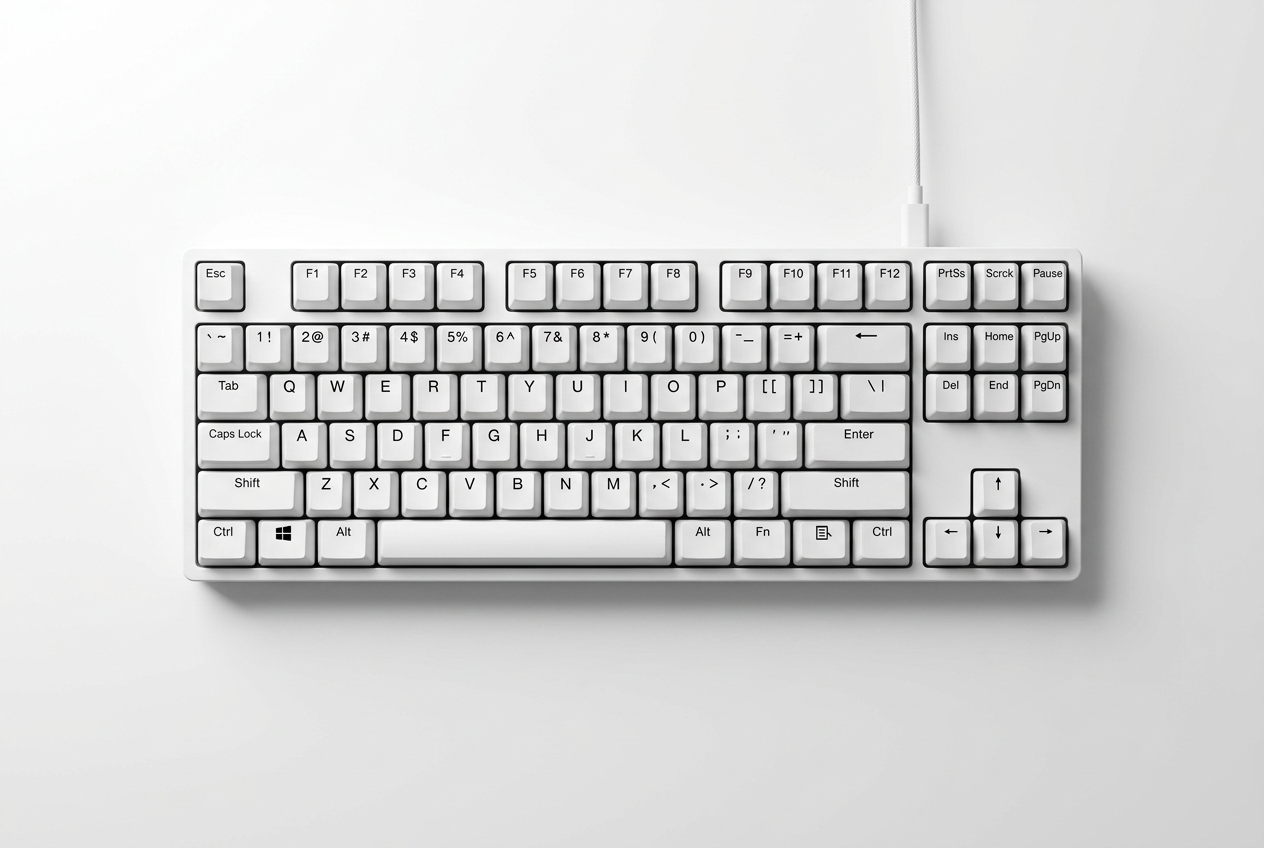
Die Touch-Tastatur: eine visuelle Lösung
Wenn Sie keinen Touchscreen haben, keine Sorge: Sie können die virtuelle Tastatur auf Ihrem Monitor aktivieren. Gehen Sie dazu auf „Einstellungen“ > „Zeit und Sprache“ > „Eingabe“ und aktivieren Sie die Option zum Anzeigen der Bildschirmtastatur. Sobald das Symbol in der Taskleiste erscheint, klicken Sie einfach darauf. Der Trick dabei ist, einen Buchstaben einige Sekunden lang gedrückt zu halten . Daraufhin werden automatisch alle Varianten und diakritischen Zeichen angezeigt, die mit dieser Taste verknüpft sind, sodass Sie das gewünschte Symbol mit der Maus auswählen können.

Die Zeichentabelle: die klassische Methode
Für alle, die eine umfassendere Übersicht suchen, ist die Zeichentabelle weiterhin ein zuverlässiges Werkzeug. Sie finden sie, indem Sie „Zeichen“ in die Suchleiste eingeben. Mit diesem Programm können Sie alle in einer bestimmten Schriftart verfügbaren Glyphen anzeigen . Wählen Sie einfach die gewünschte Schriftart aus, klicken Sie auf das gewünschte Symbol, drücken Sie die Auswahltaste und kopieren Sie es anschließend an die gewünschte Stelle. Dieser Vorgang ist etwas langsamer, aber die zuverlässigste Methode, um sehr seltene Zeichen zu finden.
ASCII- und Unicode-Codes
Für Benutzer, die die Geschwindigkeit des Ziffernblocks bevorzugen, stehen ALT-Codes und Tastatursymbole zur Verfügung . Um diese zu verwenden, halten Sie die ALT-Taste gedrückt, während Sie eine Zahlenfolge auf dem Ziffernblock eingeben (stellen Sie sicher, dass die Num-Taste aktiviert ist). Beispielsweise erzeugt ALT+0176 das Gradzeichen (°). Für Unicode-Zeichen geben Sie den Symbolcode ein und drücken anschließend ALT gefolgt von der X-Taste ; beispielsweise erzeugt die Eingabe von 0024 und das Drücken von ALT+X das Dollarzeichen ($).

Internationale Tastaturen und Konfiguration
Wenn Sie häufig in mehreren Sprachen schreiben, ist die einfachste Lösung, eine internationale Tastatur hinzuzufügen. Gehen Sie zu Einstellungen > Zeit & Sprache > Sprache & Region und fügen Sie die internationale Tastatur der Vereinigten Staaten hinzu. Dadurch können Sie natürlichere Tastenkombinationen zum Einfügen von diakritischen Zeichen verwenden. Sollte die Tastatur nicht wie erwartet reagieren, können Sie die Problembehandlung für die Tastatur im Menü „Update und Sicherheit“ ausführen oder den Treiber im Geräte-Manager neu installieren.
Wir haben verschiedene Möglichkeiten, unser Tippverhalten anzupassen, von der Verwendung von Tastenkombinationen wie Win + . und der Bildschirmtastatur bis hin zu technischeren Methoden mit ASCII-Codes oder der Verwaltung der Zeichentabelle und der Konfiguration internationaler Sprachen, um die Produktivität auf dem System zu optimieren.