- Zugriff über ein persönliches oder schulisches Google-Konto, um erweiterte Speicher- und Anpassungsfunktionen freizuschalten.
- Installieren Sie es als PWA über Chrome oder Edge, um den Browser zu umgehen und eine höhere Zugriffsgeschwindigkeit zu erzielen.
- Je nach Komplexität der Aufgabe und der benötigten Geschwindigkeit können Sie zwischen den Modellen Flash-Lite, Flash und Pro wählen.
- Integration mit verbundenen Google-Apps für kontextbezogene Antworten und Standortverwaltung.

Wenn Sie Ihre Produktivität steigern und Ihre Kreativität entfalten möchten , ist Google Gemini das perfekte Tool. Es ist nicht einfach nur eine weitere Chat-App, sondern ein Assistent, der Sie bei Aufgaben unterstützt, die früher Stunden in Anspruch nahmen – von der Organisation eines Arbeitsplans bis hin zum Verfassen von E-Mails oder Gedichten. So können Sie sich auf das Wesentliche konzentrieren.
Das Beste daran ist: Zwar gibt es keine herkömmliche Desktop-Anwendung, die sich über eine offizielle .exe-Datei installieren lässt, aber es gibt mehrere sehr einfache Möglichkeiten , sie in Ihren Windows-PC zu integrieren. Ob über das Web oder durch das Erstellen einer erweiterten Verknüpfung – KI ist nur einen Klick entfernt und hilft Ihnen, komplexe Themen zusammenzufassen oder mühelos Code zu schreiben.

Was braucht man, um mit voller Kraft loszulegen?
Für den Einstieg ist es wichtig zu wissen, dass Sie einige grundlegende Funktionen der künstlichen Intelligenz auch ohne Konto oder Registrierung nutzen können. Um jedoch Ihren Verlauf zu speichern und alle Funktionen auszuschöpfen, ist eine Anmeldung erforderlich. Dies können Sie mit einem persönlichen Google-Konto , einem Konto Ihrer Bildungseinrichtung (sofern vom Administrator genehmigt) oder einem kompatiblen Workspace for Business-Konto tun. Bitte beachten Sie außerdem, dass Sie mindestens 18 Jahre alt sein müssen , um auf die Plattform zugreifen zu können.
Lernen Sie die Zwillinge-Gehirne kennen: Die Models


Während des Chats werden Sie feststellen, dass Sie je nach Ihren aktuellen Bedürfnissen zwischen verschiedenen Modellen wählen können. Sie unterscheiden sich in Funktion und Geschwindigkeit.
- Gemini Flash-Lite: Es ist die schnellste und effizienteste Option. Ideal für den täglichen Gebrauch, zum Erstellen kurzer Zusammenfassungen und erste Ideen erkunden ohne zu warten
- Gemini Flash: Ein ausgewogener Mittelweg. Er vereint Schnelligkeit und logisches Denkvermögen, um Probleme zu lösen, die von von den einfachsten bis zu den komplexesten.
- Zwillinge Pro: Das Schwergewicht. Es ist das fortschrittlichste Modell, brillant in Mathematik und ProgrammierungMit fundierten Kenntnissen im Umgang mit Videos, Bildern und Dateien. Bitte beachten Sie, dass die Bearbeitung aufgrund der höheren Komplexität etwas länger dauern kann.
Wenn Sie einen kostenpflichtigen Tarif haben und Ihr Nutzungslimit erreichen, keine Sorge: Das System ermöglicht Ihnen, mit Flash-Lite weiter zu chatten , damit Ihnen die Zeit nicht ausgeht.
Wie installiert man Gemini unter Windows, als wäre es ein Programm?
Wenn Sie es leid sind, zwanzig Tabs in Ihrem Browser geöffnet zu haben, können Sie die Gemini-Website in eine Progressive Web App (PWA) umwandeln . Dadurch funktioniert sie als eigenständiges Programm mit eigenem Symbol und Fenster, ohne die Adressleiste des Browsers.

Schritte mit Microsoft Edge
Öffnen Sie zunächst Edge und rufen Sie die offizielle Gemini-Website auf. Sobald Sie angemeldet sind, klicken Sie auf das Dreipunkt-Menü des Browsers, wählen Sie den Bereich „Apps“ und anschließend die Option, diese Website als App zu installieren . Geben Sie der App einen beliebigen Namen – fertig! Das Symbol befindet sich nun auf Ihrem Desktop oder ist an die Taskleiste angeheftet.
Schritte mit Google Chrome
Der Vorgang ist nahezu identisch. Sie rufen die Website auf, öffnen das Chrome-Menü, wählen „Senden, speichern und teilen“ und anschließend die Option , die Seite als App zu installieren . Genau wie in Edge wird dadurch eine Verknüpfung erstellt, die nur sehr wenige Ressourcen verbraucht, da sie die Browser-Engine nutzt, aber visuelle Ablenkungen vermeidet.
Erweiterte Alternativen und zusätzliche Funktionen
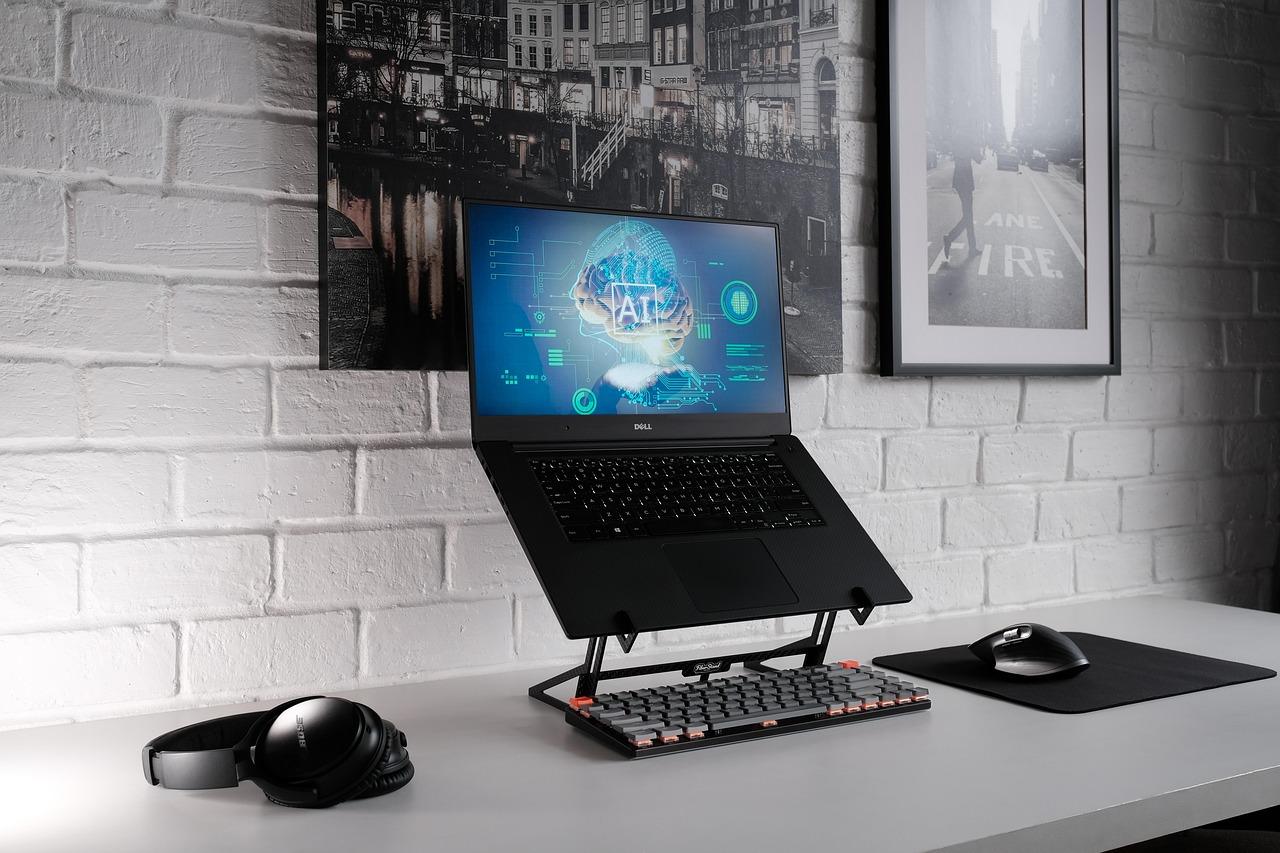

Für alle, die eine professionellere und quelloffene Lösung suchen, gibt es Projekte wie GeminiDesk . Diese Desktop-Anwendung bietet ein natives Windows-Erlebnis mit Funktionen, die der Webversion fehlen, wie beispielsweise einen Always-On-Modus , globale Tastenkombinationen zum Umschalten der Arbeitsmodi und die Möglichkeit, Screenshots direkt in den Chat einzufügen.
Gemini kann Ihnen die Nutzung erleichtern, indem es Zugriff auf Ihren genauen Standort gewährt . Dies ist besonders nützlich, um kontextbezogene Antworten basierend auf Ihrem Standort zu erhalten. Sie können dies in den Website-Einstellungen verwalten: Ist der Punkt neben Ihrem Standort blau, ist der Zugriff aktiviert ; ist er grau, ist er deaktiviert.
Verbesserung des Nutzererlebnisses durch verbundene Apps
Gemini funktioniert nicht isoliert; es kann über verbundene Apps mit anderen Google-Diensten interagieren . Dadurch kann die KI Informationen aus anderen Tools einbeziehen und Ihnen so deutlich präzisere Antworten liefern. Beachten Sie jedoch, dass die Verfügbarkeit dieser Funktionen von Ihrer Region , Sprache und Ihrem Kontotyp abhängt . Wenn Sie ein Geschäftskonto verwenden, müssen Sie sich gegebenenfalls an Ihren Administrator wenden, um diese Verbindungen zu aktivieren.

Es ist wichtig zu beachten, dass macOS zwar bereits native Funktionen wie Bildschirmfreigabe und die Verbindung lokaler Ordner bietet, diese Funktionen aber unter Windows schrittweise eingeführt werden. Bis dahin bleibt die Kombination von PWAs mit Drittanbieter-Tools der beste Ansatz.
Mit diesem Assistenten auf Ihrem Computer gelangen Sie von einer einfachen Websuche zu einem integrierten Workflow , mit dem Sie Dateien generieren, Daten in Google Drive exportieren und Ihre Zeit mithilfe von KI-Modellen optimieren können, die auf die jeweilige Aufgabe zugeschnitten sind – egal ob es sich um eine schnelle Abfrage oder ein komplexes Programmierprojekt handelt.
