- Spotify bietet Premium-Nutzern in der Desktop-App verlustfreie Audioqualität im FLAC-Format mit bis zu 24 Bit/44,1–48 kHz.
- Es ist unbedingt erforderlich, die Qualität „Lossless“ manuell zu konfigurieren und unter Windows den Exklusivmodus für eine bitgenaue Wiedergabe zu nutzen.
- Die tatsächliche Qualität hängt von der Originalaufnahme, der Internetverbindung, der Gerätekompatibilität und der Art der Verbindung mit Kopfhörern oder Lautsprechern ab.
- Spotify Connect ermöglicht es Ihnen, verlustfreie Audioinhalte auf externen Geräten zu genießen, allerdings ist es oft notwendig, die Qualität in der Desktop-App anzupassen.
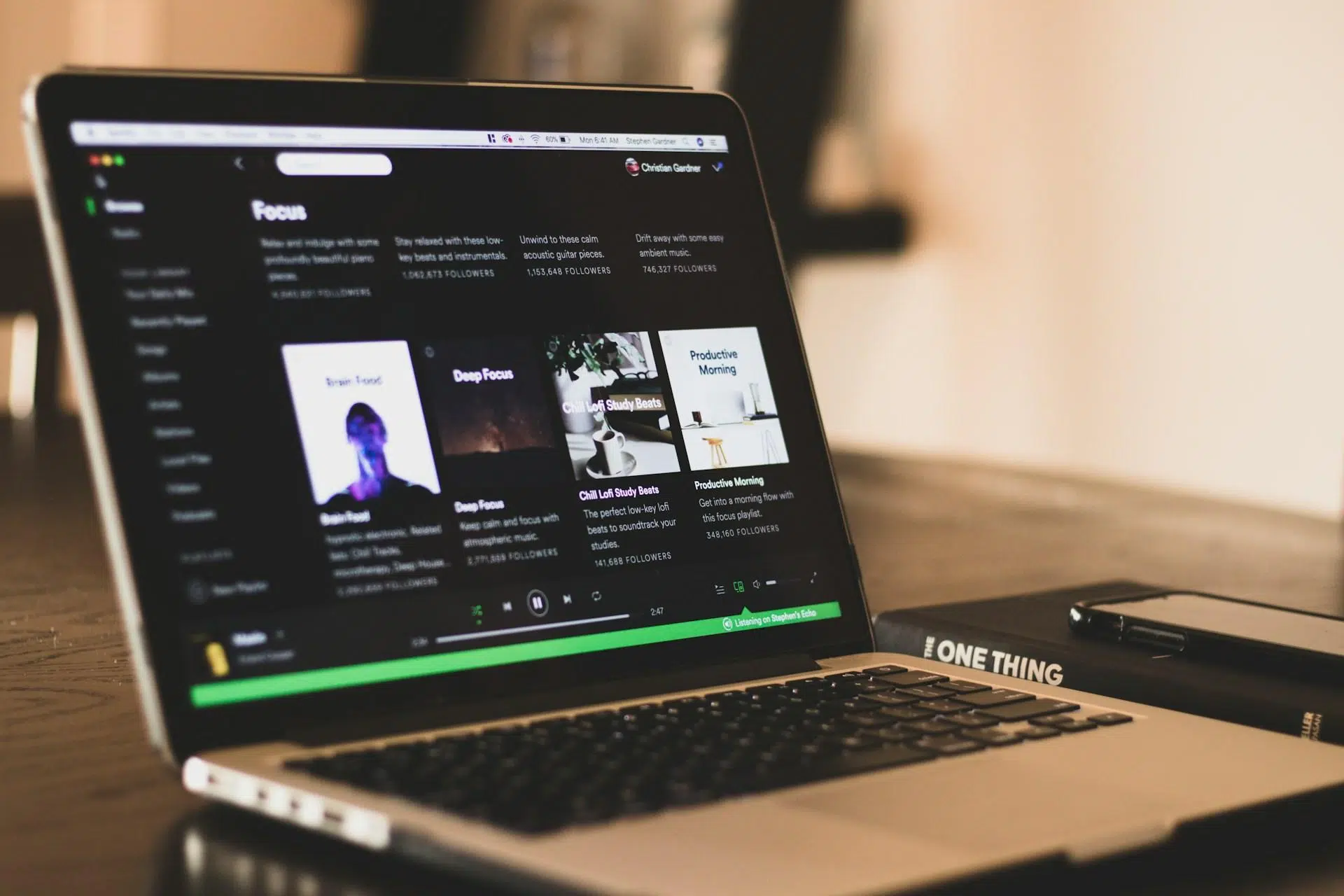
Wenn Sie Spotify auf Ihrem Computer nutzen und Wert auf jedes Klangdetail legen, haben Sie sich sicher schon gefragt, wie Sie Musik ohne Qualitätsverlust auf Ihrem PC hören können . Die gute Nachricht: Spotify bietet bereits verlustfreies Audio im FLAC-Format und spezielle Tools, um das Beste daraus auf Ihrem Desktop herauszuholen. Sie müssen jedoch wissen, wie Sie die Einstellungen richtig konfigurieren und welche Faktoren die Klangqualität beeinträchtigen können.
Im Folgenden finden Sie eine sehr umfassende Anleitung zur Vorbereitung Ihrer Ausrüstung: von einem Verständnis dessen, was verlustfreies Audio auf Spotify wirklich ist , über die benötigten Konto- und Gerätevoraussetzungen, bis hin zur Aktivierung der passenden Qualität auf Ihrem PC und anderen Geräten mit Spotify Connect, der Nutzung von Extras wie dem Exklusivmodus und was zu tun ist, wenn Sie keinen Unterschied feststellen oder etwas nicht richtig funktioniert.
Was bedeutet es, verlustfreie Musik auf Spotify über einen PC zu hören?
Wenn wir auf Spotify von „verlustfreier“ Musik sprechen, meinen wir FLAC-Audiodateien mit bis zu 24 Bit und 44,1 oder 48 kHz , je nach Inhalt. Das bedeutet, dass das Signal nicht der verlustbehafteten Komprimierung herkömmlicher Streaming-Codecs unterzogen wird, sodass die Informationen aus dem Aufnahmestudio nahezu vollständig erhalten bleiben.
Das Unternehmen bezeichnet diese Qualität als „verlustfreies Audio“ oder verbesserte CD-Qualität mit einer Datenrate, die die der uns bereits bekannten Qualitätsstufen „Niedrig“, „Normal“, „Hoch“ und „Sehr hoch“ deutlich übertrifft. Während die meisten Nutzer Musik mit maximal 320 kbps hörten, erhöht sich die Bitrate im verlustfreien Modus deutlich, ähnlich wie bei einer Audio-CD, jedoch in einem verlustfrei komprimierten Format.
In der Praxis bedeutet dies, dass deutlich mehr Nuancen erhalten bleiben, mit mehr Details in den hohen Frequenzen, mehr Tiefe im Bass und natürlicheren Stimmen . Damit dieser Qualitätssprung jedoch wirklich wahrnehmbar ist, reicht es nicht aus, einfach nur eine Einstellung zu ändern: Man benötigt geeignete Geräte und ein Wiedergabesystem, das das Signal nicht verfälscht.
Es ist wichtig zu wissen, dass die verlustfreie Qualität von Spotify auf 24 Bit/44,1 kHz oder 24 Bit/48 kHz beschränkt ist . Das ist weniger als das, was einige Konkurrenzplattformen als Hi-Res Lossless (mit noch höheren Auflösungen) bezeichnen. Dennoch ist diese Qualität für die allermeisten Hörer mehr als ausreichend und deutlich besser als das, was der Standarddienst zuvor bot.
Voraussetzungen für die Nutzung von Spotify Lossless Audio auf einem Computer
Bevor Sie sich mit den Einstellungen und Menüs befassen, sollten Sie unbedingt prüfen, ob Ihr PC die Mindestanforderungen für verlustfreie Audiowiedergabe erfüllt . Es bringt nichts, die Konfiguration zu ändern, wenn Ihr Gerät oder Ihre App-Version dies nicht unterstützt.
Spotify benötigt für den Zugriff auf verlustfreie Audioqualität ein Premium-Abo . Diese Qualität steht Nutzern des kostenlosen Abos nicht zur Verfügung; sie sind auf die standardmäßige verlustbehaftete Audioqualität und Werbung beschränkt.
Zweitens benötigen Sie eine aktuelle Version der Spotify-Desktop-Anwendung für Ihren Computer . Der Dienst selbst gibt an, dass mindestens Version 1.2.67 oder höher erforderlich ist, um den Modus „Verlustfreies Audio“ in den Audioeinstellungen zu aktivieren.
Abschließend ist es wichtig zu wissen, dass diese verlustfreie Option nicht für alle Inhalte gilt . Spotify stellt klar, dass das verlustfreie Audioformat nicht für Musikvideos, Podcasts oder Hörbücher verfügbar ist; in diesen Fällen wird eine andere Standardkomprimierung verwendet, selbst wenn in den Einstellungen „Verlustfrei“ ausgewählt ist.
Die auf Spotify verfügbaren Audioqualitäten und was sich bei „Verlustfrei“ ändert
Spotify bietet verschiedene Streaming-Qualitäten an, die Sie je nach Ihrer Internetverbindung und Ihren Prioritäten ( Datenverbrauch oder Klangqualität) auswählen können . Auf Computern, Mobiltelefonen und Tablets stehen Ihnen üblicherweise folgende Optionen zur Verfügung:
- AutomatischDie App passt die Qualität automatisch an die Stabilität und Geschwindigkeit Ihrer Netzwerkverbindung an.
- Ablehnen: entspricht etwa 24 kbit/s, ausgelegt für sehr begrenzte Verbindungen.
- Normalungefähr 96 kbit/s, Basisqualität für die Datenspeicherung.
- Alta: etwa 160 kbit/s, ausreichend für die meisten alltäglichen Anwendungen.
- Sehr hoch: entspricht etwa 320 kbit/s, der komprimierten Qualität, die bisher als „Premium“ galt.
- Kein VerlustFLAC-Dateien bis zu 24 Bit/44,1 kHz (und sogar 24 Bit/48 kHz im Fall von Spotify HiFi), ohne verlustbehaftete Komprimierung.
Der „Verlustfreie“ Modus ist am daten- und speicherintensivsten. Titel benötigen bis zu zehnmal mehr Speicherplatz als in Standardqualität, was sich besonders beim Herunterladen von Alben und Wiedergabelisten für die Offline-Wiedergabe bemerkbar macht.
Deshalb empfiehlt es sich, verlustfreie Qualität zu verwenden, insbesondere beim Streaming über WLAN zu Hause oder im Büro sowie für Downloads, sofern eine gute Kabelverbindung besteht. Bei mobilen Daten ist eine niedrigere Qualitätseinstellung sinnvoll, sowohl aufgrund des Datenverbrauchs als auch der physikalischen Grenzen von Bluetooth, wenn Sie kabellose Kopfhörer verwenden.
So aktivieren Sie verlustfreie Qualität auf Spotify für PC
Sobald Sie überprüft haben, dass Ihr Konto und Ihre Desktop-Anwendung die Anforderungen erfüllen, besteht der nächste Schritt darin, die verlustfreie Qualität auf Ihrem Computer manuell zu aktivieren , da diese auch für Premium-Nutzer nicht standardmäßig aktiviert ist.
Die Vorgehensweise in der Spotify-Desktop-App ist ganz einfach: Öffnen Sie zunächst die Anwendung und gehen Sie zu den Einstellungen . Klicken Sie dazu oben rechts auf Ihr Profilbild oder Ihren Namen und wählen Sie im Dropdown-Menü die Option „Einstellungen“ aus.
Scrollen Sie in den Einstellungen nach unten, um den Abschnitt „Audioqualität“ oder „Medienqualität “ zu finden, je nach App-Version. Dort finden Sie verschiedene Einstellungen für Streaming und Downloads, sowohl über WLAN als auch über mobile Daten (sofern Sie mobile Daten nutzen).
Wählen Sie im Abschnitt „Streamingqualität“ die Option „Verlustfrei“ aus dem Dropdown-Menü . Diese Einstellung weist Spotify an, FLAC-Dateien mit bis zu 24 Bit/44,1 kHz oder 24 Bit/48 kHz zu verwenden, sofern Ihr Netzwerk und Ihr Gerät dies unterstützen, anstatt herkömmlicher komprimierter Qualitäten.
Wenn Sie Musik auch zur Offline-Wiedergabe auf Ihren PC herunterladen, empfiehlt es sich, im Bereich „Download“ die Option „Verlustfreies Audio“ auszuwählen . So behalten die lokal gespeicherten Songs die bestmögliche Qualität und sind nicht von einer Echtzeit-Internetverbindung abhängig.
Empfohlene Einstellungen für WLAN, mobile Daten und Downloads
Die Tatsache, dass Spotify die Audioqualität je nach Verbindungstyp separat auswählt, ermöglicht es, Datenverbrauch und Qualität intelligent abzuwägen. Das Unternehmen selbst und viele erfahrene Nutzer empfehlen bestimmte Richtlinien.
Für die Wiedergabe zu Hause oder im Büro empfiehlt es sich, die verlustfreie Qualität bei der WLAN-Wiedergabe zu aktivieren . So genießen Sie alle Audiodetails, ohne sich Gedanken über Ihr Datenvolumen machen zu müssen – vorausgesetzt, Ihre Kabelverbindung bietet eine ausreichende Geschwindigkeit.
Spotify empfiehlt eine stabile Internetverbindung mit mindestens 1,5 bis 2 Mbit/s für flüssiges, verlustfreies Hören ohne Unterbrechungen oder langes Puffern. Fast jede moderne Glasfaserverbindung übertrifft diese Geschwindigkeit problemlos. Bei einer instabilen WLAN-Verbindung kann es jedoch zu Pausen oder Ladezeiten kommen. Erfahren Sie, wie Sie die WLAN-Latenz reduzieren können.
Beim Streaming über den mobilen Datentarif empfehlen viele Experten jedoch eine moderatere Qualitätseinstellung , selbst bei großzügigem Datenvolumen. Zum einen schnellt der Datenverbrauch bei verlustfreier Qualität in die Höhe; zum anderen wird die drahtlose Verbindung selbst zum Flaschenhals, wenn man unterwegs Bluetooth-Kopfhörer nutzt, sodass man nicht das volle Potenzial der Musik ausschöpfen kann.
Beim Herunterladen empfiehlt es sich, die Option für verlustfreies Audio auch für offline gespeicherte Inhalte auszuwählen , jedoch das Herunterladen von Titeln über das Mobilfunknetz zu deaktivieren. Dadurch erfolgen Downloads ausschließlich über WLAN, was Datenvolumen spart und die maximale Klangqualität beim Offline-Hören gewährleistet.
Spotify-Exklusivmodus unter Windows: Was er ist und warum er die Qualität verbessert
Spotify hat seiner Windows-Desktop-Anwendung eine interessante Funktion für anspruchsvolle Nutzer hinzugefügt: den Exklusivmodus . Diese Option stellt sicher, dass das Audiosignal das Programm exakt so verlässt, wie es gemastert wurde – mit bitgenauer Wiedergabe.
Wenn Sie diesen exklusiven Modus aktivieren, sendet die Spotify-App den Datenstrom direkt an Ihren ausgewählten DAC oder Ihre Audio-Schnittstelle . Dadurch wird verhindert, dass das Betriebssystem das Signal neu abtastet, Formate ändert oder die Lautstärke digital anpasst. Dies minimiert Manipulationen, die das Signal beeinträchtigen oder Artefakte verursachen könnten.
Die Plattform selbst weist darauf hin, dass der Computer ohne den Exklusivmodus die Audioausgabe verändern kann, indem er die Abtastrate anpasst, Töne aus anderen Anwendungen hinzufügt oder den digitalen Ausgangspegel manipuliert . Ist der Modus aktiviert, übernimmt Spotify die direkte Kontrolle über das gewählte Audiogerät, um den Stream exakt wie gewünscht wiederzugeben.
Dieser Ansatz richtet sich speziell an Nutzer, die häufig hochwertige Formate wie FLAC mit bis zu 24 Bit abspielen und entsprechende externe Geräte (DACs, Audio-Interfaces, USB-Verstärker usw.) verwenden. Ziel ist eine möglichst transparente Wiedergabe – ein Aspekt, der von Audiophilen hoch geschätzt wird.
Umgekehrt gilt: Ist der Exklusivmodus aktiviert, kann keine andere Anwendung Ton über dasselbe Gerät ausgeben . Wenn Sie beispielsweise mit aktiviertem Exklusivmodus Musik über Spotify hören und eine Windows-Benachrichtigung erhalten oder ein Video in Ihrem Browser abspielen möchten, hören Sie über dasselbe Gerät nichts, bis Sie den Exklusivmodus deaktivieren oder eine andere Ausgabequelle auswählen.
So aktivieren Sie den Exklusivmodus in der Spotify-App für Windows
Um Ihren Windows-PC optimal für verlustfreie Audiowiedergabe zu konfigurieren, sollten Sie die Qualitätseinstellung „Verlustfrei“ mit dem Exklusivmodus und einigen zusätzlichen Einstellungen kombinieren . Dieser Vorgang ist relativ einfach und erfolgt direkt in der Spotify-Anwendung.
Stellen Sie zunächst sicher, dass Ihr DAC, Ihr Audio-Interface oder Ihre externe Soundkarte angeschlossen und vom System korrekt erkannt wird. Öffnen Sie anschließend die Spotify-Desktop-App unter Windows und melden Sie sich mit Ihrem Premium-Konto an.
Gehen Sie als Nächstes zu den Einstellungen und scrollen Sie nach unten zum Abschnitt „Wiedergabe“. Im Abschnitt „Audioausgabe“ finden Sie ein Dropdown-Menü, in dem Sie das Gerät auswählen können, das Spotify für die Audioausgabe verwenden soll, unabhängig vom Standardgerät des Betriebssystems.
Wählen Sie den Ausgang, der Ihrem DAC oder Audiogerät entspricht. Direkt darunter finden Sie die Option zum Aktivieren des „Exklusivmodus“ . Wenn Sie diesen aktivieren, kann Spotify dieses Gerät exklusiv beanspruchen und die Nutzung mit anderen Anwendungen verhindern.
Das Unternehmen selbst empfiehlt, diesen Modus durch einige zusätzliche Einstellungen zu ergänzen: Zum einen sollte man die Option „Lautstärke des Audiogeräts erzwingen“ aktivieren , wodurch die interne Lautstärkeregelung von Spotify auf das Maximum gesperrt wird und man gezwungen ist, die Intensität über die physischen Bedienelemente der Lautsprecher oder des Verstärkers zu regeln, wodurch Verluste durch digitale Dämpfung vermieden werden.
Andererseits empfiehlt es sich, die Option „Lautstärke normalisieren“ und den Equalizer unter Einstellungen > Wiedergabe zu deaktivieren . Jede Art von Dynamikbearbeitung oder Equalizer verändert das Originalsignal. Wenn Sie also eine möglichst originalgetreue Wiedergabe anstreben, sollten Sie das Signal unverändert lassen und Anpassungen nur außerhalb von Spotify vornehmen.
Einschränkungen und deaktivierte Funktionen des Exklusivmodus
Um die Signalintegrität zu gewährleisten, verzichtet Spotify im Exklusivmodus auf einige Komfortfunktionen und die Möglichkeit, Titel zu mischen . Dies ist kein Fehler, sondern eine bewusste Designentscheidung.
Beispielsweise sind Überblendungen zwischen Titeln und der Automix-Modus deaktiviert . Beide Funktionen erfordern, dass die App das Audio intern verarbeitet, um Spuren zu mischen, Übergänge anzuwenden und Segmente zu überlappen, was dem Konzept einer direkten, unveränderten Datenübertragung widersprechen würde.
Wichtig ist außerdem, dass der Exklusivmodus nicht mit Podcasts oder Videos innerhalb der App kompatibel ist . Wenn Sie versuchen, diese im aktivierten Modus abzuspielen, zeigt Spotify eine Benachrichtigung an, die Sie darauf hinweist, dass Sie den Modus deaktivieren müssen, um weiterhören zu können.
Wenn Sie keine professionelle Audioausrüstung verwenden oder das Ausgabegerät nicht auf eine einzelne App beschränken möchten, können Sie alternativ die andere von Spotify eingeführte Verbesserung nutzen: die Möglichkeit, ein bestimmtes Audioausgabegerät für die App auszuwählen, ohne den Exklusivmodus aktivieren zu müssen. So können Sie die Audioausgabe von Spotify vom restlichen System trennen, ohne die Tonausgabe anderer Anwendungen zu unterbrechen.
Spotify Connect, externe Geräte und wie man verlustfreie Qualität erzielt
Eine der Stärken des Spotify-Ökosystems ist Spotify Connect , mit dem man Musik vom Mobiltelefon oder PC an andere kompatible Geräte (Lautsprecher, Soundbars, Fernseher, AV-Receiver usw.) senden kann, ohne dass Kabel benötigt werden und ohne dass die Übertragung über klassisches Bluetooth erfolgt.
Im Kontext verlustfreier Audioübertragung ist dies besonders relevant, da Spotify Connect Streams mit bis zu 24 Bit auf kompatiblen Geräten verarbeiten kann , sofern Firmware und Verbindung dies zulassen. Bei der Konfiguration der Qualität auf diesen Geräten sind jedoch einige wichtige Punkte zu beachten.
Zunächst sollten Sie unbedingt prüfen, ob Ihr externes Gerät das verlustfreie Format unterstützt . Die Dokumentation des Herstellers oder die internen Einstellungen des Geräts weisen in der Regel auf die Kompatibilität mit FLAC und Spotify Connect in hoher Qualität hin (siehe „ Worauf Sie beim Kauf eines Smart-TVs achten sollten “). Zusätzlich empfiehlt es sich, zu prüfen, ob die Firmware auf dem neuesten Stand ist.
Selbst wenn Sie in der Spotify-App auf Ihrem Smartphone oder Computer „Verlustfreies Audio“ ausgewählt haben, ist die Wiedergabequalität auf einem Drittanbietergerät nicht automatisch garantiert . In manchen Fällen werden die Qualitätseinstellungen nicht korrekt übertragen oder das Gerät wählt standardmäßig eine niedrigere Qualitätseinstellung.
Viele Nutzer haben festgestellt, dass die zuverlässigste Methode, die korrekte Qualität zu erzwingen, die Spotify-Desktop-Anwendung ist . Wenn Sie beispielsweise ein Gerät wie die NVIDIA SHIELD TV Pro an Ihr Soundsystem angeschlossen haben, funktioniert folgender Trick oft:
- Öffne die Spotify-Desktop-App auf deinem Computer und vergewissere dich, dass sie auf dem neuesten Stand ist.
- Gehen Sie zu Einstellungen → Streaming-Qualität und wählen Sie die Option „Verlustfrei“.
- Während Ihr externes Gerät (z. B. die SHIELD) über Spotify Connect Musik abspielt, können Sie dort die Qualitätseinstellungen ändern.
- Springe zum nächsten Song und überprüfe auf der Spotify-Oberfläche des Geräts, ob die Bezeichnung oder der Hinweis „Lossless“ angezeigt wird.
Durch diese Vorgehensweise überträgt die Desktop-Anwendung die korrekten Einstellungen an das externe Gerät. Sollte der verlustfreie Modus weiterhin nicht angezeigt werden, empfiehlt es sich, die Geräteeinstellungen zu überprüfen und gegebenenfalls den Hersteller zu kontaktieren, um die unterstützten Formate zu bestätigen.
Wie sich die Art der Verbindung auf Kopfhörer und Lautsprecher auswirkt
Ein weiterer wichtiger Aspekt für optimalen Spotify-Genuss auf Ihrem PC ist die korrekte Verbindung Ihrer Kopfhörer oder Lautsprecher mit Ihrem Computer oder externen Gerät . Selbst wenn die App verlustfreie Audioübertragungen ermöglicht, kann eine fehlerhafte Verbindung die Klangqualität erheblich beeinträchtigen.
Generell empfiehlt es sich, bei maximalem Klanggenuss kabelgebundene Kopfhörer oder Lautsprecher zu verwenden . Ein hochwertiger analoger Klinkenausgang, ein USB-DAC oder ein dediziertes Audio-Interface liefern in der Regel bessere Ergebnisse als eine herkömmliche Bluetooth-Verbindung, insbesondere bei verlustfreien FLAC-Dateien.
Der Grund dafür ist, dass Bluetooth eine erhebliche Bandbreitenbegrenzung aufweist und in den meisten Fällen verlustbehaftete Codecs (SBC, AAC, aptX usw.) verwendet, die das Signal zusätzlich komprimieren und so viele Vorteile der verlustfreien Wiedergabe zunichtemachen. Selbst fortschrittlichere Codecs bieten unter realistischen Bedingungen derzeit kein vollständig verlustfreies Erlebnis.
Das heißt nicht, dass kabellose Kopfhörer schlecht klingen, sondern dass man das volle Potenzial der verlustfreien Audioqualität von Spotify über Bluetooth nicht ausschöpfen kann . In lauten Umgebungen wie der Straße oder öffentlichen Verkehrsmitteln ist der Unterschied noch weniger spürbar, da Umgebungsgeräusche viele Details überdecken.
Wenn Sie einen AV-Receiver, einen Verstärker mit digitalem Eingang oder Aktivlautsprecher mit eingebautem DAC verwenden, ist die ideale Lösung, eine direkte digitale Verbindung (z. B. USB, HDMI oder optisch) vom Gerät, auf dem Spotify läuft, zum Audiogerät herzustellen, vorausgesetzt, beide sind mit den vom Dienst angebotenen 24-Bit-Auflösungen kompatibel.
Faktoren, die die verlustfreie Wiedergabe auf Spotify beeinflussen können
Selbst mit den optimalen Einstellungen können verschiedene Faktoren die wahrgenommene Klangqualität beim Abspielen verlustfreier Musik auf Spotify über den PC beeinflussen. Um Frustration zu vermeiden, empfiehlt es sich, diese einzeln zu überprüfen.
Zunächst einmal spielt die Qualität der Originalaufnahme eine Rolle. Ist das Master einer Schallplatte nicht besonders gut oder die Produktion stark dynamisch komprimiert, bewirkt die Konvertierung in ein verlustfreies Format keine Wunder. Die Verbesserung ist deutlicher bei sorgfältig erstellten und professionell produzierten Aufnahmen hörbar.
Zweitens müssen wir die Kompatibilität des Geräts mit dem verlustfreien Format berücksichtigen . Wenn Sie ein Gerät verwenden, das intern immer mit einer bestimmten Frequenz neu abtastet oder nur bestimmte Auflösungen akzeptiert, führt das System möglicherweise Konvertierungen durch, die das Ergebnis beeinträchtigen, selbst wenn die Quelldatei eine hochwertige FLAC-Datei ist.
Der dritte Punkt betrifft die Stabilität und Geschwindigkeit Ihrer Internetverbindung . Spotify empfiehlt eine relativ moderate Verbindung zwischen 1,5 und 2 Mbit/s für flüssiges, verlustfreies Streaming. Bei einem instabilen oder überlasteten WLAN-Netzwerk kann es jedoch zu Unterbrechungen, Pufferungsproblemen oder automatischer Qualitätsreduzierung kommen, wenn das System Störungen erkennt. In unserer Netzwerk-Leistungsanalyse finden Sie weitere Informationen zu den Kennzahlen und Diagnosetools.
Schließlich spielt die Art der Verbindung zwischen dem Wiedergabegerät und Ihren Kopfhörern oder Lautsprechern, wie bereits erwähnt, eine entscheidende Rolle. Eine mangelhafte Bluetooth-Implementierung, ein minderwertiges Kabel oder eine sehr rauschende interne Soundkarte können einige der Vorteile verlustfreier Audioübertragung zunichtemachen.
Was tun, wenn Sie verlustfreies Audio nicht aktivieren können oder es nicht bemerken?
Es kommt häufig vor, dass man trotz Befolgung der Schritte feststellt, dass sich der verlustfreie Modus nicht aktivieren lässt oder, schlimmer noch, dass er zwar aktiviert ist, man aber keinen nennenswerten Unterschied zur vorherigen Qualität feststellt. In solchen Fällen gibt es einige Punkte, die man überprüfen sollte, bevor man aufgibt.
Wenn die Option „Kein Verlust“ in der Desktop-App nicht angezeigt wird, überprüfen Sie zunächst, ob Ihr Konto tatsächlich ein Premium-Abonnement hat und ob es Probleme mit der Zahlung oder der Verlängerung gab. Stellen Sie anschließend sicher, dass die Anwendung auf dem neuesten Stand ist, insbesondere unter Windows oder macOS.
Bei Wiedergabefehlern, Aussetzern oder übermäßigem Puffern im verlustfreien Modus kann es helfen, die Qualität in den App-Einstellungen vorübergehend zu reduzieren. Falls das Problem dadurch behoben wird, ist Ihre Internetverbindung oder Ihr WLAN-Netzwerk wahrscheinlich nicht stabil genug.
In diesen Fällen können Sie, zusätzlich zum Umstellen des Routers oder der Verwendung einer kabelgebundenen Ethernet-Verbindung an Ihrem PC, auch den Qualitätsmodus auf „Automatisch “ belassen. Spotify passt sich dann dynamisch an die verfügbare Bandbreite an. Sie erhalten zwar nicht immer die maximale Bandbreite, profitieren aber von einer flüssigeren Wiedergabe.
Wenn das Symptom darin besteht, dass Sie im verlustfreien Format hören, aber keinen Unterschied zu vorher feststellen , sollten Sie überlegen, ob Ihre Geräte in der Lage sind, diese Verbesserungen hörbar zu machen: Einfache Bluetooth-Kopfhörer oder sehr einfache PC-Lautsprecher können den Sprung kaum wahrnehmbar machen.
Wenn bei externen Geräten mit Spotify Connect der verlustfreie Modus trotz korrekter Einstellungen nicht aktiviert wird, versuchen Sie, die Einstellungen in der Desktop-App anzupassen und die Qualität während der Wiedergabe auf dem Gerät zu ändern (wie bereits erwähnt). Manchmal hilft es, die Synchronisierung dieser Einstellungen vom Computer aus zu erzwingen.
Verlustfreie Musik von Spotify auf dem PC zu hören, ist heutzutage problemlos möglich. Mit der richtigen Konfiguration lässt sich die Klangqualität deutlich verbessern, insbesondere mit einem guten DAC, kabelgebundenen Kopfhörern und einer stabilen Netzwerkverbindung. Wenn Sie verstehen, wie Audioqualität funktioniert, wie Sie den Exklusivmodus unter Windows optimal nutzen, welche Rolle Spotify Connect und kabelgebundene Verbindungen spielen und welche Faktoren das Hörerlebnis einschränken, können Sie jedes Glied in der Kette feinabstimmen, um das volle Potenzial Ihres Premium-Abos auszuschöpfen und Ihre Lieblingsmusik nicht mehr zu verpassen.
