- Das Herunterladen von Programmen ausschließlich aus vertrauenswürdigen Quellen reduziert das Risiko von Schadsoftware drastisch.
- Durch die Überprüfung der Windows-Version und -Architektur (32/64 Bit) lassen sich Installationsfehler vermeiden.
- Der Microsoft Store und das Software Center bieten eine kontrolliertere und sicherere Umgebung für die Installation von Apps.
- Ein gutes Antivirenprogramm und die sorgfältige Überprüfung jedes Installationsassistenten sind entscheidend für den Schutz Ihres PCs.
Die Installation von Software auf einem Windows-PC erscheint einfach, doch Fehler können zu Viren, Leistungsproblemen oder Systemausfällen führen. Daher ist es ratsam, sich kurz mit dem Installationsprozess vertraut zu machen und klare Richtlinien zu befolgen, um sicherzustellen, dass alles einwandfrei funktioniert und Ihr Computer sicher bleibt.
In dieser Anleitung erkläre ich Ihnen, wie Sie Programme aus verschiedenen Quellen auf Ihren Computer herunterladen und installieren : von vertrauenswürdigen Websites, dem Microsoft Store, Datenträgern wie DVDs und Firmentools wie dem Software Center. Außerdem finden Sie Tipps zur Auswahl der richtigen Programmversion (32-Bit oder 64-Bit, passende Windows-Version) und Hinweise, was zu tun ist, falls bei der Installation Probleme auftreten.
Grundlegende Konzepte vor der Installation von Software auf Ihrem PC
Bevor Sie wahllos Anwendungen installieren , sollten Sie einige grundlegende Konzepte verstehen, die den entscheidenden Unterschied zwischen einer reibungslosen Installation und Problemen ausmachen. Viele Schwierigkeiten entstehen durch das Herunterladen von Programmen aus beliebigen Quellen oder durch das Nichtbeachten der Mindestanforderungen.
Zunächst einmal ist es wichtig zu verstehen, dass Downloadquellen nicht alle gleich sind . Windows ermöglicht die Installation von Software aus dem Internet, dem Microsoft Store, von einer CD oder sogar über spezielle Unternehmenstools. Jede Methode hat ihre Vorteile, Risiken und empfohlenen Anwendungsfälle.
Es ist außerdem entscheidend, die Kompatibilität mit Ihrer Windows-Version zu prüfen : Die Installation unter Windows 10 unterscheidet sich von der unter Windows 8 oder Windows 7, und viele Programme bieten separate Versionen für 32-Bit- und 64-Bit-Systeme an. Wählen Sie die falsche Version, erhalten Sie mindestens eine Fehlermeldung vom Installationsprogramm, im schlimmsten Fall funktioniert das Programm nicht mehr richtig, und es kann zu Konflikten zwischen Software und Treibern kommen.
Abschließend sei darauf hingewiesen, dass Installationsdateien üblicherweise in bestimmten Formaten wie .exe, .msi, .zip oder .iso vorliegen. Je nach Dateityp variiert die Vorgehensweise zum Ausführen und Installieren der Software geringfügig. Daher ist es hilfreich zu wissen, welche Formate es gibt und wie man damit umgeht.
Wählen Sie eine zuverlässige Quelle zum Herunterladen von Programmen.
Die wichtigste Regel bei der Installation von Software auf Ihrem PC lautet: Laden Sie sie nur von vertrauenswürdigen Quellen herunter. Es ist zwar verlockend, auf den ersten Link in den Suchergebnissen zu klicken, aber dadurch erhöht sich das Risiko erheblich, sich Schadsoftware, Adware oder unerwünschte Anwendungen einzufangen.
Besuchen Sie nach Möglichkeit immer die offizielle Website des Entwicklers oder Anbieters . Wenn Sie beispielsweise einen Browser, eine Office-Suite oder eine Antivirensoftware installieren möchten, suchen Sie auf der offiziellen Website des Unternehmens nach dem Download-Button. Im Zweifelsfall können Sie Listen mit wichtigen Programmen für Windows konsultieren.
Neben offiziellen Webseiten können Sie auch vertrauenswürdige und weit verbreitete Download-Plattformen wie den Microsoft Store, Steam (für Videospiele) oder Repositories wie CNET nutzen. Diese Plattformen überprüfen in der Regel die angebotenen Programme, wodurch das Risiko einer Malware-Infektion verringert wird.
Andererseits ist es ratsam, unbekannte Downloadseiten, verkürzte Links aus fragwürdigen Quellen oder Seiten zu meiden, die zur Installation ungewöhnlicher Download-Manager zwingen. Diese sind oft mit irreführender Werbung gespickt und versuchen möglicherweise, Toolbars, unerwünschte Erweiterungen oder sogar Viren einzuschleusen.
Es empfiehlt sich außerdem, stets zu prüfen, ob die Website eine sichere Verbindung (https) verwendet , der Seitenname plausibel ist (ohne ungewöhnliche Buchstabenkombinationen) und der Download nicht zwischen unzähligen gefälschten Schaltflächen versteckt ist. Sollte Ihnen etwas verdächtig vorkommen, schließen Sie die Seite und suchen Sie nach einer anderen Quelle.
Überprüfen Sie die Windows-Version und die Systemarchitektur.
Bevor Sie auf den Download-Button klicken, vergewissern Sie sich, dass das Programm, das Sie installieren möchten, mit Ihrer Windows-Version und Ihrer Systemarchitektur (32-Bit oder 64-Bit) kompatibel ist. Viele Installationsprogramme bieten mehrere Download-Optionen an, und die Auswahl der falschen ist ein häufiger Fehler.
Um Ihre Windows-Version herauszufinden, gehen Sie auf Ihrem PC zu Einstellungen > System > Info . Dort finden Sie Informationen wie die Windows-Edition (Windows 10, Windows 8 usw.), die Version und, ganz wichtig, den Systemtyp: 32-Bit oder 64-Bit.
Sobald Sie diese Informationen haben, suchen Sie auf der Download-Website nach der passenden Option für Ihren Computer. Bei einem 64-Bit-System empfiehlt sich in der Regel die 64-Bit-Version, da diese den Arbeitsspeicher und die Ressourcen Ihres Computers besser nutzt. Auf 32-Bit-Systemen sollten Sie hingegen immer die 32-Bit-Version wählen.
Manche Programme bieten ein einziges Installationsprogramm, das die Architektur automatisch erkennt, viele andere hingegen separate Downloads für jeden Typ . Lesen Sie die Beschreibung neben dem Link sorgfältig durch, um Verwirrung und unnötige Fehler während der Installation zu vermeiden.
Beachten Sie außerdem, dass einige ältere Programme möglicherweise für frühere Windows-Versionen entwickelt wurden. Wenn in der Beschreibung nur Windows 7 oder Windows 8 erwähnt wird , prüfen Sie, ob der Entwickler Kompatibilität mit neueren Versionen angibt oder ob es eine spezielle Edition für Windows 10 gibt.
Gängige Installationsdateiformate
Wenn Sie ein Programm für Windows herunterladen , liegt es üblicherweise in einem von mehreren gängigen Formaten vor. Wenn Sie wissen, welche Formate es gibt, können Sie besser verstehen, was mit der Datei zu tun ist und Ungewöhnlichkeiten erkennen.
Das gebräuchlichste Format ist .exe . Dabei handelt es sich um eine ausführbare Datei, die durch Doppelklicken direkt den Installationsassistenten startet. Dieses Format findet man bei den meisten klassischen Desktop-Programmen.
Ein weiteres weit verbreitetes Format ist .msi , ebenfalls ein Windows-spezifisches Installationspaket. Die Funktionsweise ist ähnlich: Ein Doppelklick öffnet das Installationsprogramm, obwohl es intern etwas anders verwaltet wird als .exe-Dateien.
Programme werden manchmal als komprimierte .zip-Dateien heruntergeladen . In diesem Fall müssen Sie den Inhalt zunächst entpacken (z. B. mit dem Windows Explorer oder einem Programm wie WinRAR oder 7-Zip) und anschließend die .exe- oder .msi-Datei suchen, die zum Installationsprogramm gehört.
Schließlich könnten Sie auf .iso-Disk-Images stoßen . Diese Dateien verhalten sich wie eine Kopie einer CD oder DVD. Um sie zu verwenden, können Sie sie in Windows einbinden (durch Rechtsklick und Auswahl von „Einbinden“). Sobald sie als separates Laufwerk eingebunden sind, können Sie das Installationsprogramm von dort ausführen, genau so, als ob Sie eine physische Disc in Ihren Computer eingelegt hätten.
Software wird am häufigsten über einen Webbrowser bezogen: Chrome, Firefox, Edge oder ein ähnlicher Browser. Die Vorgehensweise ist grundsätzlich einfach, doch es gibt einige Details, die Sie beachten sollten, um Ihren PC zu schützen.
Sobald Sie sich auf der vertrauenswürdigen Website befinden, von der Sie das Programm herunterladen möchten, suchen Sie nach dem offiziellen Download-Link oder -Button . Ein Klick darauf startet den Download in Ihrem Browser. Normalerweise sehen Sie oben oder unten im Fenster eine Fortschrittsanzeige.
An dieser Stelle fragen viele Browser, ob Sie die Datei speichern oder unter einem anderen Namen speichern möchten . Wenn Sie „Speichern“ wählen, wird die Datei automatisch in Ihren Download-Ordner heruntergeladen. Wenn Sie „Speichern unter“ bevorzugen, können Sie den Speicherort manuell auswählen, z. B. Ihren Desktop oder einen Ordner, den Sie für Installationsdateien verwenden.
Währenddessen scannt Ihre Antivirensoftware, beispielsweise Windows Defender oder eine andere Sicherheitslösung , die Datei höchstwahrscheinlich in Echtzeit. Dies geschieht in der Regel automatisch und im Hintergrund, obwohl unter Umständen eine Warnung angezeigt wird, wenn etwas Verdächtiges erkannt wird oder die Datei von einem unbekannten Absender stammt.
Wenn Ihre Antivirensoftware die Datei als gefährlich einstuft, sollten Sie die Installation nicht ohne vorherige Recherche fortsetzen. Vergewissern Sie sich, dass die Website, von der Sie die Datei heruntergeladen haben, tatsächlich die offizielle ist, suchen Sie nach Bewertungen des Programms und löschen Sie die Datei im Zweifelsfall. Suchen Sie anschließend nach einer sicheren Alternative.
Installieren Sie Apps aus dem Microsoft Store
Der Microsoft Store ist der kontrollierteste und einfachste Weg, Anwendungen unter Windows, insbesondere unter Windows 10, zu installieren. Alle dort aufgeführten Programme haben Sicherheitsprüfungen bestanden, sodass das Risiko von Schadsoftware deutlich geringer ist als beim Herunterladen einzelner ausführbarer Dateien von beliebigen Websites.
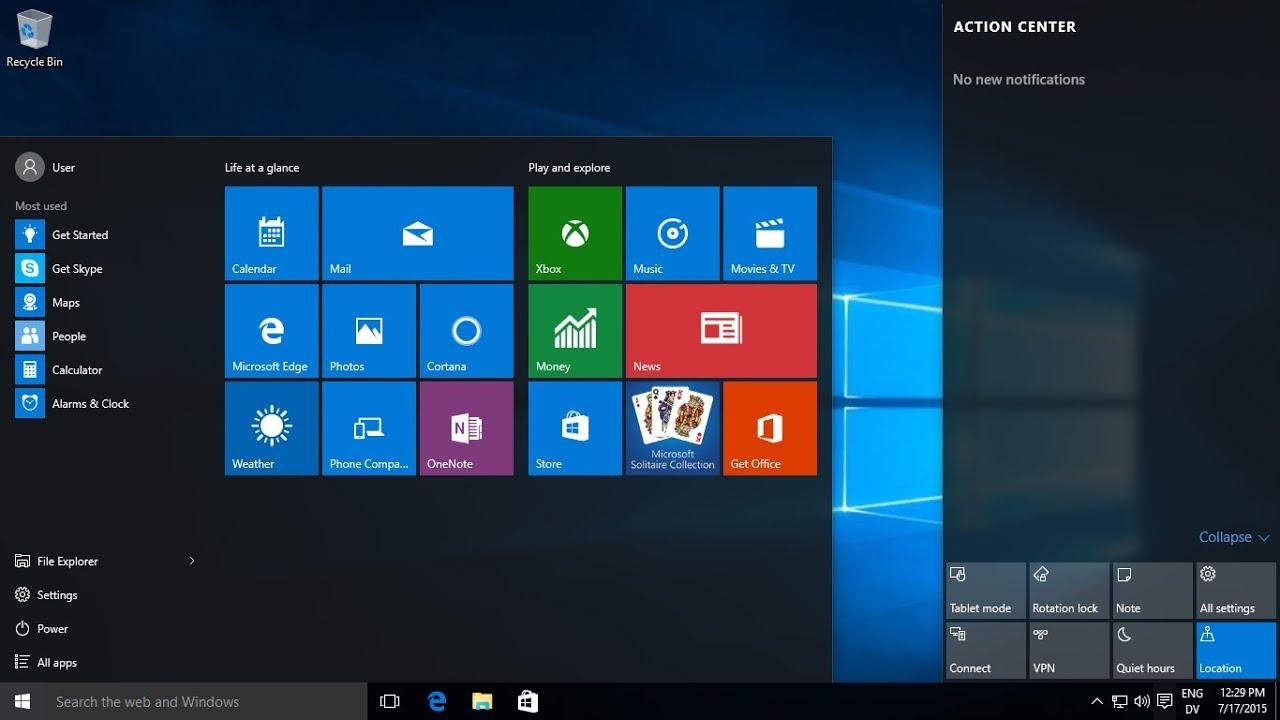
Um den Store zu öffnen, klicken Sie auf die Windows-Startschaltfläche und suchen Sie in der Anwendungsliste nach „Microsoft Store“ oder klicken Sie auf das Store-Symbol, das sich üblicherweise in der Taskleiste befindet. So oder so gelangen Sie zum Store.
Sobald Sie die Seite geöffnet haben, sehen Sie oben eine Suchleiste: Geben Sie den Namen der gewünschten App ein und starten Sie die Suche. Wenn Sie das richtige Ergebnis auswählen, gelangen Sie zur App-Seite, wo Sie eine Beschreibung, Screenshots, Bewertungen und Systemvoraussetzungen einsehen können.
Wenn alles Ihren Anforderungen entspricht, klicken Sie auf die Schaltfläche „Herunterladen“, „Installieren“ oder eine ähnliche Schaltfläche . Windows lädt die App automatisch herunter und installiert sie, sodass Sie sich keine Gedanken über Download-Manager, Installationspfade oder komplizierte Assistenten machen müssen.
Apps, die aus dem Microsoft Store installiert werden, werden sehr komfortabel aktualisiert: Der Store selbst verwaltet die Updates, sobald diese verfügbar sind, sodass Sie immer die neueste Version haben, ohne sich Gedanken über das Herunterladen neuer Installationsdateien machen zu müssen.
Installieren von Programmen von einer CD unter Windows
Obwohl physische Datenträger immer seltener werden , installieren manche Anwender Software immer noch von DVDs oder CDs, insbesondere in professionellen Umgebungen oder bei älteren Programmen. Der Vorgang ähnelt der Verwendung eines ISO-Images, nur eben mit physischen Datenträgern.
Als Erstes legen Sie die Disc in das optische Laufwerk Ihres PCs ein . Falls Ihr System auf automatische Wiedergabe eingestellt ist, öffnet sich möglicherweise ein Fenster, in dem Sie gefragt werden, ob Sie das Installationsprogramm ausführen oder den Inhalt der Disc erkunden möchten.
Falls nichts angezeigt wird, öffnen Sie den Windows-Explorer und suchen Sie Ihr CD/DVD-Laufwerk. Dort finden Sie üblicherweise eine Datei mit dem Namen „setup.exe“, „install.exe“ oder ähnlich. Doppelklicken Sie auf diese Datei, um den Installationsassistenten des Programms zu starten.
Folgen Sie nun einfach den Anweisungen des Installationsassistenten , akzeptieren Sie die Lizenzbedingungen, wählen Sie gegebenenfalls den Installationspfad und warten Sie, bis der Vorgang abgeschlossen ist. Je nach Software kann die Installation einige Sekunden bis mehrere Minuten dauern.
Ist die Disc stark verkratzt oder das optische Laufwerk defekt, können während der Installation Lesefehler auftreten. In diesem Fall empfiehlt es sich, auf der Website des Herstellers nach einer herunterladbaren Version zu suchen , da diese schneller und weniger anfällig für physische Fehler ist.
Installation von Unternehmenssoftware mit dem Software Center (Windows 10)
Viele Unternehmen und Organisationen erlauben es einzelnen Benutzern nicht, beliebige Programme aus dem Internet zu installieren. Stattdessen nutzen sie zentrale Tools wie das Software Center, um einen Katalog von Anwendungen bereitzustellen, die von der IT-Abteilung freigegeben wurden.
Wenn Ihr PC von einer solchen Organisation verwaltet wird, ist möglicherweise das Softwarecenter auf Ihrem Computer installiert . Um es zu öffnen, klicken Sie auf das Windows-Symbol in der Taskleiste oder drücken Sie die Windows-Taste auf Ihrer Tastatur, scrollen Sie in der Programmliste zum Buchstaben „S“ und wählen Sie „Softwarecenter“ aus.
Im Software-Center finden Sie unter dem Reiter „Verfügbare Software“ (bzw. „Software disponible“, je nach Sprache) alle Programme, die Ihr Unternehmen Ihnen zur Verfügung gestellt hat. Wählen Sie einfach das gewünschte Programm aus und klicken Sie auf „Installieren“.
Während der Installation können Sie den Fortschritt im Tab „Installationsstatus“ verfolgen. Nach erfolgreichem Abschluss ändert sich der Status zu „Installiert“ und das Programm erscheint im Tab „Installierte Software“.
Falls die Installation aus irgendeinem Grund fehlschlägt und der Status „Fehlgeschlagen“ oder „Fehler“ angezeigt wird, wenden Sie sich am besten an den Support oder Ihre IT-Abteilung . Diese können die Installationsprotokolle überprüfen, die Berechtigungen kontrollieren und das Problem beheben, ohne dass Sie selbst experimentieren müssen.
Sicherheit und bewährte Vorgehensweisen bei der Installation von Programmen
Neben der Einhaltung der technischen Installationsschritte ist es entscheidend, einige bewährte Methoden zum Schutz Ihres Computers und Ihrer Daten zu befolgen. Die Installation von Software auf einem PC birgt immer ein gewisses Risiko, daher ist es ratsam, dieses so weit wie möglich zu minimieren.
Als Erstes sollten Sie stets ein aktives und aktuelles Antivirenprogramm verwenden , sei es Windows Defender oder eine andere vertrauenswürdige Lösung. Diese Programme scannen heruntergeladene Dateien in der Regel automatisch und erkennen viele Versuche, Ihren Computer zu infizieren.
Achten Sie während der Installation genau auf die Anweisungen des Installationsassistenten. Vermeiden Sie vorausgewählte Optionen , die Symbolleisten, Browsererweiterungen oder andere unnötige Programme hinzufügen. Deaktivieren Sie alle Kontrollkästchen mit dem Hinweis „Extras“. Falls Sie später verbleibende Dateien entfernen müssen, lesen Sie die Anleitung zum Deinstallieren von Programmen und Bereinigen Ihres PCs.
Eine weitere wichtige Empfehlung ist, Installationsdateien unbekannter Herkunft, die per E-Mail, Messenger oder automatischem Download eingehen, nicht auszuführen . Wenn Sie nicht wissen, woher eine Datei stammt, sollten Sie sie löschen und, falls Sie das Programm wirklich benötigen, es selbst auf der offiziellen Website herunterladen.
Gewöhnen Sie sich schließlich an, Ihre installierte Software regelmäßig zu aktualisieren . Viele Sicherheitslücken werden durch Updates behoben, und die Verwendung älterer Versionen ohne Sicherheitspatches kann Sie unbemerkt Angriffen aussetzen.
Was tun, wenn die Softwareinstallation fehlschlägt?
Selbst wenn Sie alle Schritte korrekt befolgen , kann eine Installation manchmal fehlschlagen: Verbindungsabbrüche während des Downloads, beschädigte Dateien, fehlende Berechtigungen oder Konflikte mit anderen Programmen. Wichtig ist, richtig zu reagieren, ohne die Situation zu verschlimmern.
Tritt das Problem beim Download auf, versuchen Sie, die Datei erneut von der offiziellen Quelle herunterzuladen oder konsultieren Sie Anleitungen zu Softwareinstallationsproblemen unter Windows . Manchmal kann ein vorübergehender Netzwerkausfall oder ein Serverproblem die Datei beschädigen und die Installation verhindern.
Sollte beim Ausführen des Installationsprogramms ein Fehler auftreten, überprüfen Sie, ob Sie über Administratorrechte auf Ihrem System verfügen . Viele Programme benötigen erhöhte Berechtigungen, um Dateien in bestimmte Ordner zu kopieren oder Änderungen an der Windows-Registrierung vorzunehmen.
Bei mit dem Software Center verwalteten Unternehmenssystemen empfiehlt es sich, bei einem Installationsstatus von „Fehlgeschlagen“ oder wenn die Installation nicht erfolgreich abgeschlossen wird, den Support Ihrer Organisation zu kontaktieren, um Richtlinien, Berechtigungen und mögliche Sperren zu überprüfen.
In komplizierteren Fällen empfiehlt es sich, die offizielle Hilfe-Website des Entwicklers zu konsultieren . Dort werden in der Regel spezifische Lösungen für bestimmte Fehler, Patches oder alternative Versionen des Installationsprogramms angeboten, die bekannte Probleme beheben.
Wenn Sie diese Richtlinien verinnerlichen und sie jedes Mal anwenden, wenn Sie ein neues Programm benötigen, wird die Installation von Software auf Ihrem PC kein Risiko mehr darstellen , sondern zu einem routinemäßigen, kontrollierten und viel sichereren Prozess werden, unabhängig davon, ob Sie direkte Downloads, den Microsoft Store, physische Datenträger oder Unternehmenstools wie das Software Center verwenden.

Index
- 1 Grundlegende Konzepte vor der Installation von Software auf Ihrem PC
- 2 Wählen Sie eine zuverlässige Quelle zum Herunterladen von Programmen.
- 3 Überprüfen Sie die Windows-Version und die Systemarchitektur.
- 4 Gängige Installationsdateiformate
- 5 Laden Sie Programme sicher von Ihrem Browser herunter
- 6 Installieren Sie Apps aus dem Microsoft Store
- 7 Installieren von Programmen von einer CD unter Windows
- 8 Installation von Unternehmenssoftware mit dem Software Center (Windows 10)
- 9 Sicherheit und bewährte Vorgehensweisen bei der Installation von Programmen
- 10 Was tun, wenn die Softwareinstallation fehlschlägt?