- Docker ermöglicht die Anwendungsvirtualisierung mithilfe von leichtgewichtigen Containern, die den Kernel des Hostsystems gemeinsam nutzen.
- Die Installation unter Windows kann über Docker Desktop mit den Backends WSL 2 oder Hyper-V erfolgen.
- Um die Stabilität der Umgebung zu gewährleisten, ist es unerlässlich, die Anforderungen an die Hardware- und Betriebssystemversion zu erfüllen.
- Es gibt fortgeschrittene Alternativen, indem man Docker direkt auf einer Linux-Distribution in WSL 2 installiert, ohne die Desktop-Oberfläche zu verwenden.

Wer sich für die Welt der Container interessiert, hat sicherlich schon bemerkt, dass Docker das führende Tool für die effiziente Virtualisierung von Anwendungen ist . Im Gegensatz zu herkömmlichen virtuellen Maschinen , die durch die Emulation eines kompletten Betriebssystems Ressourcen verbrauchen, isoliert Docker lediglich die Anwendung und ihre Abhängigkeiten. Dadurch wird die Bereitstellung deutlich vereinfacht und beschleunigt .
Für Windows-Nutzer hat sich die Landschaft grundlegend verändert, und wir verfügen nun über leistungsstarke Optionen zur Einrichtung unserer eigenen Umgebung. Ob Sie mit Webservern, Datenbanken oder Firewalls experimentieren möchten – mit korrekt konfiguriertem Docker auf Ihrem PC können Sie in einer professionellen Umgebung arbeiten, ohne sich Gedanken über Dateikompatibilität machen zu müssen.

Bevor wir mit der Installation beginnen, ist es wichtig zu wissen, dass Docker Desktop nicht für alle kostenlos ist. Unternehmen mit mehr als 250 Mitarbeitern oder einem Jahresumsatz von über 10 Millionen US-Dollar benötigen ein kostenpflichtiges Abonnement. Für alle anderen, wie Studierende, Open-Source-Projekte oder kleine Unternehmen , ist die Software komplett kostenlos.
System Anforderungen
Um Überraschungen bei der Installation zu vermeiden, stellen Sie sicher, dass Ihr Computer die folgenden Anforderungen erfüllt. Für Windows 10 benötigen Sie die 64-Bit-Version (Enterprise, Pro oder Education) 22H2. Wenn Sie Windows 11 verwenden, suchen Sie nach Version 23H2 oder höher. Außerdem ist es wichtig, dass der Windows Server-Dienst (LanmanServer) aktiviert und auf automatischen Modus konfiguriert ist.


Je nach gewählter Engine variieren die Anforderungen leicht. Bei Hyper-V müssen Sie die Container- und Hyper-V-Funktionen in der Systemsteuerung aktivieren. Wenn Sie hingegen den moderneren Ansatz von WSL 2 bevorzugen, benötigen Sie Version 2.1.5 oder höher, um Kompatibilitätsprobleme mit den neuesten Funktionen zu vermeiden.
Schritte für die interaktive Installation
Am einfachsten gelingt der Einstieg durch Herunterladen des offiziellen Installationsprogramms. Laden Sie dazu zunächst die Datei „Docker Desktop Installer.exe“ von der Docker-Website herunter. Nach dem Ausführen werden Sie gefragt, welchen Installationsmodus Sie bevorzugen: den Modus „Benutzerbezogen“ (Speicherung unter %LOCALAPPDATA%, keine Administratorrechte erforderlich ) oder den Modus „Alle Benutzer“, der erhöhte Berechtigungen erfordert.
Während des Vorgangs sehen Sie ein wichtiges Kontrollkästchen: „WSL 2 anstelle von Hyper-V verwenden “. Wir empfehlen dringend, dieses Kontrollkästchen zu aktivieren, da WSL 2 der aktuelle Standard ist und eine deutlich höhere Leistung bietet. Sobald der Assistent abgeschlossen ist, schließen Sie die Anwendung und starten Sie Ihren Computer neu, damit alle Kernel-Änderungen wirksam werden.

Nach dem Neustart Docker Desktop öffnen und die Installation akzeptieren. Abonnement-ServicevertragWenn Sie die Bedingungen nicht akzeptieren, startet der Motor nicht. Um zu überprüfen, ob alles ordnungsgemäß funktioniert, öffnen Sie ein Terminalfenster. Powershell und schreibe docker run hello-worldWenn eine Erfolgsmeldung angezeigt wird, bedeutet dies, dass Docker in der Lage war, Laden Sie das Image herunter und führen Sie den Container aus. ohne probleme
WSL 2-Konfiguration
Manchmal warnt Docker, dass WSL 2 noch nicht vollständig bereit ist. Sie haben zwei Möglichkeiten, dies zu beheben. Am schnellsten geht es, indem Sie PowerShell als Administrator öffnen und den Befehl `wsl --install` ausführen . Dadurch werden die Ubuntu-Distribution und der Linux-Kernel automatisch heruntergeladen. Falls der Microsoft Store aus irgendeinem Grund blockiert ist, können Sie das WSL-GitHub-Repository aufrufen und das .msi-Paket manuell herunterladen.
Es ist wichtig zu wissen, dass WSL 2 Windows die native Verwaltung von Linux-Prozessen ermöglicht . Fortgeschrittene Benutzer können sogar auf Docker Desktop verzichten, indem sie Docker direkt in einer Ubuntu-Distribution unter WSL 2 installieren. Dadurch entfällt der Overhead der grafischen Oberfläche, und Sie können Festplatten über Mountpunkte wie /mnt/c verwalten , was den Zugriff auf Ihre NTFS-Dateien vereinfacht.

Erweiterte Optionen und Befehlszeile
Für alle, die die Maus nicht verwenden möchten, bietet Docker die Möglichkeit zur Installation über das Terminal. Mit Parametern wie `--quiet` für eine unbeaufsichtigte Installation oder `--accept-license` lässt sich die Lizenzvereinbarung beim Start überspringen. Um den Installationspfad zu ändern, ist der Parameter `--installation-dir` ideal, damit Ihr C:-Laufwerk nicht voll wird.
In Serverumgebungen wie Windows Server 2019 oder 2022 ist die Verwaltung anders. Hier wird die Engine typischerweise über eine Datei namens daemon.json im Verzeichnis C:\ProgramData\Docker\config\ konfiguriert. Dort können Sie den Datenspeicher (Datenstammverzeichnis) definieren oder den Proxy mithilfe von Umgebungsvariablen wie HTTP_PROXY konfigurieren, damit das System Images über Unternehmensnetzwerke herunterladen kann.
Container- und Netzwerkmanagement
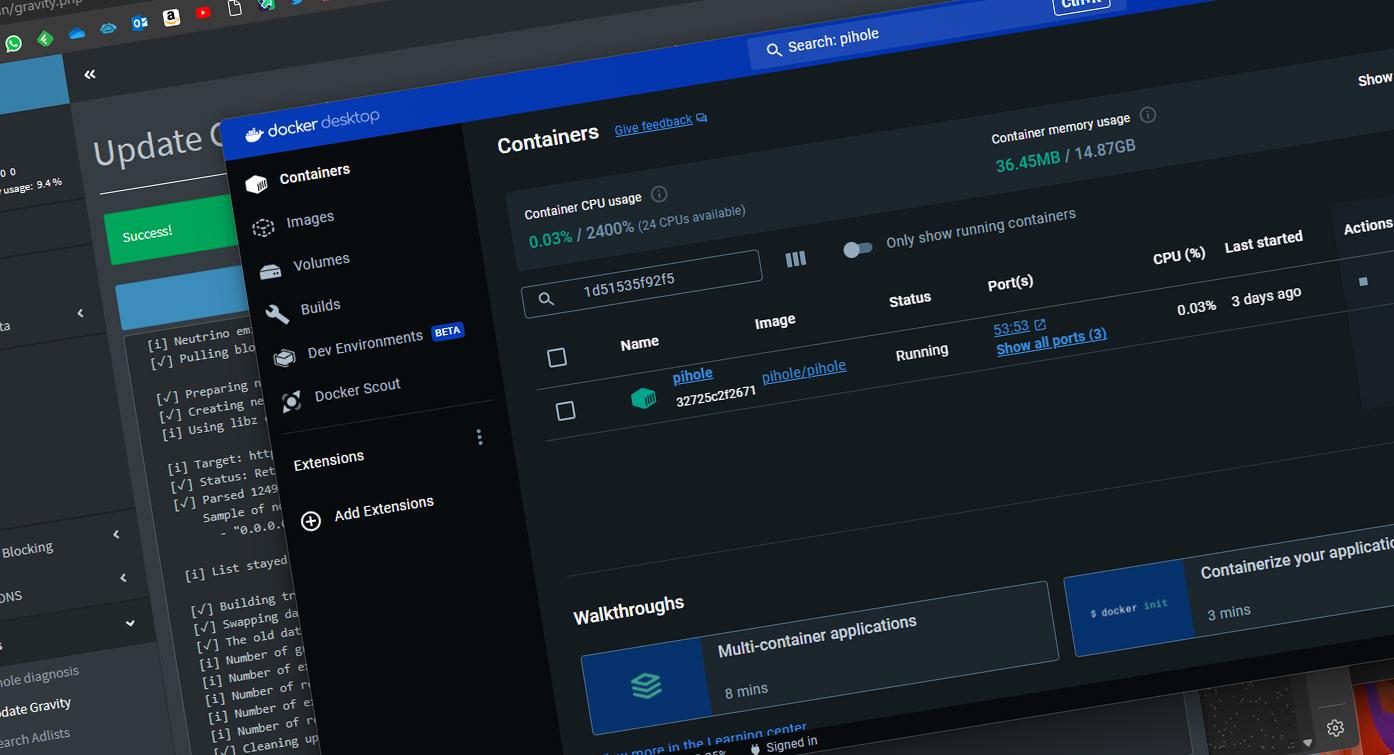
Nach der Installation können Sie die Suchfunktion der Docker-Oberfläche verwenden, um eine Suche durchzuführen. „Anziehungskraft“ der Bilder direkt von Docker Hub. Falls Sie etwas Technischeres suchen, verwenden Sie Befehle wie docker image ls --all Sie helfen Ihnen dabei, alles, was Sie eingelagert haben, zu sehen, während docker ps -a zeigt Ihnen die Status aller Ihrer Containerob sie aktiv sind oder inhaftiert sind.
Bei der reinen Verwendung von WSL 2 erstellt Windows mithilfe von Hyper-V einen virtuellen Netzwerkadapter. Um Verbindungsprobleme, insbesondere mit dem gelegentlich fehlerhaften IPv6-Protokoll , zu vermeiden , können Sie unter Linux die Datei `/etc/gai.conf` bearbeiten und die Verwendung von IPv4 erzwingen. Dies ist unerlässlich für die Bereitstellung komplexer Service-Stacks, die auf Datenbanken wie MariaDB basieren.

Eine optimal konfigurierte Containerumgebung unter Windows erfordert Kenntnisse im Ressourcenmanagement. Es empfiehlt sich, die RAM- und CPU-Auslastung im Docker-Kontrollpanel zu überwachen, da selbst ressourcenschonende Container das System verlangsamen können. Sie können über das Dropdown-Menü zwischen Linux- und Windows-Containern wechseln , wobei die meisten Anwender aufgrund ihrer Vielseitigkeit Linux-Container bevorzugen.
Die Beherrschung von Docker unter Windows erfordert ein Verständnis der Interaktion zwischen Hostsystem und Virtualisierungsschicht, sei es durch den Komfort von Docker Desktop oder die Leistungsfähigkeit von WSL 2. Durch die korrekte Konfiguration von Festplattenberechtigungen, Netzwerk und Hardwareanforderungen können Sie Ihren PC in eine professionelle Entwicklungs-Workstation verwandeln , die in der Lage ist, jeden modernen Dienst mit minimalem Ressourcenverbrauch und erstaunlicher Stabilität auszuführen.
