- LM Studio ermöglicht die lokale Ausführung komplexer Sprachmodelle über eine einfache grafische Benutzeroberfläche und ist mit optimierten Formaten wie GGUF kompatibel.
- Für eine gute Leistung werden eine moderne CPU mit AVX2, mindestens 16 GB RAM und, auf dem Mac, ein Apple Silicon Prozessor empfohlen.
- Die Kombination aus Chat, RAG-System, Entwicklermodus und Systemaufforderung bietet eine hervorragende Kontrolle über das Verhalten des Modells und die Verwendung benutzerdefinierter Dokumente.
- Die Nutzung von LLM auf Ihrem Computer bietet Datenschutz, Autonomie und Anpassungsmöglichkeiten, die mit rein cloudbasierten Diensten nur schwer zu erreichen sind.
Generative künstliche Intelligenz ist nicht länger das ausschließliche Gebiet großer Konzerne . Heute kann jeder direkt am eigenen Computer mit fortschrittlichen Sprachmodellen experimentieren. Dank Tools wie LM Studio ist es möglich, mit ChatGPT-Modellen zu chatten, Zusammenfassungen zu erstellen, Dokumente zu analysieren oder Texte zu generieren, ohne auf die Cloud angewiesen zu sein oder Daten an Dritte weiterzugeben.
Wenn Sie sich gefragt haben, wie Sie LM Studio unter Windows oder Mac installieren und was Sie benötigen, damit es auf einem normalen Heimcomputer reibungslos läuft, bietet Ihnen dieser Leitfaden eine vollständige Anleitung: Anforderungen, schrittweise Installation, Herunterladen von Modellen, Verwendung des Chat-Modus, RAG für die Arbeit mit Ihren privaten Dokumenten und erweiterte Optionen, um das Beste aus Ihrer Hardware herauszuholen.
Was ist LM Studio und warum lohnt es sich, es lokal zu verwenden?
LM Studio ist eine Desktop-Anwendung, mit der Sie Sprachmodelle (LLM) einfach auf Ihrem eigenen Computer ausführen können. Dank der übersichtlichen grafischen Oberfläche und ohne Eingabe von Befehlen im Terminal ist die Bedienung kinderleicht. Sie können Modelle herunterladen, in den Arbeitsspeicher laden und mit ihnen interagieren, als würden Sie einen Online-Chat nutzen – mit dem Vorteil, dass alles direkt auf Ihrem Rechner stattfindet.
Der Hauptunterschied zu reinen Kommandozeilen-Tools wie llama.cpp, KoboldAI oder ähnlichen Alternativen liegt in der Benutzerfreundlichkeit. Statt sich mit Argumenten, Pfaden und Skripten herumzuschlagen, bietet LM Studio übersichtliche Menüs und Bereiche: Registerkarte „Modelle“, Registerkarte „Chat“, Einstellungen, Entwicklermodus usw. Dadurch ist es ideal für weniger technikaffine Nutzer oder solche, die direkt zum Ziel kommen möchten.
Ein weiterer entscheidender Vorteil von LM Studio ist die Kompatibilität mit GGUF-Modellen , einem weit verbreiteten Standard, der für die lokale Ausführung auf CPU und GPU optimiert ist. Dies führt zu besserer Leistung, geringerem Speicherverbrauch und Kompatibilität mit einer Vielzahl von Modellen wie LLaMA, Mistral, Falcon, Granite und anderen, die in gängigen Repositories verfügbar sind.
Da LM Studio lokal arbeitet, bietet es einen entscheidenden Vorteil in puncto Datenschutz : Ihre Texte und die Dokumente, die Sie für Ihre Fragen verwenden, bleiben auf Ihrem Computer. Sie müssen keine sensiblen Daten in die Cloud übertragen, was LM Studio zur idealen Lösung für Verträge, interne Berichte, wissenschaftliche Notizen oder andere vertrauliche Inhalte macht.
Egal ob Entwickler, Student oder einfach nur neugieriger Mensch, der mit KI experimentieren möchte , LM Studio vereint das Beste aus beiden Welten: Benutzerfreundlichkeit für alltägliche Aufgaben und fortgeschrittene Funktionen (Entwicklermodus, lokale API, Generierungsparameter usw.) für diejenigen, die mehr Kontrolle über das Verhalten der Modelle wünschen.
Systemvoraussetzungen für Windows und Mac vor der Installation von LM Studio
Bevor Sie LM Studio herunterladen, sollten Sie unbedingt prüfen, ob Ihr Computer bestimmte Mindestanforderungen erfüllt , insbesondere wenn Sie eine reibungslose Nutzung wünschen und ständige Abstürze und lange Wartezeiten vermeiden möchten. Die beiden wichtigsten Komponenten sind Prozessor (CPU) und Arbeitsspeicher (RAM).
Für Windows-PCs werden mindestens 16 GB RAM empfohlen, um mittelgroße Spiele flüssig spielen zu können. Mit 8 GB können Sie kleinere Spiele ausprobieren und grundlegende Tests durchführen, werden aber Einschränkungen bei der Geschwindigkeit und der Größe der ladbaren Spiele feststellen. Mit 16 GB verbessert sich die Performance deutlich, und 32 GB oder mehr sind für größere Spiele noch besser.
Für die Prozessorleistung unter Windows ist es wichtig, dass der Prozessor AVX2-Befehle unterstützt . Die meisten modernen Intel- und AMD-Prozessoren unterstützen dies, es empfiehlt sich jedoch, dies zu überprüfen. Gehen Sie dazu wie folgt vor:
- Öffnen Sie das Tool „Systeminformationen“. von Windows (Sie können es über das Startmenü suchen).
- Suchen Sie den Abschnitt „Prozessor“. und notieren Sie die vollständige Bezeichnung Ihrer CPU.
- Besuchen Sie die ARK-Website von Intel oder die Spezifikationsseite des Herstellers. (AMD oder andere) und suchen Sie nach Ihrem Prozessor anhand seines genauen Namens.
- Im Block der Technologien oder Anweisungen Erweiterungen Prüfen Sie, ob AVX2 aufgeführt ist. Wenn ja, können Sie LM Studio mit guter Leistung nutzen.
Auf Macs ist die Situation etwas anders, aber in mancher Hinsicht einfacher . LM Studio ist für Computer mit Apple Silicon Prozessoren optimiert : M1, M2, M3, M4 und deren Varianten. Diese Chips bieten hervorragende Leistung bei lokalen Modellen und einen geringen Stromverbrauch, wodurch sie sich ideal für diese Art von Aufgabe eignen.
Wenn Sie einen älteren Mac mit Intel-Prozessor besitzen, ist LM Studio nicht die beste Wahl, da es auf Apple Silicon ausgerichtet ist. Für diese Geräte bietet sich Msty als interessante Alternative an. Mit diesem Tool können Sie LLM-Modelle lokal ausführen, und es ist besser für diese Architektur geeignet. Besitzen Sie hingegen einen Mac mit M1-Chip oder neuer, ist LM Studio eine sichere Wahl.
Neben CPU und RAM ist eine dedizierte GPU oder die in Apple Silicon integrierte GPU hilfreich , insbesondere wenn Sie die Textgenerierung beschleunigen möchten. LM Studio kann diese Ressourcen nutzen, um Antworten in Sekundenschnelle zu liefern. Sie benötigen außerdem ausreichend Festplattenspeicher, da die einzelnen Modelle zwischen einigen hundert MB und mehreren GB variieren können.
LM Studio unter Windows und Mac herunterladen und installieren – Schritt für Schritt
Sobald Sie überprüft haben, dass Ihr Computer die Mindestanforderungen erfüllt, laden Sie als Nächstes das Installationsprogramm von der offiziellen LM Studio-Website herunter. Der Vorgang ist unter Windows und macOS sehr ähnlich; es gibt lediglich geringfügige Unterschiede beim Ausführen der Datei.
Besuchen Sie zunächst die offizielle Website von LM Studio (lmstudio.ai) und suchen Sie den Downloadbereich. Dort finden Sie Versionen für Windows, macOS und Linux. Wählen Sie einfach die für Ihr Betriebssystem passende Version aus.
Unter Windows handelt es sich bei der heruntergeladenen Datei um eine typische ausführbare Datei oder ein Installationsprogramm . Wählen Sie einen geeigneten Ordner, z. B. den Desktop oder den Download-Ordner, damit Sie die Datei später leicht wiederfinden. Wenn Sie Browser wie Edge oder Chrome verwenden, überprüfen Sie die Downloadleiste. Möglicherweise blockiert der Browser die Datei aus Sicherheitsgründen, da es sich um eine ausführbare Datei handelt.
Unter macOS wird die Datei üblicherweise als .dmg-Datei oder ähnliches heruntergeladen . Speichern Sie die Datei, genau wie unter Windows, in einem leicht zugänglichen Ordner. Doppelklicken Sie nach dem Herunterladen darauf, um sie zu öffnen, und ziehen Sie das LM Studio-Symbol in den Ordner „Programme“, wenn Sie dazu aufgefordert werden.
Auf beiden Systemen ist der Installationsassistent von LM Studio recht einfach . Unter Windows doppelklicken Sie einfach auf die Installationsdatei und folgen den Anweisungen des Assistenten: Lizenz akzeptieren, Installationsordner auswählen – fertig. Sie können alle Optionen auf den Standardeinstellungen belassen, wenn Sie es unkompliziert mögen.
Während des Installationsprozesses schlägt LM Studio üblicherweise das Herunterladen eines Standardmodells vor , typischerweise eines ressourcenschonenden Modells wie Llama 3.2 1B von Meta oder eines ähnlichen Basismodells, damit Sie sofort mit dem Chatten beginnen können, ohne nach weiteren Modellen suchen zu müssen. Viele Installationen empfehlen außerdem das Herunterladen beliebter Modelle wie DeepSeek R1.
Nach Abschluss der Installation können Sie LM Studio direkt öffnen, indem Sie das entsprechende Kontrollkästchen aktivieren, oder die Anwendung über das Startmenü unter Windows bzw. über Launchpad und Programme unter macOS finden. Der erste Start kann etwas länger dauern als gewöhnlich, da die Anwendung einige interne Einstellungen vornimmt.
Erster Start von LM Studio und Erkundung der Benutzeroberfläche
Beim ersten Öffnen von LM Studio erwartet Sie eine übersichtliche Benutzeroberfläche, mit der Sie sich innerhalb weniger Minuten zurechtfinden . In der Regel erscheint ein Begrüßungsbildschirm, und je nach Installationsmethode steht Ihnen eine vordefinierte Vorlage zum Testen des Chats zur Verfügung.
LM Studio lädt standardmäßig das Modell, das Sie bei der Erstinstallation installiert haben . Dieses Modell ist in der Regel klein und benötigt wenig Arbeitsspeicher, was ideal ist, um die korrekte Funktion zu überprüfen, bevor Sie größere Modelle herunterladen, die Ihre Hardware überlasten könnten.
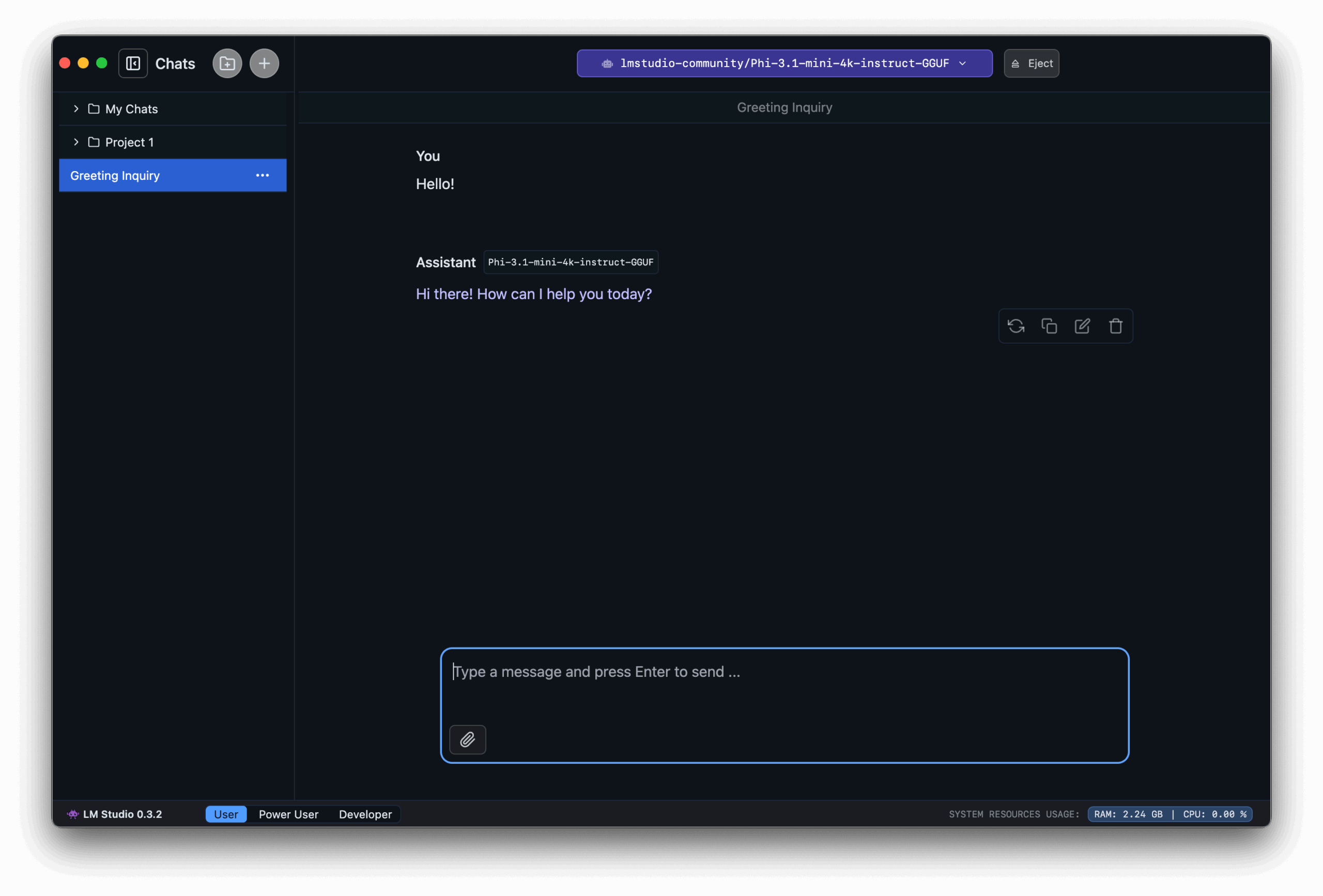
In der Seitenleiste finden Sie wichtige Bereiche wie „Modelle“, „Chat“ und Einstellungen . Unter „Modelle“ können Sie verfügbare Modelle suchen, herunterladen und verwalten; unter „Chat“ können Sie mit dem aktuell aktiven Modell chatten; und in den Einstellungen finden Sie erweiterte Parameter, den Entwicklermodus und weitere Optionen.
Einer der größten Vorteile von LM Studio ist, dass Sie problemlos in jeder gewünschten Sprache mit dem Model kommunizieren können , auch auf Spanisch (Spanien). Geben Sie einfach Ihre Nachricht oder Frage in das Textfeld ein und drücken Sie die Eingabetaste, damit das Model antwortet.
Neben dem vorinstallierten Modell können Sie direkt in der Anwendung nach weiteren Modellen suchen, indem Sie im Bereich „Modelle“ auf das Suchsymbol (meist eine Lupe) klicken. Dort finden Sie Einträge wie IBMs Granite und andere Alternativen aus verschiedenen Produktfamilien (LLaMA, Mistral, Falcon usw.).
So laden und ändern Sie Modelle in LM Studio
Um das volle Potenzial von LM Studio auszuschöpfen, sollten Sie sich nicht auf das Standardmodell beschränken ; der Spaß liegt darin, verschiedene LLMs auszuprobieren, sie zu vergleichen und denjenigen auszuwählen, der am besten zu Ihren Bedürfnissen passt: kreatives Schreiben, Erläuterung von Konzepten, technische Analyse usw.
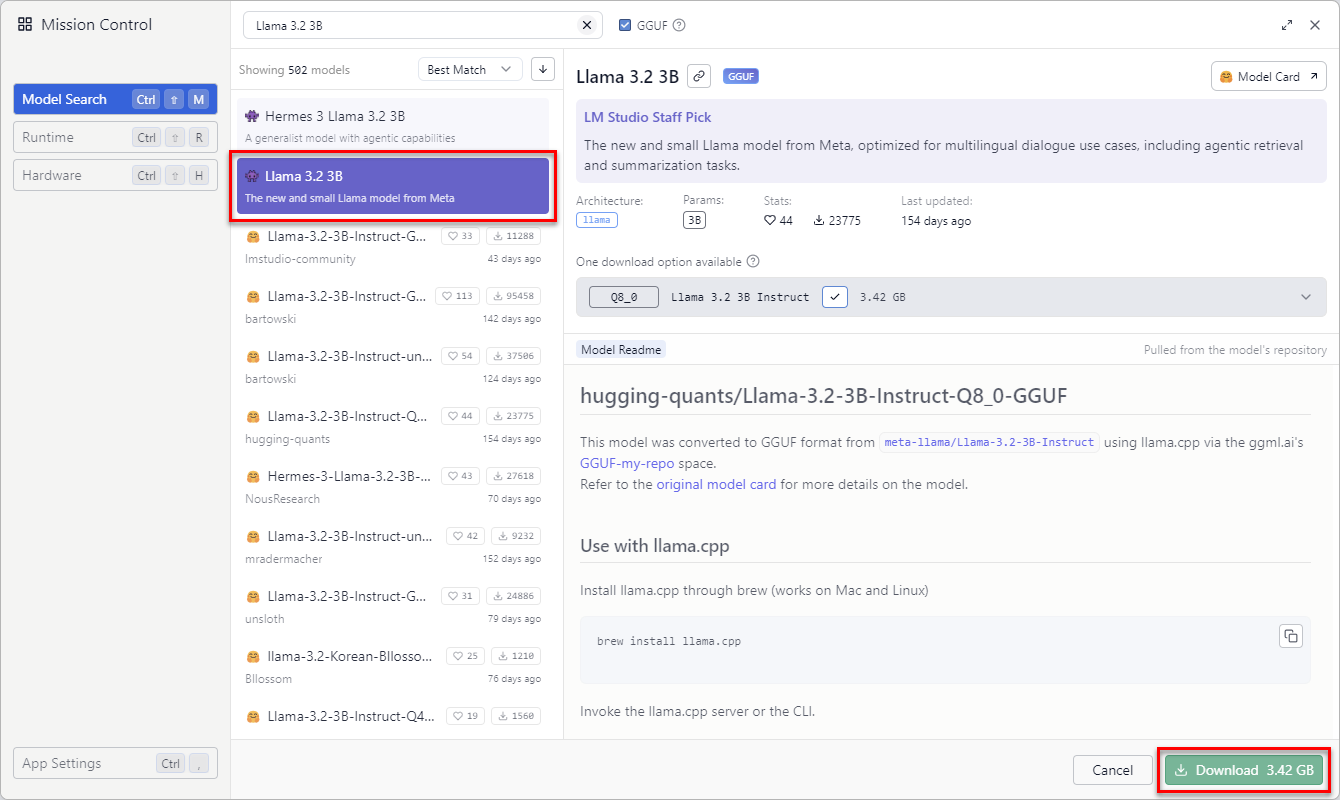
Im Reiter „Modelle“ finden Sie eine Suchleiste und eine Liste der verfügbaren Modelle . Geben Sie einfach den Namen der gewünschten Modellfamilie ein (z. B. Mistral 7B, LLaMA 2 oder eine bestimmte Variante), und LM Studio zeigt Ihnen die kompatiblen Optionen im GGUF-Format zum Download an.
Wenn Sie ein passendes Modell gefunden haben, klicken Sie darauf, um die verschiedenen Versionen anzuzeigen . Je nach Größe und Quantisierungsstufe (die den Speicherverbrauch und die Reaktionsqualität beeinflusst) werden in der Regel unterschiedliche Varianten angezeigt. Die neueste oder empfohlene Version befindet sich üblicherweise oben in der Liste.
Achten Sie darauf, die richtige Version für Ihre Hardware auszuwählen : Wenn Sie wenig Arbeitsspeicher haben, könnte eine kleinere oder stärker quantisierte Version für Sie interessant sein; wenn Sie über ausreichend Ressourcen verfügen, können Sie sich für schwerere Varianten entscheiden, die im Allgemeinen eine bessere Textqualität bieten.
Um den Download zu starten, klicken Sie einfach auf die Schaltfläche „Download“. Ein Fortschrittsbalken zeigt den Downloadstatus an; die Downloaddauer hängt von der Dateigröße und Ihrer Internetgeschwindigkeit ab. Nach Abschluss des Downloads ist das Modell in Ihrer Liste verfügbar.
Um eines der heruntergeladenen Modelle zu verwenden, gehen Sie zum Tab „Chat“ . Oben finden Sie normalerweise ein Dropdown-Menü mit der Bezeichnung „Wähle ein Modell zum Chatten aus“, in dem Sie aus allen installierten Modellen auswählen können. Wählen Sie das gewünschte Modell aus, und die Chat-Antworten werden fortan von diesem Modell generiert.
Scheuen Sie sich nicht, mehrere Modelle herunterzuladen, um deren Leistung zu vergleichen : Manche sind schneller, aber weniger genau, andere langsamer, aber sehr detailliert. Bedenken Sie jedoch, dass jedes Modell Speicherplatz, Arbeitsspeicher und CPU-Leistung benötigt. Prüfen Sie daher, welche Modelle Sie tatsächlich verwenden, und löschen Sie die überflüssigen.
Mithilfe des Chats, praktischer Beispiele und der Kontrolle grundlegender Parameter
Im Chatbereich von LM Studio werden Sie die meiste Zeit verbringen , da er der ideale Einstiegspunkt für die Interaktion mit den Modellen ist. Die Funktionsweise ähnelt einem herkömmlichen Chat: Sie geben eine Nachricht ein, drücken die Eingabetaste und erhalten eine Antwort des jeweiligen Modells.
Ein sehr einfaches Beispiel zum Einstieg wäre, das Modell nach dem Tool selbst zu fragen , etwa mit: „Was ist LM Studio und wozu dient es?“; in wenigen Sekunden sollte man sehen, wie das Modell erklärt, dass es sich um eine Anwendung handelt, mit der Sprachmodelle lokal ausgeführt werden können, ohne dass eine Verbindung zu Cloud-Diensten erforderlich ist – ideal für Experimente, Entwicklung oder Lernaufgaben.
In den Einstellungen von LM Studio finden Sie Parameter, die den Stil Ihrer Antworten maßgeblich beeinflussen . Einer der wichtigsten ist die Temperatur: Niedrige Werte (z. B. 0.1–0.3) führen zu sachlicheren, kohärenteren und wiederholbaren Antworten; hohe Werte (0.8–1.0) erzeugen kreativere und abwechslungsreichere Texte, bergen aber auch ein höheres Risiko für Abschweifungen oder Fehler.
Weitere gängige Parameter sind Top-K und Top-P , die steuern, wie viele Wort- oder Tokenoptionen in jedem Generierungsschritt berücksichtigt werden. Durch deren Anpassung lässt sich das Verhältnis zwischen Präzision und Vielfalt anpassen: Restriktivere Werte führen zu einer präziseren und fokussierteren Antwort, während breitere Werte kreativere Antworten ermöglichen.
Sie können außerdem die maximale Anzahl der zu generierenden Token und den maximalen Kontext anpassen , also die Länge der Antworten und wie viel vorheriger Konversation oder Eingabetext das Modell berücksichtigt. Eine Erhöhung dieser Grenzwerte verbessert in der Regel die Konsistenz in längeren Dialogen oder umfangreichen Zusammenfassungen, benötigt aber mehr Speicherplatz und Rechenzeit.
Fügen Sie Dateien hinzu und verwenden Sie die RAG-Funktion, um Ihre eigenen Dokumente optimal zu gestalten.
Eine der Schwächen jedes Sprachmodells besteht darin, dass es nur das weiß, was ihm während des Trainings beigebracht wurde . Es hat keinen direkten Zugriff auf Ihre Dateien oder aktuelle private Informationen und kann daher standardmäßig keine Fragen anhand Ihrer Verträge, Notizen oder persönlichen Berichte beantworten.
Hier kommt Retrieval Augmented Generation (RAG) ins Spiel . Sie ermöglicht es Ihnen, Ihre eigenen Dokumente hochzuladen und als Grundlage für die Antworten des Modells zu verwenden. LM Studio integriert diese Funktion, sodass Sie Fragen direkt zu Ihren Dateien stellen können, ohne große Textmengen kopieren und einfügen zu müssen.
In LM Studio können Sie bis zu 5 Dateien gleichzeitig anhängen, mit einer maximalen Gesamtgröße von 30 MB . Unterstützte Formate sind unter anderem PDF-Dokumente , Word-Dateien (DOCX), TXT-Textdateien und CSV-Tabellen. Dank dieser Flexibilität können Sie mit vielen verschiedenen Inhaltstypen arbeiten, ohne diese konvertieren zu müssen.
Nachdem Sie Ihre Dokumente hochgeladen haben, formulieren Sie Ihre Fragen möglichst präzise . Wenn Sie beispielsweise einen Mietvertrag im PDF-Format hochgeladen haben, könnten Sie fragen: „Welche Kündigungsfrist gilt laut dem hochgeladenen Vertrag?“ Durch die Angabe konkreter Details kann das System den relevanten Abschnitt des Dokuments finden und Ihnen eine maßgeschneiderte Antwort geben.
Das Modell kombiniert Ihre Anfrage mit Informationen aus den Dokumenten und generiert eine Antwort, die Ihrer Situation im Prinzip viel näher kommt, als wenn sie nur auf seinem allgemeinen Training basieren würde. Sie können den Vorgang mit verschiedenen Dokumenten wiederholen, unterschiedliche Eingabeaufforderungen ausprobieren und die Ergebnisänderungen beobachten.
Entwicklermodus und erweiterte Einstellungen für anspruchsvollere Benutzer
Wer noch einen Schritt weiter gehen und die Funktionsweise des Modells präzise steuern möchte , kann den „Entwicklermodus“ von LM Studio nutzen, der erweiterte Optionen bietet, die sowohl für Entwickler als auch für Anwender, die spezifische Arbeitsabläufe feinabstimmen möchten, sehr nützlich sind.
In diesem Modus können Sie beispielsweise die Temperatur, die Top-K- und Top-P-Einstellungen feinabstimmen , die maximale Anzahl an Token pro Generation festlegen und die Ressourcenverteilung zwischen CPU und GPU optimieren. Diese Änderungen können entscheidend sein, um Kreativität, Präzision und Leistung auf Ihrem System optimal auszubalancieren.
Ein weiteres wichtiges Merkmal des Entwicklermodus ist die Möglichkeit, eine „Systemeingabeaufforderung“ festzulegen : eine anfängliche Kontextnachricht, die das Verhalten des Modells während des gesamten Gesprächs steuert. Hier können Sie beispielsweise angeben: „Sie sind Experte für spanisches Arbeitsrecht“, „Antworten Sie stets sehr prägnant“ oder „Fügen Sie in all Ihren Antworten praktische Beispiele hinzu“.
Durch die Einrichtung einer guten Systemeingabeaufforderung können Sie das Modell in einen spezialisierten Assistenten verwandeln, der auf Ihre spezifischen Bedürfnisse zugeschnitten ist: formelle E-Mails verfassen, Programmierkonzepte erklären, bei akademischen Arbeiten unterstützen, Berichte erstellen und vieles mehr. Dies ist besonders effektiv, wenn Sie die RAG-Notation mit klar definierten Anweisungen kombinieren.
Beachten Sie, dass all diese Einstellungen auch den Ressourcenverbrauch beeinflussen . Beispielsweise können ein sehr breiter Kontext und lange Antwortzeiten die RAM- und CPU-Auslastung deutlich erhöhen, was auf leistungsschwächeren Rechnern zu längeren Wartezeiten führt. Idealerweise sollten Sie mit verschiedenen Einstellungen experimentieren, bis Sie die optimale Einstellung gefunden haben, bei der Sie eine gute Antwortqualität erzielen, ohne die Leistung wesentlich zu beeinträchtigen.
Vorteile der Ausführung von LLM-Modellen auf dem eigenen Computer
Die lokale Arbeit mit Sprachmodellen mithilfe von LM Studio bietet eine Reihe wesentlicher Vorteile gegenüber der ständigen Nutzung von Cloud-Diensten , sowohl für Einzelanwender als auch für Fachleute, die mit sensiblen Daten arbeiten.
Der erste große Vorteil ist der Datenschutz . Da Sie Ihre Texte oder Dokumente nicht auf externe Server hochladen müssen, minimieren Sie das Risiko von Datenlecks oder unbefugter Nutzung. Dies ist besonders wichtig bei Verträgen, internen Firmendaten, persönlichen Notizen oder anderen Inhalten, die Sie vertraulich behandeln möchten.
Der zweite Vorteil ist die Unabhängigkeit . Sobald Sie Ihre Vorlagen heruntergeladen und konfiguriert haben, können Sie sie auch bei einer unterbrochenen oder sehr langsamen Internetverbindung weiter nutzen. Das ist ideal für alle, die mit einem Laptop reisen und in Gebieten mit schlechter Netzabdeckung arbeiten, oder für diejenigen, die nicht von der Verfügbarkeit eines externen Dienstes abhängig sein möchten.
Darüber hinaus ermöglicht die lokale Ausführung eine wesentlich individuellere Anpassung Ihrer Arbeitsumgebung . Sie können auswählen, welche Modelle installiert werden, wie diese konfiguriert werden, welche Parameter für jede Aufgabe verwendet werden und sogar verschiedene Tools kombinieren: LM Studio für alltägliche Aufgaben, Python-Skripte, die mit der lokalen API verbunden sind, für die Automatisierung usw.
Ein weiterer interessanter Aspekt sind die Kosteneinsparungen mittel- und langfristig . Wenn Sie keine hochmodernen Cloud-Systeme benötigen, reichen ein ausreichend leistungsstarker Computer und gut gewählte lokale Modelle oft völlig aus. So vermeiden Sie monatliche Gebühren oder strenge Nutzungsbeschränkungen kostenloser Dienste.
Die Arbeit mit LM Studio und lokalen Modellen ist eine hervorragende Möglichkeit, die Funktionsweise generativer KI von Grund auf zu verstehen . Durch das Herunterladen verschiedener Modelle, das Anpassen der Temperatur, das Testen von RAG und die Interaktion mit der Systemeingabeaufforderung gewinnen Sie ein viel tieferes Verständnis für die Möglichkeiten dieser Technologie und ihre tatsächlichen Grenzen.
Um LM Studio optimal zu nutzen, empfiehlt es sich, verschiedene Modelle auszuprobieren, deren Auswirkungen auf RAM und CPU zu prüfen , die Parameter anzupassen und die Anwendung stets auf dem neuesten Stand zu halten. So stellen Sie sicher, dass Sie von den aktuellsten Leistungsverbesserungen, neuen Funktionen und Fehlerbehebungen profitieren.
Mit all dem oben Genannten wird LM Studio zu einem umfassenden Werkzeug für alle, die leistungsstarke Sprachmodelle auf ihrem PC oder Mac ausführen möchten . Es vereint Datenschutz, Kontrolle, Flexibilität und eine benutzerfreundliche Oberfläche, die den Einstieg erleichtert. Ob zum Experimentieren, Lernen, Automatisieren von Aufgaben oder einfach nur zum Spielen mit KI – die Ausführung dieser Modelle auf dem eigenen Rechner eröffnet vielfältige Möglichkeiten, ohne ständig auf die Cloud angewiesen zu sein.