- 25H2 wird in 24H2 mit einem eKB (z. B. KB5054156) aktiviert und erfordert lediglich einen Neustart.
- Es gibt offizielle Installationsmethoden: Windows Update, Installationsassistent und ISO/Media Creation Tool.
- Eine schrittweise Einführung mit dokumentierten Vorfällen und Gegenmaßnahmen ist ratsam; es empfiehlt sich, bekannte Probleme zu überprüfen.
- Verbesserungen bei Sicherheit, KI und Benutzeroberfläche; keine Änderungen der Anforderungen im Vergleich zu 24H2 und erweiterter Support.
Das Update Windows 11 25H2 wird nun schrittweise ausgerollt und stellt den nächsten großen Schritt für das System dar. Microsoft begann die Veröffentlichung am 30. September 2025, allerdings nicht gleichzeitig für alle Nutzer: Der Hersteller priorisiert Systeme, die sich in früheren Versionen als stabil erwiesen haben. Wer nicht warten möchte, kann das Update auf verschiedenen offiziellen Wegen installieren. Die Vorgehensweise unterscheidet sich je nach aktueller Windows-Version und gewählter Update-Methode.
Der entscheidende Unterschied besteht darin, dass Windows 11 24H2 und 25H2 auf demselben Betriebssystem basieren. Die Funktionen von 25H2 sind zwar in den monatlichen Qualitätsupdates für 24H2 enthalten, bleiben aber inaktiv, bis das sogenannte Aktivierungspaket (eKB) aktiviert wird. Dieses Paket fungiert als kleiner „Schalter“, der sich schnell installiert und die neuen Funktionen nach einem Neustart aktiviert – unabhängig davon, ob Sie über Windows Update aktualisieren oder WSUS verwenden. Voraussetzung für die Verwendung dieses eKB ist, dass Sie bereits Windows 24H2 installiert haben und Ihren Computer nach der Installation des Updates neu starten müssen.
Was ist 25H2, wie wird es aktiviert und was bietet es?
Das interessanteste an dieser Version ist ihr Aktivierungsmodell: Auf Systemen, auf denen bereits 24H2 läuft, ist das Upgrade auf 25H2 keine vollständige Neuinstallation , sondern lediglich die Aktivierung bereits vorhandener Komponenten. Dies verkürzt die Installationszeit, minimiert Risiken und reduziert die Systemausfallzeit auf einen einzigen Neustart. Microsoft weist außerdem darauf hin, dass dieses eKB kein vorheriges Update ersetzt: Es handelt sich um ein spezielles Add-on, das neue und verbesserte Systemfunktionen ermöglicht.
Zur Information: Mehrere Microsoft-Portale und -Dokumentationen empfehlen die Verwendung des eKB als Upgrade-Pfad für Updates von 24H2 und nennen in diesen Fällen explizit das Paket KB5054156 als Aktivator für 25H2. Wenn Sie von 23H2 oder Windows 10 wechseln, ändert sich der Vorgang. Benötigen Sie Hilfe bei der Migration von Windows 10 auf Windows 11, wird die Installation mithilfe des Installationsassistenten, des Media Creation Tools oder eines offiziellen ISO-Images durchgeführt.
Die neue Version 25H2 optimiert Sicherheit und Leistung durch die Reduzierung veralteter Komponenten und die Verbesserung der Schwachstellenerkennung. Optisch und in puncto Benutzerfreundlichkeit wurden Verbesserungen am Benachrichtigungscenter (Sichtbarkeit auf Zweitbildschirmen), am Startmenü (neue Layoutoptionen und eine Schaltfläche zum Ausblenden) sowie ein einfacher Befehlszeilen-Texteditor namens „Bearbeiten“ hinzugefügt. Die integrierten KI- Funktionen des Systems wurden ebenfalls erweitert , beispielsweise durch intelligente Aktionen im Datei-Explorer (z. B. zur schnellen Bildbearbeitung) und eine prominentere Copilot-Funktion. Einige KI-Funktionen sind jedoch weiterhin Copilot+-PCs vorbehalten.
Im professionellen Bereich und in der IT-Branche wird Wi-Fi 7 unterstützt , und es gibt neue Optionen zum Entfernen vorinstallierter Apps aus dem Microsoft Store in Unternehmensumgebungen. All dies wird ohne Änderungen der Hardwareanforderungen im Vergleich zu 24H2 ermöglicht, wodurch das Upgrade für bereits kompatible Systeme vereinfacht und Probleme mit Treibern und Peripheriegeräten reduziert werden.
Voraussetzungen und zu beachtende Punkte vor dem Aktualisieren
Wenn auf Ihrem PC bereits Windows 11 24H2 installiert ist, können Sie mit folgendem Verfahren auf 25H2 aktualisieren: ein Aktivierungspaket und ein Neustart . Die Installation von 24H2 ist Voraussetzung für die Aktivierung von 25H2 mit dem eKB (elektronisches Knowledge Base) und Microsoft bestätigt, dass das Gerät nach der Installation des Updates neu gestartet werden muss. In Umgebungen mit WSUS (Windows Server Update Service) erhalten Computer das eKB automatisch, wenn sie das Funktionsupdate 25H2 über den Unternehmensupdatedienst installieren.
Die Verteilung erfolgt weiterhin schrittweise und in Wellen . Das bedeutet, dass es selbst bei Erfüllung der Voraussetzungen einige Zeit dauern kann, bis Sie Benachrichtigungen erhalten. Sie können den Prozess beschleunigen, indem Sie in den Einstellungen die Option „Neueste Updates sofort nach Verfügbarkeit erhalten“ aktivieren. Microsofts Entscheidung, die Updates gestaffelt zu verteilen, ist nachvollziehbar: So können Konflikte mit Treibern, sensibler Software oder bestimmter Hardware erkannt werden, bevor alle Nutzer erreicht werden.
Bevor Sie eine manuelle Methode anwenden, empfiehlt es sich, eine vollständige Sicherung Ihrer Daten und Treiber zu erstellen. Falls Sie nicht wissen, wie das geht, können Sie sich über die Sicherung von Treibern informieren . Obwohl das Update von 25H2 auf 24H2 ein relativ kleines Upgrade ist , besteht immer die Möglichkeit, dass es zu Problemen mit einem sensiblen Treiber oder einer Anwendung kommt. Wenn Sie von 23H2 oder Windows 10 aktualisieren und eine vollständige Neuinstallation erforderlich ist, ist die Empfehlung zur Datensicherung umso wichtiger.
Zur Erklärung: Der Sicherheitssupport für Windows 10 endet am 14. Oktober 2025 (mit Ausnahme von LTSC, dessen Support verlängert wird). Daher wird ein Upgrade auf Windows 11 immer wichtiger. Falls Sie von einer sehr alten Version wechseln oder Ihr Computer die Systemvoraussetzungen nicht erfüllt, finden Sie weiter unten Alternativen und Hinweise für diese Sonderfälle.
Methode 1: Windows Update über die Einstellungen (ideal, wenn Sie bereits Version 24H2 verwenden)
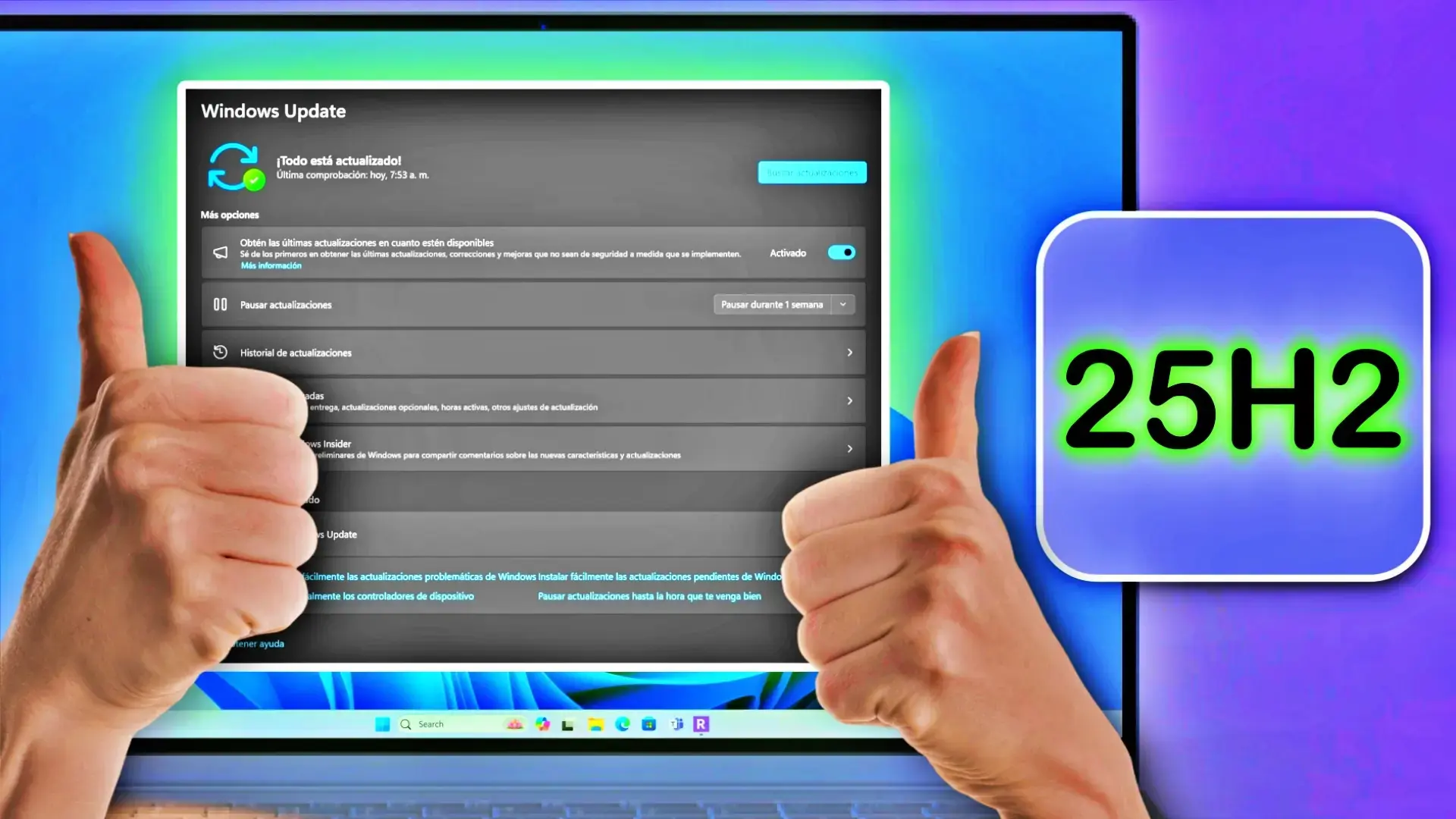
Diese Methode ist die direkteste und wird von Microsoft für 24H2 empfohlen . Öffnen Sie die Einstellungen, gehen Sie zu Windows Update und aktivieren Sie die Option „Neueste Updates sofort nach Verfügbarkeit abrufen“. Klicken Sie anschließend auf „Nach Updates suchen“. Wenn Ihr Computer bereits für das Update-Programm bereitsteht, wird Ihnen die 25H2-Benachrichtigung mit der Schaltfläche „Jetzt herunterladen und installieren“ angezeigt. Nach dem Download werden Sie zum Neustart aufgefordert, um die Aktivierung abzuschließen.
Die Installation verläuft ähnlich wie bei jedem monatlichen kumulativen Update: Eine Neuinstallation ist nicht erforderlich, und Dateien, Apps und Einstellungen bleiben erhalten. In Organisationen, die WSUS verwenden, erhalten Kunden nach Genehmigung des Features 25H2 automatisch die elektronische Wissensdatenbank (eKB) und müssen lediglich den Computer neu starten.
Sollte zunächst nichts angezeigt werden, verzweifeln Sie nicht: Die schrittweise Einführung kann mehrere Wochen dauern, bis das Update Ihre Region oder Ihr PC-Modell erreicht. Durch die Umstellung auf frühere Updates verkürzt sich die Wartezeit jedoch oft, da Sie zu den ersten Verteilergruppen gehören.
Methode 2: Installationsassistent für große Versionssprünge (23H2 und Windows 10)
Für Systeme mit Windows 10 oder höher (23H2) bietet sich der Windows 11 Installationsassistent von der Microsoft-Website an. Dieses Tool lädt das vollständige Image 25H2 herunter und führt Sie durch den gesamten Installationsprozess. Es wurde entwickelt, um Ihre Daten, Apps und Einstellungen zu erhalten, und verhält sich im Prinzip wie eine vollständige Neuinstallation. Die Installation dauert länger als mit dem eKB-Tool; auch der Neustart und die letzte Phase dauern länger.
Der Assistent ist hilfreich, wenn 24H2 nicht verfügbar ist, Probleme mit Windows Update aufgetreten sind oder Sie eine geführte Installation bevorzugen . Obwohl der Prozess etwas aufwendiger ist, ist er in der Regel zuverlässig und erspart Ihnen das manuelle Erstellen von USB-Medien, es sei denn, Sie führen eine Neuinstallation durch.
Methode 3: Offizielles ISO-Image und Media Creation Tool (lokale Installation oder Installation über USB)
Für die vollständige Kontrolle oder die Erstellung eines Wiederherstellungslaufwerks können Sie das Media Creation Tool verwenden oder die offizielle ISO-Datei von Windows 25H2 herunterladen. Das Tool erstellt einen bootfähigen USB-Stick für Upgrades oder Neuinstallationen. Um die ISO-Datei zu installieren, binden Sie sie einfach in Ihr System ein und führen Sie „setup.exe“ aus, um ein lokales Upgrade zu starten. Falls Sie das Image reparieren müssen, erfahren Sie, wie Sie Windows mit DISM reparieren.
Beide Methoden funktionieren gut und sind besonders nützlich, wenn Sie von Windows 23H2 oder Windows 10 kommen. In diesem Fall entspricht der Vorgang einer vollständigen Neuinstallation und nicht nur einem einfachen Update. Wenn Sie eine saubere Installation wünschen, starten Sie den Computer vom erstellten USB-Stick und folgen Sie dem Installationsassistenten. Wenn Sie Ihre Daten und Anwendungen behalten möchten, führen Sie die Datei „setup.exe“ von der ISO-Datei innerhalb Ihrer aktuellen Windows-Installation aus.
Praktischer Tipp: Aktivieren Sie das Kontrollkästchen, um Updates, Treiber und optionale Funktionen während des Vorgangs herunterzuladen. Dadurch verringert sich die Anzahl der ausstehenden Patches nach dem ersten Start und es wird sichergestellt, dass wichtige Treiber schnellstmöglich verfügbar sind.
Systemvoraussetzungen mit Rufus umgehen (nur wenn Ihr PC die Systemvoraussetzungen nicht erfüllt)
Es gibt Möglichkeiten, Windows 11 auf nicht unterstützten Computern zu installieren. Am einfachsten geht das in der Regel mit Rufus. Mit Rufus lässt sich ein Installations-USB-Stick erstellen, der Optionen zum Umgehen von Prüfungen wie TPM 2.0, Secure Boot und anderen Systemvoraussetzungen bietet. Dies ist hilfreich, wenn Ihr PC aufgrund von Einschränkungen des Mainboards oder der CPU inkompatibel ist oder wenn Sie offline installieren und ein lokales Benutzerkonto erstellen möchten, ohne sich online anmelden zu müssen.
Zusammengefasst läuft der Prozess wie folgt ab: Laden Sie Rufus von der offiziellen Website herunter, nutzen Sie die integrierte Download-Option, um die Windows 11 ISO-Datei zu erhalten (wählen Sie Release 25H2, x64-Edition und -Architektur) und erstellen Sie anschließend den USB-Stick mit den aktivierten Bypass-Optionen. In den erweiterten Optionen von Rufus können Sie die TPM 2.0-Entfernung und Secure Boot aktivieren sowie, je nach Vorlage, die 4-GB-VRAM-Anforderung deaktivieren, die Internetverbindung während der Installation umgehen und die Erstellung eines lokalen Benutzerkontos erzwingen.
Nachdem Sie den USB-Stick erstellt haben, starten Sie Ihren Computer davon und folgen Sie den Anweisungen des Assistenten. Beachten Sie, dass diese Vorgehensweise zwar praktisch, aber nicht die offizielle Methode ist und zu Inkompatibilitäten mit Treibern oder Sicherheitsfunktionen führen kann. Verwenden Sie sie nur im äußersten Notfall und erstellen Sie vorher immer eine Datensicherung. Wenn Sie später die volle Sicherheit wiederherstellen möchten, folgen Sie der Anleitung zum Aktivieren von Secure Boot.
Bekannte Probleme in 25H2 (und 24H2) und deren Status
Mit jeder größeren Veröffentlichung dokumentiert Microsoft offene Probleme und deren Behebung. Nachfolgend finden Sie eine Zusammenfassung der wichtigsten Fehler, die kürzlich in den Versionen 25H2 und 24H2 beschrieben wurden, sowie – sofern verfügbar – Lösungsansätze und Patches.
Der Task-Manager läuft nach dem Schließen weiterhin im Hintergrund.
Nach der Installation des Preview-Updates vom 28. Oktober 2025 ( KB5067036 ) tritt auf einigen Computern ein Problem auf: Das Schließen des Task-Managers mit dem „X“ beendet den Prozess nicht, sodass eine einzelne Instanz von taskmgr.exe im Hintergrund weiterläuft. Wiederholtes Öffnen und Schließen kann zu einer Anhäufung dieser Instanzen und damit zu Leistungseinbußen führen.
Abhilfe: Schließen Sie den Task-Manager über die Registerkarte „Prozesse“ mit „Task beenden“ oder verwenden Sie die Eingabeaufforderung (als Administrator), um den Befehl `taskkill.exe /im taskmgr.exe /f` auszuführen und alle Instanzen zu schließen. Microsoft arbeitet an einer Lösung. Das Problem betrifft Windows 11 25H2 und 24H2 . Weitere Informationen zum Task-Manager-Multiplikator-Bug finden Sie hier.
IIS-Websites werden aufgrund von Problemen mit HTTP.sys nicht geladen.
Nach dem Update vom 29. September 2025 ( KB5065789 ) kann es bei einigen Serveranwendungen, die auf HTTP.sys angewiesen sind, zu Verbindungsfehlern kommen, die auch bei lokalen Websites zu Fehlermeldungen wie „ERR_CONNECTION_RESET“ führen. Microsoft empfiehlt, nach Updates zu suchen, diese zu installieren und das Gerät neu zu starten (auch ohne neue Updates herunterzuladen), um das Problem zu beheben.
Status: Das Problem wurde mit dem nicht sicherheitsrelevanten Update vom Oktober ( KB5067036 ) und späteren Versionen behoben. Wenn Sie Unternehmensumgebungen verwalten, können Sie KIR (Known Issue Rollback) oder dokumentierte Gruppenrichtlinien verwenden, um den betroffenen Teil auf Versionen vor diesem Datum zurückzusetzen.
Authentifizierung mit Smartcards und RSA-Zertifikaten (CVE-2024-30098)
Das Sicherheitsupdate vom 14. Oktober 2025 ( KB5066835 ) und spätere Updates haben die Windows-Kryptografie gestärkt und erfordern, dass RSA-basierte Smartcard-Zertifikate KSP anstelle von CSP verwenden . Daher können bestimmte 32-Bit-Anwendungen oder Signaturprozesse fehlschlagen, wenn sie auf CSP basieren, und Meldungen wie „Ungültiger Anbietertyp“ oder „CryptAcquireCertificatePrivateKey“ anzeigen.
Lösung: Eine dauerhafte Lösung erfordert die Implementierung der Key Storage API . Als temporäre Maßnahme empfiehlt Microsoft, den Registrierungswert „DisableCapiOverrideForRSA“ unter „HKEY_LOCAL_MACHINE\SOFTWARE\Microsoft\Cryptography\Calais“ auf „0“ zu setzen (nach einem Neustart), um die Kompatibilität wiederherzustellen. Diese Problemumgehung wird jedoch mit den Updates im April 2026 entfernt. Die Bearbeitung der Registrierung birgt Risiken. Erstellen Sie daher unbedingt eine Sicherungskopie, bevor Sie Änderungen vornehmen.
USB-Maus und -Tastatur funktionieren in WinRE nicht.
Nach dem Sicherheitspatch vom 14. Oktober 2025 ( KB5066835 ) berichteten einige Nutzer, dass USB-Geräte wie Tastaturen und Mäuse in der Windows-Wiederherstellungsumgebung (WinRE) nicht reagierten, obwohl sie unter Windows einwandfrei funktionierten. Microsoft veröffentlichte am 20. Oktober 2025 einen außerplanmäßigen Fix ( KB5070773 ), der in nachfolgenden Updates enthalten war.
Wiedergabe geschützter Inhalte in TV-/Blu-ray-/DVD-Apps
Bei einigen Anwendungen, die den erweiterten Video-Renderer mit HDCP-Konformität oder Audio-DRM nutzen, traten Abstürze, schwarze Bildschirme oder Schutzfehler auf. Streaming-Dienste waren von diesem Problem nicht betroffen . Die Situation verbesserte sich mit dem Preview-Update vom September 2025 (KB5065789) und wurde mit dem Update vom Oktober (KB5067036) sowie nachfolgenden Updates weiter optimiert.
Fehler ERROR_BAD_PATHNAME beim Installieren einer .msu-Datei mit WUSA von einem freigegebenen Pfad
Die Installation von Updates mit WUSA oder das Öffnen einer .msu-Datei auf einem gemeinsam genutzten Server mit mehreren .msu-Dateien kann den Fehler ERROR_BAD_PATHNAME verursachen . Dieser Fehler tritt nicht auf, wenn sich nur eine Datei im Ordner befindet oder die .msu-Dateien lokal gespeichert sind. Nach einem Neustart kann es zudem einige Minuten dauern, bis der Updateverlauf den aktuellen Updatestatus korrekt anzeigt.
Abhilfemaßnahme: Speichern Sie die .msu-Dateien lokal, bevor Sie sie installieren . Microsoft hat für Privatanwender und nicht verwaltete Geräte eine KIR-Rollback-Funktion aktiviert. In Unternehmen können Administratoren die entsprechende Gruppenrichtlinie implementieren, die die Änderung bis zu einer endgültigen Behebung in einem zukünftigen Update rückgängig macht.
Um über den Veröffentlichungsstatus und eventuelle Probleme auf dem Laufenden zu bleiben, empfiehlt Microsoft, @WindowsUpdate zu folgen , die Seite „Versionsstatus“ zu besuchen und, falls Sie Administrator sind, die Windows Release Health API in Microsoft Graph zu verwenden. Direkte Hilfe von einem Windows-Computer erhalten Sie über die Hilfe-App oder unter support.microsoft.com.
Unterstützung, Lebenszyklus und Entwicklungspfade für Unternehmen
Durch das Upgrade von Version 24H2 auf 25H2 mithilfe des eKB wird der Supportzeitraum für Ihre aktuelle Version verlängert: Microsoft gibt 24 Monate für Consumer-Editionen und 36 Monate für Enterprise-/Education-Editionen an. In verwalteten Umgebungen kann das Funktionsupdate über WSUS oder Microsoft Endpoint Manager genehmigt werden, und die Geräte laden das entsprechende Aktivierungspaket automatisch herunter. Sie können die Optionen über Gruppenrichtlinien steuern.
Wichtig: Dieses Aktivierungspaket ersetzt keine vorherigen Updates ; es dient lediglich der Aktivierung bereits vorhandener Systemfunktionen. Die Installation erfordert einen Neustart. Die Hardwareanforderungen bleiben gegenüber Version 24H2 unverändert, was die Flottenplanung vereinfacht und das Risiko von Inkompatibilitäten verringert.
Kurze Fragen
Kann ich 25H2 aktivieren , ohne Windows 10 neu zu installieren? Ja, wenn Sie Version 24H2 verwenden. Das eKB (z. B. KB5054156) aktiviert die neuen Funktionen mit einem einzigen Neustart. Ab Version 23H2/Windows 10 ist eine vollständige Installation mithilfe des Installationsassistenten, einer ISO-Datei oder des Media Creation Tools erforderlich.
Was tun, wenn 25H2 nicht in Windows Update angezeigt wird ? Aktivieren Sie „Neueste Updates sofort nach Verfügbarkeit abrufen“ und klicken Sie auf „Nach Updates suchen“. Falls Sie weiterhin in der Warteschlange hängen bleiben, können Sie das Update mithilfe des Installationsassistenten oder der offiziellen ISO-Datei erzwingen. Denken Sie daran, Ihre Daten vorher zu sichern.
Ist es ratsam , die Installation zu erzwingen ? Microsoft verwendet Wellen, um Konflikte zu erkennen, bevor die Updates alle erreichen. Sie können die Installation zwar erzwingen, sollten aber die Stabilität berücksichtigen (einige Benutzer haben Leistungsprobleme und anfängliche Grafikfehler gemeldet). Im Zweifelsfall testen Sie die Installation zunächst in einer virtuellen Maschine oder warten Sie auf kumulative Patches.
Welche nennenswerten Verbesserungen bringt 25H2 mit sich ? Sicherheitsverbesserungen (weniger Legacy-Komponenten wie PowerShell 2.0 und WMIC), Verbesserungen der Benutzeroberfläche (Benachrichtigungen auf sekundären Bildschirmen, Starteinstellungen), stärkere Integration von KI in alltägliche Aufgaben und Unterstützung für Wi-Fi 7 in modernen Umgebungen.
All das ermöglicht ein flexibles Upgrade: Wenn Sie bereits Windows 24H2 nutzen, wird 25H2 mit einem schlanken Paket und einem einzigen Neustart aktiviert. Wenn Sie von Windows 23H2 oder Windows 10 kommen, wählen Sie für eine garantierte Neuinstallation zwischen dem Installationsassistenten, der ISO-Datei oder dem Media Creation Tool. Beachten Sie die Hinweise zum schrittweisen Rollout , prüfen Sie bekannte Probleme, falls diese Ihr System betreffen, und ziehen Sie Rufus als letzten Ausweg in Betracht, falls Ihr PC die Systemvoraussetzungen nicht erfüllt. Bedenken Sie jedoch, dass dies nicht die offizielle Methode ist. Mit einem Backup und dem richtigen Ausgangspunkt wird der Wechsel zu 25H2 zu einem gut organisierten Prozess.

Index
- 1 Was ist 25H2, wie wird es aktiviert und was bietet es?
- 2 Voraussetzungen und zu beachtende Punkte vor dem Aktualisieren
- 3 Methode 1: Windows Update über die Einstellungen (ideal, wenn Sie bereits Version 24H2 verwenden)
- 4 Methode 2: Installationsassistent für große Versionssprünge (23H2 und Windows 10)
- 5 Methode 3: Offizielles ISO-Image und Media Creation Tool (lokale Installation oder Installation über USB)
- 6 Systemvoraussetzungen mit Rufus umgehen (nur wenn Ihr PC die Systemvoraussetzungen nicht erfüllt)
- 7 Bekannte Probleme in 25H2 (und 24H2) und deren Status
- 7.1 Der Task-Manager läuft nach dem Schließen weiterhin im Hintergrund.
- 7.2 IIS-Websites werden aufgrund von Problemen mit HTTP.sys nicht geladen.
- 7.3 Authentifizierung mit Smartcards und RSA-Zertifikaten (CVE-2024-30098)
- 7.4 USB-Maus und -Tastatur funktionieren in WinRE nicht.
- 7.5 Wiedergabe geschützter Inhalte in TV-/Blu-ray-/DVD-Apps
- 7.6 Fehler ERROR_BAD_PATHNAME beim Installieren einer .msu-Datei mit WUSA von einem freigegebenen Pfad
- 8 Unterstützung, Lebenszyklus und Entwicklungspfade für Unternehmen
- 9 Kurze Fragen