- Routenanpassung durch Mautmanagement, Fahrzeugtypen und häufig genutzte Adressen.
- Optimierte Navigation mit Offline-Karten, Verkehrsmeldungen und Sprachansagen.
- Datenschutzeinstellungen und persönliche Präferenzen, um genaue lokale Empfehlungen zu erhalten.
- Erweiterte Einstellungen für Android Auto und Optimierung des Akkuverbrauchs.
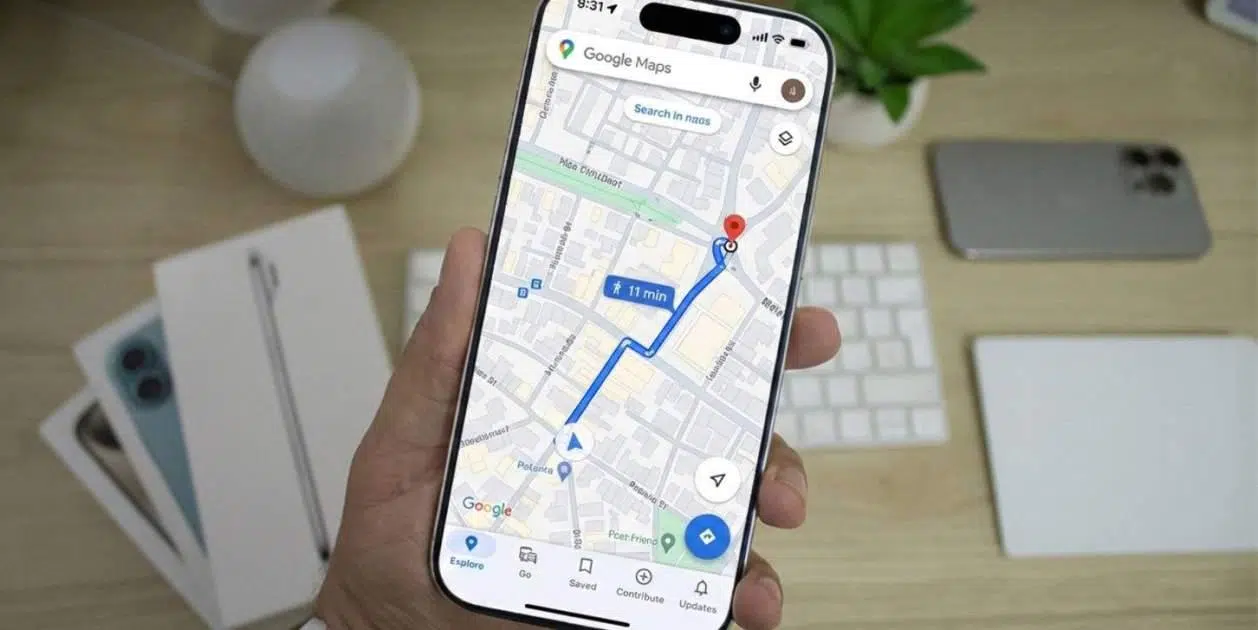
Sie nutzen Google Maps wahrscheinlich täglich, um sich nicht zu verfahren, aber die meisten von uns beschränken sich auf die Grundfunktionen. Dabei bietet diese App eine Reihe versteckter Funktionen , die Ihre Reisen deutlich angenehmer und stressfreier gestalten können – egal ob Sie zu Fuß unterwegs sind oder ein Elektroauto fahren.
Eine korrekt konfigurierte App bringt Sie nicht nur schneller ans Ziel, sondern ermöglicht Ihnen auch die individuelle Anpassung der Karte , wodurch Sie Akku und mobile Daten sparen. Sehen wir uns alle Einstellungen von Google Maps an , damit Sie die App optimal nutzen und keine Probleme mehr mit dem GPS haben.
Um loszulegen, stellen Sie zunächst sicher, dass Ihr GPS aktiviert ist und die App über die erforderlichen Standort- und Audioberechtigungen verfügt . Geben Sie anschließend einfach Ihr Ziel ein und tippen Sie auf „Route berechnen“. Wenn es schnell gehen soll, können Sie die Schaltfläche gedrückt halten, um Zwischenschritte zu überspringen und direkt mit der Routenplanung zu beginnen.
Befinden Sie sich in einer Gegend mit beeindruckenden Gebäuden, können Sie die 3D-Ansicht aktivieren . Gehen Sie dazu in Ihr Profil, dann zu Einstellungen, Navigation und wählen Sie „3D-Kartendetails“. Beachten Sie, dass diese Funktion in der Regel auf bestimmte Regionen und Geräte beschränkt ist und dass die Satelliten- und Verkehrsinformationen während der Fahrt deaktiviert werden.
Manchmal müssen Sie während der Fahrt zusätzliche Aktionen ausführen. Durch Wischen nach oben auf der unteren Informationskarte wird ein Menü mit weiteren Aktionen angezeigt. Um zur Standardansicht zurückzukehren, wischen Sie einfach nach unten.
Sprach- und Toneinstellungen zur Vermeidung von Ablenkungen
Die Sprachnavigation ist unerlässlich, damit Sie die Straße im Blick behalten können. Wenn Sie die Navigationsansagen auch während eines Telefonats weiterhören möchten , gehen Sie zu Einstellungen > Navigation und aktivieren Sie die Option „Sprachausgabe während Anrufen“. So verpassen Sie keine Abzweigung mehr.
Wenn Ihnen die Sprachausgabe der App nicht gefällt, können Sie sie ändern. Dies erfolgt nicht in der Karten-App selbst, sondern in den Sprachausgabeeinstellungen Ihres Smartphones unter „Sprache und Eingabe“. Die Änderung der bevorzugten Sprachausgabe wirkt sich auf alle System-Apps aus, die GPS-Navigation erhält jedoch einen natürlicheren Tonfall oder wird in Ihrer bevorzugten Sprache wiedergegeben.
Anpassung von Routen und Reisepräferenzen
Nicht jeder zahlt gerne Mautgebühren oder fährt gerne auf Autobahnen. Um diese Abschnitte zu umfahren, rufen Sie Ihr Profil auf, gehen Sie zu „Navigation“ und wählen Sie unter „ Routenoptionen“ die gewünschten Abschnitte aus. Dies ist besonders hilfreich für alle, die landschaftlich reizvolle oder preisgünstige Routen bevorzugen.
Wenn Sie ein Elektrofahrzeug besitzen, ist es wichtig, dass Maps dies weiß. Wählen Sie im Bereich „Ihre Fahrzeuge“ Ihren Motortyp aus. So kann Maps Ihnen Ladestationen vorschlagen, die mit Ihrem spezifischen Anschluss kompatibel sind, und verhindern, dass Ihnen der Strom ausgeht.
Um Ihr Erlebnis zu personalisieren, können Sie den üblichen blauen Pfeil durch einen Fahrer-Avatar ersetzen . Im Menü „Ihre Fahrzeuge“ finden Sie die Avatar-Option. Wählen Sie dort Ihre bevorzugte Autofarbe und Ihr bevorzugtes Modell aus, um Ihren Standort stilvoll zu kennzeichnen.
Organisation von häufig besuchten Orten und Datenschutz
Jedes Mal Ihre Adresse einzugeben, ist lästig. Am besten gehen Sie zu „Einstellungen“, „Standort & Datenschutz“ und definieren dort Ihren Wohn- und Arbeitsort . So weiß die App mit einem Fingertipp oder Sprachbefehl genau, wohin Sie zurückkehren möchten.
Ein weiteres häufiges Problem ist, zu vergessen, wo man sein Auto geparkt hat. Google Maps bietet eine Funktion zum Speichern des Parkplatzes . Wenn die Bluetooth-Verbindung Ihres Autos aktiviert ist, erkennt die App dies automatisch, sobald Sie die Verbindung trennen. Andernfalls können Sie die Option aktivieren, sodass die App Ihre Bewegung erkennt und den genauen Ort markiert, an dem Sie ausgestiegen sind.
Was den Datenschutz betrifft, können Sie über Ihr Profilbild Ihre Google-Chronik verwalten , steuern, wer Ihren Echtzeit-Standort sieht, oder den Inkognito-Modus aktivieren, wenn Sie nicht möchten, dass Ihre Suchanfragen in Ihrem Verlauf gespeichert werden.
Optimierung für Android Auto und Ressourceneinsparung
Android Auto verbessert das Fahrerlebnis im Auto. Ein wichtiger Tipp: Laden Sie Offline-Karten herunter . Tippen Sie auf Ihr Profil, gehen Sie zu „Offline-Karten“ und wählen Sie Ihre übliche Fahrstrecke aus. So verbrauchen Sie kein mobiles Datenvolumen und vermeiden Empfangsprobleme in abgelegenen Gebieten.
Um die Genauigkeit bei der Durchfahrt durch Tunnel zu verbessern, aktivieren Sie Bluetooth-Tunnel-Beacons in Ihren Navigationseinstellungen. Dadurch wird verhindert, dass das GPS ungenau funktioniert, und Sie wissen immer genau, in welcher Fahrspur Sie sich befinden, selbst ohne Satellitensignal.
Wenn Sie bemerken, dass sich der Akku während der Navigation entlädt, denken Sie daran, dass Bildschirm und GPS viel Strom verbrauchen. Am besten verwenden Sie ein Netzteil oder eine Powerbank im Auto. Wenn Sie den Bildschirm nicht ständig benötigen, schalten Sie ihn einfach aus; die Sprachansagen funktionieren weiterhin einwandfrei.
Personalisierung von Interessen und Empfehlungen
Damit Ihnen im Tab „Entdecken“ nur Inhalte angezeigt werden, die Sie interessieren, können Sie Ihre persönlichen Einstellungen anpassen . Gehen Sie zu „Einstellungen“ und wählen Sie „Einstellungen verwalten“. Dort können Sie Themen wie Essen, Museen oder Geschäfte hinzufügen , sodass Sie von Maps über neue, interessante Inhalte informiert werden.
Sie können auch bestimmte geografische Gebiete definieren . Wenn Sie wissen möchten, was in einer bestimmten Stadt los ist, auch wenn Sie nicht dort wohnen, nutzen Sie die Option „Gebiete verwalten“ und wählen Sie das entsprechende Kästchen auf der Karte aus. So erhalten Sie präzise lokale Empfehlungen für diese Orte.
Vergessen Sie nicht, dass Sie sich aktiv in die Community einbringen können. Über die Schaltfläche „Beitragen“ können Sie neue Orte hinzufügen, Fotos hochladen oder Unfälle in Echtzeit melden. Wenn Sie eine Meldung eines anderen Nutzers sehen, fragt Maps, ob der Vorfall noch besteht. Ihre Antwort ( Ja oder Nein) hilft allen, sicherer unterwegs zu sein.
Durch die Anpassung des Dunkelmodus zur Reduzierung der Augenbelastung, die Konfiguration der Mautvermeidung und die Optimierung der Datennutzung mit Offline-Karten verwandeln Sie ein einfaches Werkzeug in einen intelligenten Reiseassistenten , der sich vollständig an Ihr Tempo und Ihr Fahrzeug anpasst.