- Chrome beinhaltet Funktionen wie Speichersparmodus und Energiesparmodus, um den RAM-Verbrauch zu reduzieren und die Akkulaufzeit zu verlängern.
- Im Performance-Panel können Sie festlegen, wie aggressiv Tabs deaktiviert werden und Ausnahmen für wichtige Websites definieren.
- Optionen wie die Anzeige der Speichernutzung pro Tab, das Vorladen von Seiten und die Verwaltung von Erweiterungen helfen bei der Ressourcenkontrolle.
- Durch die Kombination dieser Anpassungen mit guten Surfgewohnheiten lässt sich der hohe Ressourcenverbrauch von Chrome deutlich verringern.
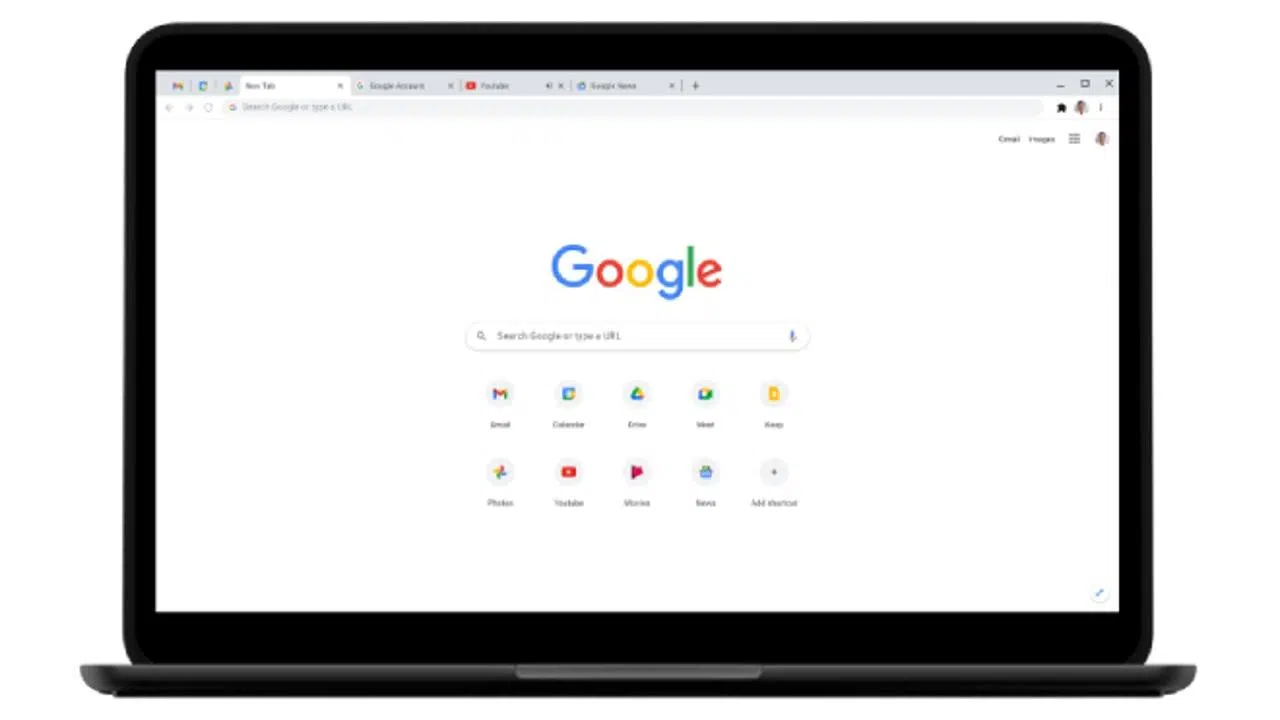
Google Chrome ist der König der Browser , hat sich aber auch den Ruf erworben, viel Arbeitsspeicher und Akku zu verbrauchen, insbesondere auf Laptops und Computern mit begrenzten Ressourcen. Wenn Ihr PC über 4 oder 8 GB RAM verfügt und Sie häufig viele Tabs geöffnet haben, ist Ihnen wahrscheinlich schon mehr als einmal aufgefallen, wie ruckelt, sobald Chrome stark ausgelastet ist.
Die gute Nachricht: Chrome bietet verschiedene Funktionen zur Steuerung des Speicher- und Stromverbrauchs: Speichersparmodus, Energiesparmodus, Leistungswarnungen, Seitenvorladen und sogar eine Anzeige des RAM-Verbrauchs jedes einzelnen Tabs. Viele dieser Funktionen bleiben unbemerkt, da sie etwas versteckt in den Einstellungen zu finden sind. Richtig konfiguriert, verbessern sie jedoch Leistung, Akkulaufzeit und Computertemperatur erheblich.
Warum verbraucht Chrome so viel Arbeitsspeicher?
Bevor Sie Einstellungen ändern, ist es hilfreich zu verstehen, warum Chrome so viel Arbeitsspeicher (RAM) verbraucht . Googles Browser nutzt eine Mehrprozessarchitektur: Jeder Tab, jede Erweiterung und viele interne Dienste laufen als unabhängige Prozesse. Dies verbessert Stabilität und Sicherheit, da ein Tab-Absturz nicht den gesamten Browser lahmlegt, aber den Ressourcenverbrauch deutlich erhöht.
Darüber hinaus hält Chrome viele Tabs im Hintergrund aktiv . Selbst wenn Sie keinen Tab geöffnet haben, aktualisiert der Browser dessen Inhalt regelmäßig, sodass beim erneuten Öffnen die neueste Version der Seite angezeigt wird. Dies kann bei dynamischen Websites (E-Mail, soziale Medien, Messenger) sinnvoll sein, führt aber bei den meisten statischen Seiten nur zu unnötigem RAM-Verbrauch.
Zudem sind moderne Websites deutlich größer als noch vor wenigen Jahren. Was früher nur wenige Megabytes belegte, kann heute mit Skripten, eingebetteten Videos, Animationen und allerlei anderen Ressourcen leicht über hundert Megabytes umfassen. Hinzu kommt die weit verbreitete Angewohnheit, Tabs in Massen zu öffnen – und schon ist der Arbeitsspeicher im Nu voll.
Wenn der Arbeitsspeicher (RAM) voll ist, beginnt das Betriebssystem, Daten auf die Festplatte (Auslagerungsdatei oder virtueller Speicher) zu schreiben. Bei leistungsschwächeren Computern führt dies zu Leistungseinbußen, gelegentlichen Abstürzen, einem laufenden Lüfter und einer insgesamt frustrierenden Benutzererfahrung. Daher ist es bei Computern mit 4 oder 8 GB RAM nicht nur ein Luxus, sondern praktisch unerlässlich, die Chrome-Auslastung zu überwachen.
Google ist sich des Problems bewusst und hat interne Verbesserungen vorgenommen . Eine der nützlichsten Änderungen war die Einführung der Speichersparfunktion in der Desktop-Version. Laut Google kann diese Einstellung den RAM-Verbrauch von Chrome in bestimmten Szenarien um bis zu 40 % reduzieren, was sich deutlich bemerkbar macht, wenn der Computer wenig Ressourcen hat.

Chrome-Leistungseinstellungen: Was sie Ihnen ermöglichen
Chrome gruppiert seine wichtigsten Tools zur Ressourcenoptimierung im Bereich „Leistung“ innerhalb der Einstellungen. Dort können Sie das Verhalten inaktiver Tabs, das Energiemanagement, das Vorladen von Seiten und Benachrichtigungen bei Ressourcenknappheit steuern.
Mit diesen Leistungseinstellungen können Sie mehrere Dinge gleichzeitig erreichen : Sie sorgen für einen reibungsloseren Ablauf aktiver Tabs, verhindern das Einfrieren bestimmter Websites, die Sie aktuell halten möchten, verlängern die Akkulaufzeit Ihres Laptops und beschleunigen das allgemeine Surfen durch das Vorladen von Inhalten, die Sie wahrscheinlich besuchen werden.
Wichtig ist eine entscheidende Einschränkung : Alle diese erweiterten Leistungsoptionen sind für die Desktop-Version von Chrome konzipiert. Auf Android- oder iOS-Mobilgeräten lassen sich diese Einstellungen nicht auf dieselbe Weise anpassen. Die folgenden Tipps gelten daher für Windows-, macOS-, Linux- und Chromebook-Computer.
Zusätzlich kann Chrome automatisch Warnmeldungen anzeigen, wenn eine Leistungsminderung festgestellt wird. In diesen Fällen schlägt der Browser vor, Tabs zu schließen oder zu deaktivieren, um die Leistung zu verbessern. Diese Warnmeldungen können aktiviert bleiben (empfohlen für die meisten Nutzer) oder deaktiviert werden, wenn Sie die Einstellungen lieber manuell verwalten möchten.
Insgesamt fungiert das Leistungspanel als Kontrollzentrum zur Anpassung von Chrome an Ihre Hardware: Sie können entscheiden, wie viel RAM Sie sparen möchten, welche Auswirkungen Sie auf das visuelle Erlebnis oder das Neuladen von Tabs akzeptieren und welche Websites auch dann immer funktionsfähig bleiben sollen, wenn der Browser in den Energiesparmodus wechselt.

Benachrichtigungen zu Leistungsproblemen: Wenn Chrome Sie benachrichtigt
Wenn Chrome feststellt, dass Ihr Surfverhalten aufgrund zu vieler Tabs, übermäßiger Speichernutzung oder Hintergrundprozessen langsamer wird , zeigt es möglicherweise eine Benachrichtigung an, die Ihnen vorschlägt, einige Tabs zu schließen, um die Belastung zu reduzieren. Diese Benachrichtigung enthält in der Regel eine Schaltfläche „Jetzt beheben“, mit der Sie die vorgeschlagene Änderung schnell anwenden können.
Diese Leistungswarnungen sind standardmäßig aktiviert und in vielen Fällen hilfreich für Nutzer, die sich nicht mit erweiterten Einstellungen auseinandersetzen möchten. Der Browser analysiert die Situation und schlägt vor, Ressourcen freizugeben, indem Sie nicht aktiv genutzte Tabs schließen oder pausieren.
Wenn Sie diese Benachrichtigungen nicht erhalten und Ihre Tab-Nutzung lieber selbst verwalten möchten, können Sie diese Option ganz einfach deaktivieren. Öffnen Sie dazu Chrome auf Ihrem Computer, klicken Sie auf das Dreipunkt-Menü in der oberen rechten Ecke, geben Sie „Einstellungen“ ein und klicken Sie anschließend in der linken Seitenleiste auf „Leistung“.
In den Leistungseinstellungen finden Sie die Option „Leistungswarnungen“. Wenn Sie diese Einstellung deaktivieren, zeigt Chrome keine Benachrichtigungen mehr an, die Sie zum Schließen von Tabs auffordern, wenn eine schlechte Leistung festgestellt wird. Beachten Sie jedoch, dass Sie dadurch genauer darauf achten müssen, wie viele Tabs und Erweiterungen geöffnet sind.
Ich empfehle den meisten Nutzern, diese Warnmeldungen aktiviert zu lassen , insbesondere auf Computern mit wenig Arbeitsspeicher oder Laptops, die für Arbeit oder Studium genutzt werden. Sie sind nicht aufdringlich, und wenn sie erscheinen, liegt das in der Regel daran, dass ein System bereits überlastet ist.
So aktivieren Sie den Speichersparmodus in Chrome
Die Speichersparfunktion ist die wichtigste Funktion zur Reduzierung des RAM-Verbrauchs . Ihr Ziel ist einfach: Speicher freizugeben, indem inaktive Tabs vorübergehend geschlossen und Ressourcen für die tatsächlich verwendeten Tabs und andere Anwendungen auf Ihrem Computer priorisiert werden.
Wenn Sie den Speichersparmodus aktivieren, deaktiviert Chrome Tabs, die Sie längere Zeit nicht verwendet haben . Diese Tabs verbrauchen keine Ressourcen mehr im Hintergrund, und ihr Inhalt wird aus dem Speicher entfernt. Wenn Sie einen dieser Tabs erneut öffnen, wird die Seite automatisch neu geladen und ihr Inhalt wie beim erneuten Öffnen der Seite abgerufen.
Um den Speichersparmodus in Ihrem Browser zu aktivieren , gehen Sie auf Ihrem PC oder Mac wie folgt vor: Öffnen Sie Chrome, klicken Sie auf das Symbol mit den drei vertikalen Punkten in der oberen rechten Ecke und gehen Sie zu „Einstellungen“. Wählen Sie dann im Menü auf der linken Seite den Abschnitt „Leistung“ aus.
In diesem Abschnitt finden Sie die Option „Speicher sparen “. Aktivieren Sie diese einfach, damit Chrome inaktive Tabs automatisch verwaltet. Ein Neustart des Browsers ist nicht erforderlich: Die Änderung wird sofort wirksam, und Chrome entscheidet anhand der Inaktivitätszeit und anderer Kriterien, welche Tabs deaktiviert werden.
Google gibt an, dass diese Funktion den RAM-Verbrauch in bestimmten Szenarien um etwa 40 % reduzieren kann. Dadurch wird Speicherplatz freigegeben, der sowohl von aktiven Tabs als auch von anderen Anwendungen auf Ihrem Computer genutzt werden kann. Auf weniger leistungsstarken Rechnern ist die Leistungssteigerung in der Regel deutlich spürbar.
Speichersparstufen: mittel, ausgewogen und maximal
Chrome beschränkt sich nicht auf eine einzige speichersparende Funktion . Im selben Leistungsbereich können Sie festlegen, wie konsequent der Browser inaktive Tabs deaktivieren soll, und so das Verhältnis zwischen Benutzerfreundlichkeit und Ressourceneffizienz anpassen.
Die Stufe „Mittel“ ist für Nutzer gedacht, die eine sanftere Benutzererfahrung bevorzugen . In diesem Modus benötigt Chrome länger, um ungenutzte Tabs zu deaktivieren, sodass alles jederzeit schnell erreichbar bleibt. Gleichzeitig wird Speicherplatz freigegeben, wenn Tabs längere Zeit inaktiv waren.
Die Einstellung „Ausgewogen“ ist Googles empfohlene Option . Sie versucht, ein Gleichgewicht zwischen RAM-Nutzung und Benutzerfreundlichkeit herzustellen, indem Tabs nach einer angemessenen Zeit der Inaktivität deaktiviert werden. Sie ist eine gute Alternative, wenn Sie nicht wissen, wo Sie anfangen sollen.
Im Modus „Maximum“ gibt Chrome deutlich mehr Arbeitsspeicher frei. Hintergrund-Tabs werden nach kürzerer Zeit deaktiviert, wodurch der Arbeitsspeicher optimal genutzt wird. Allerdings muss die Seite häufiger neu geladen werden, wenn Sie zu einem zuvor geöffneten Tab zurückkehren.
Unabhängig von der gewählten Stufe gibt es bestimmte Situationen, in denen Chrome Tabs nicht deaktiviert : Tabs, die Audio oder Video wiedergeben oder aktive Anrufe führen, Tabs, die den Bildschirm teilen, Seiten, die Live-Benachrichtigungen anzeigen, laufende Downloads, Formulare, die Sie begonnen haben auszufüllen, angeheftete Tabs und Tabs, die von über USB oder Bluetooth verbundenen Geräten abhängig sind.
Vermeiden Sie Probleme: Halten Sie wichtige Websites stets aktiv.
Eine häufige Befürchtung bei der Verwendung des Speichersparmodus ist der Verlust von Daten auf Webseiten, an denen man gerade arbeitet (z. B. Online-Dokumente, längere Formulare oder Cloud-Editoren). Um unangenehme Überraschungen zu vermeiden, können Sie in Chrome eine Liste von Webseiten definieren, die niemals deaktiviert werden, selbst wenn sie im Hintergrund laufen.
Diese Liste heißt „Diese Websites immer aktiv halten“ und befindet sich im Bereich „Leistung“ direkt unter der Option „Speicher sparen“. Dort können Sie Ausnahmen hinzufügen, um bestimmte Adressen vor der automatischen Sperrung zu schützen.
Sie haben zwei Möglichkeiten, Websites zu dieser Liste hinzuzufügen . Die Option „Aktuelle Websites hinzufügen“ zeigt Ihnen die Websites an, die Sie derzeit in verschiedenen Tabs geöffnet haben. Markieren Sie einfach die Kästchen neben den Websites, die Sie schützen möchten, und klicken Sie auf „Hinzufügen“. Wenn Sie Ihre Meinung ändern, können Sie mit „Abbrechen“ abbrechen.
Die zweite Methode ist „Websites manuell hinzufügen “, bei der Sie die Webadresse selbst eingeben. Das akzeptierte Format bietet große Flexibilität mit Schemata wie [Schema://][.]Host[:Port][/Pfad][@Abfrage]. Damit können Sie alles von ganzen Domains über spezifische Pfade bis hin zu bestimmten Platzhaltermustern verwalten.
Sie können beispielsweise ganze Domains und Subdomains ausschließen, indem Sie einfach google.com angeben. Dies schließt auch drive.google.com, calendar.google.com usw. ein. Wenn Sie nur eine Domain ohne Subdomains berücksichtigen möchten, können Sie dem Hostnamen einen Punkt voranstellen (z. B. .google.com), um die Übereinstimmung einzuschränken.
Sie können auch bestimmte Unterverzeichnisse ansprechen , z. B. www.google.com/finance, sodass alle Seiten in diesem Bereich aktiv bleiben, ohne den Rest der Domain zu beeinträchtigen. Platzhalter (Sternchen) werden in bestimmten Komponenten ebenfalls unterstützt, beispielsweise https://* für alle HTTPS-Websites oder youtube.com/watch?v=* für YouTube-Videos.
Allerdings gibt es Einschränkungen bei der Verwendung von Platzhaltern in der Host-Komponente : Muster wie *oogle.com und Ausdrücke wie google.com/*, die als Präfix- oder Suffix-Platzhalter in der Host-Komponente interpretiert werden, werden nicht akzeptiert. Diese Formate verhindern jedoch nicht, dass Tabs deaktiviert werden, wie Sie vielleicht erwarten würden.
Über die Chrome-Oberfläche können Sie sehen, wie viel RAM jeder Tab verwendet.
Neben dem Deaktivieren von Tabs bietet Chrome eine visuelle Möglichkeit, deren Speichernutzung zu überwachen . Sie können die Vorschau so konfigurieren, dass beim Überfahren eines Tabs mit der Maus dessen Speichernutzung angezeigt wird. Dies ist sehr hilfreich, um schnell zu erkennen, welcher Tab Ihren Arbeitsspeicher stark beansprucht.
Um diese Speichernutzungsinformationen unter Windows, Linux oder Chromebook zu aktivieren , öffnen Sie Chrome, gehen Sie über das Dreipunkt-Menü zu „Einstellungen“ und klicken Sie links auf „Darstellung“. In den Tab-Vorschau-Optionen finden Sie die Einstellung „Speichernutzung des Tabs anzeigen“, die Sie nach Bedarf aktivieren oder deaktivieren können.
Unter macOS ist die Einstellung sehr ähnlich, obwohl der Text der Option etwas anders lautet . Sie wird ebenfalls unter „Erscheinungsbild“ im Abschnitt zur Vorschaukarte aktiviert. Ist sie aktiviert, werden Ihnen die RAM-Nutzungsdaten angezeigt, sobald Sie mit dem Mauszeiger über einen Tab fahren, ohne dass Sie zusätzliche Tools öffnen müssen.
Wenn Sie den Ressourcenverbrauch noch genauer analysieren möchten , können Sie jederzeit den in Chrome integrierten Task-Manager verwenden (auf vielen Systemen über die Tastenkombination Shift + Esc erreichbar). Dieses Tool zeigt Ihnen detaillierte Prozesse für Tabs, Erweiterungen und Dienste an, sodass Sie alles schließen können, was Ihren Arbeitsspeicher oder Ihre CPU stark beansprucht.
Durch die Kombination der Schnellansicht in Tabs und des Task-Managers haben Sie eine recht genaue Kontrolle darüber, welche Teile von Chrome ihren Speicherverbrauch wirklich rechtfertigen und welche Sie schließen, deaktivieren oder durch leichtere Alternativen ersetzen können.
Energiesparen: Holen Sie mehr aus Ihrem Laptop-Akku heraus.
Neben dem Arbeitsspeicher (RAM) ist die Akkulaufzeit ein weiterer entscheidender Faktor bei Laptops . Chrome ist sich dessen bewusst und bietet daher einen Energiesparmodus, der den Stromverbrauch reduziert, wenn das Gerät netzunabhängig betrieben wird oder der Akku fast leer ist.
Im Energiesparmodus drosselt Chrome bestimmte interne Prozesse : Die Bildaufnahmerate wird reduziert, Hintergrundaktivitäten eingeschränkt und einige visuelle Effekte werden gedrosselt. Dadurch wird die CPU und GPU entlastet, was zu einem geringeren Stromverbrauch und in vielen Fällen zu weniger Wärmeentwicklung und Lüftergeräuschen führt.
Um den Energiesparmodus zu aktivieren oder zu deaktivieren , öffnen Sie Chrome auf Ihrem Laptop, gehen Sie im Dreipunkt-Menü auf „Einstellungen“ und anschließend in der linken Spalte auf „Leistung“. Dort finden Sie den Schalter „Energiesparmodus“, den Sie nach Bedarf ein- oder ausschalten können.
Der Browser ermöglicht es Ihnen, den Zeitpunkt der Aktivierung dieses Modus festzulegen . Standardmäßig wird er normalerweise automatisch aktiviert, wenn der Akkustand unter einen bestimmten Prozentsatz (z. B. 20 %) fällt. Sie können ihn aber auch so konfigurieren, dass er nur aktiv ist, wenn der Laptop nicht an das Stromnetz angeschlossen ist. Dadurch wird die Akkulaufzeit auf Reisen oder an Arbeitstagen ohne Steckdose maximiert.
Beachten Sie, dass die Aktivierung des Energiesparmodus die Leistung bei Browserspielen und Videos beeinträchtigen kann, da Bildwiederholrate und Scrollverhalten reduziert werden, um Ressourcen zu schonen. Tabs mit Videokonferenzen oder Audiowiedergabe werden jedoch so verwaltet, dass die Leistung nicht wesentlich beeinträchtigt wird.
Dieser Modus ist auf Windows-PCs, Macs und Chromebooks mit eingebautem Akku verfügbar , jedoch nicht auf Desktop-Computern ohne Akku. Wenn Sie hauptsächlich einen Laptop verwenden, lohnt sich ein Versuch, insbesondere in Kombination mit dem Speichersparmodus für eine deutlich ressourcenschonendere Chrome-Nutzung.
Seiten vorladen: Geschwindigkeit versus Ressourcenverbrauch
Eine weitere Leistungsoptimierung von Chrome ist das Vorladen von Seiten . Diese Funktion soll das Surfen und Suchen beschleunigen, indem Seiten, die der Browser voraussichtlich als Nächstes besuchen wird, im Hintergrund vorgeladen werden.
Hierfür verwendet Chrome möglicherweise Cookies (sofern Sie dies zulassen) und verschlüsselt in manchen Fällen Seiten über Google-Server, um Ihre Identität gegenüber den Zielseiten zu verbergen. Dies hat Auswirkungen auf den Datenschutz und den Ressourcenverbrauch, da Daten geladen werden, noch bevor Sie auf einen bestimmten Link klicken.
Die Option zum Vorladen von Seiten finden Sie auch im Bereich „Leistung“ der Einstellungen. Dort können Sie die Funktion aktivieren oder deaktivieren und die gewünschte Vorladestufe auswählen, um ein optimales Verhältnis zwischen Geschwindigkeit, Datenverbrauch und Speichernutzung zu erzielen.
Wählen Sie „Standard-Vorladen“, lädt Chrome im Hintergrund einige Seiten, die es aufgrund Ihrer Aktivitäten für wahrscheinlich hält. Dies reicht in der Regel aus, um eine spürbare Geschwindigkeitsverbesserung zu erzielen, ohne dabei übermäßig ressourcenintensiv zu sein. Wählen Sie hingegen „Erweitertes Vorladen“, arbeitet der Browser intensiver und bereitet mehr Seiten vor. Dadurch wird das Surfen beschleunigt, der Ressourcenverbrauch steigt jedoch.
Wenn Ihnen die Minimierung von RAM- und Bandbreitenverbrauch besonders wichtig ist , sollten Sie das Vorladen komplett deaktivieren. Dadurch erhalten Sie mehr Kontrolle darüber, was wann geladen wird, allerdings geht beim Surfen, insbesondere bei langsamen Verbindungen, etwas von der Reaktionsschnelligkeit verloren.
Weitere Optimierungen und bewährte Methoden zur Reduzierung des Arbeitsspeicherverbrauchs von Chrome.
Obwohl die Speicher- und Energiesparfunktionen sehr leistungsstark sind , gibt es weitere Einstellungen und Gewohnheiten, die dazu beitragen, den Ressourcenverbrauch von Chrome unter Kontrolle zu halten, ohne dass Sie auf Ihre Lieblingswebseiten oder den Komfort des Alltags verzichten müssen.
Eine dieser Funktionen ist die Hardwarebeschleunigung . Sie ermöglicht es Ihnen, bestimmte Rendering- und Grafikaufgaben an die GPU auszulagern, anstatt sich ausschließlich auf CPU und RAM zu verlassen. Sie können diese Option über die Adressleiste überprüfen und anpassen, indem Sie chrome://settings/?search=hardware+acceleration eingeben und sicherstellen, dass die Option „Hardwarebeschleunigung verwenden, falls verfügbar“ aktiviert ist.
Ein weiterer wichtiger Aspekt sind Erweiterungen . Viele davon bleiben ständig aktiv, selbst wenn Sie sie nicht direkt nutzen, und können im Hintergrund Arbeitsspeicher und CPU-Leistung beanspruchen. Unter chrome://extensions/ können Sie Ihre installierten Erweiterungen einsehen, selten genutzte deaktivieren und überflüssige entfernen.
Die bewährten Lösungen funktionieren weiterhin : Schließen Sie nicht mehr benötigte Tabs, vermeiden Sie zu viele geöffnete Fenster, leeren Sie gelegentlich Ihren Cache und optimieren Sie generell Ihr Surfverhalten. Sie lösen zwar nicht das eigentliche Problem, ermöglichen Ihnen aber in Kombination mit Leistungsoptimierungen ein deutlich flüssigeres Surfen.
Abschließend ist es ratsam, Chrome stets auf dem neuesten Stand zu halten . Jede neue Version enthält in der Regel Fehlerbehebungen, Leistungsverbesserungen und interne Optimierungen, die den Speicherverbrauch leicht reduzieren oder die Effizienz von Funktionen wie dem Speichersparmodus oder dem Vorladen verbessern können. Ein veralteter Browser ist nicht nur weniger sicher, sondern kann auch weniger effizient sein.
Wenn Sie all diese Tools nutzen und Chrome nach Ihren Wünschen konfigurieren – Speichereinsparung auf einem angemessenen Niveau, eine Liste von immer geöffneten Websites für Ihre wichtigsten Webseiten, ein gut konfigurierter Energiesparmodus auf Ihrem Laptop, angepasstes Vorladen und Erweiterungssteuerung – stellen Sie sicher, dass es ein schneller und komfortabler Browser bleibt, ohne den Arbeitsspeicher Ihres Computers zu überlasten oder Sie bis zum Vormittag mit leerem Akku zurückzulassen.