- Schmutzablagerungen in PC-Anschlüssen verursachen Verbindungsabbrüche, Überhitzung und physische Schäden an den Anschlüssen.
- Die wichtigsten Hilfsmittel sind Mikrofasertücher, Druckluft, Isopropylalkohol und Bürsten mit feinen Borsten. Vermeiden Sie dabei unbedingt Metallgegenstände und herkömmliche Flüssigkeiten.
- Sorgfältiger Umgang mit den Kabeln, Vermeidung von Zug oder gewaltsamen Verbindungen sowie Staubschutzstopfen und regelmäßige Kontrollen verlängern die Lebensdauer der Anschlüsse erheblich.
- Die Kombination aus regelmäßiger physischer Reinigung und aktualisierten Treibern trägt dazu bei, einen stabilen und sicheren Betrieb aller Geräteverbindungen zu gewährleisten.
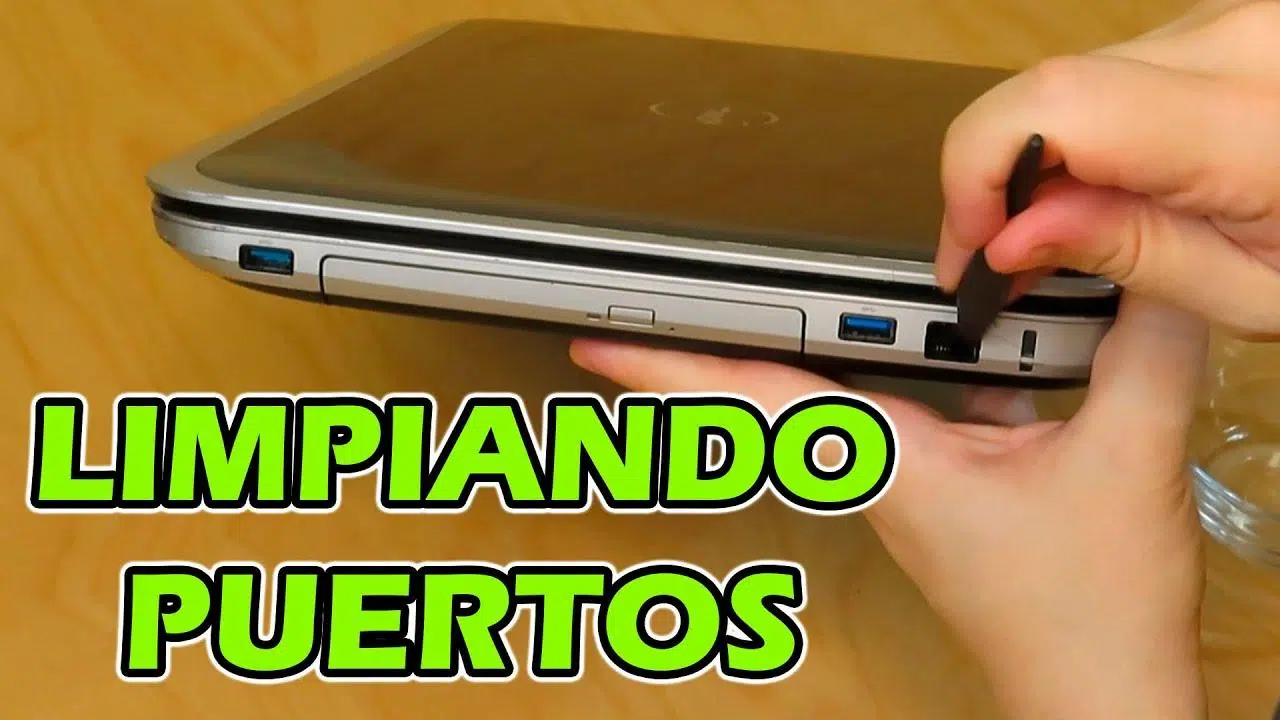
Wenn Sie gerade einen generalüberholten Computer gekauft haben oder Ihren Laptop schon länger benutzen, sind dessen Anschlüsse wahrscheinlich voller Flusen, Staub und sogar Essensresten. Selbst wenn die Anschlüsse noch normal zu funktionieren scheinen, kann der angesammelte Schmutz mit der Zeit Probleme verursachen : Ladeschwierigkeiten, Verbindungsabbrüche, Überhitzung oder im schlimmsten Fall sogar Beschädigungen der Anschlüsse.
Die gute Nachricht: Die kleinen Öffnungen sauber zu halten ist weder kompliziert noch teuer. Mit ein paar einfachen Werkzeugen, etwas Geduld und dem Wissen, was man NICHT tun sollte, sehen die Anschlüsse Ihres PCs wieder wie neu aus – ganz ohne den Computer zu öffnen oder Elektronikexperte zu sein. Wir erklären es Ihnen Schritt für Schritt und ganz genau, damit Sie nichts verpassen.
Warum ist es so wichtig, die Anschlüsse Ihres PCs zu reinigen?
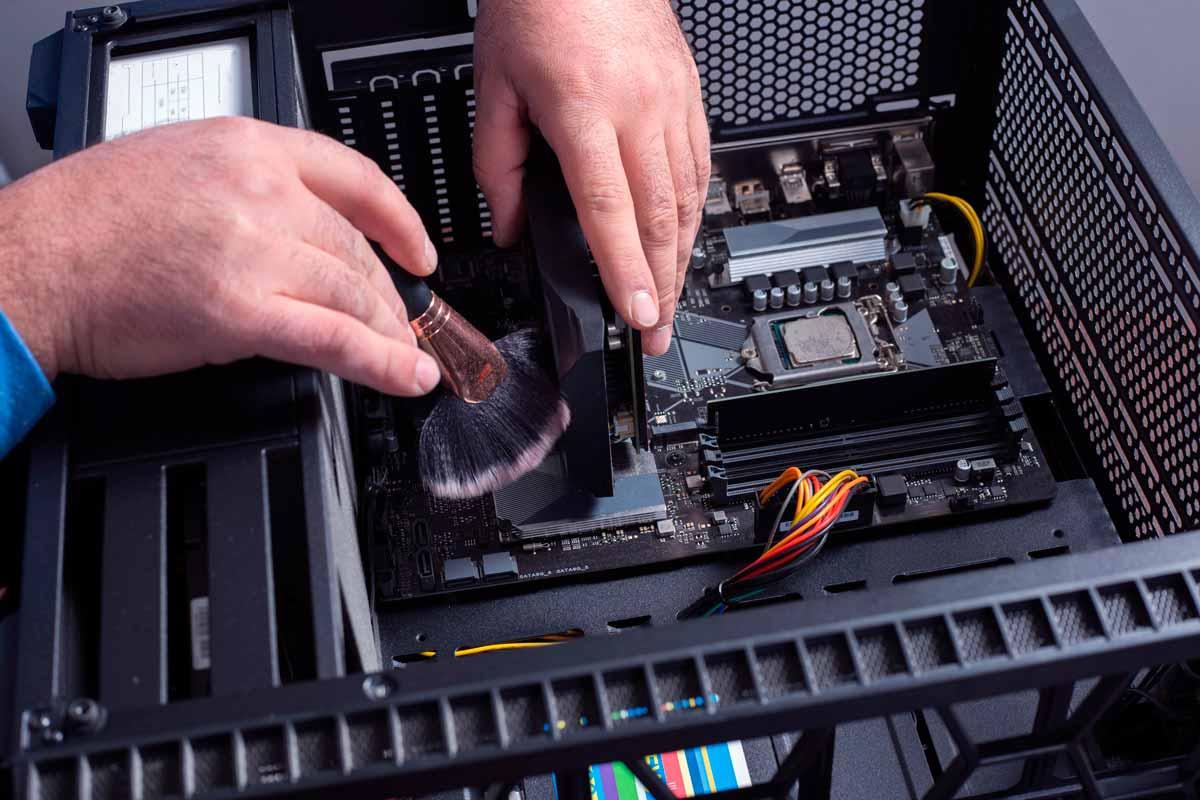
Die Seiten und die Rückseite des Computers sind voller kleiner Schlitze, in die man täglich Kabel einsteckt. Durch diese Spalten gelangt so ziemlich alles hinein: Staub aus der Luft, Schmutz, Textilfasern, Flusen aus Rucksäcken und sogar Krümel, wenn man neben dem Laptop isst . Anfangs merkt man es kaum, aber mit der Zeit verstopft das System und verursacht so einige Probleme.
Wenn sich zu viel Schmutz ansammelt, verlieren die Anschlüsse den guten Kontakt und es kommt zu sporadischen Ausfällen : Der USB-Anschluss trennt sich von selbst, das Netzwerkkabel hat schlechten Kontakt, der HDMI-Anschluss sendet kein Bild mehr, wenn man das Kabel nur ein wenig bewegt, oder der Ladeanschluss zwingt einen, das Ladegerät in einer bestimmten Position zu platzieren.
Darüber hinaus bleibt dieser Staub nicht nur am Anschluss, sondern kann ins Innere eindringen und zur Überhitzung des Geräts beitragen , insbesondere wenn er sich mit Schmutz von den Lüftern vermischt. Bei kleinen Geräten wie Smartphones oder Tablets ist ein verstopfter Anschluss eine der häufigsten Ursachen für Ladeprobleme und Überhitzung.
Ein weiterer wichtiger Punkt ist, dass moderne Anschlüsse, insbesondere USB-C und andere hochdichte Ports, recht empfindlich sind . In den winzigen Öffnungen befindet sich eine Reihe sehr feiner Stifte und Kontakte, die sich leicht verbiegen oder verkratzen können, wenn man das falsche Werkzeug verwendet oder beim Reinigen zu viel Druck ausübt.
Daher empfiehlt es sich, die Anschlüsse Ihres PCs (und Mobiltelefons) regelmäßig zu reinigen , selbst wenn sie einwandfrei funktionieren. Ein paar Minuten Reinigung zwischendurch können Ihnen langfristig viel teurere Reparaturen ersparen.
Arten von Anschlüssen, die Sie an Ihrem PC oder Laptop finden können.
Bevor Sie mit der Reinigung beginnen, sollten Sie wissen, welche Anschlüsse es gibt und welche Funktion sie haben, da nicht alle Anschlüsse gleich sind oder gleich robust . An einem typischen Laptop oder Desktop-Computer finden Sie möglicherweise Folgendes:
USB-Anschlüsse (A, B und C) : Dies sind die gängigsten Anschlüsse. Dazu gehören der klassische rechteckige USB-A-Anschluss, der beidseitig verwendbare USB-C-Anschluss, der an vielen modernen Laptops zu finden ist, und bei einigen Geräten und Peripheriegeräten auch USB-B-Anschlüsse. Sie sind mit nahezu allem kompatibel: USB-Sticks, externen Festplatten, Mäusen, Tastaturen, Mobiltelefonen, Hubs usw.
3,5-mm-Audioanschlüsse : die typischen Buchsen für Kopfhörer, Mikrofon oder beides. Sie befinden sich üblicherweise an der Seite des Laptops oder an der Vorder-/Rückseite des Gehäuses. Verschmutzungen in diesen Anschlüssen führen häufig zu Störgeräuschen, Knackgeräuschen oder Tonaussetzern.
HDMI, DisplayPort und VGA : Dies sind Videoausgänge. HDMI und DisplayPort dienen zum Anschluss von hochauflösenden Monitoren, Fernsehern und Projektoren, üblicherweise auch mit Audioübertragung. VGA ist älter und überträgt nur analoge Videosignale, ist aber in einigen Geräten noch vorhanden. Diese Anschlüsse haben relativ empfindliche Kontakte und eine Vertiefung, in der sich leicht Staub ansammelt.
RJ-45 (Ethernet)-Netzwerkanschluss : Er sieht aus wie eine große Telefonbuchse. Mit ihm können Sie Ihren PC direkt mit dem Router oder einem kabelgebundenen Netzwerk verbinden. Im Inneren befinden sich kleine Metallkontakte , die den Kontakt zum Kabel herstellen; übermäßiger Schmutz oder Feuchtigkeit können dazu führen, dass diese rosten oder sich verbiegen.
PS/2- und COM-Anschlüsse (seriell) : Diese Anschlüsse sind häufiger bei älteren oder professionellen Geräten zu finden. PS/2 wurde für Mäuse und Tastaturen verwendet; der COM-Anschluss kommt bei älteren Druckern, Modems oder Kassensystemen zum Einsatz. Obwohl man sie immer seltener sieht, ist es ratsam, sie sauber zu halten, wenn man sie benutzt.
Laut Hersteller haben einige Marken die Anschlussmöglichkeiten so weit wie möglich vereinfacht und sich fast ausschließlich auf USB-C und Thunderbolt konzentriert , die die Übertragung von Daten, Video und Strom über einen einzigen Anschluss ermöglichen. Dies hat den Vorteil, dass die Anzahl der Steckplätze reduziert wird … macht die wenigen verbleibenden Anschlüsse aber umso wichtiger und empfindlicher.
Empfohlene Werkzeuge und Produkte zur Reinigung von PC-Anschlüssen
Für eine gründliche Reinigung und zur Risikominimierung empfiehlt es sich, einige grundlegende Werkzeuge bereitzuhalten, die auch für viele andere PC-Wartungsarbeiten nützlich sind. Sie benötigen kein professionelles Arsenal, sollten aber sorgfältig auswählen, welche Werkzeuge Sie verwenden und welche nicht . Wenn Sie den PC öffnen möchten, konsultieren Sie am besten Anleitungen zur Laptop-Hardware.
Sauberes Mikrofasertuch : Verwenden Sie dasselbe Tuch, das Sie auch für Brillen oder Bildschirme verwenden. Es muss sehr sauber, weich und fusselfrei sein. Mikrofaser eignet sich ideal, um Staub von Oberflächen zu entfernen, ohne Kratzer zu hinterlassen oder Rückstände zu verursachen. Vermeiden Sie Wattebäusche, da diese Fasern abgeben, die sich im Anschluss verfangen können.
Druckluft : Ob aus einer speziell für Elektronikgeräte entwickelten Dose oder mit einem Saugballon, der beim Zusammendrücken Luft ausstößt – sie ist eines Ihrer besten Hilfsmittel, um Staub aus Geräten zu entfernen, ohne die Kontakte zu berühren. Damit können Sie losen Schmutz aus schwer zugänglichen Stellen entfernen . Gehen Sie dabei jedoch vorsichtig vor, um Beschädigungen zu vermeiden.
Isopropylalkohol : Er ist das Standardmittel zur Reinigung elektronischer Bauteile, da er sehr schnell verdunstet und keine leitfähigen Rückstände hinterlässt . Er löst festsitzenden Schmutz und desinfiziert die Oberfläche. Er kann flüssig mit Wattestäbchen oder Tüchern oder als Spray speziell für elektrische Kontakte verwendet werden.
Bürsten mit weichen Borsten : Eine kleine antistatische Bürste, ein weicher Pinsel oder sogar eine saubere, alte Zahnbürste eignen sich hervorragend. Mit den Borsten lässt sich festsitzender Schmutz an Wänden und Kontakten sanft entfernen, ohne dass man auf Metallwerkzeuge zurückgreifen muss.
Wattestäbchen oder ähnliches : Sie sind zwar nicht ideal, wenn sie Fasern verlieren, können aber nützlich sein, wenn man die Spitze flachdrückt und sie leicht mit Isopropylalkohol anfeuchtet . Spezielle elektronische Wattestäbchen mit faserfreien Spitzen sind noch besser.
Kontaktreiniger-Sprays : „3-in-1“- oder ähnliche Kontaktreiniger-Sprays wurden speziell entwickelt, um elektrische Kontakte zu reinigen und zu verbessern, ohne einen öligen Film zu hinterlassen. Sie sind eine Alternative zu Isopropylalkohol, wenn ein gebrauchsfertiges und schnell trocknendes Produkt benötigt wird.
Reinigungspads vom Typ „Cyber Clean“ : Diese formbaren Gummipads oder Pasten nehmen Schmutz auf, wenn sie auf eine Oberfläche gedrückt werden. Viele verwenden sie zur Reinigung von Tastaturen, Lüftungsschlitzen oder schwer zugänglichen Stellen . Sie eignen sich auch für die Reinigung von Anschlüssen, wobei darauf zu achten ist, dass keine Teile im Inneren zurückbleiben.
Was Sie beim Reinigen von Ports NIEMALS verwenden sollten
Die Reinigung von Anschlüssen ist nicht kompliziert, aber mit den falschen Werkzeugen kann man leicht etwas beschädigen. Es gibt einige Dinge, die Sie unbedingt vermeiden sollten, wenn Sie den Stecker nicht beschädigen wollen.
Zuallererst: Keine scharfen Metallgegenstände verwenden! Benutzen Sie keine Nadeln, Stecknadeln, kleine Schraubendreher, Messer, Büroklammern oder Ähnliches, um die Kontakte nicht zu beschädigen. Die Kontakte in Anschlüssen wie USB oder HDMI sind sehr empfindlich; selbst ein kleiner Kratzer oder eine leichte Verbiegung kann dazu führen, dass der Anschluss nicht mehr funktioniert oder unbrauchbar wird.
Es ist außerdem ratsam, mit Holzstäben oder ähnlichen Gegenständen nicht zu improvisieren, es sei denn, man geht sehr vorsichtig damit um . Sie können splittern und Splitter im Inneren hinterlassen oder zu viel Druck auf eine bestimmte Stelle ausüben und die Kontakte verformen.
Ein weiterer Hauptgrund für Verschmutzungen ist die Verwendung ungeeigneter Flüssigkeiten. Sie sollten kein Wasser (auch kein destilliertes Wasser), Glasreiniger, Allzwecksprays, Gele oder herkömmliche Haushaltsreiniger in die Öffnungen geben. Viele dieser Produkte enthalten elektrisch leitfähige Substanzen oder hinterlassen Rückstände, die später weiteren Schmutz anziehen.
Bei der Verwendung von Tüchern sollten Sie vorsichtig sein und fusselnde Lappen, Papierservietten oder minderwertige Baumwolltücher meiden . Sie möchten schließlich nicht, dass sich mikroskopisch kleine Fasern im Anschluss festsetzen. Falls Sie nichts anderes zur Hand haben, vergewissern Sie sich zumindest, dass beim Abwischen keine Rückstände zurückbleiben.
Zu guter Letzt: Pusten Sie nicht mit dem Mund in den Port . Das ist zwar eine gängige Geste, aber abgesehen davon, dass sie nicht besonders effektiv ist, gelangen Feuchtigkeit und kleine Speicheltröpfchen hinein, die die Kontakte mit der Zeit oxidieren können. Auch kleine Partikel aus Ihrem Mund können eindringen und die Situation verschlimmern.
Wichtige vorbereitende Schritte vor Beginn der Reinigung
Bevor Sie Werkzeuge in die Nähe Ihres Computers bringen, müssen Sie unbedingt einige grundlegende Sicherheitsvorkehrungen treffen. Diese Schritte sind schnell erledigt und verringern das Risiko eines Kurzschlusses oder versehentlicher Beschädigung erheblich.
Schalten Sie Ihren Computer zunächst vollständig aus . Lassen Sie ihn nicht im Ruhemodus oder mit ausgeschaltetem Bildschirm: Fahren Sie ihn über das Betriebssystem herunter und warten Sie einige Sekunden. Ziehen Sie bei einem Desktop-Computer zusätzlich das Netzkabel ab. Dadurch wird sichergestellt, dass während der Arbeit kein Strom durch die Anschlüsse fließt.
Trennen Sie als Nächstes alle Kabel und angeschlossenen Geräte : USB-Laufwerke, externe Festplatten, Monitore, Kopfhörer, Netzwerkkabel usw. Wenn Sie mit leeren Anschlüssen arbeiten, haben Sie besseren Zugang und vermeiden, dass Sie beim Reinigen versehentlich etwas herausziehen.
Arbeiten Sie möglichst in einem gut beleuchteten Bereich . Direktes Licht oder sogar die Taschenlampe Ihres Handys sind sehr hilfreich, um in die einzelnen Anschlüsse zu sehen und zu überprüfen, ob der Schmutz tatsächlich entfernt wurde. Es ist zwar nicht unbedingt notwendig, hilft aber enorm, nicht im Dunkeln zu arbeiten.
Abschließend noch ein Hinweis: Wenn Sie Sprays oder Isopropylalkohol verwenden, tun Sie dies bitte in einem gut belüfteten Raum . Sie riechen zwar nicht unangenehm, aber es ist ratsam, die Dämpfe nicht über längere Zeit in unmittelbarer Nähe einzuatmen, insbesondere wenn Sie mehrere Anschlüsse nacheinander reinigen.
So reinigen Sie PC-Anschlüsse gründlich – Schritt für Schritt
Wenn das Gerät ausgeschaltet, die Kabel getrennt und die Werkzeuge bereitliegen, können Sie beginnen. Das allgemeine Vorgehen ist auf nahezu jeden Anschluss anwendbar: USB, HDMI, Audiobuchse, Ethernet usw. , wobei die Vorgehensweise lediglich an den jeweiligen Anschlusstyp angepasst werden muss.
Beginnen Sie mit dem einfachsten Schritt: Reinigen Sie den Bereich um die Anschlüsse gründlich mit dem Mikrofasertuch . Wischen Sie mit dem Tuch an den Seiten und der Rückseite des Laptops oder Desktop-PCs entlang und entfernen Sie sichtbaren Staub und oberflächlichen Schmutz. So verhindern Sie, dass Schmutz vom Gehäuse in die Anschlüsse gelangt, wenn Sie später im Inneren arbeiten.
Sobald die Außenseite einigermaßen sauber ist, nehmen Sie die Druckluftdose oder den Saugballon . Halten Sie die Düse in sicherem Abstand zum Anschluss (sie muss nicht hineingeführt werden) und geben Sie kurze, kontrollierte Luftstöße ab. Mehrere kleine Stöße sind besser als ein kontinuierlicher Strahl direkt an den Kontakten.
Die Druckluftdose muss stets aufrecht stehen. Wird sie zu stark geneigt, kann Flüssigkeit austreten und die Öffnung innen benetzen , was unbedingt vermieden werden sollte. Es soll ausschließlich trockene Luft und kein flüssiges Treibmittel austreten.
Nach ein paar kurzen Luftstößen wischen Sie die Stelle erneut mit dem Mikrofasertuch ab , da viele Staubpartikel herausgeblasen wurden und sich am Rand des Steckers oder am Gehäuse festsetzen. So verhindern Sie, dass sie beim weiteren Umgang wieder hineingelangen.
Falls Sie noch Schmutzreste entdecken, verwenden Sie eine Bürste. Fahren Sie vorsichtig mit den Borsten im Inneren der Buchse entlang, ohne zu fest zu drücken , um eventuell festsitzende Flusen oder Ablagerungen zu entfernen. Dies ist besonders hilfreich bei USB- und Audioanschlüssen.
Hartnäckigen Schmutz können Sie mit Isopropylalkohol entfernen. Befeuchten Sie einen sauberen Teil eines Tuchs oder die Spitze eines Wattestäbchens leicht (achten Sie darauf, dass nichts tropft) und wischen Sie damit den Rand des Anschlusses und vorsichtig auch das zugängliche Innere ab. Ziel ist es, den Schmutz aufzuweichen, damit er sich leichter mit einer Bürste oder Druckluft entfernen lässt.
Wenn Sie Wattestäbchen verwenden, hilft es, den Kopf mit einer Pinzette oder den Fingern flachzudrücken, damit er besser in schmale Öffnungen wie USB-C-Anschlüsse passt. Achten Sie darauf, dass er beim Reinigen nicht ausfranst. Sollten Sie Fasern entdecken, ersetzen Sie ihn durch ein neues oder verwenden Sie wieder ein Tuch.
Nachdem Sie die Kontakte mit einer Lampe geprüft haben und diese sauberer und glänzender aussehen, lassen Sie das Gerät einige Minuten stehen, damit der Alkohol vollständig verdunsten kann . Normalerweise reichen 5–10 Minuten völlig aus. Schalten Sie es nicht sofort ein, wenn noch ein starker Alkoholgeruch wahrnehmbar ist.
Bei Verwendung eines Kontaktreinigersprays ist die Vorgehensweise ähnlich: Tragen Sie eine kleine Menge gemäß den Herstellerangaben auf , lassen Sie es einwirken und wischen Sie gegebenenfalls überschüssiges Spray ab. Diese Produkte sind so konzipiert, dass sie schnell verdunsten und keine fettigen Rückstände hinterlassen.
Spezifische Reinigung je nach Porttyp
Obwohl der allgemeine Ablauf gleich ist, hat jeder Steckertyp seine spezifischen Eigenschaften. Durch die Anpassung der Reinigungsmethode an die jeweiligen Anschlüsse lassen sich Probleme vermeiden und die Reinigungswirkung steigern.
USB-Anschlüsse (A und C) : Diese Anschlüsse bereiten die meisten Probleme. USB-A-Anschlüsse haben einen größeren Schlitz, wodurch sich mehr Schmutz ansammelt, sie sind aber auch leichter zu reinigen. USB-C-Anschlüsse sind sehr klein und die Kontakte liegen frei. Es ist besonders wichtig, keine harten Werkzeuge einzuführen oder die Anschlüsse mit irgendetwas zu beschädigen . Druckluft, eine feine Bürste und gegebenenfalls ein mit Alkohol getränktes Wattestäbchen sind hierfür am besten geeignet.
HDMI-, DisplayPort- und VGA-Anschlüsse neigen aufgrund ihrer kleinen Öffnungen zu Staub. Reinigen Sie die Innenwände mit Druckluft aus sicherer Entfernung und einer weichen Bürste. Vermeiden Sie es, die Kontakte direkt mit Gegenständen zu berühren, die sie verbiegen könnten . Auch die äußeren Öffnungen des VGA-Anschlusses können stark verschmutzen, lassen sich aber in der Regel gut mit Druckluft und etwas Reinigungsalkohol am Rand reinigen.
Audioanschlüsse (3,5-mm-Klinkenstecker) : Da sie tief und schmal sind, eignen sich Druckluftgebläse und spezielle Kopfhörerreinigungswerkzeuge sehr gut . Ein sehr feines oder speziell angepasstes Wattestäbchen, leicht mit Alkohol angefeuchtet, kann ebenfalls helfen, solange man es nicht mit Gewalt anwendet.
RJ-45-Anschluss (Ethernet) : Im Inneren befinden sich Metallkontakte, die den Kabelkontakt herstellen. Verwenden Sie am besten Druckluft und höchstens eine sehr weiche Bürste . Führen Sie keine starren Gegenstände ein, da Sie die Kontakte verbiegen könnten und der Anschluss die Kabel dann nicht mehr korrekt erkennt.
Ältere Anschlüsse wie PS/2 oder COM sind zwar etwas robuster, aber genauso anfällig für Verschmutzungen. Druckluft, ein Tuch um die Anschlüsse und gegebenenfalls ein leichtes Abwischen der zugänglichen Teile mit Alkohol reichen in der Regel aus. Übermäßiges Reinigen ist nur bei starker Verschmutzung nötig.
Dinge, die Sie beim Reinigen oder Benutzen von Ports niemals tun sollten
Neben den zu vermeidenden Produkten gibt es auch Nutzungsgewohnheiten, die Sie ablegen sollten, um die Lebensdauer Ihrer Anschlüsse zu verlängern. Viele Ausfälle von Anschlüssen werden eher durch unsachgemäße tägliche Verwendung als durch Verschmutzung verursacht.
Ein häufiger Fehler ist, beim Abziehen eines USB-Kabels am Kabel zu ziehen, anstatt den Stecker festzuhalten . Wenn Sie jedes Mal ruckartig am Kabel ziehen, belasten Sie die interne Struktur des Anschlusses und riskieren, dass sich Lötstellen lösen oder der Stecker verformt wird. Gewöhnen Sie sich daher an, immer den starren Teil des Kabels festzuhalten.
Verwenden Sie für externe Festplatten, USB-Sticks und andere Speichermedien immer die Option „Sicher entfernen“ Ihres Betriebssystems . Dies mag zwar wie eine Maßnahme zum Datenschutz erscheinen, verringert aber auch das Risiko von Schäden am Anschluss oder Gerät durch plötzliche Stromausfälle.
Eine weitere schlechte Idee ist, einen Stecker mit Gewalt einzustecken, der sich nicht leicht einstecken lässt . Wenn Sie beim Einstecken eines Kabels Widerstand spüren, versuchen Sie nicht, ihn weiter hineinzudrücken; möglicherweise stecken Sie ihn falsch herum ein (insbesondere bei USB-A) oder es steckt etwas im Stecker fest. In diesen Fällen ist es ein sicherer Weg, die Pins zu verbiegen oder die Öffnung des Anschlusses zu beschädigen.
Vermeiden Sie außerdem ruckartige Bewegungen oder Verdrehungen an den angeschlossenen Kabeln . Bei HDMI-, DisplayPort- oder USB-C-Anschlüssen können starke seitliche Bewegungen sowohl den Kabelstecker als auch den Anschluss selbst auf dem Mainboard beschädigen.
Achten Sie abschließend darauf, dass die Kabel nicht unter ständiger Spannung stehen oder durch ihr Eigengewicht am Anschluss hängen . Dieses kontinuierliche Ziehen kann die internen Lötstellen beschädigen, und mit der Zeit können Verbindungsabbrüche auftreten oder der Anschluss kann ganz ausfallen.
Wie man PC-Anschlüsse schützt und ihre Lebensdauer verlängert
Sind Ihre Anschlüsse sauber, gilt es, sie möglichst lange sauber zu halten. Mit etwas vorbeugender Pflege verlängern Sie die Lebensdauer Ihrer Anschlüsse erheblich und ersparen sich häufiges Reinigen.
Schon so einfache Dinge wie die sorgfältige Wahl des Transportorts und der Transportart Ihres Laptops machen einen großen Unterschied. Wenn Sie ihn in einem Rucksack voller Flusen, Sand oder Krümeln transportieren, ist es normal, dass die Seiten verschmutzt werden. Eine saubere Tasche oder Hülle sowie das Vermeiden von losem Kontakt zwischen Laptop und anderen Gegenständen tragen wesentlich dazu bei.
Wenn Sie bestimmte Anschlüsse längere Zeit nicht benutzen, sollten Sie sie abdecken . Es gibt spezielle Staubschutzkappen für USB-A, USB-C, HDMI, Audiobuchsen usw., die sich leicht anbringen und entfernen lassen und das Eindringen von Schmutz verhindern. Viele TV- und Monitorhersteller verwenden dieselbe Methode und versehen neue Anschlüsse mit Schutzkappen.
Manche kleben ein kleines Stück Klebeband über den ungenutzten Anschluss . Das funktioniert zwar, aber mit der Zeit können Klebereste am Gehäuse zurückbleiben und die Klebekraft nachlassen. Daher ist diese Lösung nicht so sauber wie ein separater Stecker. Wenn Sie diese Bastellösung verwenden, sollten Sie das Klebeband regelmäßig austauschen und eines verwenden, das keine Klebereste hinterlässt.
Auch die Art der verwendeten Kabel spielt eine große Rolle. Billige oder minderwertige Kabel können sich mit der Zeit verziehen, schlecht sitzen oder verformen , was alles den Anschluss beeinträchtigt. Die Investition in hochwertige, zertifizierte Kabel mit robusten Steckern ist daher eine kleine Investition, die sowohl Ihre Geräte als auch die Anschlüsse selbst schützt.
Bei USB-Hubs mit vielen angeschlossenen Geräten (Festplatten, Webcams, Mikrofonen usw.) empfiehlt sich ein Hub mit externer Stromversorgung . Dadurch wird eine Überlastung des PC-Anschlusses durch zu viele gleichzeitig angeschlossene Geräte verhindert und die elektrische Belastung von Anschluss und Mainboard reduziert.
Regelmäßige Inspektion und allgemeine Wartung der Geräte
So wie man gelegentlich die Sauberkeit von Tastatur und Bildschirm überprüft, ist es ratsam, auch die Anschlüsse regelmäßig zu kontrollieren . Man muss es nicht übertreiben, aber es lohnt sich, Wartungsarbeiten für einen kurzen Check zu nutzen.
Überprüfen Sie die Anschlüsse regelmäßig, beispielsweise alle paar Monate, auf sichtbaren Staub, Schmutz oder Verschleißspuren . Blasen Sie sie kurz mit Druckluft aus, wischen Sie sie ab und vergewissern Sie sich, dass alles in Ordnung ist.
Sollten Sie bei dieser Überprüfung feststellen, dass ein Anschluss beschädigt, locker oder stark verschmutzt ist oder Geräte nicht mehr richtig erkennt, empfiehlt es sich, Maßnahmen zu ergreifen, bevor sich das Problem verschlimmert . Manchmal lässt sich das Problem durch eine gründliche Reinigung beheben; andernfalls sollten Sie einen Techniker hinzuziehen, der den Anschluss überprüft, oder – im Falle von Desktop-Computern – die Karte, auf der sich der betreffende Anschluss befindet, austauschen.
Neben den physischen Aspekten ist es ratsam, die Treiber für Ihre Anschlüsse und Gerätetreiber stets aktuell zu halten . Treiber können zwar keinen defekten oder verstaubten Anschluss reparieren, aber sie können Kompatibilitätsprobleme oder Verbindungsabbrüche beheben, die fälschlicherweise als Anschlussdefekt interpretiert werden könnten, obwohl es sich in Wirklichkeit um ein Softwareproblem handelt.
Durch diese Kombination aus regelmäßiger physischer Reinigung und aktuellen Treibern bleiben Ihre Ports länger in optimalem Zustand , wodurch sowohl Erkennungsfehler als auch unerwartete Verbindungsabbrüche minimiert werden.
Die Pflege der Anschlüsse an PC, Laptop oder Mobilgerät ist kein Hexenwerk, erfordert aber das Befolgen einiger Richtlinien und das Beachten bestimmter Grenzen. Die Verwendung der richtigen Werkzeuge (Mikrofasertücher, Druckluft, Isopropylalkohol und feine Bürsten), das Vermeiden von scharfen Gegenständen und ungeeigneten Flüssigkeiten, das vorsichtige Abziehen des Steckers und der Schutz der Anschlüsse bei Nichtgebrauch sind kleine Schritte, die in ihrer Gesamtheit den entscheidenden Unterschied zwischen einem Gerät, das Jahr für Jahr einwandfrei funktioniert, und einem, das von Wackelkontakten, Ladeproblemen und vorzeitig verschleißenden Anschlüssen geplagt wird, ausmachen.

Index
- 1 Warum ist es so wichtig, die Anschlüsse Ihres PCs zu reinigen?
- 2 Arten von Anschlüssen, die Sie an Ihrem PC oder Laptop finden können.
- 3 Empfohlene Werkzeuge und Produkte zur Reinigung von PC-Anschlüssen
- 4 Was Sie beim Reinigen von Ports NIEMALS verwenden sollten
- 5 Wichtige vorbereitende Schritte vor Beginn der Reinigung
- 6 So reinigen Sie PC-Anschlüsse gründlich – Schritt für Schritt
- 7 Spezifische Reinigung je nach Porttyp
- 8 Dinge, die Sie beim Reinigen oder Benutzen von Ports niemals tun sollten
- 9 Wie man PC-Anschlüsse schützt und ihre Lebensdauer verlängert
- 10 Regelmäßige Inspektion und allgemeine Wartung der Geräte