- Das Verständnis von Bits, Bytes, Geschwindigkeit und Frequenz hilft dabei, die Spezifikationen eines jeden Laptops richtig zu interpretieren.
- CPU, RAM, Speicher und GPU sind die Komponenten, die die tatsächliche Leistung des Computers am stärksten beeinflussen.
- Das Motherboard, die Busse und das Kühlsystem bestimmen die Erweiterbarkeit und die dauerhafte Leistungsfähigkeit.
- Durch sachgemäßes Batteriemanagement, Wartung der Anschlüsse und thermische Wartung wird die Lebensdauer tragbarer Hardware verlängert.
Haben Sie sich jemals gefragt, was in Ihrem Laptop steckt oder worauf Sie beim Kauf eines neuen achten sollten? Dann sind Sie hier genau richtig. In diesen Hardware-Tutorials für Laptops erklären wir Ihnen jede Komponente Schritt für Schritt, in leicht verständlicher Sprache und ohne unnötigen Fachjargon – und lassen dabei trotzdem keine wichtigen Details aus.
Obwohl Laptops und Desktop-PCs viele Gemeinsamkeiten aufweisen, sind Laptops kompakter, verbrauchen weniger Strom und erzeugen auf kleinerem Raum mehr Wärme. Daher ist es so wichtig zu verstehen, wie die Komponenten verbunden sind, welche Funktion jede einzelne hat und welche Grenzen bei Aufrüstungen oder Reparaturen bestehen. Wer diese Hardware beherrscht, kann die Lebensdauer seines aktuellen Geräts verlängern und beim Kauf eines neuen Geräts eine deutlich bessere Wahl treffen.
Von der menschlichen Sprache zu Datenbits: Wie Ihr Laptop Daten „versteht“
Bevor wir uns mit Motherboards, Arbeitsspeicher und Kabeln befassen, ist es wichtig, die Grundlagen zu verstehen: Ein Computer kennt Elektrizität nur in zwei Zuständen: Es fließt Strom oder es fließt kein Strom . Alles, was Sie auf dem Bildschirm sehen, von einem Brief bis zu einem Film, basiert letztendlich auf diesem einfachen Prinzip.
Im Inneren des Mikroprozessors Ihres Laptops befinden sich Millionen von Transistoren, die wie winzige Schalter funktionieren und sich je nach angelegter Spannung öffnen oder schließen . Diese beiden Zustände werden durch 0 und 1 dargestellt und jeweils als Bit bezeichnet – die kleinste Informationseinheit, die das System verarbeiten kann.
Da ein einzelnes Bit sehr klein ist, fasst die Hardware acht Bits zu einem Byte zusammen. Ein Byte reicht aus, um ein Zeichen, eine einzelne Zahl oder ein Symbol darzustellen. Von dort aus werden Vielfache verwendet: 1 KB entspricht 1024 Bytes, 1 MB entspricht 1024 KB, 1 GB entspricht 1024 MB usw. Diese 1024 Bytes, und nicht 1000, lassen die Festplatte oft weniger Speicherplatz zu haben scheinen, als auf der Verpackung angegeben.
Daten müssen nicht nur gespeichert, sondern auch übertragen werden. Die Übertragungsgeschwindigkeit wird in Byte pro Sekunde (B/s, KB/s, MB/s) oder Bit pro Sekunde (b/s, Kb/s, Mb/s) angegeben. Beachten Sie den Unterschied zwischen kleinem „b“ und großem „B“ : 10 MB/s ist nicht dasselbe wie 10 Mb/s; im zweiten Fall ist die tatsächliche Geschwindigkeit achtmal geringer, da 1 Byte = 8 Bit. Dies ist bei Internet- und Netzwerkverbindungen sehr häufig.
Ein weiteres wichtiges Kennwert ist die Frequenz, gemessen in Hertz (Hz). Sie gibt an, wie viele Zyklen pro Sekunde eine Komponente ausführt. Wenn eine CPU mit 3,5 GHz arbeitet, bedeutet das, dass sie bis zu 3.500 Milliarden Zyklen pro Sekunde ausführen kann . Nicht alle diese Zyklen führen zu nutzbaren Befehlen (es gibt Wartezeiten, Latenzen usw.), aber es vermittelt einen Eindruck von ihrer Arbeitsgeschwindigkeit.
Grundlegende Hardwarekomponenten eines Laptops
Ein Laptop vereint fast alle Komponenten eines Desktop-Computers auf kleinstem Raum: Prozessor, Arbeitsspeicher, Festplatte, Mainboard, Grafikkarte, Akku, Anschlüsse und eine Vielzahl weiterer Chips und Controller. Im Prinzip ist es dasselbe, nur in einem kompakteren, effizienteren Format und mit deutlich eingeschränkteren Aufrüstmöglichkeiten.
Bei vielen modernen Laptops sind die meisten Komponenten fest verlötet: Arbeitsspeicher, Grafikkarte und sogar die SSD selbst. Daher ist es entscheidend, von Anfang an die richtigen Komponenten auszuwählen, da spätere Aufrüstungen kaum möglich sind . Bei anderen Laptops lassen sich Arbeitsspeicher und Speicherplatz weiterhin über SO-DIMM-Steckplätze und M.2-Anschlüsse erweitern. Hier lohnt es sich, die Spezifikationen genau zu prüfen.
Das Motherboard eines Laptops bestimmt die Anzahl der USB-Anschlüsse, die Unterstützung schneller NVMe-SSDs, den unterstützten WLAN-Standard und die maximal installierbare RAM-Kapazität. Daher können zwei Laptops mit demselben Prozessor hinsichtlich Leistung, Erweiterbarkeit und Konnektivität sehr unterschiedliche Nutzererlebnisse bieten.
Darüber hinaus wird all dies vom Akku gespeist und unterliegt strengen thermischen Vorgaben: Der Platz ist sehr begrenzt, und es ist nicht immer genügend Raum vorhanden, um einen leistungsstarken Prozessor und eine Grafikkarte ausreichend zu kühlen. Dieses Gleichgewicht zwischen Leistung, Temperatur und Geräuschentwicklung prägt maßgeblich die Benutzererfahrung mit modernen Laptops.
Der Prozessor (CPU): das Miniaturgehirn
Der Prozessor, auch CPU genannt, ist das Herzstück des Computers. Er führt das Betriebssystem und die Anwendungsanweisungen aus und koordiniert die anderen Komponenten. Laptops verwenden Modelle, die auf geringen Stromverbrauch und geringe Wärmeentwicklung ausgelegt sind , was einen Kompromiss zwischen Leistung und Akkulaufzeit darstellt.
Im Inneren der CPU befinden sich zwei Hauptblöcke: die arithmetisch-logische Einheit (ALU), die mathematische und logische Operationen ausführt, und die Steuereinheit, die die Ausführungsreihenfolge der Befehle und den Datenfluss steuert. Sie integriert außerdem mehrere Cache-Speicherebenen (L1, L2, L3) , die deutlich schneller als der Arbeitsspeicher (RAM) sind und in denen häufig verwendete Daten und Befehle gespeichert werden.
Fast alle aktuellen Laptop-Prozessoren sind 64-Bit-Prozessoren mit mehreren Kernen, d. h. sie können mehrere Threads parallel verarbeiten. Allerdings kommt es nicht nur auf die Taktfrequenz (GHz) und die Anzahl der Kerne an: Auch die interne Architektur, die Cache-Größe, der unterstützte Befehlssatz und die thermische Verlustleistung (TDP), die bestimmt, wie viel Leistung die CPU verarbeiten kann, ohne zu überhitzen und ihre Frequenz zu reduzieren , spielen eine Rolle.
Viele Hersteller werben mit sehr hohen Turbotaktraten, doch diese Werte werden meist nur wenige Sekunden lang erreicht. Was man in Spielen, bei der Videobearbeitung oder anderen anspruchsvollen Aufgaben wirklich merkt, ist die stabile Taktfrequenz, die der Prozessor mit einer guten Gehäusekühlung halten kann. Ein mangelhaftes Wärmemanagement kann einen hervorragenden Prozessor in ein leistungsschwaches Gerät verwandeln, das fast immer unter seinen Möglichkeiten arbeitet.
RAM-Speicher: der unmittelbare Arbeitsbereich
Der Arbeitsspeicher (RAM) ist der Speicher, in dem die aktuell verwendeten Programme und Daten geladen sind. Stellen Sie sich die CPU wie eine arbeitende Person vor; der RAM wäre die Arbeitsfläche auf dem Tisch, auf der die geöffneten Dokumente abgelegt werden . Je mehr RAM vorhanden ist, desto mehr Aufgaben können gleichzeitig ausgeführt werden, ohne dass das System langsamer wird.
Moderne Laptops verwenden typischerweise DDR4- und DDR5-RAM mit Kapazitäten von 8 GB bis 64 GB bei High-End-Modellen. Für Büroarbeiten, Surfen im Internet und einfache Multimedia-Anwendungen reichen 8 GB aus. Für anspruchsvolles Multitasking, Videobearbeitung, virtuelle Maschinen oder herausfordernde Spiele werden jedoch mindestens 16 GB empfohlen, bei besonders hoher Auslastung sogar 32 GB.
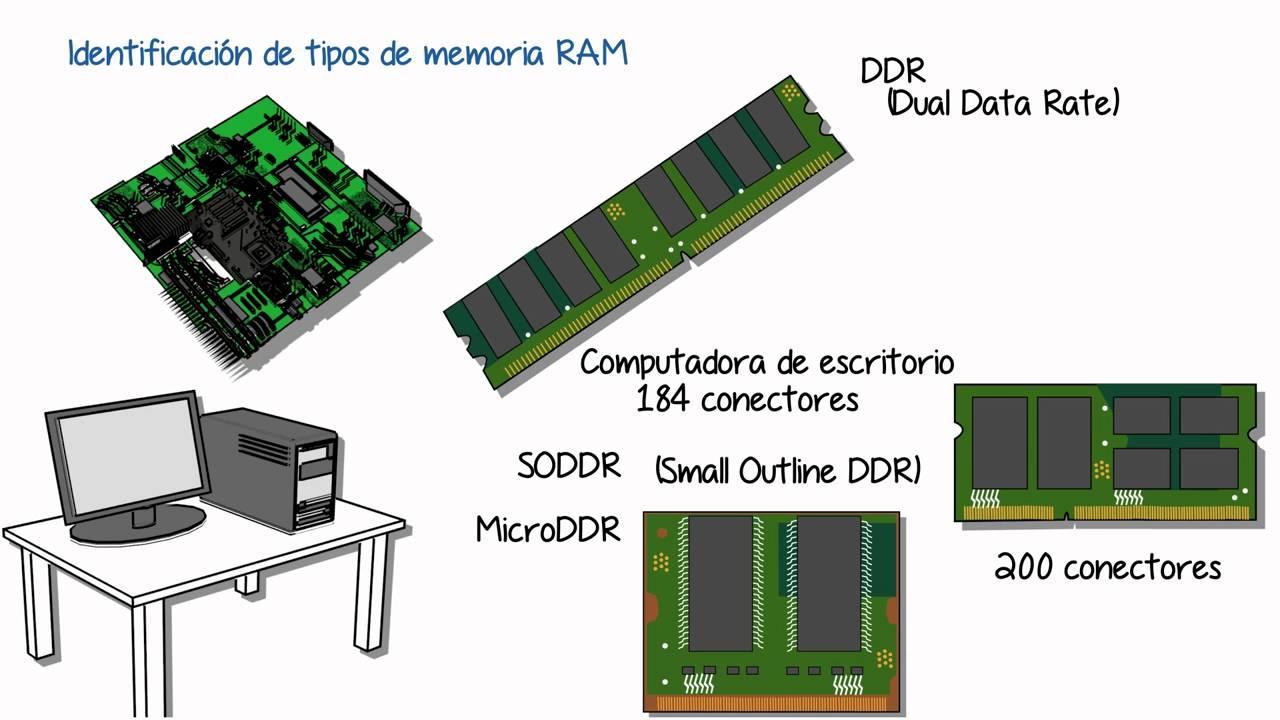
Ein wichtiges Detail ist, ob der Arbeitsspeicher (RAM) verlötet ist oder nicht. Viele Ultrabooks verfügen über fest auf dem Mainboard verbauten LPDDR-Speicher, der nicht ausgetauscht oder aufgerüstet werden kann. Andere bieten SO-DIMM-Steckplätze, über die sich Speichermodule hinzufügen oder austauschen lassen. Vor dem Kauf empfiehlt es sich zu prüfen, ob der Computer erweiterbar ist, wie viele Steckplätze er besitzt und welche maximale Speicherkapazität unterstützt wird.
Neben der RAM-Menge spielen auch die Taktfrequenz (in MHz) und die Latenzzeiten eine Rolle. Im Alltag ist der Unterschied nicht groß, aber bei Spielen, mit integrierter Grafik oder unter hoher Last macht sich schnellerer Speicher mit kürzeren Latenzzeiten bemerkbar, insbesondere wenn die GPU gemeinsam genutzten RAM verwendet.
Speicher: Festplatten, SATA-SSDs und NVMe-SSDs
Der Speicher ist der Ort, an dem Ihr Betriebssystem, Ihre Programme und Dateien dauerhaft gespeichert werden. Früher wurden mechanische Festplatten (HDDs) mit sich tausendfach pro Minute drehenden Platten verwendet. Heutzutage nutzen Laptops typischerweise Solid-State-Drives (SSDs), die keine beweglichen Teile haben und deutlich schneller, leiser und stoßfester sind.
Es gibt zwei Haupttypen von SSDs: SATA-SSDs, die die klassische, durch den SATA-Bus begrenzte Schnittstelle nutzen, und NVMe-SSDs, die über PCIe angebunden sind und um ein Vielfaches höhere Lese- und Schreibgeschwindigkeiten erreichen. Dies führt zu nahezu sofortigen Startzeiten, extrem schnell ladenden Programmen und deutlich kürzeren Wartezeiten beim Öffnen großer Dateien.
Was die Speicherkapazität angeht, reichen 256 GB schnell nicht mehr aus, wenn man Spiele oder große Programme installiert oder viele Fotos und Videos speichert. Heutzutage empfiehlt es sich, mit mindestens 512 GB zu beginnen und 1 TB anzustreben, wenn man mit Multimedia-Dateien arbeitet oder viel lokalen Speicherplatz benötigt. Einige Laptops kombinieren zwar immer noch eine kleine SSD für das Betriebssystem mit einer HDD mit hoher Kapazität, doch diese Bauweise wird bei dünnen Modellen immer seltener.
Die meisten modernen Laptops verwenden den M.2-Formfaktor für ihre SSDs; dieser Anschluss ist sowohl mit SATA- als auch mit NVMe-Laufwerken kompatibel. Es ist wichtig zu prüfen, ob die SSD ein austauschbares Modul ist oder fest auf dem Mainboard verlötet ist , da sie im letzteren Fall nicht ausgetauscht werden kann; ist sie hingegen verlötet, lässt sich eine SSD problemlos in den Laptop einbauen.
Grafikkarte (GPU): integriert oder dediziert
Die Grafikkomponente eines Laptops ist für die Darstellung aller Inhalte auf dem Bildschirm verantwortlich: Desktop, Videos, Spiele, Animationen usw. Laptops verwenden typischerweise zwei Hauptansätze: integrierte Grafik im Prozessor und dedizierte Grafikkarten mit eigenem Speicher.
Integrierte GPUs (wie die in Ryzen-Prozessoren integrierte Intel Iris Xe oder Radeon) teilen sich den Arbeitsspeicher mit dem Prozessor. Sie sind für Büroanwendungen, Internetnutzung, hochauflösende Videos und einfache oder ältere Spiele mehr als ausreichend. Ihr Hauptvorteil ist der geringe Stromverbrauch, der die Akkulaufzeit verlängert – ein Schlüsselfaktor bei dünnen und leichten Geräten für den mobilen Einsatz.
Dedizierte Grafikkarten (NVIDIA GeForce, AMD Radeon usw.) verfügen über eigenen Videospeicher (VRAM) und deutlich mehr Leistung für anspruchsvolle Aufgaben wie moderne Spiele, Videobearbeitung und -rendering, 3D-Anwendungen, CAD und sogar KI-Anwendungen. Allerdings verbrauchen sie mehr Strom, erzeugen mehr Wärme und verkürzen die Akkulaufzeit des Laptops unter Volllast, obwohl sie die Grafikleistung erheblich verbessern . Alternativ können Sie zur Steigerung der Grafikleistung ohne Austausch der internen GPU eine externe Grafikkarte für Ihren Laptop verwenden.
Bei den meisten Laptops ist die dedizierte Grafikkarte fest auf dem Mainboard verlötet und kann daher nicht wie bei Desktop-Computern ausgetauscht werden. Bei der Auswahl ist es wichtig, sowohl das genaue Modell als auch die Größe des Videospeichers (4, 6, 8 GB oder mehr) und die vom Hersteller festgelegte Leistungsaufnahme zu berücksichtigen. Zwei Laptops mit derselben Grafikkarte können theoretisch je nach Leistungsaufnahme und Kühlsystem sehr unterschiedliche Leistungen erbringen.
Batterie: die Energie, die es Ihnen ermöglicht, sich zu bewegen
Der Akku ist die Komponente, die einen Laptop wirklich mobil macht. Er besteht aus Lithiumzellen und seine Kapazität wird in Wh (Wattstunden) angegeben. Eine höhere Kapazität bedeutet mehr gespeicherte Energie, aber auch ein höheres Gewicht und größere Abmessungen. Daher müssen die Hersteller ein Gleichgewicht zwischen Akkulaufzeit, Größe und dem Gewicht des Geräts finden.
Die tatsächliche Akkulaufzeit hängt nicht nur von der Kapazität ab: Auch der Typ von CPU und GPU, die Bildschirmhelligkeit, das Nutzungsverhalten und die Energiesparplaneinstellungen haben einen erheblichen Einfluss. Das Schreiben in einem Textverarbeitungsprogramm bei mittlerer Bildschirmhelligkeit unterscheidet sich deutlich vom stundenlangen Spielen oder Videoexportieren, wodurch sich der Akku schnell entlädt . Um mehr über den Akkuverschleiß und Möglichkeiten zur Verlängerung seiner Lebensdauer zu erfahren, lesen Sie den Artikel zur Akkulaufzeit von Laptops.
Bei vielen modernen Laptops ist der Akku fest im Gehäuse verbaut und daher schwer zu entnehmen. Er kann zwar ausgetauscht werden, doch dazu muss in der Regel die Bodenabdeckung und gegebenenfalls weitere Komponenten entfernt werden. Wenn Sie nicht geübt im Öffnen von Computern sind, empfiehlt es sich, das Gerät in eine Reparaturwerkstatt zu bringen, um Beschädigungen zu vermeiden.
Um die Lebensdauer zu verlängern, sollten extreme Temperaturen vermieden, der Akku nicht ständig vollständig entladen und das Gerät nicht unnötigerweise dauerhaft am Netzteil angeschlossen gelassen werden. Einige Hersteller und Betriebssysteme bieten spezielle Modi an, die den maximalen Ladezustand auf 80 % oder einen ähnlichen Wert begrenzen. Diese Modi sollen die langfristige Abnutzung reduzieren, die entsteht , wenn der Laptop fast durchgehend am Netzteil angeschlossen ist.
Motherboard, Busse und Controller: das „Skelett“ des Systems
Das Motherboard des Laptops ist die Hauptplatine, auf der alle anderen Komponenten angeschlossen oder integriert sind: Prozessor, Arbeitsspeicher, Speicher, Portcontroller, Chipsatz usw. In der Praxis ist es das Nervenzentrum, das den Datenfluss im gesamten Computer koordiniert; um Modelle und Zuverlässigkeit zu vergleichen, können Sie echte Hardware-Tests konsultieren.
In moderner Hardware sind viele Funktionen, die früher von mehreren separaten Chips übernommen wurden, in einer einzigen Einheit, dem Chipsatz, zusammengefasst. Dieser steuert unter anderem die Kommunikation zwischen CPU und Arbeitsspeicher, die verfügbaren PCIe-Busse sowie die Ansteuerung von USB-, SATA-, Netzwerk-, Audio- und anderen Anschlüssen. Die Funktionen des Chipsatzes beeinflussen Leistung und Erweiterbarkeit.
Datenbusse sind die „Autobahnen“, auf denen Datenbits innerhalb eines Computers übertragen werden. Sie haben eine bestimmte Breite (die Anzahl der Bits, die sie gleichzeitig transportieren können) und arbeiten mit einer bestimmten Frequenz. Je größer die Bandbreite (Busbreite multipliziert mit der Frequenz), desto mehr Informationen können pro Sekunde übertragen werden. Ein langsamer oder schmaler Bus wird zum Flaschenhals, selbst bei einem sehr leistungsstarken Prozessor.
Das Motherboard beherbergt zudem eine ganze Reihe von Controllern für spezifische Aufgaben: den Festplattencontroller für SATA- oder NVMe-Anschlüsse, den Controller für Tastatur und Touchpad, den Audiochip, den Akku-Controller und sogar ältere Schnittstellen wie IDE oder SCSI in älteren Desktop-Computern. Alle diese Komponenten arbeiten zusammen, um einen reibungslosen Datenfluss zwischen CPU, RAM und Peripheriegeräten zu gewährleisten.
ROM, BIOS/UEFI, Cache und virtueller Speicher
Nicht der gesamte Speicher eines Laptops besteht aus RAM oder SSD. Es gibt auch ROM (Festwertspeicher) oder dessen Äquivalent in Flash-Chips, wo die Firmware gespeichert ist, die den Systemstart ermöglicht. Hier befindet sich das BIOS oder UEFI; es ist das kleine Programm, das beim Einschalten des Computers ausgeführt wird, um die Hardware vor dem Laden des Betriebssystems zu initialisieren.
Das BIOS/UEFI ist auf einem nichtflüchtigen Chip gespeichert und seine Einstellungen werden von einer kleinen Batterie (oder Knopfzelle) auf dem Mainboard gesichert. Wenn diese Batterie leer ist, kann der Laptop Uhrzeit, Datum oder einige Einstellungen verlieren. In diesem Fall müssen Sie das System neu konfigurieren und die Batterie austauschen, um die Daten wiederherzustellen.
Demgegenüber steht der CPU-Cache, ein sehr schneller Arbeitsspeicher (RAM), der direkt im Prozessor integriert ist. Er ist in mehrere Ebenen (L1, L2, L3) unterteilt, wobei L1 die schnellste und kleinste und L3 die größte und etwas langsamere ist. Dieser Cache speichert die Daten und Anweisungen, die die CPU sofort benötigt, und reduziert so die Wartezeit auf Informationen aus dem Arbeitsspeicher oder dem Speicher.
Virtueller Speicher hingegen ist ein Trick des Betriebssystems, um mehr Arbeitsspeicher (RAM) zu simulieren, als tatsächlich vorhanden ist. Wenn der physische RAM voll ist, lagert das System weniger häufig verwendete Daten in eine spezielle Datei auf der Festplatte aus (die Auslagerungsdatei). Dadurch können Sie weiterhin Programme öffnen, allerdings auf Kosten einer deutlich geringeren Leistung, da SSDs wesentlich langsamer als RAM sind.
Auf Laptops mit begrenztem Arbeitsspeicher kommt es häufig zu Verzögerungen, wenn viele Tabs und Anwendungen geöffnet sind. In solchen Fällen überlastet das System den virtuellen Speicher. Eine RAM-Erweiterung ist in der Regel eine der effektivsten Verbesserungen und deutlich wirksamer als die Optimierung der Auslagerungsdatei, wenn man im Alltag wirklich mehr Geschwindigkeit erreichen möchte.
Laptop-Anschlüsse, Konnektivität und Peripheriegeräte
Anschlüsse und Netzwerkschnittstellen ermöglichen die Kommunikation Ihres Laptops mit der Außenwelt: Mäuse, externe Tastaturen, Monitore, Drucker, externe Festplatten, Netzwerke usw. Der Standard ist USB in seinen verschiedenen Varianten, üblicherweise ergänzt durch HDMI oder DisplayPort für Video und WLAN, Bluetooth und manchmal auch kabelgebundene Ethernet-Verbindungen . Weitere Informationen zu diesen Geräten finden Sie unter Eingabe-/Ausgabehardware.
USB-Anschlüsse gibt es vom Typ A (dem „klassischen“ Typ) und vom Typ C (kleiner und beidseitig verwendbar). Die maximale Übertragungsgeschwindigkeit variiert je nach Version (USB 2.0, 3.0, 3.1 usw.). Einige USB-C-Anschlüsse dienen außerdem als Videoausgänge, unterstützen Power Delivery (Laden mit Stromversorgung) oder ermöglichen den Anschluss von Dockingstationen, die einen einzelnen Anschluss in mehrere zusätzliche Ports für den Desktop-Einsatz umwandeln.
Viele schlanke Laptops verzichten auf den RJ45-Ethernet-Anschluss und nutzen ausschließlich WLAN für die Internetverbindung, obwohl einige größere Modelle diesen Anschluss weiterhin bieten. Nahezu alle verfügen über Dualband-WLAN und Bluetooth, gesteuert von einem Funkchip und mehreren im Bildschirmrahmen integrierten Antennen. So lassen sich drahtlose Peripheriegeräte anschließen und kabellos arbeiten.
Im Videobereich ist HDMI der gängigste Standard, der Bild und Ton über ein einziges Kabel überträgt. Einige Laptops verfügen außerdem über Mini DisplayPort oder USB-C mit DisplayPort Alt Mode, wodurch sich externe Monitore mit hoher Auflösung oder hoher Bildwiederholfrequenz anschließen lassen. Mit der richtigen Kombination aus Grafikkarte und Anschlüssen kann ein Laptop mehrere Bildschirme gleichzeitig ansteuern und so die Produktivität deutlich steigern.
Vergessen Sie außerdem nicht die integrierten Peripheriegeräte: Tastatur, Touchpad, Webcam, Mikrofon und Lautsprecher. Sie werden zwar manchmal übersehen, sind aber Teil der Hardware und tragen wesentlich zum Benutzererlebnis bei. Weitere Informationen finden Sie unter Peripheriegeräte . Eine gute Tastatur, ein präzises Touchpad und ein ordentlicher Bildschirm können im Alltag wertvoller sein als ein CPU-Upgrade.
Wärmemanagement und Kühlung in Laptops
In einem so kompakten Gehäuse stellt die Temperaturregelung eine der größten Herausforderungen dar. CPU, GPU und andere Komponenten erzeugen Wärme, die leise und ohne Beeinträchtigung der Akkulaufzeit abgeführt werden muss. Daher ist die Auslegung des Kühlsystems genauso wichtig wie die Wahl eines guten Prozessors oder einer leistungsstarken Grafikkarte . Falls Sie sich Sorgen um Lautstärke und Wärmeentwicklung machen, lesen Sie auch den Artikel „ Warum ist mein Laptop so laut?“.
Die meisten Laptops kombinieren einen oder mehrere Lüfter mit Heatpipes, die die Wärme von CPU und GPU an Kühlrippen abführen. Der Lüfter bläst Luft über diese Kühlrippen und befördert sie aus dem Gehäuse. Dieses System lässt sich zwar nicht ohne Weiteres austauschen, seine Lebensdauer kann jedoch verlängert werden, indem die Lüftungsschlitze nicht blockiert und regelmäßig von Staub befreit werden.
Wenn die Innentemperatur stark ansteigt, reduziert die CPU oder GPU automatisch ihre Taktfrequenz, um sich selbst zu schützen; dies wird als Drosselung bezeichnet. Die Folge sind Leistungseinbußen und Verzögerungen. Ein schlecht gekühlter Laptop mag zwar auf dem Papier über sehr leistungsstarke Hardware verfügen, arbeitet in der Praxis aber fast nie mit der erwarteten Geschwindigkeit.
Das Betriebssystem und das BIOS/UEFI bieten üblicherweise Energiesparmodi: leise, ausgewogen, hohe Leistung usw. Jeder dieser Modi beeinflusst die maximale Leistungsaufnahme und die Lüfterdrehzahl. Wer Wert auf leisen Betrieb und lange Akkulaufzeit legt, wählt einen der sparsameren Modi; benötigt man hingegen maximale Leistung für Spiele oder die Arbeit, sollte man einen Leistungsmodus aktivieren, auch wenn dadurch Geräuschentwicklung und Temperatur steigen.
Wenn Sie bemerken, dass Ihr älterer Laptop heißer als gewöhnlich läuft oder die Lüfter selbst bei geringer Belastung hochdrehen, kann dies ein Hinweis darauf sein, dass die Wärmeleitpaste zwischen CPU und Kühlkörper ausgetrocknet oder die Kühlkanäle verstaubt sind. Eine Reinigung und der Austausch der Wärmeleitpaste durch einen erfahrenen Techniker können die ursprüngliche Leistung weitgehend wiederherstellen, ohne dass das gesamte Gerät ersetzt werden muss.
Zusammenfassend lässt sich sagen, dass das Verständnis der Funktionsweise einzelner Komponenten, ihrer jeweiligen Rolle und ihrer Kommunikation untereinander einen umfassenden Überblick über die Hardware Ihres Laptops ermöglicht. Dieses Wissen erlaubt Ihnen, beim Kauf neuer Komponenten fundierte Entscheidungen zu treffen, sinnvolle Upgrades zu erkennen, häufige Engpässe zu identifizieren und bewährte Methoden für Nutzung und Wartung anzuwenden , um Ausfälle zu vermeiden und Ihren Computer viele Jahre lang optimal zu nutzen.
