- Es gibt Software- und Hardwarelösungen zur gemeinsamen Nutzung einer einzigen Tastatur und Maus durch mehrere Computer, sowohl kostenlose als auch kostenpflichtige Optionen.
- Programme wie Mouse Without Borders, Barrier, Synergy oder ShareMouse ermöglichen die Steuerung mehrerer PCs in einem Netzwerk, die gemeinsame Nutzung der Zwischenablage und die Übertragung von Dateien.
- KVM-Switches bieten eine sehr zuverlässige physikalische Methode, die sogar vor dem Hochfahren des Betriebssystems nützlich ist, allerdings ist dafür die Anzahl der Computer begrenzt.
- Remote-Desktop-Lösungen, Tools wie TeamViewer oder AnyDesk sowie virtuelle Maschinen decken Szenarien des Fernzugriffs und der Nutzung mehrerer Systeme auf demselben PC ab.
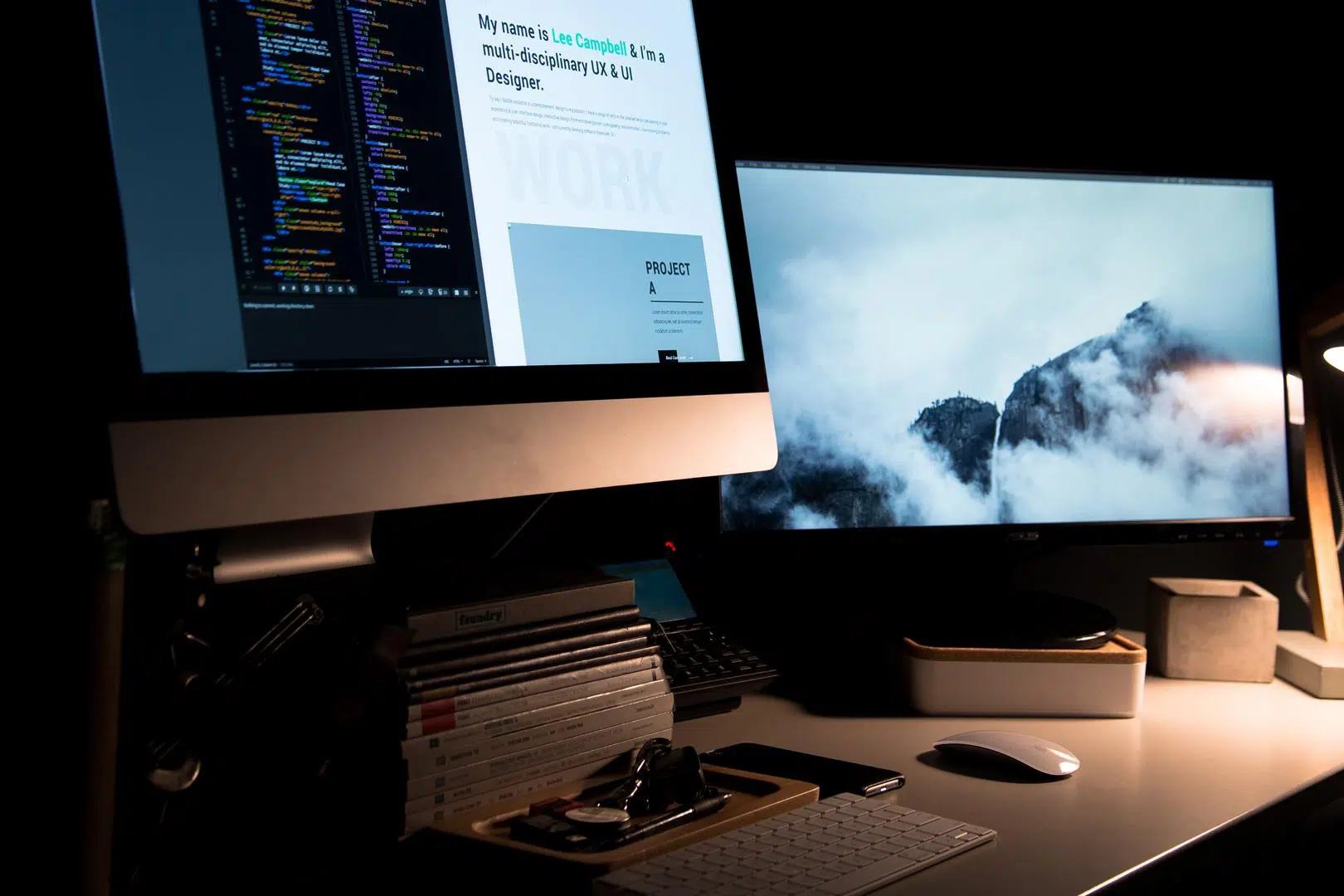
Wer täglich mit mehr als einem PC am Schreibtisch arbeitet, weiß, wie lästig es sein kann, ständig Tastatur und Maus zu wechseln . Zwei Desktop-PCs, daneben ein Laptop, vielleicht noch ein Mini-PC oder ein Server … und am Ende sieht der Schreibtisch aus wie die Peripheriegeräteabteilung eines Computerladens.
Die gute Nachricht: Heute gibt es ausgereifte Lösungen zur Steuerung mehrerer Computer mit nur einer Tastatur und Maus – sowohl per Software als auch mit speziellen Hardwaregeräten. Von kostenlosen Tools wie Mouse Without Borders oder Barrier über fortgeschrittenere kostenpflichtige Optionen wie Synergy oder ShareMouse bis hin zu Alternativen wie KVM-Switches, Remote-Desktop oder sogar virtuellen Maschinen ist die Auswahl riesig und es lohnt sich, sie genauer kennenzulernen.
Hauptoptionen für die Verwendung einer Tastatur und Maus an mehreren Computern
Grob lassen sich die Lösungen in zwei Hauptgruppen unterteilen: Programme zur gemeinsamen Nutzung von Tastatur und Maus über das Netzwerk und physische KVM-Geräte (Tastatur, Video, Maus), die Peripheriegeräte zwischen mehreren Computern umschalten. Darüber hinaus gibt es Varianten wie Remote-Desktop-Zugriff , Internetsteuerung mit Anwendungen wie TeamViewer oder AnyDesk, Zugriff via VNC oder sogar die Virtualisierung eines anderen Betriebssystems auf demselben PC.
Jede Methode hat ihre Vor- und Nachteile: Manche sind komplett kostenlos , andere erfordern eine kostenpflichtige Lizenz; manche funktionieren nur unter Windows, andere sind plattformübergreifend; manche eignen sich perfekt für Spiele, andere weisen eine höhere Latenz auf. Entscheidend ist, die Lösung zu wählen, die am besten zu Ihren tatsächlichen Bedürfnissen (Büroarbeit, Streaming, Fernwartung, Entwicklung usw.) und der Anzahl und Art der zu steuernden Computer passt.
Programme zur gemeinsamen Nutzung von Tastatur und Maus durch mehrere PCs in einem Netzwerk
Solche Tools ermöglichen es einem PC, als Tastatur- und Mausserver zu fungieren , während sich die anderen PCs als Clients über das lokale Netzwerk verbinden. Sie verwenden Ihre Peripheriegeräte weiterhin am Hauptrechner und bewegen den Mauszeiger einfach an den Bildschirmrand, um zum Monitor eines anderen Computers zu wechseln – so, als hätten Sie einen erweiterten Desktop über verschiedene Rechner hinweg.
Neben der Erfassung von Mausbewegungen und Tastatureingaben ermöglichen fast alle diese Anwendungen die gemeinsame Nutzung der Zwischenablage (Text von einem PC kopieren und auf einem anderen einfügen) und sogar die Dateiübertragung per Drag & Drop. Damit dies funktioniert, müssen sich jedoch alle Computer im selben Netzwerk befinden (WLAN oder kabelgebunden) und die Firewall darf die Kommunikation nicht blockieren.
Microsoft Garage Mouse Without Borders (PowerToys)
Mouse Without Borders ist eine der interessantesten Lösungen für Windows-Nutzer. Das Projekt aus dem Microsoft Garage Lab ist nun in Microsofts offizielle PowerToys integriert und ermöglicht die Steuerung von bis zu vier Computern mit nur einer Tastatur und Maus – ohne zusätzliche Kosten.
Das Tool funktioniert, indem ein Haupt-PC als Server definiert wird , an den Tastatur und Maus physisch angeschlossen sind. Die anderen Computer werden dann als Clients verbunden. Dazu wird in den PowerToys-Einstellungen ein Sicherheitsschlüssel generiert (über die Schaltfläche „Neuer Schlüssel“), den anschließend zusammen mit dem Hostnamen des Haupt-PCs auf den anderen Rechnern eingegeben wird.
Sobald die Verbindung hergestellt ist, können Sie den Cursor über den Bildschirmrand hinaus bewegen , um automatisch auf den Monitor eines anderen PCs umzuschalten, Ihre Zwischenablage zu synchronisieren oder Dateien zwischen den Rechnern zu kopieren (bis zu einer Größe von 100 MB). Sie können die Computer sogar in einem Layout-Panel so anordnen, dass sie ihrer physischen Desktop-Konfiguration entsprechen.
PowerToys ermöglicht es Ihnen außerdem, Mouse Without Borders als Systemdienst auszuführen . Dadurch können Sie Anwendungen mit erhöhten Rechten oder sogar den Sperrbildschirm von einem anderen PC aus steuern. Dazu müssen Sie PowerToys als Administrator öffnen und die Option „Dienst verwenden“ in den Einstellungen aktivieren.
Im Abschnitt zur Feinabstimmung enthält Mouse Without Borders eine ziemlich umfangreiche Liste erweiterter Parameter : Einkapseln der Maus in einer Schleife zwischen dem ersten und dem letzten Rechner, Blockieren des Mauszeigers durch Ecken, um ein versehentliches Umschalten auf den PC zu verhindern, Erzwingen des Drückens von Shift oder Control zum Wechsel zu einem anderen Computer, Erzwingen relativer Bewegungen zum Ausgleich von Auflösungsunterschieden, Blockieren von Bildschirmschonern auf entfernten Rechnern oder Anzeigen des Verbindungsstatus und von Zwischenablagemeldungen.
Verbindungsstatus und Fehlerbehebung in Mouse Without Borders
Um Sie über den Verbindungsstatus auf dem Laufenden zu halten, verwendet die Benutzeroberfläche Farbcodes , um den Status jedes Geräts anzuzeigen: Dunkelgrau, wenn keine Daten vorhanden sind, Gelb während der Auflösung, Orange während des Verbindungsaufbaus, Blau in der Verbindungsphase, Grün, wenn die Verbindung hergestellt ist, Rot bei einem Fehler, Braun bei einem ungültigen Schlüssel, Rosa bei einem Timeout, Lila bei einem erzwungenen Herunterfahren oder Dunkelrot bei Sendefehlern.
Sollten Sie Probleme bei der Ersteinrichtung haben, überprüfen Sie zunächst, ob sich alle Computer im selben Subnetz befinden , ob Passwort und Hostname korrekt eingegeben wurden und ob die Windows-Firewall das Programm blockiert. Sie können direkt in der Anwendung eine Firewall-Regel hinzufügen, um den Zugriff zu erlauben. Falls die Verbindung zeitweise abbricht, genügt es in der Regel, zu überprüfen, ob die Computer noch aktiv sind, und auf „Verbindungen aktualisieren“ zu klicken oder die entsprechende Tastenkombination zu verwenden.
Mouse Without Borders hat auch seine bekannten Einschränkungen : Es unterstützt nur das Kopieren/Einfügen oder Verschieben/Ablegen jeweils einer einzelnen Datei (keine Ordner oder mehrere Dateien gleichzeitig) und ist auf 100 MB begrenzt; es funktioniert nicht mit Dateien, die in einem Netzwerk gespeichert sind; und manchmal folgt die Tastatur dem Mauszeiger nicht, wenn eine Remote-Desktop-Sitzung oder eine nahezu bildschirmfüllende virtuelle Maschine auf dem Host aktiv ist. In diesem Fall hilft es in der Regel, die Option „Mauszeiger am Bildschirmrand ausblenden“ zu aktivieren oder den Fokus auf ein anderes Fenster zu wechseln, bevor man zu einem anderen PC wechselt.
Eine weitere Besonderheit ist, dass der Mauszeiger unsichtbar werden kann, wenn keine physische Maus angeschlossen ist. Am einfachsten lässt sich dies vermeiden, indem Sie eine Maus anschließen, die Sie nicht verwenden, oder die Option „Maustasten“ in der Systemsteuerung aktivieren. Einige Einstellungen werden außerdem nicht automatisch zwischen Computern synchronisiert, sodass Sie die Konfiguration gegebenenfalls auf jedem Computer manuell wiederholen müssen.
In jedem Fall ist Mouse Without Borders eine sehr solide Option für Umgebungen mit bis zu vier Windows-Computern , die in einem lokalen Netzwerk verbunden sind. Dank PowerToys bietet es eine recht tiefe Integration und es fallen keine Lizenzgebühren an.
Barrier: eine kostenlose, plattformübergreifende Alternative basierend auf Synergy
Barrier ist eine Open-Source-Alternative für alle, die eine ähnliche Lösung wie Synergy suchen, aber nicht dafür bezahlen möchten . Tatsächlich basiert Barrier direkt auf dem Quellcode von Synergy, daher teilt es viele seiner Prinzipien und Funktionen. Der Vorteil von Barrier liegt jedoch darin, dass es kostenlos angeboten wird und einen stärker gemeinschaftsorientierten Ansatz verfolgt.
Die Funktionsweise basiert darauf, einen Computer als Server und die übrigen als Clients zu definieren. Vom Server aus können Sie den Cursor auf den Monitor jedes anderen Computers bewegen und deren Desktops mit derselben Tastatur und Maus verwalten. Die Kommunikation erfolgt über das lokale Netzwerk. Dadurch können Sie entweder einen automatischen Konfigurationsmodus mit Erkennung über den Bonjour-Dienst nutzen oder die IP-Adresse des Servers direkt auf den Clients angeben.
Die Benutzeroberfläche ermöglicht es Ihnen, die relative Position Ihrer Monitore grafisch festzulegen. Sie können jedem Computer ein Feld zuweisen und die Monitore entsprechend Ihrer aktuellen Konfiguration platzieren: links, rechts, oben oder unten. Dadurch wird sichergestellt, dass der Mauszeiger beim Bewegen vom Rand eines Monitors automatisch auf den Bildschirm des nächsten Monitors auf der richtigen Seite gelangt – für eine sehr intuitive Bedienung.
Einer der größten Vorteile von Barrier ist die Möglichkeit, die Zwischenablage zwischen verschiedenen Rechnern zu teilen . Dies optimiert den Arbeitsablauf erheblich, insbesondere beim häufigen Wechsel zwischen PCs. Sie können Text auf einem Computer kopieren und nahtlos auf einem anderen einfügen, genau wie auf demselben Rechner. Zusätzlich lassen sich Tastenkombinationen definieren , um zwischen den Computern zu wechseln, anstatt ausschließlich die Maus zu verwenden.
Der Nachteil ist, dass Verbindungen aufgrund der Open-Source-Natur und der ständigen Weiterentwicklung nicht immer perfekt funktionieren : Manchmal schlagen sie beim ersten Versuch fehl oder erfordern Anpassungen der Netzwerk- oder Firewall-Einstellungen. Wichtig ist auch, dass Barrier nicht für die gemeinsame Nutzung eines Monitors gedacht ist; jeder PC verwendet weiterhin seinen eigenen Bildschirm. Wenn Sie also die Anzahl der Monitore reduzieren möchten, sind Sie mit einem Hardware-KVM-Switch oder einer Remote-Desktop-Lösung möglicherweise besser beraten.
Benötigen Sie zusätzliche Funktionen, professionellen Support oder eine reibungslose Nutzung in heterogenen Umgebungen? Synergy und ShareMouse haben sich als Maßstäbe in der KVM-Softwarewelt etabliert . Beide sind kostenpflichtig, unterscheiden sich jedoch in ihrem Fokus, den unterstützten Plattformen und dem Lizenzmodell.
Synergie
Synergy ist wohl einer der bekanntesten Namen in diesem Bereich. Es handelt sich um eine kostenpflichtige Software mit lebenslanger Lizenz. Die Basisversion kostet etwa 29 US-Dollar , die Pro-Version rund 39 US-Dollar. Der Hauptunterschied zur Pro-Version besteht darin, dass sie die Kommunikation zwischen Geräten verschlüsselt und einen erweiterten technischen Support bietet, was in professionellen Umgebungen entscheidend sein kann.
Die Stärke von Synergy liegt in seiner echten Plattformunabhängigkeit : Es funktioniert unter Windows, macOS und verschiedenen Linux-Distributionen und ermöglicht es Ihnen, Computer mit unterschiedlichen Betriebssystemen auf derselben Workstation zu kombinieren. So können Sie mühelos von Ihrem macOS-Laptop zu Ihrem Windows-Desktop oder einer Linux-Workstation wechseln – mit nur einer Tastatur und Maus.
Die Installation ist einfach: Nach dem Lizenzkauf erhalten Sie einen Download-Link , installieren die Software auf Ihrem Haupt-PC und legen diesen als „Server“ fest. Anschließend installieren Sie die Software auf allen weiteren Computern als „Clients“ und geben dort denselben Lizenzschlüssel ein, den Sie vom Hersteller erhalten haben. Über die Benutzeroberfläche können Sie die Bildschirmpositionen anpassen und Parameter wie Mauszeigergeschwindigkeit und Zwischenablagefreigabe einstellen.
In den neuesten Versionen verfügt Synergy über ein automatisches Computererkennungssystem im Netzwerk, wodurch das manuelle Kopieren von IP-Adressen entfällt. Sobald alles verbunden ist, ermöglicht es Ihnen, so zu arbeiten, als ob Sie einen großen Desktop auf mehrere Rechner verteilt hätten – mit der Stabilität eines kommerziellen Produkts und ständigen Updates.
ShareMouse ist eine weitere sehr beliebte, kostenpflichtige Lösung, die plattformübergreifend funktioniert und sich sehr einfach einrichten lässt . Die Pro-Lizenz kostet etwa 30 US-Dollar, und im Gegensatz zu Synergy konzentriert sich die Anwendung stark auf die weitestgehende Automatisierung des Verbindungsprozesses zwischen Geräten.
In der Praxis müssen Sie ShareMouse lediglich auf allen Computern installieren , die Sie steuern möchten, und sicherstellen, dass diese mit demselben WLAN-Netzwerk oder per Ethernet-Kabel verbunden sind. Das Programm erkennt die Computer normalerweise automatisch und stellt die Verbindung her. Falls das Hauptfenster nicht angezeigt wird, können Sie unter Windows auf das Symbol in der Taskleiste (einen Mauszeiger) klicken und den „Monitor-Manager“ über das Kontextmenü öffnen.
Über diesen Manager legen Sie das Monitor-Layout fest : Jedem Bildschirm ist ein Buchstabe zugeordnet, und Sie können die Bildschirme per Drag & Drop an die gewünschte Position ziehen (seitlich, oben, unten usw.). Es ist wichtig, die ursprüngliche Position der Monitore und die relative Größe der einzelnen Bildschirme so gut wie möglich beizubehalten, da sich der Mauszeiger nur auf Bildschirme bewegen kann, die aneinandergrenzen. Wenn Sie beispielsweise einen Monitor zu hoch und falsch ausgerichtet platzieren, können Sie ihn nur innerhalb dieses Bereichs bewegen.
Mit der kostenlosen Version von ShareMouse können Sie Texte zwischen Computern kopieren . Die Drag-and-Drop-Funktion für Dateien und Ordner ist hingegen nur in den kostenpflichtigen Lizenzen verfügbar. Die Übertragung erfolgt verschlüsselt mit AES, und das Tool bietet zusätzlich einen Passwortschutz für die Computerverbindung, um die Sicherheit zu gewährleisten.
Obwohl sich alle Geräte im selben Netzwerk befinden müssen, stellt dies kein zusätzliches Risiko dar, sofern das Netzwerk gut gesichert ist. ShareMouse verschlüsselt den Datenverkehr, verwendet Authentifizierung und benötigt keine zusätzliche Hardware . Dadurch ist es eine sehr praktische Alternative, wenn sich mehrere PCs im selben Raum oder Büro befinden.
Weitere Softwarelösungen: Input Director, Multiplicity, Logitech Flow und USB Network Gate
Neben den großen Namen gibt es eine Reihe von Anwendungen, die sehr spezifische Szenarien abdecken : von der Beschränkung auf Windows-Umgebungen bis hin zur optimalen Nutzung spezieller USB-Geräte oder der Verwendung von Peripheriegeräten einer bestimmten Marke.
Input Director ist ein kostenloses Programm exklusiv für Windows. Es ermöglicht die Steuerung mehrerer Computer mit nur einer Tastatur und Maus nach dem Client-Server-Prinzip. Sie installieren es auf dem Hauptrechner, legen diesen als Master fest und installieren es auf den anderen Rechnern als Slaves. In den Einstellungen können Sie das Netzwerk nach geeigneten Systemen durchsuchen oder diese manuell über ihren Hostnamen hinzufügen. Sobald die Verbindung auf dem Client hergestellt ist, ist sie sehr stabil und bietet zahlreiche Anpassungsmöglichkeiten.
Multiplicity , ebenfalls für Windows-Umgebungen entwickelt, ist eine kommerzielle Lösung von Stardock. Sie zeichnet sich dadurch aus, dass sie die Steuerung von bis zu 50 Computern mit einer einzigen Lizenz ermöglicht und Funktionen wie das Verschieben von Dateien, Ordnern, Texten oder Bildern zwischen Computern, das Sperren und Entsperren aller PCs über eine einzige Tastatur und sogar das Abspielen von Audio von mehreren Computern über einen einzigen Computer integriert. Die kostenlose Testversion erlaubt die Steuerung von nur zwei Computern für einen begrenzten Zeitraum.
Eine weitere interessante Alternative ist Logitech Flow , das in die Software für Mäuse und Tastaturen des Herstellers integriert ist. Es funktioniert hervorragend, wenn Sie bereits kompatible Logitech-Peripheriegeräte verwenden, da das Ökosystem sehr gut gepflegt ist: Sie können Maus und Tastatur zwischen mehreren PCs teilen , Zwischenablagen synchronisieren und sogar Dateien per Drag & Drop zwischen Geräten verschieben. Die größte Einschränkung besteht jedoch darin, dass es von Logitech-Geräten abhängig ist, bietet im Gegenzug aber Kompatibilität mit Windows und macOS sowie eine nahezu automatische Einrichtung.
In komplexeren Szenarien kommt USB Network Gate zum Einsatz , eine Software, die USB-Geräte über das Netzwerk umleitet . Anstatt Maus und Tastatur direkt als globale Eingabegeräte freizugeben, erstellt sie eine virtuelle Kopie des entfernten USB-Geräts auf Ihrem lokalen PC. Dies ermöglicht beispielsweise die Nutzung einer speziellen 3D-Maus (wie SpaceNavigator) in einer Remote-Desktop-Sitzung mit allen ihren Funktionen oder die Weiterleitung einer physischen Tastatur an eine RDP-Sitzung, ohne dass die Funktionalität auf dem lokalen Rechner beeinträchtigt wird.
USB Network Gate spielt seine Stärken besonders bei Thin Clients (Geräten ohne Festplatte, die auf einen Server angewiesen sind) oder in Umgebungen mit Windows, macOS, Linux und sogar Android aus, da es sich um eine Lösung mit starkem Fokus auf plattformübergreifende Kompatibilität handelt. Dank der Fernverwaltung von Geräten lassen sich Tastaturen, Mäuse und andere USB-Peripheriegeräte zentral verwalten und problemlos in mehreren Systemen nutzen.
KVM-Switches: die klassische Hardwarelösung
Wenn Sie nicht auf Programme angewiesen sein, Netzwerkeinstellungen ändern oder die Software Ihrer Rechner zu sehr verkomplizieren möchten, sind KVM-Switches nach wie vor eine sehr praktische Lösung. Der Name leitet sich von „Keyboard, Video, Mouse“ ab. Im Prinzip handelt es sich um Geräte, an die Sie einen Monitor, eine Tastatur und eine Maus anschließen, die wiederum über Kabel mit mehreren Computern verbunden werden.
Für den Heimgebrauch ist ein KVM-Switch für zwei PCs in der Regel klein und wird über USB mit Strom versorgt, benötigt also keine externe Steckdose. Modelle für mehr Computer oder mit speziellen Anschlüssen (z. B. mehrere Monitore, Audio, zusätzliche USB-Ports) benötigen unter Umständen eine externe Stromversorgung. Der größte Nachteil ist, dass man das Gerät kaufen muss und die maximale Anzahl der vom Gerät unterstützten Computer begrenzt ist : Ein KVM-Switch mit vier Ports kann nie mehr als vier Computer steuern.
Der Hauptvorteil eines physischen KVM-Switches besteht darin, dass Tastatur und Maus sich so verhalten, als wären sie direkt an die jeweiligen PCs angeschlossen. Das bedeutet, dass Sie sie bereits vor dem Hochfahren des Betriebssystems verwenden können , beispielsweise um ins BIOS zu gelangen, ein Startgerät auszuwählen oder in Wiederherstellungsmenüs zu navigieren. Außerdem sind Sie nicht darauf angewiesen, dass das System vollständig geladen ist oder ein Programm im Hintergrund läuft.
Das Umschalten zwischen Geräten erfolgt üblicherweise über eine physische Taste am KVM-Switch selbst, über Tastenkombinationen oder, bei fortschrittlicheren Modellen, sogar automatisch anhand der von Ihnen konfigurierten Priorität. So legen Sie fest, welcher PC zu einem bestimmten Zeitpunkt die Signale von Monitor, Tastatur und Maus empfängt, und das Umschalten erfolgt in der Regel verzögerungsfrei.
In der Welt des Streamings und der Content-Erstellung sind KVM-Switches sehr verbreitet: Viele Kreative nutzen einen PC zum Spielen und einen anderen zum Streamen , und der KVM-Switch ermöglicht es ihnen, beide mit dem gleichen Satz an Peripheriegeräten zu steuern und je nach Bedarf zwischen ihnen hin und her zu wechseln, ohne den Gaming-PC mit Videocodierungsaufgaben zu überlasten.
Fernsteuerung von Desktop und Internet
Eine weitere Möglichkeit, mehrere PCs mit derselben Tastatur und Maus zu steuern, ist die Verwendung von Remote-Desktop , entweder mit den in Windows integrierten Tools oder mit Anwendungen von Drittanbietern. Im Gegensatz zu den vorherigen Lösungen müssen Sie hier die Maus nicht physisch auf einen anderen Bildschirm bewegen: Stattdessen öffnen Sie ein Fenster, das den Desktop des anderen PCs anzeigt, und steuern ihn, als säßen Sie direkt davor.
Unter Windows heißt das integrierte Tool „Remotedesktopverbindung “. Sie finden es im Startmenü. Vor dem Verbindungsaufbau empfiehlt es sich, die Informationen des Remotecomputers zu notieren: seinen Namen im lokalen Netzwerk (LAN) oder seine private IP-Adresse, falls er sich im selben LAN befindet, bzw. seine öffentliche IP-Adresse, falls Sie über das Internet eine Verbindung herstellen. Die öffentliche IP-Adresse finden Sie beispielsweise über die Website „what-is-my-ip“ auf dem Remotecomputer.
Sobald Sie diese Informationen im Remote-Desktop-Client eingegeben haben, klicken Sie auf „Verbinden“. Wenn alles korrekt konfiguriert ist (Port geöffnet, Firewall aktiviert, Anmeldeinformationen korrekt), können Sie den anderen PC mit Tastatur und Maus steuern, als säßen Sie direkt davor. Dies ist sowohl für die Arbeit im Homeoffice mit Ihrem Büro-PC als auch für die Serversteuerung oder den Support nützlich.
Diese Methode hat jedoch im Vergleich zu Lösungen wie Synergy oder Mouse Without Borders einen entscheidenden Nachteil: Die Latenz ist in der Regel höher . Das Remote-Desktop-Video wird komprimiert über das Netzwerk übertragen und in Echtzeit dekodiert. Daher kann es bei langsamen oder überlasteten Verbindungen zu Rucklern, Mausverzögerungen oder Sitzungsunterbrechungen kommen.
Darüber hinaus ist die Funktionalität des Remote-Desktops stark von der Hardwareleistung , der korrekten IP-Konfiguration, der verfügbaren Bandbreite und Faktoren wie Firewalls, abgelaufenen Passwörtern oder Einschränkungen in öffentlichen Netzwerken abhängig. Auflösungskonflikte können auch auftreten, wenn der Remote-Computer eine andere Bildschirmkonfiguration aufweist, was zu schwarzen Balken oder fehlerhafter Skalierung führen kann.
TeamViewer, AnyDesk und VNC Connect
Neben Microsofts Remote Desktop gibt es Drittanbieter-Tools, die sich seit Jahren als Standard für Fernwartung und Fernzugriff etabliert haben . Zu den bekanntesten gehören TeamViewer, AnyDesk und VNC Connect, die jeweils eigene Lizenz-, Sicherheits- und Plattformanforderungen haben.
TeamViewer bietet einen kostenlosen Tarif für den privaten Gebrauch und kostenpflichtige Tarife für den professionellen Einsatz. Die Software ist plattformübergreifend (Windows, macOS, Linux, Android, iOS usw.) und ermöglicht die Steuerung mehrerer Computer, den Dateitransfer, die Organisation von Meetings und die Bereitstellung von technischem Support. Zur Nutzung installieren Sie einfach das Programm, geben an, ob Sie es geschäftlich oder privat verwenden, und registrieren einen Benutzernamen und ein Passwort für Ihr Team.
Auf der Hauptoberfläche sehen Sie Ihre TeamViewer-ID und ein temporäres Passwort . Mit diesen Informationen kann sich jemand anderes mit Ihrem PC verbinden, oder Sie können sich mit dessen PC verbinden, indem Sie dessen ID im Bereich „Fernsteuerung“ eingeben und den gewünschten Modus (Steuerung, Dateiübertragung oder VPN) auswählen. Die Einrichtung ist einfach, und dank der Cloud-Infrastruktur umgeht die Verbindung in der Regel Router und NAT, ohne dass Sie Ports manuell öffnen müssen.
AnyDesk ist ein weiteres sehr beliebtes Tool, das für den privaten Gebrauch kostenlos ist und kostenpflichtige Versionen für Unternehmen bietet. Das Konzept basiert auf einem schlanken und einfach zu installierenden Client , der während der Nutzung ein privates Netzwerk erstellt, um die Sicherheit zu erhöhen. AnyDesk ist zudem plattformübergreifend und sehr intuitiv bedienbar, auch für Nutzer ohne umfassende technische Kenntnisse.
VNC Connect nutzt das klassische VNC-Protokoll, wurde jedoch mit Fokus auf Kompatibilität und Benutzerfreundlichkeit aktualisiert . Es ist kompatibel mit Windows, macOS, GNU/Linux sowie Android- und iOS-Mobilgeräten und ermöglicht die Verwaltung von Computern sowohl im lokalen Netzwerk als auch über das Internet. Die Benutzeroberfläche ist einfach und eignet sich auch für Einsteiger in die Fernsteuerung. Gleichzeitig bietet sie leistungsstarke Funktionen zur Verwaltung mehrerer Systeme zu Hause oder in kleinen Büros.
VNC Connect ist zwar nicht kostenlos, bietet aber verschiedene Tarife (Professional, Enterprise usw.) mit günstigen Monatspreisen und verlängerten Testzeiträumen. Dafür erhalten Sie ein vielseitiges, übersichtliches und benutzerfreundliches Tool mit gutem Verbindungsmanagement, mit dem Sie zahlreiche Geräte problemlos fernsteuern können.
Virtuelle Maschinen: zwei Systeme auf demselben PC
Eine weitere Möglichkeit, mehrere Computer zu nutzen, ohne zusätzliche Hardware anzuschaffen, ist die Virtualisierung mit virtuellen Maschinen . Anstatt andere Computer über das Netzwerk zu steuern, installiert man ein zweites Betriebssystem auf dem Haupt-PC, das wie ein separater Computer läuft, aber dieselbe Tastatur, Maus und denselben Monitor verwendet.
Mit diesem Ansatz könnten Sie beispielsweise Windows als Hauptbetriebssystem und Linux als Gastsystem in einer virtuellen Maschine nutzen, oder umgekehrt. Die virtuelle Maschine verhält sich wie ein eigenständiger PC: Sie können Anwendungen installieren, auf das Netzwerk zugreifen, virtuelle Festplatten einbinden usw. Tatsächlich findet aber alles in einem Fenster (oder im Vollbildmodus) auf Ihrem eigenen Desktop statt.
Zu den bekanntesten Virtualisierungstools zählen VirtualBox und VMware , die beide umfassende kostenlose Versionen für den allgemeinen Gebrauch anbieten. Alternativ kann man Hyper-V in den Windows-Editionen Professional, Enterprise oder Education nutzen, das die Virtualisierung direkt ins System integriert, ohne dass Software von Drittanbietern erforderlich ist.
Der Hauptvorteil dieser Option liegt darin, dass Sie sich keine Gedanken über Kabel, KVM-Switches oder externe Programme zur gemeinsamen Nutzung von Tastatur und Maus machen müssen: Das Gastbetriebssystem empfängt Eingaben wie ein weiterer PC. Der Nachteil ist, dass relativ leistungsstarke Hardware (insbesondere RAM und CPU) erforderlich ist und dass diese Option möglicherweise nicht optimal geeignet ist, wenn Sie eine vollständige Isolation benötigen oder sehr spezielle physische Geräte verwenden möchten.
Wie Sie die beste Option für Ihren Fall auswählen
Nach Abwägung all dieser Alternativen kommt es letztendlich darauf an, genau zu ermitteln, was Sie benötigen . Es ist etwas anderes, die Maus zwischen zwei nebeneinander stehenden Desktop-Computern im Büro zu bewegen, als mehrere Server in einem anderen Raum zu verwalten oder von zu Hause aus über das Internet auf den Büro-PC zuzugreifen.
Wenn Sie eine einfache Lösung ohne komplizierte Installationen suchen und bereit sind, etwas zu investieren, ist ein physischer KVM-Switch meist die unkomplizierteste Option: Sie schließen Tastatur, Maus und Monitor an das Gerät an, das Gerät an die Computer und wechseln per Knopfdruck zwischen ihnen. Außerdem können Sie ihn sogar vor dem Hochfahren des Betriebssystems verwenden.
Wenn sich Ihre Computer im selben Netzwerk befinden und Sie die Kosten minimieren möchten, sind kostenlose Softwarelösungen wie Mouse Without Borders, Barrier, ShareMouse (kostenlose Version) oder Input Director ein Segen: Sie ermöglichen es Ihnen, die Maus zwischen Bildschirmen zu bewegen, Zwischenablagen zu teilen und in vielen Fällen Dateien zu senden, ohne einen Cent auszugeben.
Wenn Sie Verschlüsselung, professionellen Support, volle macOS- und Linux-Kompatibilität oder einfach ein besonders ausgereiftes Benutzererlebnis benötigen, könnte sich die Investition in Synergy, ShareMouse Pro, Multiplicity oder Logitech Flow (falls Sie bereits Logitech-Hardware verwenden) lohnen. Diese kostenpflichtigen Optionen bieten in der Regel erweiterte Funktionen, besseren Kundensupport und regelmäßige Updates.
Wenn Sie sich von außerhalb Ihres Zuhauses oder Büros verbinden oder anderen Benutzern Support leisten möchten, ist die beste Option in der Regel die Nutzung von Remote Desktop, TeamViewer, AnyDesk oder VNC Connect. Bei einer Verbindung über das Internet empfiehlt sich die Verwendung eines VPNs . Und falls Sie mit anderen Betriebssystemen experimentieren möchten, ohne einen zusätzlichen PC einzurichten, sind virtuelle Maschinen mit VirtualBox, VMware oder Hyper-V die Lösung.
Warum sollte man mehrere Computer gleichzeitig mit nur einer Tastatur und Maus benutzen?
Auch wenn es extrem klingen mag, ist die gleichzeitige Arbeit mit zwei oder mehr PCs viel verbreiteter als man denkt. Viele Berufstätige nutzen mehrere Computer, um ihre Produktivität und Effizienz zu steigern , die Überlastung einzelner Rechner zu vermeiden und wichtige oder ressourcenintensive Aufgaben zu trennen.
Ein Content-Ersteller könnte beispielsweise einen PC ausschließlich für die Videobearbeitung und einen anderen für Aufnahmen oder Streaming verwenden, um sicherzustellen, dass die Ressourcen der einzelnen Aufgaben nicht beeinträchtigt werden. Ein Entwickler könnte einen Windows- und einen Linux-Rechner nutzen, um seine Anwendungen in verschiedenen Umgebungen zu testen – alles bequem vom selben Arbeitsplatz aus steuerbar. Andere wiederum verwenden einen Server oder ein NAS als Zweitgerät für Backups, Downloads oder Automatisierungen.
Ohne ein gemeinsames Tastatur- und Maussystem führt dies zu einem überfüllten Schreibtisch mit Peripheriegeräten , Kabeln und doppelten Geräten, die nur für optische Unordnung und Unbequemlichkeit sorgen. Die einfache Steuerung all Ihrer Geräte mit derselben Tastatur und Maus schafft einen aufgeräumten Schreibtisch, reduziert Fehler und erhöht den Arbeitskomfort erheblich.
Manche bevorzugen aus Gewohnheit die Verwendung von Tastatur und Maus an jedem PC. Mit der Zeit zeigt sich jedoch meist, dass es praktischer ist, die Eingabe auf einem zentralen Rechner zu bündeln und die restliche Bedienung der Software oder einem KVM-Switch zu überlassen. Wenn eine bestimmte Anwendung auf einem Computer nicht läuft, ein anderes Betriebssystem benötigt wird oder einfach verschiedene Arbeitsumgebungen getrennt werden sollen, macht die Möglichkeit, mehrere Computer wie einen einzigen zu nutzen , einen enormen Unterschied im Arbeitsalltag.
Letztendlich verfolgen all diese Lösungen genau das Ziel: Ihnen zu ermöglichen, das Beste aus Ihrer Ausrüstung herauszuholen , ohne sich in Peripheriegeräten zu verlieren, und den Übergang zwischen den Computern so natürlich zu gestalten, dass Sie fast vergessen, dass es sich um unterschiedliche Geräte handelt.
Bei all den heute verfügbaren Optionen, von leistungsstarker kostenloser Software über dedizierte KVM-Switches bis hin zu ausgereiften Remote-Desktop-Tools, ist es durchaus erschwinglich, eine Kombination zu finden, die es Ihnen ermöglicht, mehrere Computer mit einer einzigen Tastatur und Maus zu steuern und die Workstation an Ihre Arbeitsweise anzupassen, anstatt umgekehrt.
