- Durch eine sorgfältige Planung der Kompatibilität zwischen Motherboard, CPU, RAM, Gehäuse, GPU und Netzteil lassen sich schwerwiegende Probleme beim Zusammenbau vermeiden.
- Die schrittweise Montage (CPU, RAM und M.2 auf dem Motherboard, dann Gehäuse, Netzteil, Laufwerke und GPU) vereinfacht den Prozess und reduziert Fehler.
- Eine ordnungsgemäße Kabelführung und Belüftung verbessern die Temperaturen, die Stabilität und die Lebensdauer der Hardware.
- Die Konfiguration des BIOS, die Installation geeigneter Treiber und die Auswahl guter Peripheriegeräte runden die Leistung und das Gesamterlebnis ab.
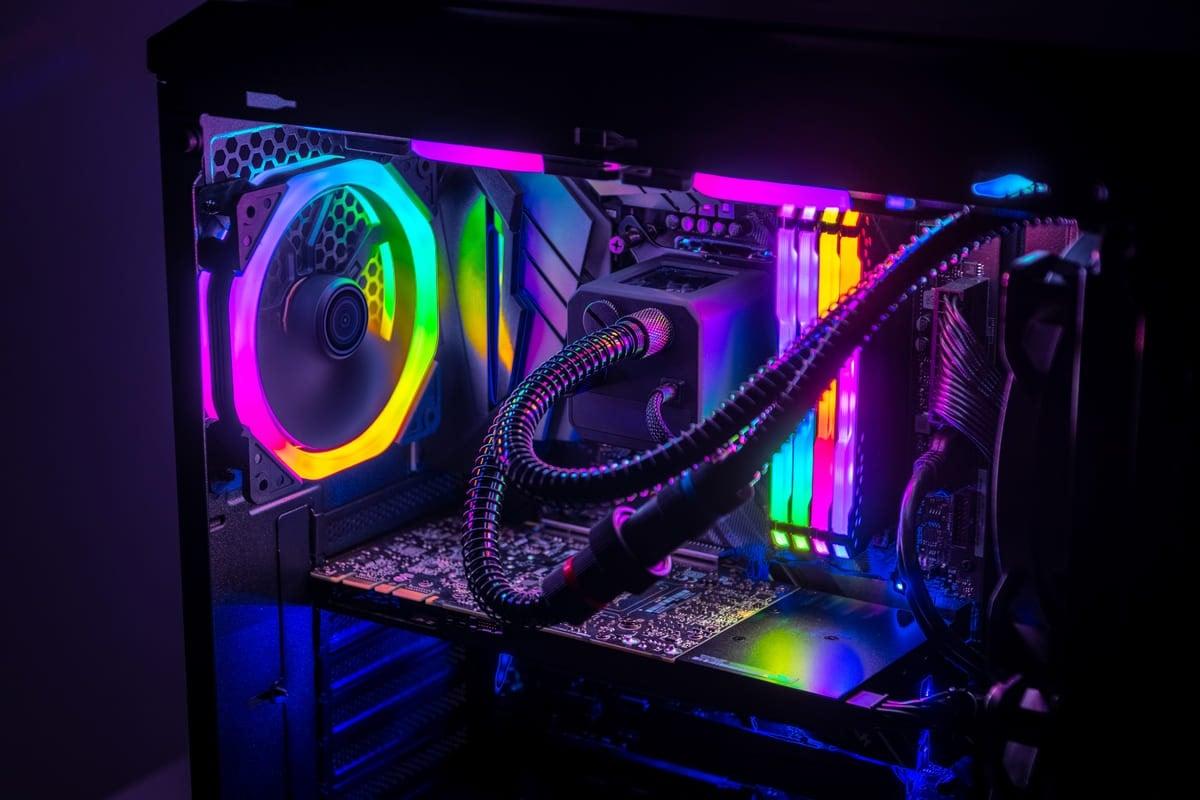
Einen eigenen PC zusammenzubauen ist längst nicht mehr nur etwas für IT-Experten. Mit einer guten Anleitung, etwas Geduld und dem richtigen Werkzeug kann heutzutage jeder einen Computer von Grund auf selbst zusammenbauen und ihn problemlos zum Spielen, Arbeiten oder für die Videobearbeitung nutzen. Neben der Kostenersparnis erhält man ein perfekt auf die eigenen Bedürfnisse zugeschnittenes Gerät und weiß genau, was drinsteckt.
In diesem umfassenden Leitfaden erfahren Sie Schritt für Schritt, wie Sie Ihr System vorbereiten, kompatible Komponenten auswählen, CPU, RAM, Grafikkarte, Speicher und Netzteil installieren , alles korrekt verkabeln, Ihren Computer zum ersten Mal starten, auf das BIOS zugreifen, das Betriebssystem installieren und die letzten Einstellungen vornehmen. Wir behandeln außerdem die vertikale Montage der Grafikkarte, geben Tipps zur Kühlung, weisen auf häufige Fehler hin und stellen Ihnen Gaming-Peripheriegeräte vor, um Ihr Setup zu vervollständigen.
Bevor wir anfangen: Ist es besser, einen PC selbst zusammenzubauen oder einen fertigen zu kaufen?
Die wichtigste Frage ist zunächst, ob man einen Komplett-PC kauft oder lieber selbst Hand anlegt und den Computer Stück für Stück zusammenbaut . Ein Marken-PC ist zwar praktisch: Er wird geliefert, man schließt ihn an und kann sofort loslegen. Das Problem ist jedoch, dass der Preis schnell in die Höhe schnellt, sobald man etwas Leistungsstarkes für Spiele oder rechenintensive Aufgaben benötigt. Oft zahlt man dann mehr für den Zusammenbau und die Marke als für die Hardware selbst.
Wenn Sie sich für den Selbstbau entscheiden, erhalten Sie in der Regel ein besseres Preis-Leistungs-Verhältnis , können jede Komponente individuell auswählen, problemlos aufrüsten und sind nicht an feste Konfigurationen gebunden. Der Nachteil: Im Fehlerfall sind Sie für die Fehlersuche selbst verantwortlich; es gibt keinen 24/7-Support vom PC-Hersteller (allerdings gibt es Support für jede einzelne Komponente mit eigener Garantie).
Das sollte Sie nicht abschrecken, aber Ihnen bewusst machen, dass ein gewisses Risiko besteht: Unsachgemäße Handhabung , inkompatible Komponenten oder schlecht angeschlossene Kabel können Probleme verursachen. Die gute Nachricht ist: Mit einer detaillierten Anleitung und etwas Zeit zum Lesen der Handbücher ist der Zusammenbau eines PCs eher mit Legosteinen vergleichbar als mit einer Operation.
Wenn man sich vor dem Kauf Zeit nimmt und gründlich recherchiert, kann der Bau eines eigenen PCs ein sehr unterhaltsames und lehrreiches Erlebnis sein. Außerdem ermöglicht er es, die Hardware im Laufe der Zeit zu optimieren und zu verbessern, ohne das gesamte System ersetzen zu müssen.
Grundlegende Werkzeuge und Vorbereitung des Arbeitsbereichs
Bevor Sie die Kartons öffnen, sollten Sie Ihren Arbeitsplatz vorbereiten. Ideal ist ein großer, gut beleuchteter Tisch, fernab von Getränken, mit genügend Platz, um alle Komponenten sicher zu platzieren. Vergessen Sie den PC-Zusammenbau im Bett oder auf einem statisch aufgeladenen Teppich.
Was das Werkzeug angeht, kommen Sie mit sehr wenig aus, aber es gibt ein empfohlenes Minimum, um komfortabel arbeiten zu können und Überraschungen durch statische Elektrizität oder herumliegende winzige Schrauben zu vermeiden:
- Mittelgroßer Kreuzschlitzschraubendreher (Sternschraubendreher) für die meisten Gehäuse-, Motherboard- und Netzteilschrauben.
- Ein kurzer oder dünner Kreuzschlitzschraubendreher für schwer zugängliche Stellen, insbesondere in der Nähe des Kühlkörpers oder in kleinen Gehäusen.
- Antistatisches Armband oder, falls das nicht möglich ist, Entladen Sie elektrische Elektrizität durch Berühren eines geerdeten Metallgegenstands. (zum Beispiel ein Heizkörper) hin und wieder.
- Pinzette oder ähnliches zum Hantieren mit kleinen Schrauben und winzigen Frontplattenanschlüssen.
- Kabelbinder oder Klettbänder erleichtern das Kabelmanagement und die Luftzirkulation.
- Papiertücher oder -tücher und Isopropylalkohol für Reinigen Sie die Oberfläche der CPU. vor dem Auftragen der Wärmeleitpaste oder wenn Sie die standardmäßig mitgelieferte Paste ersetzen möchten.
Ein nützlicher Tipp: Verwenden Sie den Originalkarton des Mainboards als Arbeitsfläche beim Einbau von CPU, RAM, Kühlkörper und M.2-SSD. So vermeiden Sie Kratzer auf dem Mainboard und haben eine sichere, isolierende Unterlage.
Auswahl kompatibler Komponenten: die Grundlage jeder guten Montage
Bevor Sie etwas bezahlen, prüfen Sie unbedingt, ob alle Komponenten kompatibel sind. Eine falsche Wahl bei Mainboard, Sockel oder Gehäusegröße kann Ihre Pläne zunichtemachen. Sehen wir uns die wichtigsten Kompatibilitätspunkte an, die Sie unbedingt überprüfen sollten, bevor Sie auf „Kaufen“ klicken.
Das Motherboard ist das Herzstück Ihres Computers. Es bestimmt, welchen Prozessor Sie verwenden können, wie viel Arbeitsspeicher (RAM) er unterstützt, welche Art von Speicher Sie installieren können und welche Gehäusegröße Sie benötigen . Überprüfen Sie daher immer Folgendes:
- Formfaktor (ATX, microATX, ITX) kompatibel mit dem gewählten Gehäuse.
- Sockel und Chipsatz werden von der CPU unterstützt, die Sie installieren möchten.
- Anzahl und Art der RAM-Steckplätze (DDR4 oder DDR5) und deren maximale Frequenz.
- Spielautomaten PCIe x16 für die GPU und, falls gewünscht, Platz für weitere Karten.
- Genügend M.2-Anschlüsse und SATA-Ports für Ihre Laufwerke.
Bei der CPU ist am wichtigsten, dass sie in den Mainboard-Sockel passt und mit dem Chipsatz kompatibel ist. Darüber hinaus sollte man das Gesamtpaket berücksichtigen: Es macht keinen Sinn, eine High-End-CPU mit einer schwachen GPU zu kombinieren , wenn man spielen möchte, da die Grafikkarte dann zum Flaschenhals wird.
Bei der Auswahl des Arbeitsspeichers (RAM) sollten Sie drei Dinge beachten: die Technologie (DDR4 oder DDR5), die vom Mainboard unterstützte Gesamtkapazität und die unterstützte Frequenz. Aktuell sind 16 GB das Minimum für einen modernen Computer, der hauptsächlich zum Spielen oder für einfache Aufgaben ausgelegt ist. Für Videobearbeitung, Streaming oder die gleichzeitige Nutzung vieler anspruchsvoller Anwendungen empfiehlt sich ein Bedarf von 32 GB.
Für die Datenspeicherung empfiehlt sich eine Kombination aus einer NVMe M.2 SSD für das Betriebssystem und die wichtigsten Programme sowie, falls viel Speicherplatz benötigt wird, einer zusätzlichen SATA-HDD oder -SSD für Daten. Stellen Sie sicher, dass Ihr Mainboard über kompatible M.2-Steckplätze (PCIe 3.0, 4.0 usw.) und Ihr Gehäuse über Laufwerksschächte für 2,5- oder 3,5-Zoll-Laufwerke verfügt.
Die Grafikkarte ist das Herzstück eines Gaming-PCs. Achten Sie darauf, dass sie in das Gehäuse passt (Länge und Dicke, da viele Grafikkarten 2,5 oder 3 Steckplätze belegen), dass das Mainboard über einen freien und gut platzierten PCIe x16-Steckplatz verfügt und dass das Netzteil genügend PCIe-Anschlüsse besitzt (8-Pin, 6+2 oder 12VHPWR bei den neuesten NVIDIA-Karten).
Das Netzteil muss seinerseits über ausreichend Leistung für alle Komponenten verfügen, einen gewissen Wirkungsgrad (mindestens 80 PLUS-Zertifizierung) aufweisen und mit dem Gehäuse kompatibel sein. Prüfen Sie außerdem, ob alle notwendigen Stromkabel (24-Pin, EPS für die CPU, PCIe für die GPU, SATA für Festplatten usw.) enthalten sind.
Prüfen Sie abschließend, ob das Gehäuse die Größe des Mainboards, die Länge der Grafikkarte, die Höhe des CPU-Kühlers und – falls Sie eine AIO-Wasserkühlung verwenden – die Größe des Radiators unterstützt . Wichtig ist außerdem eine gute Belüftung und genügend USB-Anschlüsse an der Vorderseite für die Verbindung mit dem Mainboard.
Vormontage auf dem Motherboard: CPU, RAM, M.2-SSD und Kühlkörper
Sobald alle Komponenten bereit und geprüft sind, besteht die erste wichtige Aufgabe darin, das Mainboard mit den empfindlichsten Elementen auszustatten: Prozessor, Arbeitsspeicher, M.2-Speicher und Kühlsystem . Dies außerhalb der Verpackung durchzuführen ist deutlich bequemer und minimiert Risiken.
Wir beginnen mit der CPU. Öffnen Sie den Sockel auf dem Mainboard vorsichtig, indem Sie den Metallhebel anheben. Bei Intel befinden sich die Pins am Sockel. Achten Sie daher besonders darauf, sie nicht zu verkratzen oder zu verbiegen. Bei AMD (je nach Generation) befinden sich die Pins üblicherweise direkt auf dem Prozessor, wodurch die CPU das empfindlichste Bauteil ist. Richten Sie in beiden Fällen die kleine Markierung (Dreieck) auf der CPU an der entsprechenden Markierung am Sockel aus und setzen Sie den Prozessor vorsichtig ein . Sobald er sitzt, senken Sie den Hebel ab, bis er einrastet.
Als Nächstes installieren Sie den Arbeitsspeicher (RAM). Suchen Sie die Steckplätze neben dem CPU-Sockel und öffnen Sie die Laschen an den Steckplätzen, die Sie verwenden möchten. Wenn Sie zwei Module installieren, werden diese fast immer in den Bänken 2 und 4 (beginnend mit der CPU) eingesetzt, um Dual -Channel-Betrieb zu ermöglichen. Überprüfen Sie dies jedoch zur Sicherheit in Ihrem Handbuch. Richten Sie die Kerbe am Modul an der Kerbe im Steckplatz aus, setzen Sie es gerade ein und drücken Sie es fest, bis die Laschen hörbar einrasten.
Wenn Sie eine M.2-SSD für Ihr System haben, ist jetzt der ideale Zeitpunkt für deren Einbau. Entfernen Sie die Schraube am Ende des M.2-Steckplatzes, setzen Sie die SSD in einem Winkel von etwa 45 Grad ein, drücken Sie sie vorsichtig hinein und senken Sie sie in die Halterung ab. Anschließend schrauben Sie die SSD fest . Einige Mainboards verfügen über einen kleinen Kühlkörper für diesen Bereich, der ebenfalls gemäß der Anleitung installiert werden sollte.
Jetzt geht es an die Wärmeleitpaste und den CPU-Kühler. Wenn Sie die bereits auf dem Kühlkörper vorhandene Paste verwenden, lassen Sie die Schutzfolie einfach darauf, bis Sie ihn montieren. Falls Sie eine hochwertigere Wärmeleitpaste bevorzugen, reinigen Sie zunächst die Metalloberfläche (IHS) der CPU mit Alkohol und einem Papiertuch, lassen Sie sie trocknen und tragen Sie dann eine kleine Menge Paste auf: Eine erbsengroße Menge in der Mitte ist in der Regel ausreichend, aber auch andere Methoden (X-förmig, linienförmig usw.) funktionieren.
Die Montage des CPU-Kühlers hängt vom Modell ab: Manche verwenden eine Backplate hinter dem Mainboard, andere Klemmen direkt am Sockel. Befolgen Sie in jedem Fall die Anleitung Schritt für Schritt, ziehen Sie die Schrauben abwechselnd an den Ecken fest, um den Druck gleichmäßig zu verteilen, und schließen Sie unbedingt den Lüfter des Kühlers an den CPU_FAN-Anschluss auf dem Mainboard an. Richten Sie den Luftstrom des Kühlers möglichst auf den hinteren Gehäuselüfter, um die Wärme abzuführen.
Bereiten Sie das Gehäuse, das Netzteil und das Kabelmanagement vor.
Nachdem das Mainboard nun vormontiert ist, geht es ans Gehäuse. Zuerst entfernen wir die Seitenwände und suchen die Befestigungspunkte des Mainboards, die Position des Netzteils und die Laufwerksschächte. Falls Ihr Mainboard über eine separate I/O-Blende verfügt , montieren Sie diese jetzt von der Gehäuseinnenseite aus; ist sie integriert, können Sie diesen Schritt überspringen.
Bevor Sie irgendetwas festschrauben, identifizieren Sie die Metallabstandshalter, die im Gehäuse verschraubt sind und auf denen das Mainboard aufliegt. Diese müssen mit den Löchern auf dem Mainboard übereinstimmen. Sollten sie falsch positioniert sein, entfernen Sie sie, um Kurzschlüsse zu vermeiden . Verwenden Sie ausschließlich Abstandshalter, die der Größe Ihres Mainboards entsprechen.
Das Netzteil wird üblicherweise unten hinten im Gehäuse montiert, in manchen Gehäusen befindet es sich jedoch oben. Achten Sie darauf, dass der Lüfter des Netzteils auf einen Lufteinlass gerichtet ist (entweder auf das untere Lüftungsgitter mit Filter oder, je nach Gehäusedesign, in Richtung Gehäuseinnenseite). Befestigen Sie das Netzteil mit den vier mitgelieferten Schrauben und vermeiden Sie eine unnatürliche Montage.
Jetzt ist ein guter Zeitpunkt, die Hauptkabel durch die Gehäuserückseite zu führen: den 24-Pin-ATX-Anschluss für das Mainboard, den 8-Pin- (oder 4+4-Pin-) EPS-Anschluss für die CPU, die PCIe-Kabel für die Grafikkarte und die SATA-Kabel für die Festplatten. Wenn Sie die Kabel in der Nähe ihrer Anschlüsse durch die Öffnungen herausragen lassen, ist der spätere Anschluss deutlich einfacher, da die Grafikkarte nicht die Hälfte des Gehäuses einnimmt.
Denken Sie auch an die Luftzirkulation: Je weniger Kabel verheddert sind, desto besser. Verwenden Sie Kabeldurchführungen, Kabelbinder und Klettband, um sie zu bündeln. Ein ordentliches Kabelmanagement sieht nicht nur besser aus, wenn Sie aus dem Fenster schauen, sondern trägt auch zu einer besseren Temperaturregulierung bei.
Installieren Sie das Motherboard, die Festplatten und die Grafikkarte.
Jetzt ist es an der Zeit, das Mainboard in das Gehäuse einzusetzen. Fassen Sie es an den Kanten an, positionieren Sie es vorsichtig und richten Sie die hinteren Anschlüsse an der Metallplatte des I/O-Panels aus. Sobald es einrastet, setzen Sie es auf die Metallabstandshalter. Schrauben Sie das Mainboard anschließend mit den mitgelieferten Schrauben fest. Achten Sie darauf, die Schrauben nicht zu fest anzuziehen; ein fester, aber nicht zu fester Sitz genügt.
Sobald das Mainboard befestigt ist, können Sie beliebige Nicht-M.2-Speicherlaufwerke installieren. 2,5-Zoll-SSDs werden üblicherweise in speziellen Einschüben montiert oder an der Gehäuserückseite befestigt, während 3,5-Zoll-HDDs in Schubladen oder verschiebbare Rahmen passen. Positionieren Sie das Laufwerk, ziehen Sie gegebenenfalls die Schrauben fest und verbinden Sie dann ein SATA-Datenkabel mit dem Mainboard und ein SATA-Stromkabel mit dem Netzteil.
Jetzt ist die Grafikkarte an der Reihe, besonders wichtig bei einem Gaming-PC. Suchen Sie den Haupt-PCIe-x16-Steckplatz (normalerweise der, der dem Prozessor am nächsten liegt), öffnen Sie die kleine Kunststoffverriegelung am Ende und entfernen Sie die Metallhalterungen auf der Rückseite, die der Anzahl der Steckplätze entsprechen, die die Karte belegt. Schieben Sie die Grafikkarte gerade in den Steckplatz, bis die Verriegelung einrastet , und schrauben Sie die Karte mit den Schrauben in das Gehäuse, indem Sie die durch das Entfernen der Halterungen entstandenen Löcher verwenden.
Bei schweren High-End-Grafikkarten empfiehlt sich die Verwendung einer Halterung oder eines Bügels, um ein Durchhängen der Karte und eine zu starke Belastung des PCIe-Steckplatzes zu verhindern. Einige Modelle verfügen bereits über eine integrierte Anti-Durchhang -Halterung im Gehäuse.
Was die Ausrichtung der Grafikkarte angeht, ermöglichen viele moderne Gehäuse die vertikale Montage mithilfe eines PCIe-Riser-Kabels und einer Seitenhalterung. Dadurch ist der Lüfterbereich durch das Glas sichtbar, was besonders bei Grafikkarten mit Beleuchtung und einem auffälligen Design ein echter Hingucker ist. Es ist jedoch wichtig zu beachten, ob der Luftstrom zu stark eingeschränkt ist und ob der Abstand zum Glas eine ausreichende Kühlung ohne Überhitzung gewährleistet . Bei schmalen Gehäusen und sehr dicken Grafikkarten empfiehlt sich die klassische horizontale Montage.
Stromanschlüsse und Gehäuseverdrahtung
Nachdem die gesamte Hardware installiert ist, gehen wir die Kabel einzeln durch, bis alles angeschlossen ist. Wir beginnen mit dem Netzteil des Mainboards: Suchen Sie den 24-poligen ATX-Anschluss am rechten Rand des Boards und stecken Sie das Netzteilkabel ein, bis Sie das charakteristische Klicken der Kunststoffverriegelung hören. Der Anschluss ist recht groß, und manchmal muss man etwas fester drücken.
Als Nächstes kommt der CPU-EPS-Anschluss, der sich üblicherweise oben auf dem Mainboard in der Nähe des CPU-Sockels befindet. Es kann sich um einen 8-poligen Anschluss oder einen 4+4-poligen Anschluss handeln. Schließen Sie das mit „CPU/EPS“ beschriftete Kabel vom Netzteil an und vergewissern Sie sich, dass der Verriegelungsmechanismus einrastet. Verwechseln Sie ihn nicht mit den PCIe-Anschlüssen der Grafikkarte, da deren Pinbelegung unterschiedlich ist und ein gewaltsames Einstecken zu Schäden führen kann.
Die GPU benötigt ein eigenes Netzteil. Je nach Modell finden Sie entweder einen oder zwei 8-Pin-Anschlüsse (6+2) oder die modernen 12-Pin-Anschlüsse (12VHPWR), die bei den neuesten NVIDIA-Karten verbaut sind. Verbinden Sie die PCIe-Kabel vom Netzteil mit der Karte und drücken Sie sie fest an, bis sie sicher sitzen. Vermeiden Sie es, die Kabel am Anschluss , insbesondere die 12VHPWR-Anschlüsse, zu stark zu biegen, um Beschädigungen zu verhindern.
Vergessen Sie nicht die Laufwerke: Jede SATA-SSD oder -HDD benötigt ein SATA-Stromkabel vom Netzteil und ein separates Datenkabel zum Mainboard. Diese Anschlüsse sind L-förmig, um ein falsches Einstecken zu verhindern. Achten Sie daher beim Einstecken genau auf die Ausrichtung der Lasche.
Die nächsten Kabel sind für die Vorderseite des Gehäuses: Ein-/Ausschalter, Reset-Taste, Status-LEDs und in vielen Fällen der kleine interne Lautsprecher. Es handelt sich dabei meist um dünne Kabel mit der Bezeichnung PWR SW, RESET SW, HDD LED, PLED usw. Am unteren Rand des Mainboards befindet sich in der Regel ein dedizierter Anschlussblock (F_PANEL oder ähnlich). Die genaue Pinbelegung finden Sie im Handbuch Ihres Mainboards. Schließen Sie die Stecker korrekt an. Sollten Sie die Polarität der LEDs vertauschen, leuchten sie einfach nicht, es entsteht aber kein Schaden.
Verbinden Sie außerdem das vordere Audiokabel (HD_AUDIO) mit dem entsprechenden Anschluss, üblicherweise unten links auf dem Mainboard, und die vorderen USB-Kabel (USB 2.0, USB 3.x) mit den jeweiligen Anschlüssen. Diese Anschlüsse verfügen oft über Kerben oder fehlende Pins, um ein falsches Anschließen zu verhindern.
Lüfter, Luftstrom und anfänglicher Startvorgang
Falls Ihr Gehäuse über vorinstallierte Lüfter verfügt, suchen Sie deren Kabel und verbinden Sie sie mit den Lüfteranschlüssen des Mainboards (SYS_FAN, CHA_FAN usw.) oder, falls vorhanden, mit einem Zwischenverteiler. Achten Sie auf eine sinnvolle Belüftung: Frontlüfter saugen kühle Luft an, ein Hecklüfter führt die warme Luft ab, und gegebenenfalls vorhandene Deckellüfter unterstützen ebenfalls die Abluft. Dies sorgt für einen gleichmäßigen Luftstrom und hält die Temperaturen im optimalen Bereich.
Überprüfen Sie auch den CPU-Kühler bzw. die Lüfter der Wasserkühlung: Die Pumpe wird üblicherweise an einen mit PUMP oder AIO_PUMP beschrifteten Anschluss angeschlossen, während die Radiatorlüfter an einen Gehäuselüfteranschluss oder einen kleinen Controller angeschlossen werden. Auch hier gilt: Lesen Sie das Handbuch und stellen Sie sicher, dass nichts unversehrt bleibt.
Vor dem ersten Einschalten sollten Sie das Innere des Gehäuses visuell überprüfen: Keine Kabel hängen von den Lüftern herab, keine Schrauben sind lose , alle großen Stecker sitzen fest und die Grafikkarte ist korrekt befestigt. Schließen Sie die Rückwand, wenn Sie die Kabel bereits ordentlich verlegt haben, lassen Sie aber die Glasseitenwand offen, um das Verhalten des Systems beim ersten Start zu beobachten.
Schließen Sie das Netzkabel an das Netzteil, den Monitor an die Grafikkarte (DisplayPort oder HDMI 2.1 sind empfehlenswert, falls Grafikkarte und Monitor dies unterstützen), Tastatur und Maus an und schalten Sie das Netzteil ein. Drücken Sie den Netzschalter an der Vorderseite des Gehäuses und hoffen Sie, dass alles funktioniert. Wenn alles klappt, sehen Sie die LEDs, die Lüfter drehen sich und ein Signal auf dem Monitor.
Wenn Ihr PC nicht startet oder sich nach wenigen Sekunden wieder ausschaltet, überprüfen Sie zunächst die Diagnose-LEDs des Mainboards (falls vorhanden) oder achten Sie auf Pieptöne des kleinen internen Lautsprechers. Häufige Fehler beim ersten Start sind nicht korrekt eingesetzte RAM-Module, unzureichende Stromversorgung der CPU oder GPU oder lose Kabel am Frontpanel.
Konfigurieren Sie das BIOS, installieren Sie das System und optimieren Sie es.
Sobald der Computer hochfährt und der POST-Bildschirm erscheint, rufen Sie das BIOS/UEFI auf (in der Regel durch wiederholtes Drücken von Entf oder F2 während des Startvorgangs). Dort können Sie überprüfen, ob das Mainboard die CPU, den Arbeitsspeicher (RAM) und die Speicherlaufwerke korrekt erkennt. Sollte etwas fehlen , prüfen Sie die Verbindungen, bevor Sie fortfahren.
Im BIOS empfiehlt es sich, einige grundlegende Einstellungen vorzunehmen: Prüfen Sie, ob der SATA-Port-Modus auf AHCI eingestellt ist (falls Sie SATA-SSDs verwenden), aktivieren Sie das XMP- oder EXPO- Speicherprofil, damit es mit seiner tatsächlichen Frequenz arbeitet, und wählen Sie die SSD, auf der Sie das System installieren möchten, als Hauptstartlaufwerk aus , sobald Sie das Installationsprogramm bereit haben.
Um das Betriebssystem zu installieren, erstellen Sie einen Installations-USB-Stick (z. B. mit dem offiziellen Microsoft-Tool, wenn Sie Windows installieren), schließen Sie ihn an, starten Sie Ihren PC davon und folgen Sie dem Installationsassistenten, um Sprache, Ziellaufwerk und Partitionen auszuwählen. Wählen Sie Ihre NVMe-SSD als primäres Laufwerk , falls vorhanden, um besonders schnelle Start- und Ladezeiten zu erzielen.
Nach der Erstinstallation und der ersten Anmeldung am Desktop ist es Zeit, die Treiber zu installieren: Beginnen Sie mit dem Chipsatztreiber des Motherboards (von der Website des Herstellers), dann dem Treiber für die Grafikkarte (NVIDIA, AMD oder Intel) und schließen Sie mit Netzwerk- und Audiotreibern sowie jeglicher Motherboard-Verwaltungssoftware ab , die Sie für nützlich halten.
Nach der Installation aller Komponenten können Sie Leistungs- und Stabilitätstests durchführen: Nutzen Sie synthetische Benchmark-Tools, führen Sie Stresstests für CPU und GPU durch und überwachen Sie die Temperatur mit Programmen wie HWInfo oder ähnlichen. Wenn die Temperaturen im normalen Bereich liegen und das System reibungslos läuft, ist Ihr PC bereit für den täglichen Gebrauch und zum Spielen.
Peripheriegeräte und Monitor: Vervollständigung des Gaming-Setups
Ihr Computer besteht nicht nur aus dem Gehäuse. Um sein volles Potenzial auszuschöpfen, benötigen Sie einen guten Monitor und kompatible Peripheriegeräte . Viele Nutzer investieren ihr Budget nur in das Gehäuse und vernachlässigen dann den Bildschirm, obwohl sie diesen ständig im Blick haben.
Bei Verwendung einer leistungsstarken Grafikkarte empfiehlt sich ein 1440p-Monitor (2560 x 1440) oder sogar ein Ultrawide-Display mit 3440 x 1440 Pixeln und einem hochwertigen IPS-, VA- oder OLED/QD-OLED-Panel für optimalen Kontrast. Achten Sie auf eine Bildwiederholfrequenz von mindestens 144 Hz , eine Reaktionszeit von maximal 1 ms und Technologien wie AMD FreeSync Premium oder NVIDIA G-SYNC, um Tearing zu vermeiden.
Bei der Tastatur können Sie sich für ein preiswertes Membranmodell entscheiden. Wenn Sie es sich jedoch leisten können, ist eine mechanische Tastatur deutlich überlegen: besseres Tippgefühl, höhere Langlebigkeit und insgesamt ein besseres Erlebnis sowohl beim Spielen als auch beim Tippen . Lineare Schalter (rot oder vergleichbar) eignen sich in der Regel sehr gut zum Spielen; für eine Mischung aus Arbeit und Freizeit sind taktile Schalter eine gute Wahl.
Die Maus sollte zu Ihrer Griffart (Handflächen-, Krallen- oder Fingerspitzengriff) und Ihrer Handgröße passen. Lassen Sie sich nicht von extrem hohen DPI-Werten blenden; jede moderne Gaming-Maus mit einem guten optischen Sensor und einem ordentlichen Mauspad bietet mehr als genug Präzision. Überlegen Sie sich jedoch, ob Sie eine kabellose Verbindung bevorzugen (komfortabler, aber etwas teurer) oder ob ein herkömmliches Kabel ausreicht.
Und schließlich die Kopfhörer: Sie können Hi-Fi-Kopfhörer mit guter Klangbühne oder Gaming-Kopfhörer mit integriertem Mikrofon verwenden. Wichtig ist, dass sie auch bei längeren Sessions bequem sind, einen ausgewogenen Klang bieten und, falls Sie online spielen, ein klares Mikrofon haben, damit Sie im Chat gut zu verstehen sind . Der Rest (RGB-Beleuchtung, auffälliges Design) ist reine Geschmackssache.
Nach dem gesamten Prozess, vom Kauf der Komponenten bis zum ersten stabilen Start, halten Sie einen Rechner in den Händen, den Sie in- und auswendig kennen, den Sie jederzeit aufrüsten können und den Sie selbst Stück für Stück zusammengebaut haben. Neben den Einsparungen und der verbesserten Leistung ist der wahre Wert, dass Sie von nun an ein viel besseres Verständnis dafür haben, wie Ihr PC funktioniert , was zu beheben ist, wenn etwas schiefgeht, und wie Sie ihn optimal für Ihre Bedürfnisse nutzen können.

Index
- 1 Bevor wir anfangen: Ist es besser, einen PC selbst zusammenzubauen oder einen fertigen zu kaufen?
- 2 Grundlegende Werkzeuge und Vorbereitung des Arbeitsbereichs
- 3 Auswahl kompatibler Komponenten: die Grundlage jeder guten Montage
- 4 Vormontage auf dem Motherboard: CPU, RAM, M.2-SSD und Kühlkörper
- 5 Bereiten Sie das Gehäuse, das Netzteil und das Kabelmanagement vor.
- 6 Installieren Sie das Motherboard, die Festplatten und die Grafikkarte.
- 7 Stromanschlüsse und Gehäuseverdrahtung
- 8 Lüfter, Luftstrom und anfänglicher Startvorgang
- 9 Konfigurieren Sie das BIOS, installieren Sie das System und optimieren Sie es.
- 10 Peripheriegeräte und Monitor: Vervollständigung des Gaming-Setups