- Staubablagerungen behindern den Luftstrom, erhöhen die Temperaturen und verursachen einen tatsächlichen Leistungsverlust der Hardware.
- Die vorbeugende Wartung mittels Filtern und erhöhter Positionierung ist die beste Strategie, um die Lebensdauer der Geräte zu verlängern.
- Durch eine gründliche und regelmäßige Reinigung von Lüftern und Kühlkörpern wird sichergestellt, dass die Komponenten innerhalb ihrer sicheren thermischen Grenzen arbeiten.
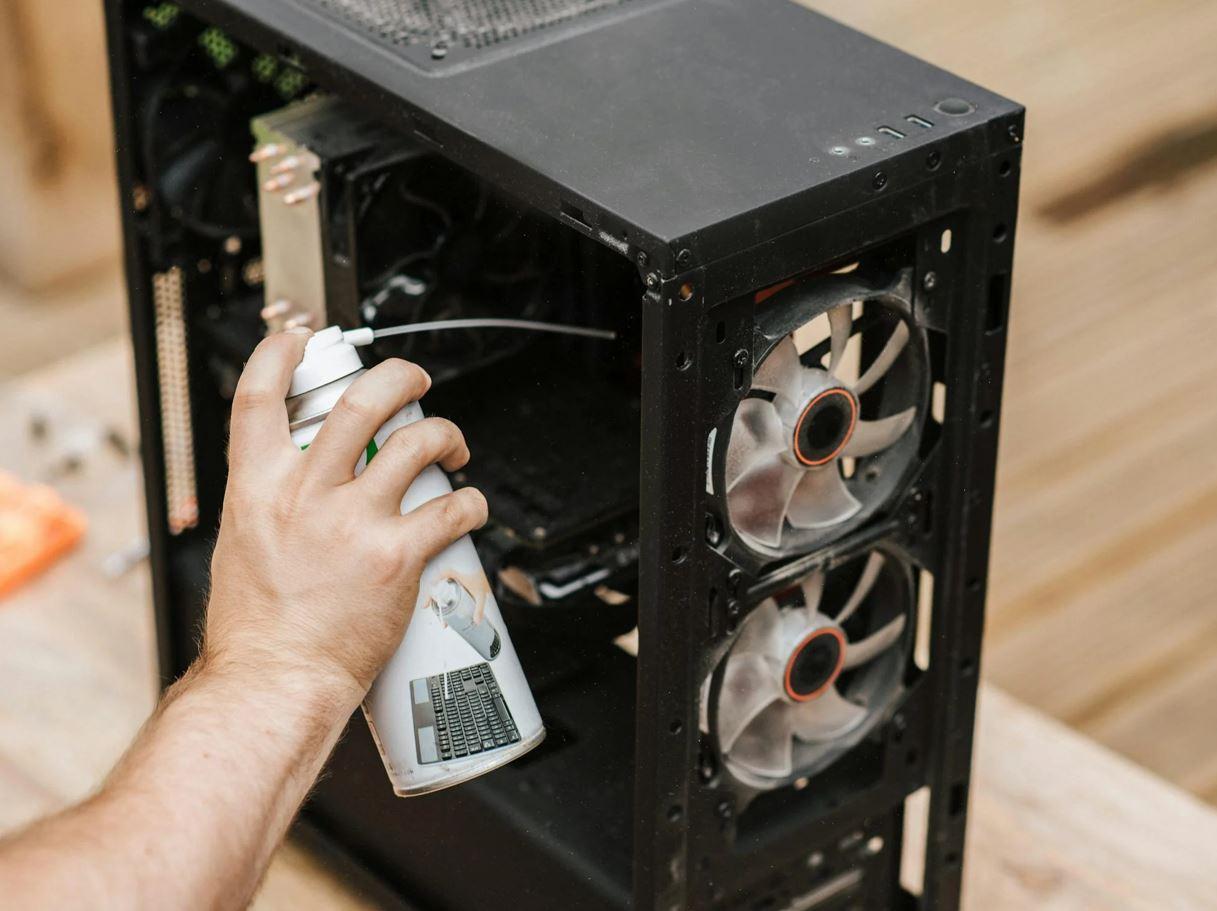
Ein leistungsstarker Computer ist toll, doch es gibt einen stillen Feind, der uns alle heimsucht: Staub. Egal ob High-End-Rechner mit Flüssigkeitskühlung oder Laptop zum Lernen – wenn man ihn nicht regelmäßig kontrolliert, bildet Staub eine Barriere , die die Luftzirkulation behindert und zu Überhitzung der Komponenten führt.
Viele Nutzer glauben, dass eine große Anzahl an Lüftern die Wartung überflüssig macht, doch in Wirklichkeit sammelt sich Staub unweigerlich auch in den verstecktesten Ecken an. Sind die Filter verstopft, sinkt die Leistung rapide und das Gerät überhitzt, was unbehandelt zu teuren Ausfällen führen kann.

Warum ist es so schlimm, wenn der PC schmutzig ist?
Wenn sich Staubpartikel auf Kühlkörpern und Lüfterblättern absetzen, bilden sie eine isolierende Schicht. Dadurch steigen die Temperaturen von Prozessor und Grafikkarte erheblich an. Tatsächlich wurde nachgewiesen, dass Systeme mit verstopften Filtern Temperaturerhöhungen von bis zu 10 Grad Celsius aufweisen können, was das System zwingt, seine Geschwindigkeit zu reduzieren, um eine Überhitzung zu vermeiden. Dies kann zu FPS-Einbrüchen in Ihren Lieblingsspielen oder extrem langen Videorendering-Zeiten führen.
Es geht nicht nur um die Optik. Übermäßige Staubansammlungen können zu Systeminstabilität oder sogar zu dauerhaften Schäden führen, wenn die Hitze kritische Werte erreicht. Zwar verfügen einige moderne Komponenten über große thermische Reserven, wie beispielsweise bestimmte Ryzen-Prozessoren oder High-End-RTX-Grafikkarten, doch ist es entscheidend, die thermische Reserve gering zu halten, um vorzeitigen Verschleiß der Hardware zu vermeiden.
Strategien, um zu verhindern, dass Staub in Ihre Geräte gelangt
Die beste Reinigung ist die, die man gar nicht erst durchführen muss. Damit Ihr PC-Tower nicht zur Staubfalle wird, sollten Sie ihn nicht auf dem Boden platzieren . Dort sammelt sich nämlich der meiste Schmutz. Stellen Sie den Tower stattdessen am besten auf Ihren Schreibtisch oder verwenden Sie einen erhöhten Ständer, um die Belüftung zu verbessern.

Ein weiterer wichtiger Tipp: Nutzen Sie magnetische Staubfilter . Falls Ihr Gehäuse keine hat, ist der Kauf dringend zu empfehlen. Diese Filter dienen als erste Verteidigungslinie und fangen Staub auf, bevor er die internen Komponenten erreicht. Reinigen Sie die Filter jedoch regelmäßig, da bei vollständiger Verstopfung der Luftstrom eingeschränkt wird und Ihr PC überhitzen kann.
Auch die Umgebung spielt eine wichtige Rolle. Ein sauberer Raum , das Vermeiden von Essen in der Nähe der Tastatur und das Schließen der Fenster bei Baustellen oder Wind tragen dazu bei, die Anzahl der Feinstaubpartikel in der Luft zu reduzieren. Wenn Sie Haustiere haben, achten Sie besonders auf deren Fell, da dieses Ventilatoren leicht verstopfen kann.
Für eine sichere Reinigung benötigte Werkzeuge
Bevor Sie den Karton öffnen, bereiten Sie sich darauf vor, nichts zu verschmutzen. Am wichtigsten ist Druckluft oder ein Gebläse , mit dem Sie Schmutz auch an Stellen entfernen können, die Sie mit den Händen nicht erreichen. Verwenden Sie dazu eine weiche Bürste , um festsitzenden Staub zu entfernen, und ein Mikrofasertuch für Außenflächen.
Bei hartnäckigen Verschmutzungen können Sie Isopropylalkohol verwenden , da dieser schnell verdunstet und keine Rückstände hinterlässt. Wer ganz sichergehen möchte, sollte ein Antistatikarmband tragen oder zumindest vor dem Berühren des Motherboards eine Metalloberfläche anfassen, um elektrostatische Entladungen zu vermeiden , die Bauteile beschädigen könnten.

Schritte zur Reinigung eines Desktop-PCs – Schritt für Schritt
- Erste Vorbereitung: Schalten Sie das Gerät aus, ziehen Sie den Netzstecker und entfernen Sie die Seitenabdeckung. Führen Sie diese Arbeiten in einem gut belüfteten Raum durch, damit kein Staub in Ihr Gesicht gelangt.
- Filterreinigung: Nehmen Sie die Staubfilter heraus und waschen Sie sie mit Wasser und Seife. Es ist unbedingt erforderlich, dass sind vollständig trocken bevor sie wieder in den Turm zurückgebracht werden.
- Bauteilblasen: Verwenden Sie Druckluft für die Lüfter und den Kühler. Ein wichtiger Trick ist: die Ventilatorflügel festhalten damit sie sich beim Pusten nicht wild drehen, da sie einen Rückstrom erzeugen und die Platte beschädigen könnten.
- Achten Sie auf die GPU und die CPU: Reinigen Sie die Kühlrippen des CPU-Kühlkörpers und die Lüfter der Grafikkarte. Fortgeschrittene Benutzer sollten dies gegebenenfalls nachholen, wenn sie es schon länger nicht mehr getan haben. Wärmeleitpaste erneuern alle 2 bis 3 Jahre, um eine optimale Wärmeübertragung zu gewährleisten.
- Stromversorgung: Blasen Sie das äußere Gitter und den Lüfter des Netzteils aus. Aus Sicherheitsgründen: Öffnen Sie niemals das Netzteil. Es sei denn, Sie sind ein spezialisierter Techniker, da es gefährliche Kondensatoren enthält.
Laptop-Wartung und weitere Tipps
Bei Laptops ist die Reinigung einfacher, aber genauso wichtig. Blasen Sie Staub und Flusen mit Druckluft durch die Lüftungsschlitze . Für Tastatur und Bildschirm verwenden Sie ein leicht angefeuchtetes Mikrofasertuch und achten Sie darauf, dass keine Flüssigkeit eindringt. Es ist außerdem hilfreich zu wissen, wie man Konsolen oder PC-Controller reinigt, um für Hygiene zu sorgen.
Bezüglich der Wartungshäufigkeit gibt es keine feste Regel, aber eine Überprüfung alle 6 bis 12 Monate ist ideal. Wenn Sie ungewöhnliche Lüftergeräusche bemerken oder der PC langsamer als gewöhnlich läuft, ist dies ein deutliches Zeichen dafür, dass eine Wartung nötig ist. Es empfiehlt sich außerdem, die CR2032-Batterie des Mainboards zu überprüfen , falls die Uhr nicht richtig funktioniert.
Die beste Methode, um die optimale Leistung Ihres Computers zu gewährleisten, ist die regelmäßige Reinigung Ihrer Hardware, die Optimierung des Luftstroms durch ordentliches Kabelmanagement und ein aufgeräumter Arbeitsplatz. Ein sauberes und organisiertes System läuft nicht nur leistungsstärker und hält die Temperaturen niedriger, sondern verlängert auch die Lebensdauer der Komponenten . So sparen Sie Reparaturkosten und profitieren von reibungslosen und stabilen Gaming- oder Arbeitssitzungen.
