- Viele Peripheriegeräte für Konsolen (Controller, Lenkräder, Discs, VR) können am PC wiederverwendet werden, allerdings benötigen sie oft Treiber, Adapter oder müssen formatiert werden.
- Xbox-Controller bieten die beste native Integration mit Windows über XInput, während DualShock und DualSense stärker auf zusätzliche Software angewiesen sind.
- Bei der Auswahl eines PC-Controllers sollten Sie Ergonomie, Tastenanordnung, Anschlussmöglichkeiten, Akkulaufzeit und Multiplattform-Kompatibilität berücksichtigen.
- „Pro“-Controller mit zusätzlichen Tasten, Paddles und fortschrittlicher Software lohnen sich besonders für ambitionierte oder sehr intensive Gamer.
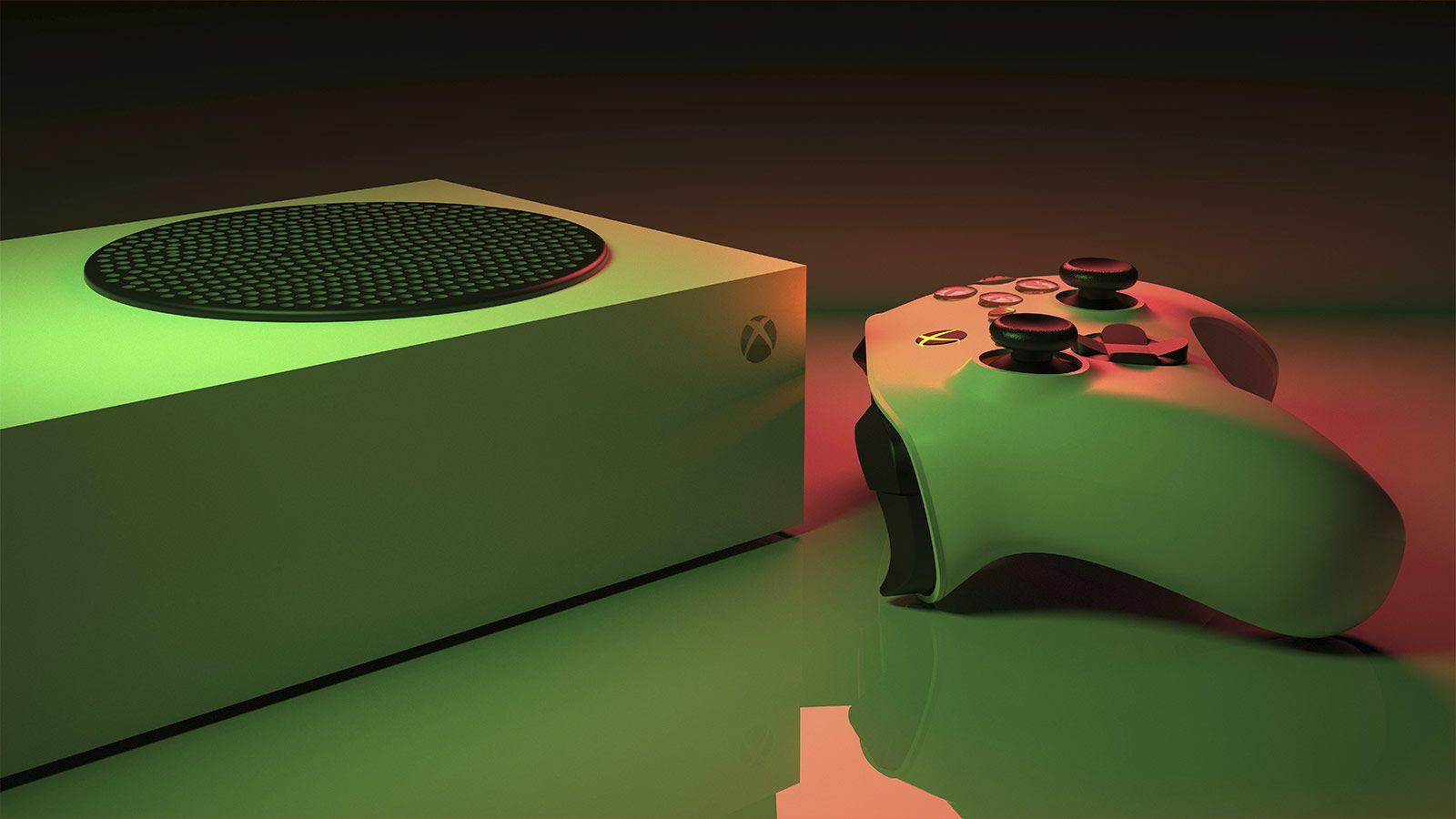
Wenn Sie mit dem Gedanken spielen, von Konsolen- auf PC-Spiele umzusteigen , haben Sie sich sicher schon gefragt, was Sie mit all den Peripheriegeräten anfangen sollen, die Sie bereits zu Hause haben. Controller, Lenkräder, Festplatten, VR-Headsets, Tastaturen, Mäuse… Bevor Sie sich also etwas Neues kaufen, sollten Sie unbedingt prüfen, was Sie problemlos an Ihrem Computer weiterverwenden können und welche Geräte Adapter oder Software benötigen oder sich schlichtweg nicht lohnen.
In der Welt des PC-Gamings ist eines klar: Tastatur und Maus sind unangefochten an der Spitze. Es gibt jedoch Genres – Fußball, Rennspiele, Kampfspiele, Jump'n'Runs oder Souls-ähnliche Spiele –, bei denen ein Controller oder ein spezielles Peripheriegerät den entscheidenden Unterschied macht. Viele der für PS5, Xbox oder Nintendo Switch entwickelten Zubehörteile funktionieren heutzutage auch unter Windows sehr gut, mit unterschiedlicher Kompatibilität und zusätzlichen Funktionen. Sehen wir uns das genauer an und stellen wir Ihnen die besten Controller und Gamepads für Ihren PC vor.

Konsolenperipheriegeräte, die Sie am PC verwenden können, und ihre Einschränkungen
Wenn wir von PC-kompatiblem Konsolenzubehör sprechen, meinen wir nicht nur Controller. Es gibt ein riesiges Angebot an VR-Headsets, Lenkrädern, externen Festplatten, Joysticks, Tastaturen und Mäusen, die oft verwendet werden können. Wichtig ist die Unterscheidung zwischen nativer Kompatibilität (Plug & Play) und Kompatibilität, die Treiber oder Software von Drittanbietern erfordert.
Im Allgemeinen funktionieren Geräte, die sich intern wie Standard-PC-Komponenten verhalten (USB-Speicher, Tastatur, Maus, Audio usw.), meist problemlos. Schwierigkeiten treten auf, wenn herstellerspezifische Funktionen zum Einsatz kommen : adaptive Trigger, fortschrittliches haptisches Feedback, Touchpads, RGB-Beleuchtung mit komplexen Effekten oder vollständig programmierbare Tasten, die von der Software des jeweiligen Herstellers abhängen.
Konsolen-Controller und ihre Kompatibilität mit dem PC
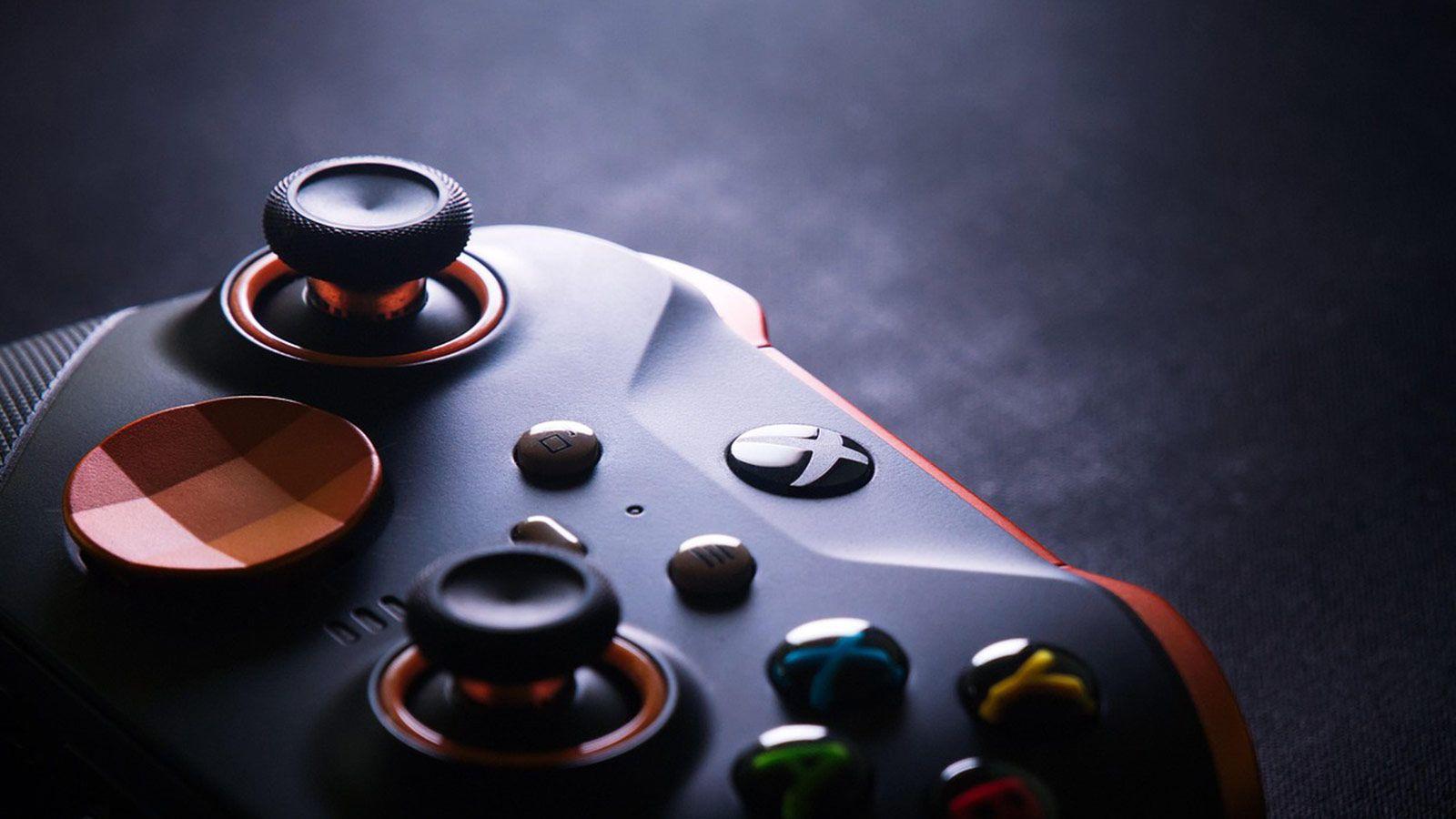
Wenn es ein Konsolen-Peripheriegerät gibt, das auf dem PC unangefochten an der Spitze steht, dann ist es der Controller oder das Gamepad . Seit Jahren entwickeln Studios Spiele speziell für diesen Zweck, und viele PC-Spiele verwenden Xbox- oder PlayStation-Tastensymbole in ihrer Benutzeroberfläche. Technisch gesehen basiert die Kompatibilität auf zwei Treibermodellen: XInput und DirectInput . Die meisten modernen Controller nutzen fast immer XInput, den Windows-Standard von Microsoft.
Ältere Controller (vor 2005) oder sehr spezielle Modelle funktionieren möglicherweise mit DirectInput , viele aktuelle Spiele benötigen diese Unterstützung jedoch nicht. Daher erzielt man bei modernen Konsolen fast immer das beste PC-Erlebnis mit Controllern im Xbox-Stil oder solchen, die mit XInput kompatibel sind . Sony hat jedoch mit den DualShock 4- und DualSense-Controllern über Steam und spezielle Software ebenfalls bedeutende Fortschritte erzielt.
PS5 DualSense auf dem PC
Der DualSense-Controller der PS5 ist wohl der fortschrittlichste Controller auf dem Konsolenmarkt: adaptive Trigger, hochpräzises haptisches Feedback, ein integriertes Mikrofon, ein Touchpad und ein sehr komfortables Design. Am PC lässt sich sein Potenzial jedoch nicht immer voll ausschöpfen.
Windows erkennt den Controller standardmäßig als DirectInput-Gerät, wenn er per USB oder Bluetooth angeschlossen wird . Plattformen wie Steam bieten bereits integrierte Unterstützung für die Tastenbelegung, sodass diese in den meisten Spielen genutzt werden kann. Wer jedoch adaptive Trigger und haptisches Feedback auf PS5-Niveau erleben möchte , wird etwas komplizierter: Nur wenige PC-Titel unterstützen dies offiziell, und eine Kabelverbindung ist unerlässlich.
Tools von Drittanbietern wie DS4Windows ermöglichen die Emulation von XInput, die Neubelegung von Tasten und die Verbesserung des drahtlosen Spielerlebnisses. Selbst dann lassen sich jedoch oft nicht alle Sonderfunktionen voll ausschöpfen. Bei primärer Nutzung am PC ist der Controller grundsätzlich gut , die PS5-exklusiven Funktionen stehen aber nur in wenigen ausgewählten Spielen zur Verfügung.
Xbox-Controller: die vielseitigste Option unter Windows
Hier gibt es kaum Diskussionsbedarf: Xbox-Controller sind die Lieblinge von Windows . Als Microsoft-Produkt ist die Integration nahezu nahtlos. Vom legendären kabellosen Xbox 360-Controller über den Xbox One Controller bis hin zu den aktuellen Xbox Series-Modellen – sie alle gelten auf dem PC als Standard.
Mit Xbox-Controllern genießen Sie echte Plug-and-Play- Funktionalität : Vibration, einfache Tastenbelegung, native Kompatibilität mit den meisten Spielen und volle XInput-Unterstützung ohne zusätzliche Installation. Je nach Modell können Sie die Controller per USB-Kabel, Bluetooth oder einem speziellen Funkadapter verbinden . Viele PC-Spiele zeigen die Xbox-Tastensymbole (A, B, X, Y) direkt an und verbessern so das Spielerlebnis.
Wer noch einen Schritt weiter gehen möchte, kann mit der offiziellen Xbox Accessories App (verfügbar im Microsoft Store) Profile, Stick-Totzonen, Vibrationsintensität und – bei fortgeschrittenen Modellen wie der Xbox Elite Series 2 – die hinteren Paddles, den Triggerweg und andere Premium-Funktionen konfigurieren.
DualShock 4 für PS4 auf dem PC
Der DualShock 4 V2 ist nach wie vor ein sehr guter Controller für den PC. Er lässt sich sowohl per USB als auch per Bluetooth verbinden , und Steam bietet seit Jahren native Unterstützung dafür, sodass viele Spiele ihn automatisch erkennen und die Konfiguration von Profilen und Tastenbelegungen ohne zusätzliche Software ermöglichen.
Dieser Controller ist sofort mit DirectInput kompatibel . Wenn er also auch in Spielen außerhalb von Steam als Xbox-Controller (XInput) erkannt werden soll, können Tools wie DS4Windows oder ähnliche Programme helfen. Dafür erhält man einen leichten Controller mit integriertem Akku , einem funktionalen Touchpad am PC und einem Design, das vielen Gamern bestens vertraut ist.
Peripheriegeräte für virtuelle Realität: PS VR2 und Co.
Im Konsolen-Ökosystem ist Sony mit seiner PlayStation VR2 der einzige Hersteller, der sich ernsthaft der virtuellen Realität verschrieben hat . Diese ursprünglich für die PS5 entwickelte Brille ist nun auch offiziell für den PC erhältlich.
Um sie an einem Computer zu verwenden, benötigen Sie einen speziellen Adapter , der separat erhältlich ist. Nach dem Anschluss erkennt das System sie unter Windows als weiteres VR-Headset. Allerdings sind je nach Spiel und verwendeter Software möglicherweise nicht alle Funktionen verfügbar oder verhalten sich nicht exakt wie auf einer Konsole.
Da PS VR2-Headsets zu den teuersten Peripheriegeräten gehören , die man an die Konsole anschließen kann, ist es in der Regel deutlich kostengünstiger, in den Adapter zu investieren und die Headsets wiederzuverwenden, anstatt ein weiteres Headset nur für den PC zu kaufen – vorausgesetzt, der Katalog kompatibler Spiele entspricht den eigenen Vorstellungen.
Lenkräder und Fahrzubehör für PC
Wer Rennspiele oder Flugsimulatoren mag, hat wahrscheinlich ein Lenkrad oder einen Joystick, der ungenutzt herumsteht. Die gute Nachricht: Windows erkennt das Lenkrad in der Regel problemlos, wenn man es per USB anschließt. Doch der Teufel steckt im Detail: Pedale, Schalthebel, Force Feedback und zusätzliche Tasten.
Um alle Funktionen nutzen zu können, ist in den meisten Fällen die Installation der offiziellen Herstellersoftware (Logitech G Hub, Thrustmaster, Fanatec usw.) erforderlich. Diese Software aktiviert und kalibriert das Force Feedback des Lenkrads , konfiguriert die Pedalempfindlichkeit, ermöglicht die Neubelegung von Gängen und Tasten und gewährleistet die einwandfreie Funktion in kompatiblen PC-Spielen. Neuigkeiten und Vergleiche zu diesen Peripheriegeräten finden Sie in unserer Rubrik „Peripheriegeräte und Zubehör“.
Ohne die passende Software erkennt das System das Lenkrad höchstwahrscheinlich als Standard-Controller , und viele der erweiterten Funktionen stehen nicht zur Verfügung: Die Pedale reagieren nicht, Vibrationen fehlen oder das Force Feedback ist stark eingeschränkt. Daher ist es beim Wechsel von einer Konsole zu einem PC mit Rennsport-Peripheriegerät unerlässlich, die Website des Herstellers zu besuchen und die neuesten Treiber für Windows herunterzuladen.
Externe Konsolenfestplatten in Windows
Die externen Festplatten und SSDs, die Sie an Ihre Konsole anschließen (sei es zur Speichererweiterung oder zum Speichern von Backups), sind intern in der Regel Standard-HDDs oder SSDs mit USB-Schnittstelle. Das Problem liegt nicht an der Hardware, sondern am Dateisystem.
Konsolen formatieren diese Laufwerke in Formaten, die Windows nicht direkt erkennt. Wenn Sie ein solches Laufwerk an Ihren PC anschließen und es nicht im Datei-Explorer angezeigt wird, keine Sorge: Es ist wahrscheinlich in der Windows -Datenträgerverwaltung sichtbar , wird dort aber als unbekannte Partition angezeigt.
Um die Festplatte auf Ihrem Computer zu verwenden, müssen Sie sie mit einem kompatiblen Dateisystem formatieren: NTFS ist der Standard für Windows und bietet die beste Leistung auf PCs. Wenn Sie die Festplatte sowohl unter Windows als auch auf anderen Systemen (macOS, einigen Konsolen, Fernsehern usw.) verwenden möchten, ist exFAT eine praktikable Alternative , da es universeller ist. Beachten Sie jedoch, dass beim Formatieren alle Daten gelöscht werden. Erstellen Sie daher unbedingt ein Backup auf Ihrer Konsole oder einem anderen Laufwerk, bevor Sie etwas unternehmen.
Tastaturen, Mäuse und plattformübergreifende Adapter
In den meisten Fällen handelt es sich bei einer „Konsolen“-Tastatur oder -Maus einfach um ein Standard-USB- oder Funkgerät, das ursprünglich für PCs entwickelt und für die Verwendung mit der Konsole zertifiziert wurde. Anders ausgedrückt: Wenn Sie eine mit PlayStation oder Xbox kompatible Tastatur oder Maus besitzen, können Sie diese in der Regel an Ihren PC anschließen und sie funktioniert problemlos.
Dies gilt sowohl für einfache Modelle als auch für Gaming-Peripheriegeräte mit RGB-Beleuchtung, Makros und proprietärer Software . Bietet der Hersteller Software für Windows an (z. B. Corsair iCUE, Razer Synapse, Logitech G Hub), können Sie all diese erweiterten Funktionen auf Ihrem Computer nutzen, auch wenn sie nicht alle auf Konsolen verfügbar sind. Testberichte und Neuigkeiten zu diesen Peripheriegeräten finden Sie im Bereich „Peripheriegeräte und Hardware-News“.
Ein weiteres interessantes Zubehör sind Adapter : kleine USB-Geräte, die einen kabelgebundenen Controller kabellos machen oder die Verwendung von Controllern einer Konsole auf einer anderen Plattform ermöglichen . Einige Modelle erlauben es, einen PS4- oder PS5-Controller mit einer Nintendo Switch zu verbinden oder einen Xbox-Controller mit Mobilgeräten und PCs mit geringer Latenz zu nutzen. Wenn Sie mehrere Systeme zu Hause haben, kann ein guter Adapter Ihnen den Kauf doppelter Controller ersparen.
Arten von Controllern, Gamepads und Joysticks für PC-Spiele
Sobald Sie herausgefunden haben, was wiederverwendet werden kann, geht es weiter: Wenn Sie einen neuen Controller kaufen möchten, ist der Markt für PC-Gamepads und Joysticks riesig. Sie finden kabelgebundene und kabellose Controller, Multi-Konsolen-Controller, Controller für Kampfspiele, kompetitive Shooter, Simulationen, mit mechanischen Tasten, mit RGB-Beleuchtung… und in einer Preisspanne von unter 30 € bis über 200 €.
In Fachgeschäften findet man Controller speziell für PC, Nintendo, PlayStation, Xbox und sogar Multifunktionsmodelle, deren Modi sich per Knopfdruck umschalten lassen. Auch Joysticks und Lenkräder für Simulatoren sind weit verbreitet, in verschiedenen Preisklassen und von unterschiedlichen Marken wie Thrustmaster, Logitech, Asus, Netway und weiteren Nischenherstellern.
Darüber hinaus hat die Popularität von Kampfspielen, Simulatoren und Retro-Spielen zu einer Verbreitung klassischer Arcade-Pads und Joysticks geführt , zusammen mit Controllern, die das Design alter Konsolen nachahmen, aber moderne Anschlussmöglichkeiten bieten (Bluetooth, USB-C, PC- und Switch-Kompatibilität usw.).
Was bei der Auswahl eines PC-Controllers zu beachten ist
Auch wenn sie alle gleich aussehen mögen, entscheiden viele Faktoren darüber, ob ein Controller einfach nur irgendein Controller ist oder der perfekte für dich . Neben dem Preis solltest du deine Handgröße, deine bevorzugten Spiele, die Plattformen, auf denen du ihn verwenden wirst, und die Bedeutung von Akkulaufzeit, Anpassungsmöglichkeiten oder drahtloser Verbindung für dich berücksichtigen.
Einer der ersten Aspekte, die zu berücksichtigen sind, ist die Größe und Ergonomie . Die meisten Controller sind für mittelgroße bis große Hände ausgelegt, mit einer ungefähren Länge von 17 cm vom Handgelenk bis zur Spitze des Mittelfingers. Wenn Sie kleine Hände haben, ist ein kompakter Controller mit weniger klobigen Griffen möglicherweise komfortabler; wenn Sie große Hände haben, werden Sie breitere, stärker gebogene Griffe zu schätzen wissen.
Die Form der Griffe, die Gummibeschichtung, die Oberflächenstruktur und das Gewicht beeinflussen den Komfort auf Dauer maßgeblich. Manche Gamer bevorzugen leichte Controller, die man kaum spürt, während andere etwas schwerere, robustere Controller bevorzugen. PC-Controller wiegen je nach Modell und Material typischerweise zwischen 200 und 350 Gramm.
Ein weiterer wichtiger Punkt ist die Anordnung der Tasten und Sticks . Hier gibt es zwei Hauptansätze: Sonys symmetrisches Layout mit beiden Sticks unten und Xbox' asymmetrisches Layout mit dem linken Stick höher und dem Steuerkreuz darunter. Ersteres wird in Kampfspielen und Jump'n'Runs, wo das Steuerkreuz entscheidend ist, bevorzugt; letzteres hat sich in vielen Shootern und Third-Person-Actionspielen als Standard etabliert.
Achten sollte man auch auf Details wie die Qualität des D-Pads (sehr wichtig bei Arcade-Spielen), das Vorhandensein präziser analoger Trigger zum Fahren und Schießen, das Vorhandensein oder Fehlen von haptischen Vibrationen, das Gefühl der Tasten (Membran oder mechanisch), das Vorhandensein einer 3,5-mm-Klinkenbuchse für Kopfhörer oder Mikrofon und, bei High-End-Modellen, die Möglichkeit, rückseitige Paddles oder zusätzliche Tasten anzubringen.
Konnektivität: kabelgebunden, Bluetooth, 2,4 GHz und Akkulaufzeit
Hinsichtlich der Konnektivität gibt es derzeit drei Hauptoptionen: kabelgebundener Controller, Bluetooth-Controller und Controller mit eigenem Funkempfänger (der üblicherweise im 2,4-GHz-Band arbeitet). Jede Lösung hat je nach Anwendungsfall ihre Vor- und Nachteile.
Kabelgebundene Controller bieten minimale Latenz und machen Akkuprobleme überflüssig . Dadurch eignen sie sich ideal für kompetitives Spielen oder für alle, die immer in der Nähe ihres PCs spielen. Sitzt man jedoch weiter vom Monitor oder Desktop entfernt, ist die Kabellänge (üblicherweise zwischen 1,8 und 3 Metern) möglicherweise zu kurz, und man benötigt Verlängerungskabel oder muss den Computer umstellen.
Bluetooth ist für kabelloses Spielen sehr praktisch und ermöglicht die Nutzung desselben Controllers an PC, Laptop, Smartphone, Tablet oder sogar einigen Konsolen . Allerdings ist die Verbindung störanfälliger und weist tendenziell eine etwas höhere Latenz auf als proprietäre 2,4-GHz-Adapter. Für Gelegenheitsspieler ist sie mehr als ausreichend; für kompetitives Spielen stößt sie möglicherweise an ihre Grenzen.
Controller mit eigenem 2,4-GHz-Empfänger vereinen die Vorteile beider Welten: geringe Latenz, gute Reichweite und eine gewisse Unempfindlichkeit gegenüber Störungen . Sie benötigen jedoch einen USB-Anschluss für ihren Nano-Empfänger. Viele Modelle werden zudem mit einem Kabel für den kabelgebundenen Betrieb während des Ladevorgangs geliefert.
Bei der Stromversorgung gibt es zwei Haupttypen: Controller mit internen Akkus und Controller, die mit AA-Batterien betrieben werden. Erstere sind komfortabler (einfach per USB anschließen und loslegen), allerdings lässt die Akkuleistung mit der Zeit nach. Bei letzteren lassen sich die Batterien in Sekundenschnelle wechseln, und es können auch Akkus verwendet werden. Dies verursacht jedoch zusätzliche Kosten und ist für manche Nutzer etwas umständlicher.
Plattformübergreifende Kompatibilität und XInput- vs. DirectInput-Treiber
Wenn du nur am PC spielst, reicht es, wenn der Controller unter Windows gut funktioniert. Hast du aber auch eine PS4, PS5, Xbox oder Nintendo Switch zu Hause, lohnt es sich, nach einem plattformübergreifenden Modell Ausschau zu halten, damit du nicht für jede Konsole einen separaten Controller kaufen musst.
Viele Controller von Drittanbietern verfügen über einen physischen Schalter oder einen Softwaremodus zum Umschalten zwischen XInput, DirectInput und sogar spezifischen Modi für Switch oder Android . Einige Modelle, wie beispielsweise die von 8BitDo oder bestimmte Controller von Thrustmaster und Nacon, funktionieren sowohl auf PCs als auch auf Konsolen, indem einfach der Modus geändert wird.
Auf Treiberebene wird für PCs generell empfohlen, XInput gegenüber DirectInput zu priorisieren, da es eine bessere Kompatibilität mit modernen Spielen, native Unterstützung unter Windows und Plattformen wie Steam oder Epic Games bietet und in der Regel eine gewisse interne Abwärtskompatibilität mit älteren Titeln beinhaltet.
Für fortgeschrittene Benutzer oder solche, die ältere oder ungewöhnliche Controller verwenden möchten, gibt es Hilfsprogramme, die DirectInput-Controller-Eingaben in XInput übersetzen . Wenn Sie jedoch keine Probleme haben möchten, entscheiden Sie sich für moderne XInput-basierte Controller, und Sie werden keine Schwierigkeiten haben.
Die Preisspanne für PC-Controller ist enorm. Im unteren Preissegment (unter 40 €) gibt es voll funktionsfähige Einsteigermodelle , manche mit Vibrationsfunktion, guter Ergonomie und sogar einfacher drahtloser Verbindung. Diese sind in der Regel ideal für alle, die nicht viel ausgeben möchten oder nur gelegentlich einen Controller nutzen.
Im mittleren Preissegment (zwischen 60 und 130 Euro) finden sich Controller mit hochwertigeren Materialien, Akkus mit höherer Kapazität, verbesserten Triggern, Kopfhöreranschluss, zusätzlichen Tasten und Anpassungssoftware . Hier sind viele offizielle Konsolen-Controller (DualShock 4, Xbox One Wireless usw.) sowie Gaming-Modelle von Marken wie Razer, Nacon und Logitech positioniert.
Ab 150 € betreten wir die Sphäre der "Profi"-Controller: Geräte, die für Wettkampfspieler oder absolute Controller-Enthusiasten entwickelt wurden , mit frei belegbaren hinteren Paddles, erweiterten Profilen, austauschbaren Teilen (Sticks, Steuerkreuze, Gehäuse), mechanischen Tasten, Triggern mit unterschiedlich konfigurierbaren Tastenwegen und sogar modularen Modulen, die nach Belieben neu angeordnet werden können.
In diesem Segment finden sich Schwergewichte wie die Microsoft Xbox Elite Series 2 , der SCUF Envision Pro, der Thrustmaster eSwap Pro sowie Controller von Astro und anderen Herstellern, die sich auf E-Sport spezialisiert haben. Sie sind zwar teuer, bieten aber einen Grad an Einstellbarkeit und ein Spielgefühl, das man bei Standard-Controllern kaum findet.
Gamepads und Joysticks in Fachgeschäften
Computer- und Zubehörläden, die sich an Gamer richten, bieten in der Regel eine große Auswahl an PC-Controllern, Joysticks und Gamepads . Interessanterweise werden diese oft nach Verwendungszweck gruppiert: klassische Controller für alle Arten von Spielen, Joysticks für Flugsimulatoren, Lenkräder für Rennspiele, Arcade-Pads für Kampfspiele und Retro-Spiele und so weiter.
Diese Geschäfte führen häufig auch Controller-Adapter , ideal, wenn Sie Ihren Xbox-Controller an Ihrer neuen Konsole verwenden oder einen kabelgebundenen Controller mithilfe eines USB-Empfängers kabellos betreiben möchten. Marken wie Asus, Thrustmaster, Netway und andere, weniger bekannte Hersteller bieten eine große Auswahl an Lösungen hinsichtlich Preis und Ausstattung.
Bei der Auswahl aus diesen Katalogen sollten Sie sich am besten auf vier wichtige Aspekte konzentrieren: Kompatibilität, Konnektivität, Ergonomie und Zusatzfunktionen . Ein gutes Gamepad sollte reibungslos mit Ihrem PC (und, falls gewünscht, auch mit Ihren Konsolen) funktionieren, Ihre bevorzugte Verbindungsmethode (kabelgebunden, Bluetooth oder Empfänger) bieten, auch bei längerem Spielen komfortabel sein und idealerweise Erweiterungen wie haptisches Feedback, programmierbare Tasten und Beleuchtung beinhalten, falls Ihnen die Optik wichtig ist.
Wann lohnt sich ein „Profi“-Controller für den PC?
Hochwertige Controller wie der Xbox Elite Series 2, der SCUF Envision Pro oder der Razer Wolverine/Raiju richten sich an Nutzer, die maximale Leistung, umfassende Anpassungsmöglichkeiten und erstklassige Materialien suchen . Sie bieten Funktionen, die man bei Standard-Controllern nicht findet: frei belegbare Paddles auf der Rückseite, austauschbare Analogsticks, einstellbare Trigger-Stopps, Schnellfeuermodi, anpassbare Beleuchtung, Integration mit Software wie Corsair iCUE oder den Xbox- und Razer-Apps und vieles mehr.
Lohnt sich die Anschaffung? Für ambitionierte Spieler von Shootern, Battle-Royale-Spielen, Kampfspielen oder Titeln, in denen jede Millisekunde zählt, sind die Vorteile in puncto Ergonomie, Tastenbelegung und Präzision von Stick und Triggern deutlich spürbar. Auch für alle, die stundenlang spielen und einen extrem robusten und komfortablen Controller suchen, sind sie ideal.
Für den gelegentlichen Gebrauch oder wenn Sie einfach nur einen zuverlässigen Controller benötigen, den Sie ab und zu mit Tastatur und Maus kombinieren können, sind Sie wahrscheinlich mit einem Standard-Controller von einem Hersteller oder einem guten Mittelklassemodell besser bedient , die bereits ein fantastisches Spielerlebnis für deutlich weniger Geld bieten.
Letztendlich kommt es darauf an, zu verstehen, welche Konsolen-Peripheriegeräte man am PC wiederverwenden kann, welche Einschränkungen sie haben (von der Festplattenformatierung und dem fehlenden haptischen Feedback bis hin zu den benötigten Treibern für Lenkräder und VR) und welcher Controller am besten zum eigenen Spielstil passt. Mit der richtigen Größe, Tastenanordnung, Konnektivität und dem passenden Grad an Anpassungsmöglichkeiten erhält man ein Setup, mit dem man nahtlos zwischen Konsole und PC wechseln kann, ohne ein Vermögen für doppeltes Zubehör auszugeben.
Index
- 1 Konsolenperipheriegeräte, die Sie am PC verwenden können, und ihre Einschränkungen
- 2 Konsolen-Controller und ihre Kompatibilität mit dem PC
- 3 Peripheriegeräte für virtuelle Realität: PS VR2 und Co.
- 4 Lenkräder und Fahrzubehör für PC
- 5 Externe Konsolenfestplatten in Windows
- 6 Tastaturen, Mäuse und plattformübergreifende Adapter
- 7 Arten von Controllern, Gamepads und Joysticks für PC-Spiele
- 8 Was bei der Auswahl eines PC-Controllers zu beachten ist
- 9 Konnektivität: kabelgebunden, Bluetooth, 2,4 GHz und Akkulaufzeit
- 10 Plattformübergreifende Kompatibilität und XInput- vs. DirectInput-Treiber
- 11 Preiswerte, mittelpreisige und „Premium“-Gamepads und Joysticks
- 12 Gamepads und Joysticks in Fachgeschäften
- 13 Wann lohnt sich ein „Profi“-Controller für den PC?