- Laptop-Geräusche entstehen üblicherweise durch überlastete Lüfter, internen Schmutz, gealterte Wärmeleitpaste oder defekte mechanische Festplatten.
- Durch die Anpassung von Software, Energiesparplänen und Luftstrom wird die thermische Belastung reduziert und die Lüfter können mit niedrigeren Drehzahlen betrieben werden.
- Regelmäßige Reinigung, der Austausch der Wärmeleitpaste und gegebenenfalls der Austausch des Lüfters oder der Festplatte sind entscheidend für die Verlängerung der Lebensdauer des Geräts.
- Wenn das System frei von Malware und Bloatware gehalten wird, läuft der Laptop leiser und die Leistung bleibt stabil.
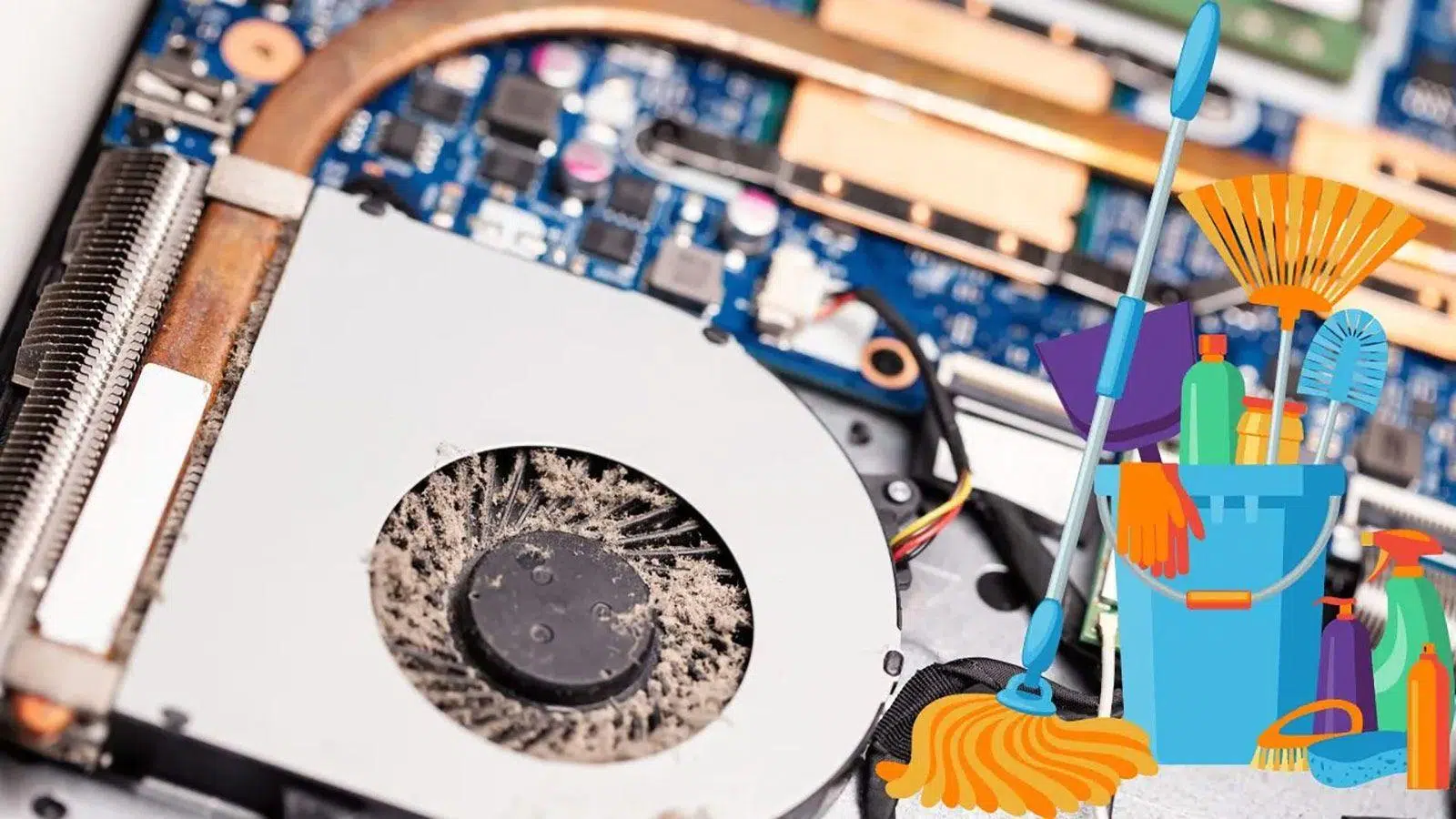
Wenn Ihr Laptop plötzlich Geräusche macht, die an ein startendes Flugzeug erinnern , sind Sie nicht allein. Dieses ständige Summen, Klappern oder leise Quietschen sind Anzeichen dafür, dass etwas nicht stimmt – sei es Überhitzung, Staub, veraltete Hardware oder sogar Software, die den Computer überlastet.
Die gute Nachricht: Meistens hat das Geräusch eine ganz logische Erklärung und lässt sich mit etwas Aufwand deutlich reduzieren oder sogar beseitigen. In diesem Ratgeber finden Sie alle gängigen Ursachen für Laptop-Geräusche (Lüfter, Festplatte, Lautsprecher, BIOS, Staub, Wärmeleitpaste usw.) und was Sie jeweils dagegen tun können – von einfachen Windows-Anpassungen bis hin zu umfassenderen Reinigungs- oder Komponentenaustauschmaßnahmen.
Warum Laptops so viel Lärm machen: ein Überblick
Ein Laptop macht Geräusche, weil irgendeine Komponente mit beweglichen oder elektronischen Teilen stärker als üblich beansprucht wird. Die Übeltäter sind fast immer Lüfter, Festplatten, Lautsprecher oder interne Schaltkreise , und oft ist die eigentliche Ursache Hitze oder eine zu hohe Softwareauslastung.
Steigt die Innentemperatur, drehen die Lüfter schneller, um die warme Luft abzuführen. Sind zusätzlich Staub, verstopfte Lüftungsschlitze oder ausgetrocknete Wärmeleitpaste vorhanden , wird die Kühlung erschwert und der Computer gerät in einen Teufelskreis: Er wird heißer, die Lüfter drehen schneller und der Lärmpegel steigt.
Es kann auch vorkommen, dass die Geräusche von einer alternden magnetischen Festplatte stammen , die anfängt zu klicken, von Störungen in den Lautsprechern, von BIOS-Pieptönen, die auf Hardwarefehler hinweisen, oder von einem elektrischen Phänomen in Spulen und Kondensatoren, das ein feines Summen erzeugt.
Lüftergeräusche von Laptops und ihre Ursachen
Lüftergeräusche sind mit Abstand die häufigste Beschwerde. Manchmal ist es ein konstantes Surren, manchmal ein metallisches Klappern oder ein plötzlicher Drehzahlanstieg, selbst wenn man den Browser kaum geöffnet hat. All dies hängt in der Regel mit Temperatur, Verschleiß, Lagern, Verschmutzung und den Leistungseinstellungen zusammen.
In so dünnen Gehäusen wie denen von Laptops verwenden Hersteller oft kleine Radiallüfter , die mit hoher Drehzahl laufen müssen, um genügend Luft zu bewegen. Das führt dazu, dass der Geräuschpegel sprunghaft ansteigt , sobald CPU oder GPU stark beansprucht werden.
Es gibt vier Hauptgründe , warum ein Laptop-Lüfter lauter ist als normal:
- Verschleißte Lager: Im Laufe der Jahre kann die Lüfterwelle Spiel bekommen oder verschmutzen, und es entsteht ein ständiges Klappern oder Quietschen.
- Hohe Temperaturen: Wenn der Prozessor oder die Grafikkarte unter Volllast arbeiten (Spiele, Videobearbeitung, rechenintensive Programme), erhöht das System die Lüfterdrehzahl auf das Maximum.
- Gealterte Wärmeleitpaste: Die Schicht, die den Prozessor mit dem Kühlkörper verbindet, härtet aus und leitet die Wärme weniger effektiv, wodurch der Lüfter gezwungen wird, am Limit arbeiten selbst bei mäßiger Belastung.
- Ansammlung von Staub und Schmutz: Die Luftzirkulation funktioniert nicht mehr richtig, die Kühlrippen verstopfen und das Kühlsystem arbeitet sehr ineffizient.
Es kommt häufig vor, dass der Laptop-Lüfter beim Einschalten zunächst leise ist, dann aber nach einigen Minuten laut aufheult, obwohl man scheinbar nichts Besonderes tut. In vielen Fällen deutet dies darauf hin, dass die Temperatur aufgrund mangelnder Reinigung oder eines zu aggressiven Energiesparplans schnell ansteigt.
So machen Sie Ihren Laptop leiser: Softwareeinstellungen
Bevor man den Laptop öffnet oder über den Austausch von Teilen nachdenkt, sollte man sich zunächst um die einfachsten Dinge kümmern: alles, was mit Programmen, Hintergrundprozessen und Windows-Einstellungen zu tun hat . Oft läuft der Computer nur deshalb am Limit, weil wir ihn unbewusst überlasten.
Im ersten Schritt sollten Sie prüfen, welche Anwendungen die meiste CPU-Leistung, den meisten Arbeitsspeicher oder den meisten Festplattenspeicher beanspruchen. Unter Windows öffnen Sie dazu den Task-Manager (Rechtsklick auf die Taskleiste > Task-Manager) und sehen sich den Tab „Prozesse“ an. Wenn ein Programm 100 % der CPU-Leistung oder des Festplattenspeichers belegt, schließen Sie es mit einem Klick auf „Task beenden“.
Eine weitere Lärmquelle sind überlastete Browser mit zu vielen Tabs. Jeder Tab verbraucht Arbeitsspeicher und CPU-Leistung, und bei zu vielen Tabs kann der Laptop extrem heiß werden. Es empfiehlt sich, nicht benötigte Tabs zu schließen oder die Option „Alle Tabs speichern“ zu verwenden, um sie griffbereit zu haben und gleichzeitig Ressourcen freizugeben.
Es empfiehlt sich außerdem, unnötige Software, nicht genutzte Hilfsprogramme und Programme, die automatisch mit Windows starten, zu deinstallieren. Hierfür können Sie Optimierungssoftware verwenden , die temporäre Dateien entfernt, ungenutzte Anwendungen in den Ruhezustand versetzt und Ihre Festplatte bereinigt, ohne dass Sie alles manuell suchen müssen.
Ein wichtiger Punkt ist Malware: Bestimmte Viren, insbesondere solche, die mit Kryptowährungs-Mining in Verbindung stehen, belasten Ihre CPU und GPU bis an ihre Leistungsgrenze, um auf Ihre Kosten Kryptowährung zu schürfen, und können Ihren Computer verlangsamen . Wenn Sie bemerken, dass der Lüfter selbst bei geschlossenen Geräten auf Hochtouren läuft, empfiehlt sich ein vollständiger Scan mit einem guten Antivirenprogramm, um Infektionen auszuschließen.
Windows-Energiesparplan- und Leistungssteuerung
Windows bietet verschiedene Energiesparpläne, die sich direkt auf das Verhalten des Prozessors und damit auf die Lüfterlautstärke auswirken. Die Modi „Energiesparmodus“, „Ausgewogen“ und „Höchstleistung“ sind in der Regel die Standardeinstellungen.
Im Modus „Höchstleistung“ arbeitet der Prozessor nahezu permanent mit hohen Frequenzen, was zu sehr schnellen Reaktionszeiten führt. Allerdings erhöhen der gesteigerte Stromverbrauch und die höhere Temperatur den Lüfter, wodurch dieser schneller dreht. Im Energiesparmodus hingegen wird die CPU-Leistung auf ein Minimum reduziert, um die Akkulaufzeit zu verlängern und die Wärmeentwicklung zu verringern.
Für einfache Aufgaben wie Surfen im Internet, Schreiben von Dokumenten oder Beantworten von E-Mails ist es absolut sinnvoll, den Energiesparmodus oder den Ausbalancierten Energiesparplan zu verwenden , selbst wenn Ihr Laptop an das Stromnetz angeschlossen ist. Sie werden keinen Leistungsverlust bemerken, und das Kühlsystem arbeitet deutlich effizienter.
Wenn Sie den Computer bis an seine Grenzen fordern möchten (Spiele spielen, Videos bearbeiten, 3D rendern usw.), können Sie vorübergehend in den Modus für maximale Leistung wechseln, wobei Sie sich darüber im Klaren sein müssen, dass die Lüftergeräusche während dieser intensiven Arbeitssitzung lauter sein werden.
Einige High-End- oder Gaming-Laptops verfügen über eigene Software mit Profilen wie „Leise“, „Ausgewogen“ und „Turbo“. Diese Profile passen die CPU- und GPU-Frequenzen sowie das Lüfterverhalten an. Der Leise-Modus reduziert die Leistung deutlich, um den Computer wesentlich leiser zu machen , der Ausgewogen-Modus bietet einen Kompromiss, und der Turbo-Modus steigert die Leistung ohne Verzögerung auf Maximum.
Spezifische Lüftereinstellung über Software
Falls Ihr Laptop keine eigene Lüftersteuerungssoftware besitzt, gibt es Drittanbieter-Tools wie Fan Control oder SpeedFan (letzteres richtet sich eher an fortgeschrittene Benutzer), mit denen Sie Lüfterkurven und maximale Drehzahlen anpassen können.
Die Bedienung ist im Allgemeinen ähnlich: Das Programm erkennt die Lüfter, zeigt deren Drehzahl in Echtzeit an und ermöglicht es, die Temperatur festzulegen, bei der die Drehzahl erhöht oder verringert werden soll. Dies bedeutet, ein leiseres Betriebsprofil zu konfigurieren, was jedoch geringfügig höhere Temperaturen zur Folge hat.
Hier ist äußerste Vorsicht geboten: Wird die Lüfterdrehzahl zu stark reduziert, ohne die externe Kühlung (z. B. mit einem Kühlpad) zu verbessern, kann dies zu starker Überhitzung und dauerhaften Schäden am Prozessor oder der Grafikkarte führen. Bei einem Laptop bedeutet ein solcher Fehler fast immer den Austausch des gesamten Motherboards oder sogar des gesamten Computers.
Deshalb ist es ratsam, nur die notwendigen Anpassungen vorzunehmen oder sich auf die Verwendung dieser Programme zu beschränken, wenn Sie auch ein gutes Kühlpad verwenden , das für zusätzliche Luftzirkulation von unten sorgt.
Luftzirkulation verbessern: Standort und Kühlbasen
Ein Ventilator funktioniert nur dann richtig, wenn die Luft ungehindert ein- und ausströmen kann. Schon etwas so Simples wie die stundenlange Nutzung eines Laptops auf einer Bettdecke, einer Decke oder dem Schoß kann Lüftungsgitter und Lufteinlässe blockieren und so zu einem Temperaturanstieg führen.
Idealerweise stellen Sie Ihren Laptop immer auf eine feste, ebene Fläche (Tisch, Brett, stabiler Ständer) und lassen Sie ausreichend Platz darum herum, insbesondere an der Rückseite und den Seiten, wo sich üblicherweise die Lüftungsschlitze befinden. Wenn Sie ihn eingeschaltet in eine Tasche stecken, verwandeln Sie ihn in einen tragbaren Backofen.
Für Laptops, die heiß laufen (Gaming-, Bearbeitungs- und mobile Workstations), ist ein Kühlpad mit Lüftern eine gute Option . Diese Pads heben den Laptop leicht an, verbessern die Luftzirkulation und leiten kühle Luft nach unten.
Es ist wichtig, ein Kühlpad zu wählen, das optimal zu den Lufteinlässen Ihres Laptops passt. Überprüfen Sie vor dem Kauf die Position der Lüftungsschlitze an der Unterseite und suchen Sie nach einem Modell mit Lüftern in diesen Bereichen. Idealerweise verwenden Sie das Pad zusammen mit einer externen Tastatur und Maus für komfortableres Arbeiten oder Spielen.
Bei sehr leistungsstarken Laptops lässt sich häufig feststellen, dass der interne Lüfter bei Verwendung eines guten Kühlpads nicht mehr so oft mit voller Drehzahl laufen muss, was zu weniger Lärm und einer längeren Lebensdauer des Kühlsystems führt.
Reinigung des Lüfters und des Inneren des Laptops
Mit der Zeit sammelt sich Staub im Inneren von Laptops an, insbesondere an Lüfter und Kühlrippen. Oftmals ist der eigentliche Grund für die Lautstärke des Laptops, dass die Luft im Kühlbereich kaum zirkulieren kann .
Die effektivste Lösung besteht darin, die Unterseite des Laptops zu öffnen und den Lüfterbereich freizulegen. Trennen Sie den Laptop unbedingt vom Stromnetz und entfernen Sie den Akku, falls dieser austauschbar ist. Arbeiten Sie stets mit ausgeschaltetem und vom Stromnetz getrenntem Laptop.
Nach dem Öffnen lässt sich der Großteil des Staubs mit Druckluft entfernen. Für eine feinere Reinigung eignen sich anschließend leicht mit Isopropylalkohol angefeuchtete Wattestäbchen hervorragend . Entfernen Sie vorsichtig alle verbliebenen Verschmutzungen von den Lüfterflügeln, dem Lüftergehäuse und den Kühlrippen.
Drehen Sie den Ventilator niemals mit Druckluft wie eine Windmühle: Sie können die Lager beschädigen. Halten Sie die Flügel fest oder arretieren Sie den Ventilator beim Blasen. Halten Sie die Sprühdüse außerdem nicht zu nah an die Luft, um Kondensation oder Beschädigungen an empfindlichen Bauteilen zu vermeiden.
Wenn Sie sich nicht zutrauen, Ihren Laptop selbst zu öffnen, können Sie ihn jederzeit zu einer vertrauenswürdigen Reparaturwerkstatt bringen. Dennoch ist es wichtig zu wissen, dass eine regelmäßige Reinigung des Inneren unerlässlich ist, um eine Überhitzung des Computers bereits nach wenigen Minuten Nutzung zu verhindern.
Wie oft sollte man seinen Laptop reinigen?
Es gibt keine feste Regel, da es stark vom Wohnort und den eigenen Gewohnheiten abhängt, aber es lassen sich einige allgemeine Richtlinien geben, um das Kühlsystem in gutem Zustand zu halten :
- Ländliche oder staubige Gebiete: Idealerweise sollte eine Innenreinigung etwa alle 6 Monate durchgeführt werden.
- In Küstennähe oder am Strand: Die Mischung aus Sand und Salpeter muss alle 3 Monate gereinigt werden.
- Bei Haustieren im Haus: Haare gelangen ins Innere des Laptops, daher ist es ratsam, ihn alle 3 bis 6 Monate zu reinigen.
- Wenn in der Nähe des Geräts geraucht wird: Asche und Partikel gelangen durch die Gitterroste; am besten überprüft man sie alle 3 Monate.
- Städte und Standardfälle: Bei normaler Nutzung von 3-4 Stunden pro Tag ist eine Reinigung alle 6-12 Monate in der Regel ausreichend.
Wer täglich mehr als sechs Stunden vor dem Laptop verbringt, sollte diese Zeit halbieren . Der Computer läuft dadurch kühler, der Lüfter läuft weniger, und alle internen Komponenten profitieren von dieser Maßnahme.
Was tun, wenn sich Ihr Laptop nicht problemlos öffnen lässt?
Einige moderne Modelle verwenden ein Unibody- Gehäuse oder sehr kompakte Gehäuse, die es nahezu unmöglich machen, das Gerät ohne Werkzeug und Erfahrung zu öffnen. In diesen Fällen besteht die einzige Möglichkeit zur Selbsthilfe meist darin, Druckluft von außen anzuwenden.
Die Idee ist, vorsichtig durch die Lufteinlass- und -auslassöffnungen zu blasen, um Staub von den Kühlrippen zu lösen und den Luftstrom zu verbessern . Diese Methode entfernt den Staub nicht aus dem Inneren; sie verteilt ihn lediglich und befreit so hoffentlich verstopfte Luftkanäle.
Das ist eine Notlösung, keine ordnungsgemäße Wartung. Langfristig bleibt der Staub im Inneren und kann sich ausbreiten und empfindliche Bauteile beschädigen. Idealerweise sollte, wann immer möglich, jemand mit Erfahrung den Laptop öffnen und gründlich reinigen.
Wechseln Sie die Wärmeleitpaste, um das Geräusch zu reduzieren.
Wärmeleitpaste ist das Material, das zwischen der Oberfläche des Prozessors (oder der GPU) und der Unterseite des Kühlkörpers aufgetragen wird. Ihre Funktion besteht darin, die mikroskopischen Unebenheiten auf beiden Oberflächen auszugleichen und die Wärmeableitung zu verbessern . Mit der Zeit trocknet diese Paste aus, reißt und verliert ihre Wirksamkeit.
In diesem Fall erreicht die CPU deutlich schneller hohe Temperaturen als im Neuzustand, wodurch der Lüfter sofort auf Hochtouren läuft . Dies ist ein sehr häufiger Grund dafür, dass Laptops selbst bei geringer Auslastung plötzlich so laut werden, als würden sie einen Film rendern.
Bei vielen Standard-Laptops (nicht Ultrabooks) ist der Austausch der Wärmeleitpaste recht einfach: Entfernen Sie die Bodenabdeckung, nehmen Sie den Kühlkörper ab, reinigen Sie ihn mit Isopropylalkohol von alten Paste-Resten und tragen Sie eine dünne, gleichmäßige Schicht neuer, hochwertiger Wärmeleitpaste auf . Anschließend bauen Sie alles wieder zusammen und achten dabei auf die Reihenfolge und das Anzugsmoment der Schrauben.
Bei sehr kompakten oder hochmodernen Systemen kann der Zugriff auf CPU und GPU recht kompliziert sein. In diesen Fällen empfiehlt es sich, den offiziellen technischen Support oder eine spezialisierte Reparaturwerkstatt in Anspruch zu nehmen , da Fehler bei der Montage des Kühlkörpers oder der Handhabung von Komponenten kostspielig sein können.
Bei fachgerechter Durchführung führt ein Austausch der Wärmeleitpaste in der Regel zu niedrigeren Temperaturen und einem leiseren Lüfter , insbesondere bei Laptops, die schon einige Jahre alt sind.
Wann Sie den Lüfter Ihres Laptops austauschen sollten
Irgendwann helfen weder Reinigung noch Wärmeleitpaste: Der Lüfter macht weiterhin sehr störende mechanische Geräusche, quietscht, klopft oder summt unregelmäßig und hört nicht auf. In diesem Fall ist es meist am sinnvollsten, den Lüfter durch einen neuen zu ersetzen.
Manche Benutzer zerlegen den Lüfter, fetten die Lager ein oder tauschen interne Teile aus. Technisch ist das möglich, aber angesichts des Aufwands, den richtigen Lagerdurchmesser zu finden, ist es fast immer praktischer, die gesamte Baugruppe durch eine gleichwertige zu ersetzen.
Dazu müssen Sie die genaue Modellbezeichnung Ihres Laptops ermitteln und einen kompatiblen Lüfter finden. Idealerweise kaufen Sie den Ersatzlüfter direkt beim Hersteller oder bei einem vertrauenswürdigen Händler, der Originalteile oder gleichwertige Ersatzteile anbietet. Viele Modelle verwenden über mehrere Generationen hinweg die gleichen Lüfter, sodass Ersatzteile oft zu einem guten Preis erhältlich sind.
Achten Sie beim Einbau des neuen Lüfters auf die Pfeile am Gehäuse, die die Luftstromrichtung anzeigen. Stellen Sie sicher, dass die warme Luft in Richtung des Auslassbereichs geblasen wird. Verwenden Sie, sofern möglich, Gummilager oder Buchsen anstelle von Metallschrauben, um die Übertragung von Vibrationen auf das Gehäuse zu verhindern.
Ein neuer, fachgerecht installierter Lüfter sorgt in der Regel dafür, dass der Laptop leiser läuft als zuvor und verringert die Wahrscheinlichkeit, dass sich Staub schnell wieder in den Lüftungsschlitzen ansammelt.
Geräusche in den mechanischen Festplatten des Laptops
Wenn Ihr Laptop noch eine mechanische Festplatte (HDD) anstelle einer SSD verwendet, sind leise Klick- oder Brummgeräusche beim Lesen oder Schreiben von Daten normal. Sollten Sie jedoch plötzlich laute Klicks, Knallgeräusche oder andere ungewöhnliche Geräusche bemerken , ist Vorsicht geboten.
Mechanische Festplatten besitzen bewegliche Teile (Platten, Köpfe, Motoren), die mit der Zeit verschleißen. Ein lauteres, sich wiederholendes Geräusch, das vom normalen Betriebsgeräusch abweicht, kann auf einen beginnenden, schwerwiegenden Ausfall der Festplatte hindeuten.
In solchen Situationen bleibt zu Hause nicht viel Spielraum: Oberste Priorität hat die sofortige Sicherung aller wichtigen Daten auf einem anderen Speichermedium (externe SSD, andere Festplatte, Cloud usw.). Eine Festplatte, die anfängt, Probleme zu machen, kann noch wochenlang funktionieren … oder innerhalb weniger Stunden ausfallen.
Nachdem Sie Ihre Daten gesichert haben, empfiehlt es sich, die Festplatte (HDD) durch eine SSD zu ersetzen . Ihr Computer wird dadurch deutlich schneller und leiser , und Sie vermeiden zukünftige Probleme. Falls Sie nicht wissen, wie man eine SSD einbaut, kann Ihnen jede Computerwerkstatt dabei helfen und, falls gewünscht, die Daten der alten Festplatte klonen, sofern diese noch lesbar sind.
Störungen und Rauschen in Kopfhörern oder Lautsprechern
Nicht alle störenden Geräusche kommen aus dem Inneren des Laptops. Manchmal hört man Störungen, Knistern oder Knacken über die Kopfhörer oder Lautsprecher, selbst wenn der Computer im Leerlauf ist.
Zunächst sollte man ausschließen, dass ein Problem mit den Kopfhörern oder dem Lautsprecher selbst vorliegt. Schließen Sie sie an ein anderes Gerät (Smartphone, Tablet, anderer PC) an und prüfen Sie, ob das Störgeräusch weiterhin besteht. Falls es immer noch schlecht klingt, liegt das Problem wahrscheinlich am Kabel oder am Lautsprecher.
Wenn die Geräusche vom Kabel ausgehen, gibt es oft Stellen, an denen sich die Geräusche durch leichtes Biegen des Kabels verändern oder verstärken. In diesem Fall hilft es, je nach Bauart, das Kabel oder das gesamte Headset auszutauschen .
Wenn der Ton mit anderen Geräten einwandfrei klingt, Sie aber auf Ihrem Laptop ein Brummen hören, liegt das Problem höchstwahrscheinlich an der Soundkarte (die normalerweise in das Motherboard integriert ist) und Störungen durch das Netzteil, die Grafikkarte oder das Motherboard selbst.
Ein typischer Test besteht darin, die Maus zu bewegen, ein Spiel oder eine grafikintensive Anwendung zu öffnen und zu beobachten, ob sich die Geräuschintensität ändert. Wenn ja, stammt die Störung mit hoher Wahrscheinlichkeit von der Grafikkarte oder dem Netzteil . Sie können versuchen, eine andere Audiobuchse am Laptop (vorne, hinten oder seitlich) zu verwenden oder USB-Kopfhörer oder -Lautsprecher anzuschließen, die über eine eigene digitale Soundkarte verfügen und in der Regel deutlich weniger anfällig für diese Art von Störungen sind.
Elektrisches Summen und Piepen in internen Schaltkreisen
Manche Computer erzeugen ein hohes Summen oder Pfeifen, das scheinbar vom Motherboard, der Grafikkarte oder dem Netzteil stammt. Dieses Phänomen hängt mit dem sogenannten inversen piezoelektrischen Effekt in Spulen, Kondensatoren und anderen Leistungsbauteilen zusammen.
Bei hoher oder schnell schwankender elektrischer Last (z. B. bei anspruchsvollen Spielen, Benchmarks oder rechenintensiven Aufgaben) können bestimmte Spulen und Bauteile mit hörbaren Frequenzen vibrieren. Dieses Phänomen wird gemeinhin als „ Spulenfiepen “ bezeichnet und ist zwar störend, deutet aber in den meisten Fällen nicht auf einen unmittelbaren Defekt hin.
Das Problem ist, dass es sehr schwierig ist, auf einen Blick zu erkennen, welche Komponente genau dieses Geräusch verursacht, insbesondere bei einem Laptop. Es könnte das Motherboard, die integrierte Grafikkarte, ein Netzteil oder eine bestimmte Kombination von Teilen sein.
Qualitätshersteller verwenden üblicherweise Feststoffkondensatoren und -spulen mit Harzen oder vergossenen Bauteilen, um dieses Rauschen zu minimieren. Gelegentlich kann es jedoch vorkommen, dass ein besonders rauschendes Gerät ausgeliefert wird. Wenn das Brummen unerträglich ist und das Gerät noch Garantie hat, ist es ratsam, den technischen Kundendienst zu kontaktieren, um die Möglichkeit eines Austauschs zu prüfen.
Wenn Sie Ihre Geräte selbst zusammenstellen oder auswählen, ist es ratsam, darauf zu achten, dass kritische Komponenten (Motherboard, Netzteil, Grafikkarte) hochwertige Feststoffkondensatoren und Ferritspulen verwenden , da diese in der Regel weniger elektrische Störungen verursachen.
Das BIOS piept beim Einschalten des Laptops.
Eine weitere Art von Geräusch, die durchaus beunruhigend sein kann, ist das Piepen, das Ihr Laptop beim Einschalten von sich gibt, noch bevor das Windows-Logo erscheint. Diese Töne stammen vom BIOS oder UEFI , das einen kurzen Systemcheck (POST) durchführt und Sie benachrichtigt, falls Hardwarefehler erkannt werden.
Je nach Anzahl, Dauer und Muster der Pieptöne hat die Meldung unterschiedliche Bedeutungen: Probleme mit dem Arbeitsspeicher, CPU-Fehler, Fehler mit der Grafikkarte, der Festplatte oder anderen wichtigen Komponenten. Da jeder Hersteller seine eigenen Piepton-Codes verwendet , gibt es keinen einheitlichen Standard.
Um diese Pieptöne richtig zu deuten, müssen Sie wissen, welches BIOS Ihr Computer verwendet (z. B. AMI, Award, Phoenix usw.). Programme wie CPU-Z helfen Ihnen dabei, dies herauszufinden. Anschließend können Sie die entsprechende Codetabelle in der offiziellen Dokumentation nachschlagen.
Wenn das BIOS piept, bedeutet das in jedem Fall, dass ein wichtiges Bauteil nicht richtig funktioniert . Oft lässt sich der Laptop erst wieder normal nutzen, nachdem die betroffene Komponente ausgetauscht oder repariert wurde. Ignorieren Sie diese Warnungen daher nicht.
Regelmäßige Wartung für einen leiseren Laptop
Abgesehen vom einfachen Abschalten bestimmter Anwendungen oder dem Aufräumen alle paar Jahre, macht es wirklich den Unterschied, davon auszugehen, dass der Laptop, wie jede andere Maschine auch, regelmäßige Wartung auf Software- und Hardwareebene benötigt.
Auch bei der Software lohnt es sich, regelmäßig nicht mehr benötigte Programme zu deinstallieren, temporäre Dateien zu löschen, die beim Windows-Start ausgeführten Programme zu überprüfen und einen Virenscan durchzuführen. Ein schlankes und von unnötigen Programmen befreites System reduziert die CPU-Last und damit auch die Lüfterlast.
Auf der physikalischen Ebene tragen Maßnahmen wie die Reinigung von Staub, die Überprüfung des Zustands des Lüfters, die Kontrolle der Wärmeleitpaste und die Berücksichtigung der Umgebungsbedingungen (Freihalten der Lüftungsschlitze, Verwendung geeigneter Oberflächen, Erwägung eines Kühlpads) wesentlich zur Verlängerung der Nutzungsdauer des Geräts und zur Aufrechterhaltung eines angemessenen Geräuschpegels bei.
Und wenn Sie noch einen Schritt weiter gehen möchten, gibt es Optimierungstools, die viele dieser Aufgaben automatisch erledigen: Sie deinstallieren Bloatware, versetzen ressourcenintensive Anwendungen in den Ruhezustand, wenn sie nicht verwendet werden, organisieren die Festplatte und tragen dazu bei, dass das System in einem Zustand bleibt, der dem eines neu installierten Systems ähnlicher ist.
Mit ein wenig Sorgfalt, einer Kombination aus guter Nutzungspraxis, regelmäßiger Reinigung und gelegentlicher Wartung (wie dem Austausch der Wärmeleitpaste oder des Lüfters bei Bedarf) ist es durchaus möglich, dass Ihr Laptop aufhört, sich wie ein Düsentriebwerk anzuhören und zu einem leisen und zuverlässigen Arbeitsbegleiter für viele Jahre wird.
