- Fehlersuche durch physikalische, elektronische und Softwaretests zur Unterscheidung von Stecker-, Leiterbahn- oder Controllerfehlern.
- Fortschrittliche Mikrolöt- und Leiterbahnrekonstruktionstechniken zur Vermeidung kostspieliger Motherboard-Austausche.
- Methoden zur Optimierung von Betriebssystem und BIOS zur Behebung von Problemen bei der USB-Geräteerkennung.
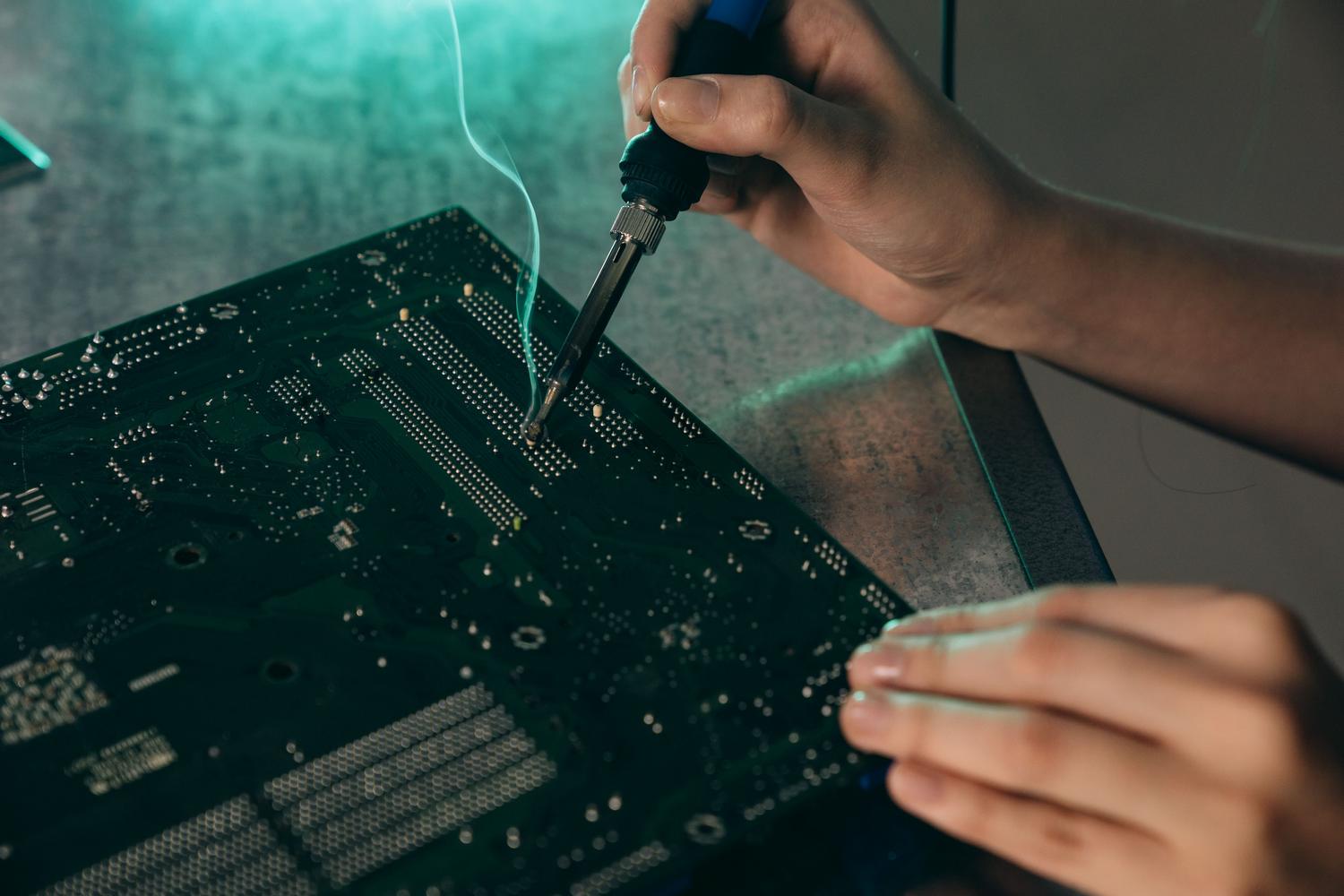
Nichts ist ärgerlicher, als einen USB-Stick oder eine Maus anschließen zu wollen und festzustellen, dass der USB-Anschluss des Computers nicht mehr funktioniert. Ob der Stecker locker ist, nur in einem bestimmten Winkel funktioniert oder das System gar nicht erst erkennt, dass etwas angeschlossen ist – solche Probleme sind bei der Hardwarewartung keine Seltenheit.
Die gute Nachricht ist: Auch wenn es sich wie das Ende der Welt anfühlt, lassen sich die meisten dieser Probleme beheben, ohne dass Sie Ihren Computer gleich aus dem Fenster werfen oder ein Vermögen für ein neues Mainboard ausgeben müssen. Von einfachen Windows-Anpassungen bis hin zu handwerklichen Eingriffen mit dem Lötkolben gibt es zahlreiche Möglichkeiten, die Funktion Ihrer Anschlüsse wiederherzustellen und die Lebensdauer Ihres Computers zu verlängern.

Warum funktionieren USB-Anschlüsse nicht mehr?
Die häufigste Ursache ist zweifellos Verschleiß durch intensive Nutzung . Das ständige Ein- und Ausstecken von Geräten verbiegt oder bricht die internen Metallnasen, und der mechanische Druck führt schließlich zum Bruch der Lötstellen, die den Stecker mit dem Motherboard verbinden. Bei Desktop-PCs sind die Frontanschlüsse besonders anfällig, da sie in der Regel stärkeren Vibrationen und Erschütterungen ausgesetzt sind als die Rückseitenanschlüsse.
Wir müssen auch elektrische und umweltbedingte Gefahren berücksichtigen . Eine Überspannung kann den USB-Controller-Chip beschädigen und den Anschluss unbrauchbar machen, selbst wenn er äußerlich einwandfrei aussieht. Darüber hinaus führen Feuchtigkeit, Staubablagerungen und Fett zu Korrosionsprozessen, die die Datenübertragung beeinträchtigen und zu zeitweiligen oder gar keinen Verbindungen führen.
Schritte für eine genaue Diagnose
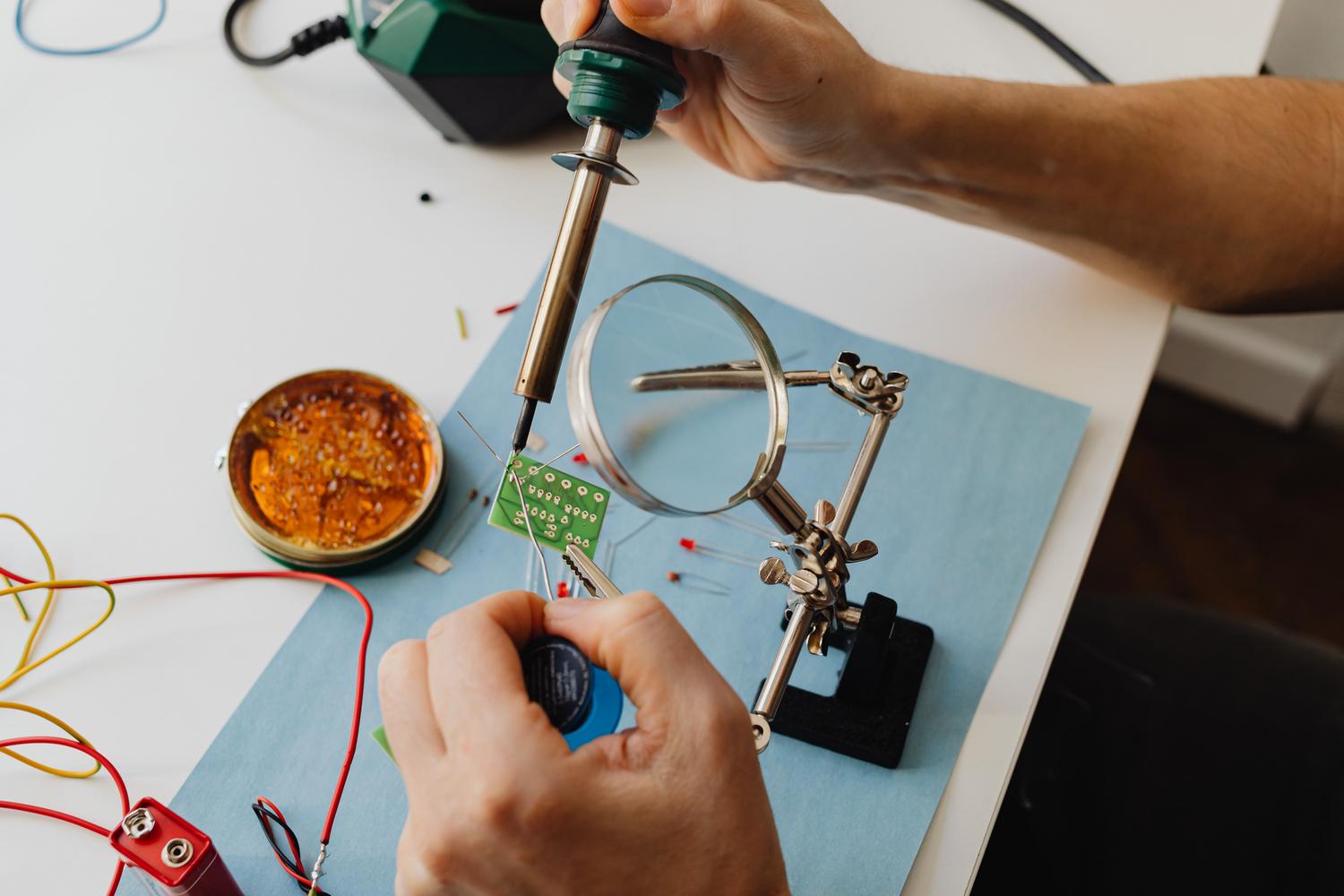
Bevor Sie überhaupt zum Lötkolben greifen, müssen Sie detektivisch vorgehen, um das Problem genau zu lokalisieren. Schließen Sie zunächst das Peripheriegerät selbst als Fehlerquelle aus; testen Sie es an einem anderen Computer oder prüfen Sie, ob ein USB-Laufwerk nicht erkannt wird . Besteht das Problem weiterhin am Anschluss, ist eine Sichtprüfung mit einer Lupe oder einem Mikroskop unerlässlich, um verbogene Pins, eingeschlossenen Schmutz oder gebrochene Lötstellen zu erkennen.

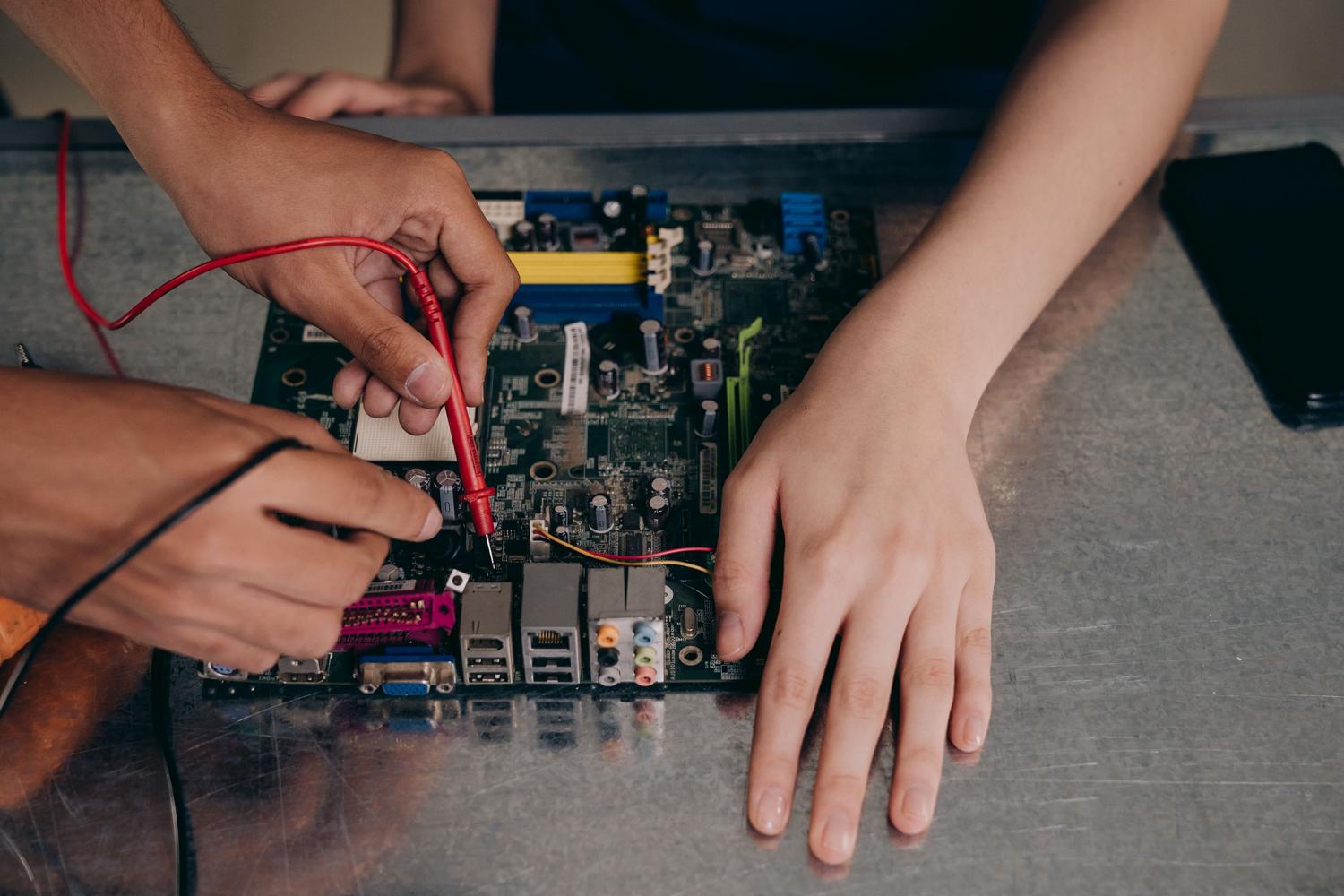
Auf elektronischer Ebene ermöglicht ein Multimeter die Prüfung der elektrischen Durchgängigkeit zwischen Port und Platine. Erhält das Gerät Strom (die LEDs leuchten), überträgt aber keine Daten, liegt das Problem üblicherweise an den Pins 2 und 3. Fließt kein Strom, könnte der Fehler an Pin 1 (5-V-Versorgung) oder Pin 4 (Masse) liegen. In komplexeren Fällen wird ein Oszilloskop verwendet, um zu analysieren, ob die Datensignale den Controller korrekt erreichen.
Software- und Konfigurationslösungen
Manchmal ist die Hardware intakt und das Betriebssystem die Ursache. Unter Windows 10 und 11 kommt es häufig vor, dass USB-Hosttreiber beschädigt werden. Eine effektive Lösung ist, den Geräte-Manager zu öffnen, die USB-Treiber zu deinstallieren und den Computer neu zu starten. Dies ist besonders hilfreich, wenn Sie herausfinden möchten, warum Windows Ihr USB-Gerät nicht erkennt und wie Sie das Problem beheben können.
Ein weiteres häufiges Problem ist die selektive USB -Energiesparfunktion, die den Anschluss deaktiviert, um den Akku zu schonen, insbesondere bei Laptops. Dies lässt sich beheben, indem Sie die erweiterten Energieeinstellungen in der Systemsteuerung ändern und die selektive Energiesparfunktion deaktivieren. Sollte dies nicht helfen, kann ein BIOS- oder UEFI-Reset versehentlich deaktivierte Anschlüsse auf Firmware-Ebene wiederherstellen.

Physikalische Reparatur- und Mikrolöttechniken
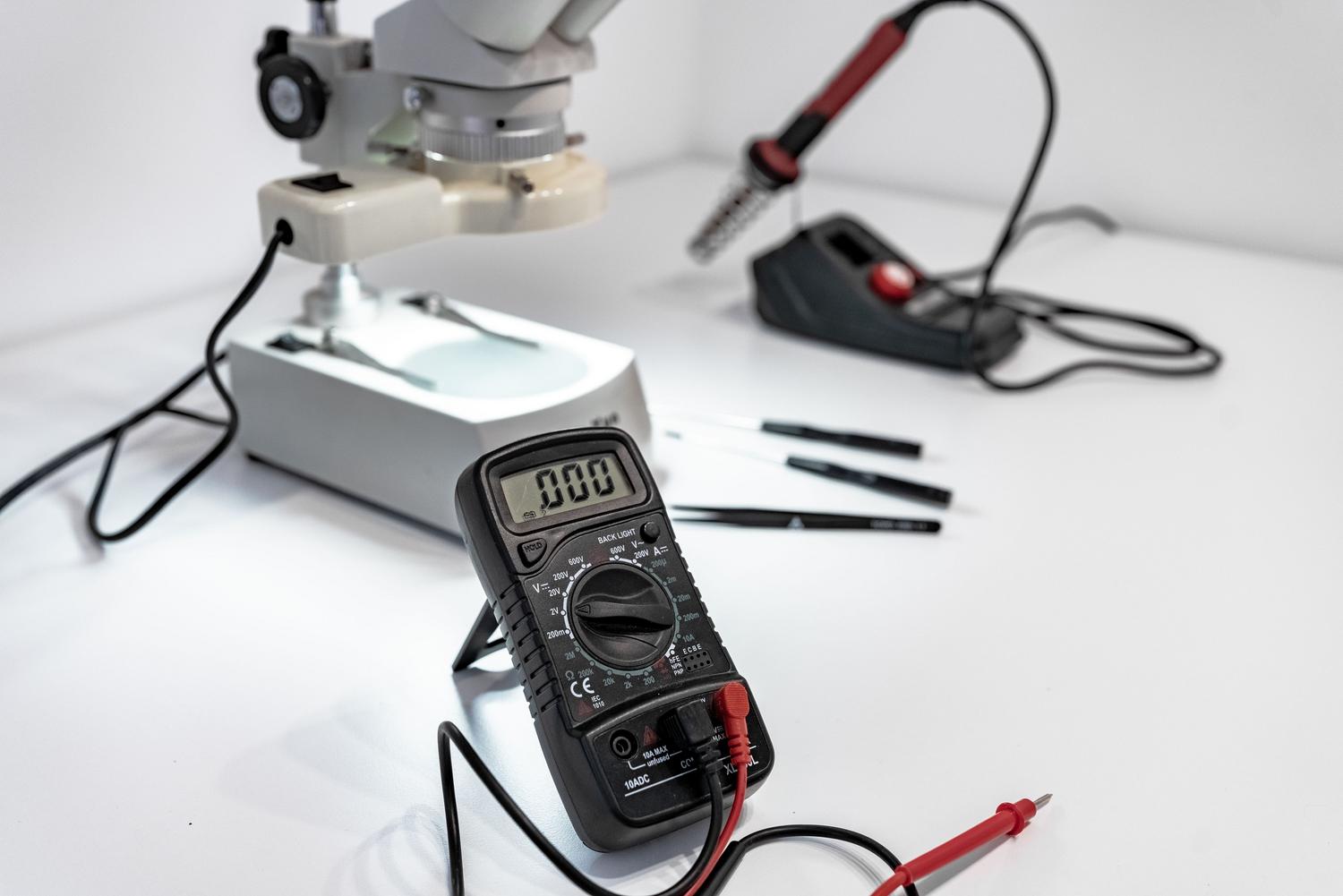
Bei mechanischen Schäden kommt die Elektronik zum Einsatz. Ist die Buchse locker, wird eine Heißluftstation benötigt, um den beschädigten Stecker zu entfernen, ohne die Kupferleiterbahnen zu beschädigen. Es ist unerlässlich, bei kontrollierten Temperaturen (üblicherweise zwischen 310 °C und 350 °C) zu arbeiten und Flussmittel zu verwenden, um eine saubere und feste Lötverbindung zu gewährleisten.
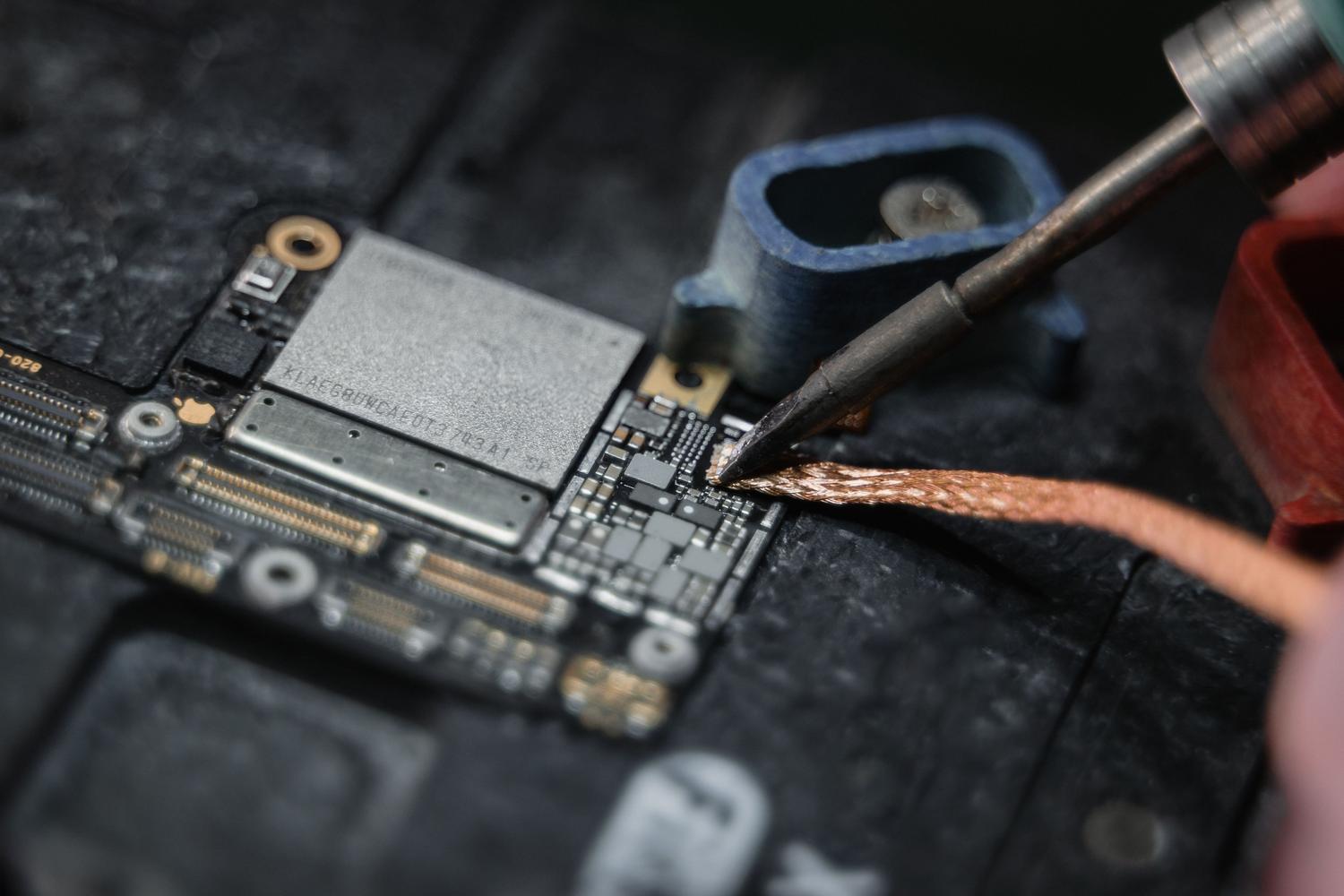
Wenn der Anschluss Leiterbahnen von der Hauptplatine abgerissen hat, ist eine Rekonstruktion mit lackiertem Kupferdraht erforderlich . Dabei wird manuell eine Brücke vom Anschlussstift zum nächsten intakten Punkt auf der Schaltung hergestellt. Bei Defekten des Controller-Chips hilft das Reballing oder der Austausch des BGA-ICs – ein hochpräziser Vorgang, der Spezialmaschinen erfordert, um eine Verformung der Leiterplatte zu vermeiden.
Wartung zur Vermeidung künftiger Ausfälle
Um dies künftig zu vermeiden, sollte man den Stecker nicht mit Gewalt einstecken und keine USB-Kabel lose herumhängen lassen, da diese Druck ausüben könnten. Spannungsregler schützen die internen Komponenten vor Überspannungen, die die Controller beschädigen könnten. Regelmäßiges Reinigen mit Druckluft verhindert zudem, dass sich Staub ansammelt und Kurzschlüsse oder Wackelkontakte verursacht.
Bedenken Sie, dass die Reparatur des Steckers oft bis zu 80 % günstiger ist als der Austausch der gesamten Platine. Außerdem werden so Datenverluste vermieden und Elektroschrott reduziert. Wichtig ist, den Stecker nicht mit Gewalt zu öffnen , wenn er Anzeichen von Defekten zeigt. Kleinere Lötstellenschäden lassen sich deutlich leichter beheben als eine komplett abgerissene Leiterbahn.
Die Wiederherstellung der USB-Konnektivität erfordert eine systematische Analyse, die mit der Bereinigung und Überprüfung der Treiber beginnt und bei strukturellen Schäden bis hin zum Mikrolöten reicht. Ob durch Optimierung des Energiemanagements in Windows oder Reparatur beschädigter Leiterbahnen auf dem Mainboard – die Funktionalität jedes Geräts lässt sich wiederherstellen, wodurch unnötige Kosten für neue Hardware vermieden und spezialisierte Reparaturen priorisiert werden.
